キーボード
キーボードショートカット
Windows 向け Citrix Workspace アプリは、ほとんどのキーの組み合わせを仮想アプリまたはデスクトップに渡します。ただし、デフォルトでは、特定のキーボードショートカットを使用して特殊な機能を提供します。これらのキーボードショートカットは、Desktop Viewer ツールバーが無効になっているアプリとデスクトップに適用されます。
重要:
これらのショートカットは、Desktop Viewer が有効になっている場合は適用されません。代わりに、「Desktop Viewer のキーボードショートカット」を参照してください。
| 番号 | デフォルトのショートカット | 機能 | 適用対象 |
|---|---|---|---|
| 1 | Shift+F1 | ローカルで Windows キーを呼び出してスタートメニューを表示 | アプリとデスクトップ |
| 2 | Shift+F3 | Citrix® セッションウィンドウを閉じる | アプリとデスクトップ |
| 3 | Shift+F2 | アプリの場合、シームレスモードとウィンドウモードを切り替える。デスクトップの場合、全画面モードとウィンドウモードを切り替える。 | アプリとデスクトップ |
| 4 | Ctrl+F1 | Ctrl+Alt+Delete を呼び出す | アプリとデスクトップ |
| 5 | Ctrl+F3 | タスクマネージャーを開く | アプリとデスクトップ |
| 6 | Alt+F8 | Alt+Tab (タスクスイッチャー) を呼び出す。 | デスクトップ |
| 7 | Alt+F9 | Shift+Alt+Tab (逆タスクスイッチャー) を呼び出す。 | デスクトップ |
| 8 | Ctrl+F2 | Ctrl+Esc を呼び出す (デスクトップではスタートメニューを開く)。 | アプリとデスクトップ |
| 9 | Alt+F2 | Alt+Esc (ウィンドウを切り替える) を呼び出す。 | アプリとデスクトップ |
| 10 | n/a | 以前は Ctrl+F5 で遅延削減が有効になっていた。現在は適用されない。 | |
| 11 | n/a | 予約済み | |
| 12 | n/a | 予約済み | |
| 13 | Shift+F11 | セッションウィンドウを最小化する。 | デスクトップ |
| 14 | Shift+F4 | IME モードを切り替える。IME が構成されている場合にのみ関連する。 | デスクトップ |
| 15 | Ctrl+F12 | 相対マウス。 | アプリとデスクトップ |
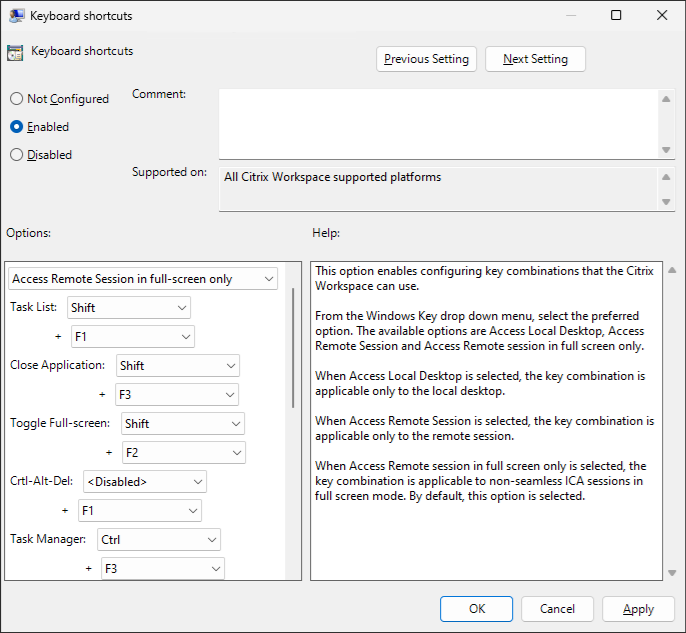
これらのショートカットが仮想アプリで使用されているショートカットと競合する場合があります。この場合、別のショートカットを割り当てるか、ショートカットを無効にすることができます。グループポリシーを使用してショートカットキーを構成するには、「グループポリシー」を参照してください。
- gpedit.msc を実行して、Citrix Workspace アプリのグループポリシーオブジェクト管理用テンプレートを開きます。
- コンピューターの構成ノードで、管理用テンプレート > Citrix Components > Citrix Workspace > ユーザーエクスペリエンスに移動します。
- キーボードショートカットポリシーを選択します。
- 有効を選択します。
- 必要に応じてオプションを更新し、OK を押します。
- 変更を有効にするには、Citrix Workspace アプリのセッションを再起動します。
または、Default.ica を編集して StoreFront でキーボードショートカットを構成することもできます。「セッション設定の構成」を参照してください。[WFCLIENT] セクションで、各ホットキーに 2 つのエントリを追加します。
| キー | 値 |
|---|---|
| Hotkey{n}Char | F1/F2/F3/F4/F5/F6/F7/F8/F9/F10/F11/F12/minus/plus/star/tab |
| Hotkey{n}Shift | Ctrl/Shift/Alt |
たとえば、Citrix セッションウィンドウを閉じるショートカット 2 を Shift+F3 の代わりに Alt+F3 を使用するように構成するには、次を追加します。
Hotkey2Char=F3
Hotkey2Shift=Alt
<!--NeedCopy-->
ショートカット 2 を無効にして、デフォルトのショートカット Shift+F3 が代替ショートカットなしで VDA に渡されるようにするには、次のようにします。
Hotkey2Char=
Hotkey2Shift=
<!--NeedCopy-->
Desktop Viewer のキーボードショートカット
通常、Citrix Workspace アプリはすべてのキーを仮想アプリまたはデスクトップに渡します。ただし、デフォルトでは、特殊な機能を提供する特定のキーボードショートカットがあります。これらのショートカットは、Desktop Viewer を使用している場合にのみ適用されます。Desktop Viewer を無効にしている場合は、「キーボードショートカット」を参照してください。
| デフォルトのショートカット | 機能 |
|---|---|
| Ctrl+Alt+F1 | 全画面とウィンドウを切り替える |
| Ctrl+Alt+Break | デスクトップセッションのコンテキストメニューを開く |
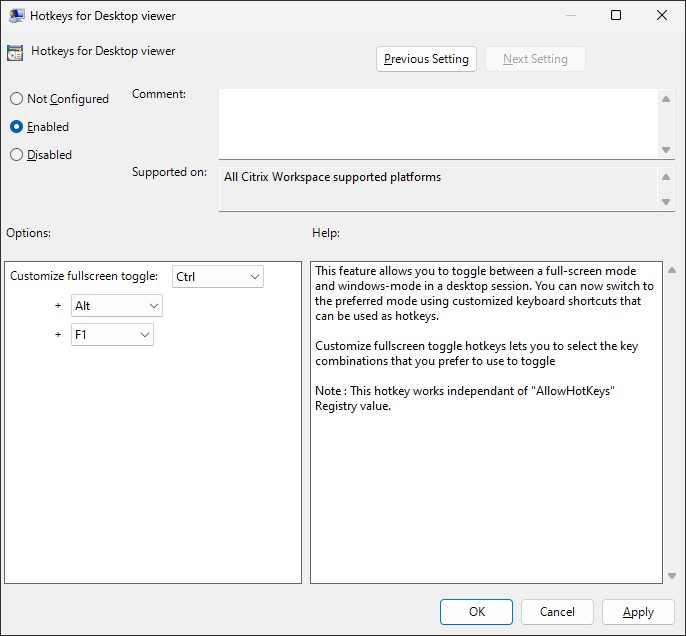
グループポリシーを使用して、全画面切り替えのショートカットをカスタマイズ (削除は不可) できます。コンテキストメニューを開くショートカットをカスタマイズすることはできません。
- gpedit.msc を実行して、Citrix Workspace アプリのグループポリシーオブジェクト管理用テンプレートを開きます。
- コンピューターの構成ノードで、管理用テンプレート > Citrix Components > Citrix Workspace > ユーザーエクスペリエンスに移動します。
- Desktop Viewer のホットキーポリシーを選択します。
-
有効を選択します。
-
- 必要に応じて設定を更新し、OK を押します。
-
-
変更を有効にするには、Citrix Workspace アプリのセッションを再起動します。
- 
キーボードレイアウトと言語バー
キーボードレイアウト
注:
- > 通知領域の Citrix Workspace アプリのアイコンから利用できる詳細設定シートのすべてまたは一部を非表示にできます。詳しくは、「[詳細設定シート](/ja-jp/citrix-workspace-app-for-windows/app-preferences#advanced-preferences-sheet)」を参照してください。
- キーボードレイアウトの同期により、クライアントデバイスで優先するキーボードレイアウトを切り替えることができます。この機能はデフォルトで無効になっています。キーボードレイアウトの同期により、クライアントのキーボードレイアウトが仮想アプリおよびデスクトップセッションに自動的に同期されます。
GPO 管理用テンプレートを使用してキーボードレイアウトの同期を構成するには:
注:
- > GPO の構成は、StoreFront および GUI の構成よりも優先されます。
- gpedit.msc を実行して、Citrix Workspace アプリのグループポリシーオブジェクト管理用テンプレートを開きます。
- コンピューターの構成またはユーザーの構成ノードで、管理用テンプレート > 管理用テンプレート (ADM) > Citrix Components > Citrix Workspace > ユーザーエクスペリエンスに移動します。
-
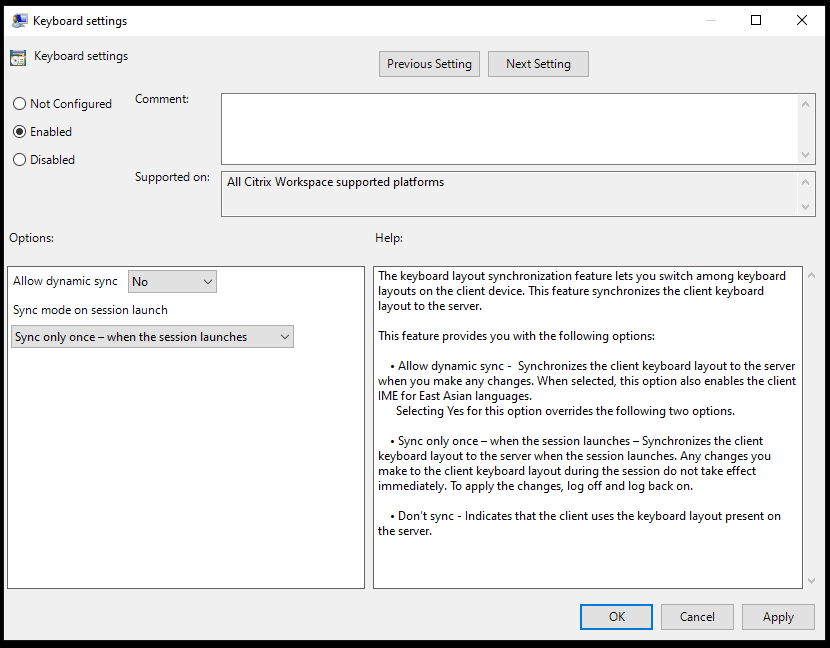
キーボード設定ポリシーを選択します。
-
有効を選択し、次のいずれかのオプションを選択します。
-
動的同期を許可 - ドロップダウンメニューからはいまたはいいえを選択します。このオプションは、クライアントのキーボードレイアウトを変更すると、クライアントのキーボードレイアウトをサーバーに同期します。選択すると、このオプションは東アジア言語のクライアント IME も有効にします。
このオプションではいを選択すると、次の 2 つのオプションが上書きされます。
-
セッション起動時の同期モード - ドロップダウンメニューから次のいずれかのオプションを選択します。
- セッション起動時に 1 回のみ同期 - セッション起動時にクライアントのキーボードレイアウトをサーバーに同期します。セッション中にクライアントのキーボードレイアウトに行った変更は、すぐに有効になりません。変更を適用するには、ログオフして再度ログオンします。
- 同期しない - クライアントがサーバーに存在するキーボードレイアウトを使用することを示します。
-
- 適用とOKを選択します。
グラフィカルユーザーインターフェイスを使用してキーボードレイアウトの同期を構成するには:
-
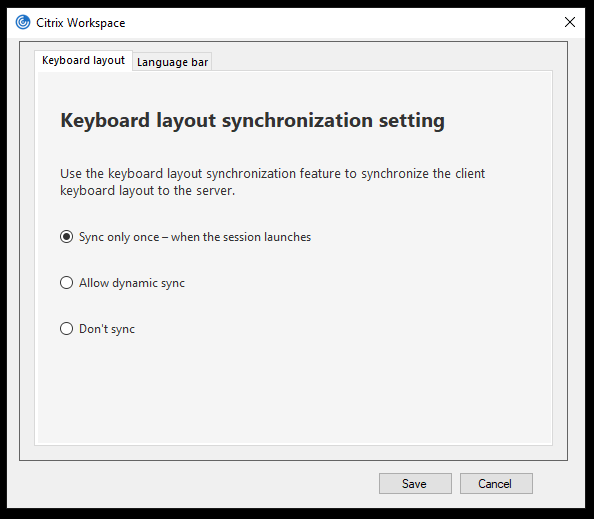
通知領域の Citrix Workspace アプリのアイコンから、詳細設定 > キーボードと言語バーを選択します。
キーボードと言語バーダイアログが表示されます。
-
次のいずれかのオプションを選択します。
- セッション起動時に一度だけ同期 - キーボードレイアウトは、セッション起動時にVDAから一度だけ同期されることを示します。
- 動的同期を許可 - クライアントのキーボードがセッション中に変更されたときに、キーボードレイアウトがVDAに動的に同期されることを示します。
- 同期しない - クライアントがサーバーに存在するキーボードレイアウトを使用することを示します。
-
保存をクリックします。
CLIを使用したキーボードレイアウト同期の構成:
Citrix Workspaceアプリ for Windowsのインストールフォルダーから次のコマンドを実行します。
通常、Citrix Workspaceアプリのインストールフォルダーは C:\Program files (x86)\Citrix\ICA Client です。
- 有効にするには: `wfica32:exe /localime:on`
-
無効にするには:
wfica32:exe /localime:off -
クライアントキーボードレイアウトオプションを使用すると、クライアントIME (Input Method Editor) がアクティブになります。日本語、中国語、または韓国語で作業するユーザーがサーバーIMEの使用を希望する場合は、いいえを選択するか、
wfica32:exe /localime:offを実行してクライアントキーボードレイアウトオプションを無効にする必要があります。次回のセッションに接続すると、セッションはリモートサーバーによって提供されるキーボードレイアウトに戻ります。 -
場合によっては、アクティブなセッションでクライアントキーボードレイアウトを切り替えても効果がないことがあります。この問題を解決するには、Citrix Workspaceアプリからログオフし、再度ログインします。
コマンドラインインターフェイスを使用したキーボードレイアウト同期の構成
以前は、GUIを使用するか、構成ファイルを更新することによってのみキーボードレイアウト同期を構成できました。Citrix Workspaceアプリ2309バージョンでは、コマンドラインインターフェイスを使用してキーボードレイアウト同期を構成するために、次のコマンドが導入されました。
| コマンド | 説明 |
|---|---|
wfica32.exe /kbdsyncmode:once |
キーボード同期モードを「一度だけ同期」に設定します。 |
wfica32.exe /kbdsyncmode:dynamic |
キーボード同期モードを「動的同期」に設定します。 |
wfica32.exe /kbdsyncmode:no |
キーボード同期モードを「同期しない」に設定します。 |
- 上記のコマンドは、Citrix Workspaceアプリ for Windowsのインストールフォルダーから実行します。
通常、Citrix Workspaceアプリのインストールフォルダーは C:\Program files (x86)\Citrix\ICA Client です。
Windows VDAでのキーボード同期の構成
注:
次の手順は、Windows Server 2016以降にのみ適用されます。Windows Server 2012 R2以前では、キーボード同期機能はデフォルトで有効になっています。
- レジストリエディターを起動し、
HKEY_LOCAL_MACHINE\Software\Citrix\IcaImeに移動します。 - DWORDエントリ
DisableKeyboardSyncを作成し、その値を0に設定します。1はキーボードレイアウト同期機能を無効にします。 - 変更を有効にするには、セッションを再起動します。
VDAとCitrix Workspaceアプリの両方でキーボードレイアウトを有効にすると、キーボードレイアウトを切り替えるときに次のウィンドウが表示されます。

このウィンドウは、セッションのキーボードレイアウトがクライアントのキーボードレイアウトに切り替わっていることを示します。
Linux VDAでのキーボード同期の構成
コマンドプロンプトを起動し、次のコマンドを実行します。
/opt/Citrix/VDA/bin/ctxreg update -k "HKEY_LOCAL_MACHINE\System\CurrentControlSet\Control\Citrix\LanguageBar" -v "SyncKeyboardLayout" -d "0x00000001"
変更を有効にするには、VDAを再起動します。
Linux VDAでのキーボードレイアウト同期機能の詳細については、「動的キーボードレイアウト同期」を参照してください。
キーボードレイアウト切り替え通知ダイアログの非表示:
キーボードレイアウト変更通知ダイアログは、VDAセッションがキーボードレイアウトを切り替えていることを通知します。キーボードレイアウトの切り替えには約2秒かかります。通知ダイアログを非表示にする場合は、誤った文字入力が発生しないように、入力を開始する前にしばらく待機してください。
-
警告
レジストリを誤って編集すると、オペレーティングシステムの再インストールが必要になるような深刻な問題が発生する可能性があります。Citrixは、レジストリエディターの誤った使用によって生じる問題が解決されることを保証できません。レジストリエディターは自己責任で使用してください。編集する前に必ずレジストリをバックアップしてください。
レジストリエディターを使用したキーボードレイアウト切り替え通知ダイアログの非表示:
- レジストリエディターを起動し、
HKEY_LOCAL_MACHINE\Software\Citrix\IcaImeに移動します。 - HideNotificationWindowという名前で文字列値キーを作成します。
- DWORD値を1に設定します。
- OKをクリックします。
- 変更を有効にするには、セッションを再起動します。
制限事項:
- 昇格された特権で実行されるリモートアプリケーション(例: アプリケーションアイコンを右クリック > 管理者として実行)は、クライアントキーボードレイアウトと同期できません。回避策として、サーバー側(VDA)でキーボードレイアウトを手動で変更するか、UACを無効にします。
- クライアントのキーボードレイアウトがサーバーでサポートされていないレイアウトに変更された場合、セキュリティ上の理由からキーボードレイアウトの同期機能は無効になります。認識されないキーボードレイアウトは、潜在的なセキュリティ上の脅威として扱われます。キーボードレイアウト同期機能を復元するには、セッションからログオフし、再度ログインします。
- RDPセッションでは、
Alt + Shiftショートカットを使用してキーボードレイアウトを変更することはできません。回避策として、RDPセッションの言語バーを使用してキーボードレイアウトを切り替えます。
言語バー
セッションでは、言語バーに優先入力言語が表示されます。言語バーはデフォルトでセッションに表示されます。
注:
この機能は、VDA 7.17以降で実行されているセッションで利用できます。
GPO管理用テンプレートを使用した言語バーの構成
- 言語バーには、アプリケーションセッションで優先される入力言語が表示されます。
- gpedit.mscを実行して、Citrix Workspaceアプリのグループポリシーオブジェクト管理用テンプレートを開きます。
- コンピューターの構成またはユーザーの構成ノードで、管理用テンプレート > 管理用テンプレート (ADM) > Citrixコンポーネント > Citrix Workspace > ユーザーエクスペリエンスに移動します。
- 言語バーポリシーを選択します。
-
有効を選択し、次のいずれかのオプションを選択します。
- はい – アプリケーションセッションに言語バーが表示されることを示します。
- いいえ、言語バーを非表示にする – アプリケーションセッションで言語バーが非表示になることを示します。
- 適用をクリックし、OKをクリックします。
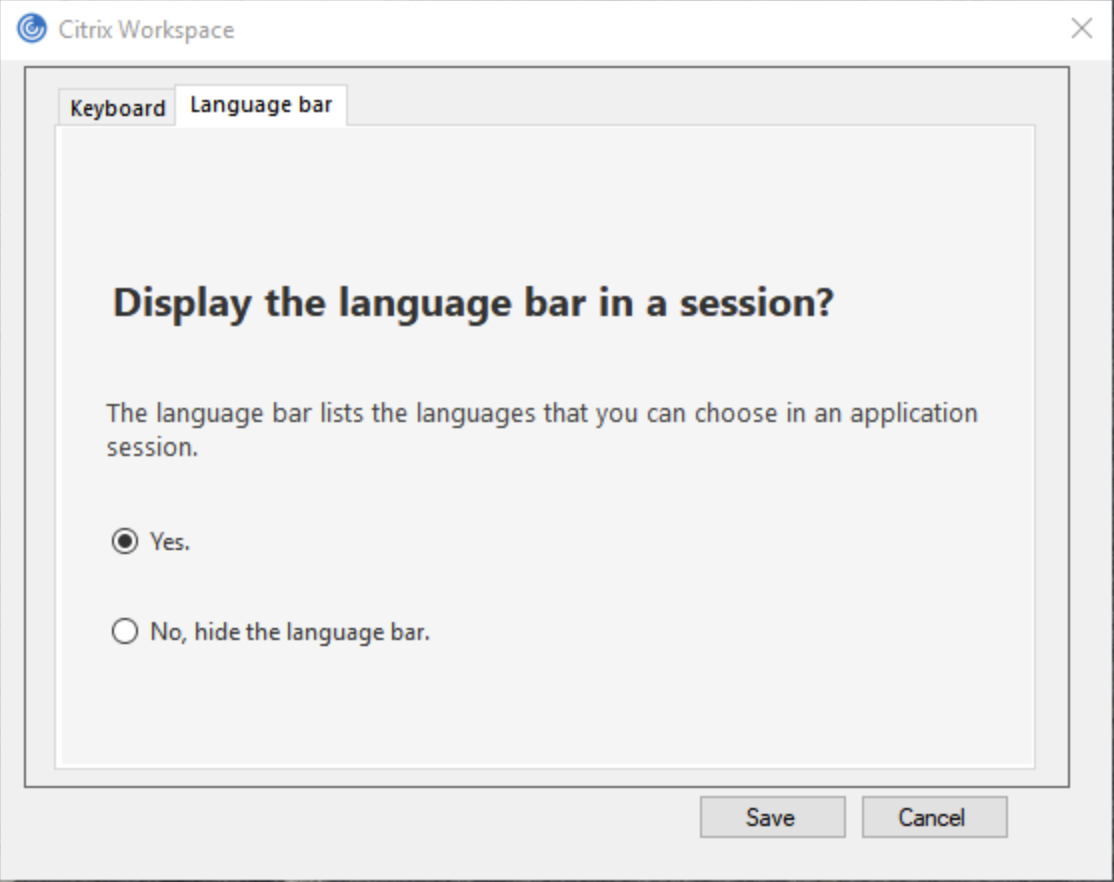
- グラフィカルユーザーインターフェースを使用した言語バーの構成
- 通知領域のCitrix Workspaceアプリのアイコンを右クリックし、詳細設定を選択します。
- キーボードと言語バーを選択します。
- 言語バータブを選択します。
- 次のいずれかのオプションを選択します。
- はい - セッションに言語バーが表示されることを示します。
- いいえ、言語バーを非表示にする - セッションで言語バーが非表示になることを示します。
-
保存をクリックします。
設定の変更はすぐに有効になります。
注:
- アクティブなセッションで設定を変更できます。
- 入力言語が1つしかない場合、リモート言語バーはセッションに表示されません。
詳細設定シートからの言語バータブの非表示
レジストリを使用して、詳細設定シートから言語バータブを非表示にできます。
- レジストリエディターを起動します。
-
HKEY_LOCAL_MACHINE\SOFTWARE\Citrix\ICA Client\Engine\Configuration\Advanced\Modules\LocalIMEに移動します。 - DWORD値キーToggleOffLanguageBarFeatureを作成し、その値を1に設定して、詳細設定シートから言語バーオプションを非表示にします。
ジェネリッククライアントIME (入力方式エディター)
注:
Windows 10バージョン2004オペレーティングシステムを使用している場合、セッションでIME機能を使用する際に特定の技術的な問題に直面する可能性があります。これらの問題は、サードパーティの制限に起因するものです。詳細については、Microsoftサポート記事を参照してください。
コマンドラインインターフェースを使用したジェネリッククライアントIMEの構成
-
ジェネリッククライアントIMEを有効にするには、Citrix Workspaceアプリのインストールフォルダー
C:\Program Files (x86)\Citrix\ICA Clientからwfica32.exe /localime:onコマンドを実行します。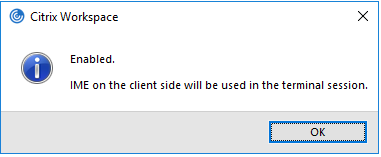
-
ジェネリッククライアントIMEを無効にするには、Citrix Workspaceアプリのインストールフォルダー
C:\Program Files (x86)\Citrix\ICA Clientからwfica32.exe /localime:offコマンドを実行します。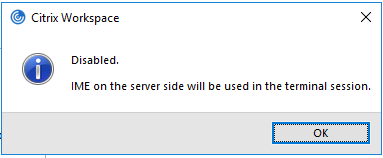
注:
コマンドラインスイッチ
wfica32.exe /localime:onを使用して、ジェネリッククライアントIMEとキーボードレイアウト同期の両方を有効にできます。
-
ジェネリッククライアントIMEを無効にするには、Citrix Workspaceアプリのインストールフォルダー
C:\Program Files (x86)\Citrix\ICA Clientからwfica32.exe /localgenericime:offコマンドを実行します。このコマンドは、キーボードレイアウト同期設定には影響しません。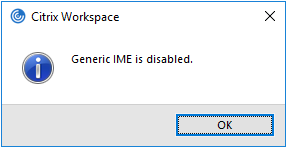
コマンドラインインターフェースを使用してジェネリッククライアントIMEを無効にした場合、wfica32.exe /localgenericime:onコマンドを実行することで、この機能を再度有効にできます。
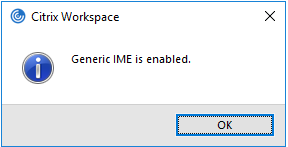
トグル
Citrix Workspaceアプリは、この機能のトグル機能をサポートしています。wfica32.exe /localgenericime:onコマンドを実行して、機能を有効または無効にできます。ただし、キーボードレイアウト同期設定はトグルスイッチよりも優先されます。レイアウト同期設定がオフに設定されている場合、トグルしてもジェネリッククライアントIMEは有効になりません。
グラフィカルユーザーインターフェースを使用したジェネリッククライアントIMEの構成
ジェネリッククライアントIMEには、VDAバージョン7.13以降が必要です。
ジェネリッククライアントIME機能は、キーボードレイアウト同期を有効にすることで有効にできます。詳細については、「キーボードレイアウトと言語バー」を参照してください。
Citrix Workspaceアプリでは、ジェネリッククライアントIMEを使用するためのさまざまなオプションを構成できます。要件と使用状況に基づいて、これらのオプションのいずれかを選択できます。
- 通知領域にあるCitrix Workspaceアプリのアイコンを右クリックし、[接続センター]を選択します。
-
[基本設定]と[ローカルIME]を選択します。
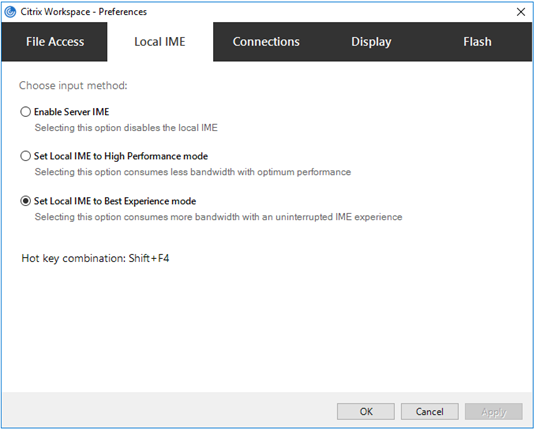
異なるIMEモードをサポートするために、以下のオプションが利用可能です。
- サーバーIMEを有効にする – ローカルIMEを無効にし、サーバーで設定された言語のみを使用できます。
- ローカルIMEをハイパフォーマンスモードに設定する – 帯域幅を制限してローカルIMEを使用します。このオプションは、変換候補ウィンドウの機能を制限します。
- ローカルIMEを最適エクスペリエンスモードに設定する – 最高のユーザーエクスペリエンスでローカルIMEを使用します。このオプションは、高い帯域幅を消費します。デフォルトでは、汎用クライアントIMEが有効になっている場合、このオプションが選択されます。
変更は現在のセッションにのみ適用されます。
レジストリエディターを使用したホットキー構成の有効化:
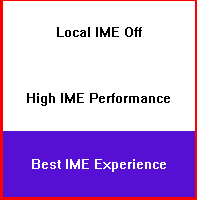
汎用クライアントIMEが有効になっている場合、Shift+F4ホットキーを使用して異なるIMEモードを選択できます。IMEモードの異なるオプションは、セッションの右上隅に表示されます。
デフォルトでは、汎用クライアントIMEのホットキーは無効になっています。
レジストリエディターで、HKEY_CURRENT_USER\SOFTWARE\Citrix\ICA Client\Engine\Lockdown Profiles\All Regions\Lockdown\Client Engine\Hot Keyに移動します。
[AllowHotKey]**を選択し、デフォルト値を1に変更します。
セッションでShift+F4ホットキーを使用して、異なるIMEモードを選択できます。
これらのホットキーの組み合わせを使用して切り替える際、IMEモードの異なるオプションがセッションの右上隅に表示されます。
制限事項:
- 汎用クライアントIMEは、Search UIやWindows 10オペレーティングシステムのEdgeブラウザーなどのUWP(ユニバーサルWindowsプラットフォーム)アプリをサポートしていません。回避策として、代わりにサーバーIMEを使用してください。
- 汎用クライアントIMEは、保護モードのInternet Explorerバージョン11ではサポートされていません。回避策として、[インターネットオプション]を使用して保護モードを無効にできます。無効にするには、[セキュリティ]をクリックし、[保護モードを有効にする]のチェックを外します。
セッション開始時の複数キーボードの同期
以前は、全画面モードでセッションが開始された後、クライアント上のアクティブなキーボードのみがVDAと同期されていました。このシナリオでは、Citrix Workspaceアプリで[セッション起動時に1回のみ同期]を設定していて、別のキーボードに変更する必要がある場合、リモートデスクトップにキーボードを手動でインストールする必要がありました。同様に、Citrix Workspaceアプリで[動的同期を許可]を設定している場合、ウィンドウモードに移動し、クライアントでキーボードを変更してから、全画面モードに戻る必要がありました。
2311.1リリース以降、全画面モードでセッションが開始された後、クライアント上の利用可能なすべてのキーボードがVDAと同期されます。全画面モードでセッションが開始された後、クライアントにインストールされている、または利用可能なキーボードのリストから必要なキーボードを選択できます。
セッション開始時の複数キーボードの同期**機能は、VDAではデフォルトで有効になっており、Citrix Workspaceアプリではデフォルトで無効になっています。
前提条件
Windows向けCitrix Workspaceアプリの場合:
[セッション起動時に1回のみ同期]**キーボードレイアウト設定を有効にします。詳しくは、「キーボードレイアウト」ドキュメントを参照してください。
VDAの場合:
以下のVDAポリシーを有効にします。
- Unicodeキーボードレイアウトマッピング。詳しくは、「Unicodeキーボードレイアウトマッピングを有効または無効にする」または「キーボードと入力方式エディター(IME)」を参照してください。
- クライアントキーボードレイアウトの同期とIMEの改善。詳しくは、「キーボードと入力方式エディター(IME)」を参照してください。
Citrix Workspaceアプリの構成:
この機能は仮想デスクトップでのみ適用されます。この機能はデフォルトで無効になっています。この機能を有効にするには、次の手順を実行します。
- All_Regions.iniファイルの[Virtual Channels\Keyboard]セクションに移動します。
-
HKEY_CURRENT_USER\SOFTWARE\Citrix\Ica Client\Engine\Lockdown Profiles\All Regions\Lockdown\Virtual Channels\Keyboardにブール型レジストリキーSyncKbdLayoutListを追加します。 - 値を1に設定します。
VDAの構成:
セッション開始時の複数キーボードの同期**機能は、VDAではデフォルトで有効になっています。 この機能を無効にするには、VDAレジストリを次のように更新します。
- レジストリエディターを開き、
HKEY_LOCAL_MACHINE\Software\Citrix\IcaImeに移動します。 - DWORDエントリ
DisableKbdLayoutListを作成し、その値を0に設定します。値を1に設定すると、セッション開始時の複数キーボードの同期機能が無効になります。 - 変更を有効にするには、セッションを再起動します。