StoreFront™ サーバーと Citrix Analytics の接続不可
Citrix Analytics から StoreFront サーバーに構成設定をインポートした後、StoreFront サーバーが Citrix Analytics に接続できません。
StoreFront サーバーに構成設定をインポートする方法については、「StoreFront を使用した Virtual Apps and Desktops サイトのオンボーディング」を参照してください。
CAS オンボーディングアシスタントは、この記事で説明されている問題の確認とトラブルシューティングに役立ちます。詳細については、「Citrix Analytics Service (CAS) オンボーディングアシスタント」を参照してください。
この問題をトラブルシューティングするには、次の手順を実行します。
-
StoreFront サーバーで、Citrix Analytics のリージョン固有のエンドポイントに ping を実行し、StoreFront サーバーと Citrix Analytics サーバー間の接続をテストします。また、前提条件が満たされていることを確認します。
注
StoreFront サーバーでは、リージョン固有のエンドポイントに直接 ping を実行するか、Web ブラウザを開いてリージョン固有のエンドポイントにアクセスすることで、接続をテストできます。
-
ログをトレースするために、StoreFront サーバーで詳細ログを有効にします。詳細ログの詳細については、記事「CTX139592」を参照してください。
-
Internet Information Services (IIS) マネージャーを開き、以下を確認します。
- StoreFront サイトが IIS のデフォルトサイトの下にある場合、IIS は StoreFront サイトを再起動します
- StoreFront サイトが他のドライブにあるか、デフォルトサイトの下にない場合は、コマンドウィンドウを開いて
iisresetと入力します
-
Citrix Analytics の設定をインポートするには、次のコマンドを実行します。
Import-STFCasConfiguration -Path "configuration file path" -
インポートされた設定を確認するには、次のコマンドを実行します。
Get-STFCasConfiguration -
StoreFront サイトが他のドライブにあるか、デフォルトサイトの下にない場合は、コマンドウィンドウを開きます。
iisresetと入力して、StoreFront サイトが Citrix Analytics の設定を読み込むようにします。 -
次の場所から StoreFront の詳細ログファイルを取得します。
C:\Program Files\Citrix\Receiver StoreFront\Admin\trace上記の場所には、イベントビューアで開くことができる複数の svclog ファイルがあります。
-
Microsoft Service Trace Viewer を使用して、次のログを開きます。
- StoreFront ログ
- ローミングサイトの詳細ログ
-
ログで、CasConfigurationManager セクションと Citrix Analytics サーバー情報が利用可能であることを確認します。
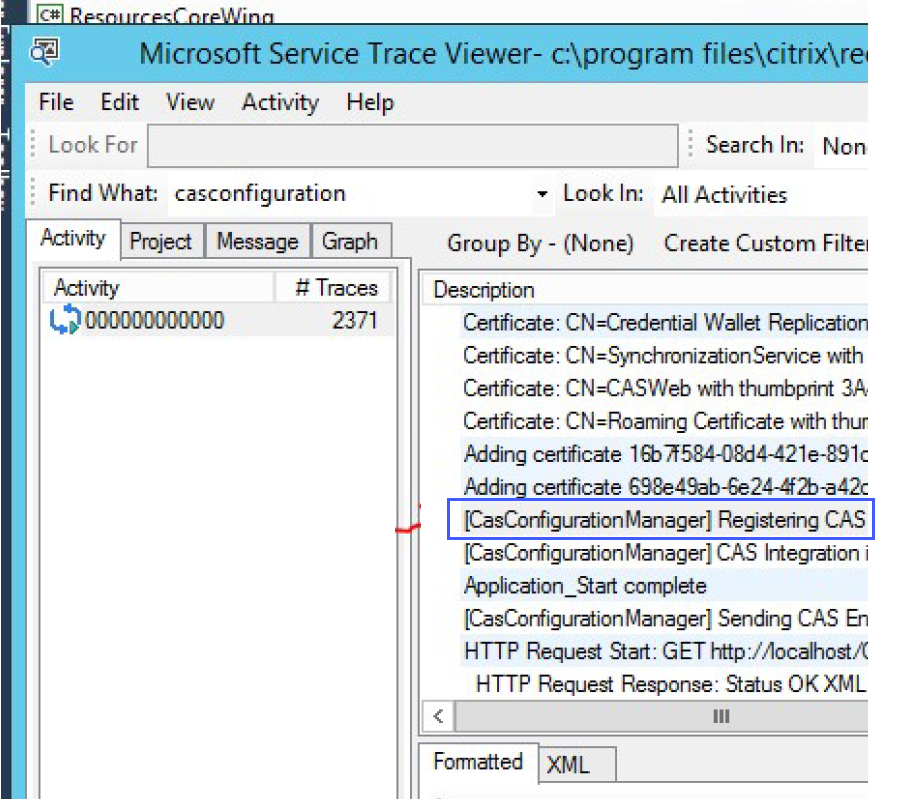
-
CasConfigurationManager セクションが利用できない場合は、
roaming site\folderにあるローミングサイトの web.config ファイルを開きます。 -
web.configファイルで、casConfiguration セクションを見つけ、Citrix Analytics サーバー情報が利用可能であることを確認します。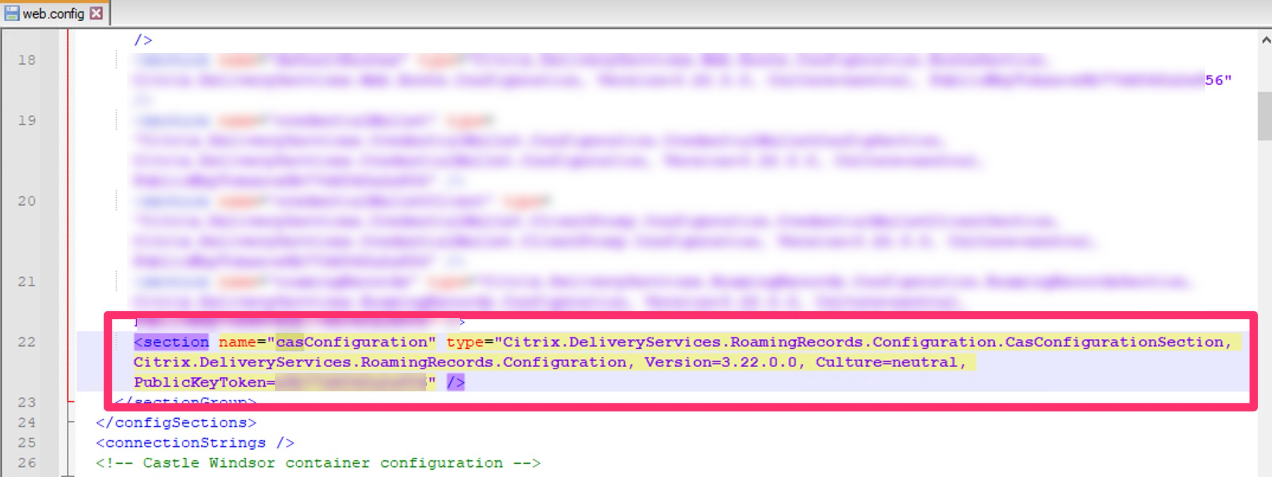
-
StoreFront サーバーがインストールされている Windows Server マシンで、以下を確認します。
- TLS 1.2 クライアントが有効になっていること
- 次のいずれかの暗号スイートが有効になっていること
TLS_ECDHE_RSA_WITH_AES_256_GCM_SHA384TLS_ECDHE_RSA_WITH_AES_128_GCM_SHA256TLS_DHE_RSA_WITH_AES_256_GCM_SHA384TLS_DHE_RSA_WITH_AES_128_GCM_SHA256
TLS 暗号スイートの順序を構成する方法については、Microsoft ドキュメントを参照してください。
-
Windows Server 2012 マシンを使用している場合は、Diffie-Hellman Exchange (ECDHE/DHE) が有効になっていることを確認します。
-
StoreFront サーバーがインストールされている Windows Server マシンには、Microsoft ドキュメントに記載されているレジストリ設定が含まれていることを確認します。
重要
グループポリシーを使用して TLS/SSL 暗号スイートを更新します。TLS/SSL 暗号スイートを手動で変更しないでください。グループポリシーの使用方法の詳細については、Microsoft ドキュメントを参照してください。
たとえば、Windows Server マシンでは次のレジストリ設定が利用可能である必要があります。
TLS 1.2 クライアント:
[HKEY_LOCAL_MACHINE\SYSTEM\CurrentControlSet\Control\SecurityProviders\SCHANNEL\Protocols\TLS 1.2\Client]
"Enabled"=dword:00000001
[HKEY_LOCAL_MACHINE\SYSTEM\CurrentControlSet\Control\SecurityProviders\SCHANNEL\Protocols\TLS 1.2\Client]
"DisabledByDefault"=dword:00000000
<!--NeedCopy-->
Diffie-Hellman KEA:
[HKEY_LOCAL_MACHINE\SYSTEM\CurrentControlSet\Control\SecurityProviders\SCHANNEL\KeyExchangeAlgorithms\Diffie-Hellman]
"Enabled"=dword:ffffffff
[HKEY_LOCAL_MACHINE\SYSTEM\CurrentControlSet\Control\SecurityProviders\SCHANNEL\KeyExchangeAlgorithms\ECDH]
"Enabled"=dword:ffffffff
<!--NeedCopy-->
AES-128/AES-256 暗号:
[HKEY_LOCAL_MACHINE\SYSTEM\CurrentControlSet\Control\SecurityProviders\SCHANNEL\Ciphers\AES 128/128]
"Enabled"=dword:ffffffff
[HKEY_LOCAL_MACHINE\SYSTEM\CurrentControlSet\Control\SecurityProviders\SCHANNEL\Ciphers\AES 256/256]
"Enabled"=dword:ffffffff
<!--NeedCopy-->
SHA256/SHA384 ハッシュ:
[HKEY_LOCAL_MACHINE\SYSTEM\CurrentControlSet\Control\SecurityProviders\SCHANNEL\Hashes\SHA256]
"Enabled"=dword:ffffffff
[HKEY_LOCAL_MACHINE\SYSTEM\CurrentControlSet\Control\SecurityProviders\SCHANNEL\Hashes\SHA384]
"Enabled"=dword:ffffffff
<!--NeedCopy-->