
イベントマネージャー - Citrixのアラートと通知を管理する
Citrixイベントマネージャーとして、ServiceNow Service Portalを通じて以下のCitrixアラートと通知を管理および監視できます。
-
Citrix DaaSおよびCitrix Virtual Apps and Desktops™からのアラート
-
Citrix Cloud™からの通知
-
Citrix Application Delivery Management (ADM)からのイベント
-
status.cloud.comからのアラートと通知
この記事では、以下の方法について説明します。
必要な役割
以下のいずれかのCitrix ITSM役割が必要です。
-
イベントマネージャー (
x_cion_citrix_it_s.ctx_itsm_event_manager) -
オペレーター (
x_cion_citrix_it_s.ctx_itsm_operator) -
管理者 (
x_cion_citrix_it_s.ctx_itsm_admin)
アラートおよび通知ポリシーをカスタマイズする
ポリシーをカスタマイズして、以下を制御できます。
-
どの警告と通知をServiceNowインスタンスに同期するか。詳細については、以下を参照してください。
-
メンテナンスウィンドウを定義して、警告と通知の作成を抑制するかどうか。詳細については、Citrixメンテナンスウィンドウの構成を参照してください。
-
ServiceNowが受信するCitrix ADMイベントをどのように処理するか。詳細については、ADMイベントポリシーのカスタマイズを参照してください。
-
status.cloud.comからServiceNowインスタンスに同期されるCitrix Cloudヘルスインシデント。詳細については、Citrix Cloudヘルスインシデントポリシーの作成を参照してください。
警告ポリシーのカスタマイズ
Citrix DaaS™ポータルでは、管理者が作成した警告ポリシーに基づいて警告が生成されます。Citrix ITSM Adapterサービスは、Citrix DaaSポータルからServiceNowインスタンスにすべての警告ポリシーを12時間ごとに自動的に同期します。Citrix ITSMイベントマネージャーとして、警告ポリシーに基づいて同期する警告を選択できます。
警告ポリシーの詳細については、Citrix Virtual Apps and Desktopsドキュメント – DirectorおよびCitrix DaaSドキュメント – Monitorの記事を参照してください。
警告ポリシーに対応する警告をServiceNowに同期し、アラートと通知のダッシュボードに表示するには、ServiceNowまたはCitrix Monitorのいずれかから統合を構成します。
-
Citrix Monitorから、Monitorドキュメントの警告と通知を参照してください。
-
ServiceNowから、次の手順に従います。
-
ServiceNow Service Management Portalにサインインします。
-
左ペインで、Citrix IT Service Management Connector > Alerts and Notifications Configuration > CVAD Alert Policiesを選択します。CVAD Alert Policiesページが表示され、ポリシーはTarget Kindでグループ化されています。ServiceNowのCitrixアラートポリシー(/en-us/citrix-itsm-adapter-service/media/citrix-alert-policies-in-servicenow.png)
-
Citrix DaaSからアラートポリシーをすぐに更新するには、Refreshをクリックします。
-
必要に応じてポリシー名リンクをクリックします。対象のアラートポリシーウィンドウが表示されます。
-
ページ下部のEnable Monitorをクリックします。注:監視を有効にすると、Citrix DirectorにWebhookが自動的に作成されます。Citrix DirectorのWebhookを手動で作成した場合、それは上書きされます。
-
ポリシーに関連付けられたアラートのインシデントを作成するには、次の手順に従います。
-
Create Incidentを選択します。
-
Create Incidents forリストから、インシデントを作成するアラートを選択します。オプションには、Critical AlertsとAll Alertsがあります。
-
作成するインシデントのCategory、Impact、およびUrgencyを選択します。
-
(オプション)Assignment groupフィールドに、インシデントを割り当てるアサインメントグループの名前を入力します。次に、検索アイコンをクリックしてグループを検索し、選択します。
-
(オプション)Assign toフィールドに、インシデントを割り当てるITメンバーの名前を入力します。次に、検索アイコンをクリックしてメンバーを検索し、選択します。
-
-
Updateをクリックします。選択したポリシーに対応するアラートは、ServiceNowインスタンスに同期されます。Citrix ITSMオペレーターは、Citrix IT Service Management Connector > Alerts and Notificationsページでそれらを確認できます。
アラートポリシーに対応するアラートの監視を停止するには、ポリシーを開いてからDisable Monitorをクリックします。
通知ポリシーをカスタマイズする
Citrix Cloud通知は、新しいCitrix Cloud機能やマシンの問題など、管理者の注意が必要な問題やイベントに関する情報を提供します。Citrix Cloud通知は、Citrix Cloud内の任意のサービスから送信されます。Citrix ITSMイベントマネージャーとして、Citrix Cloud通知の属性に基づいてServiceNowがそれらを処理する方法を制御するポリシーを定義できます。処理アクションには、無視、監視の有効化、インシデントの作成が含まれます。
注記:
受信した通知にポリシーが適用されない場合、ServiceNowは自動的にその通知を無視します。
Citrix Cloud通知の詳細については、このCitrix Cloud documentation - Notificationsの記事を参照してください。
Citrix Cloud通知のポリシーを作成するには、次の手順に従います。
-
ServiceNowサービス管理ポータルにサインインします。
-
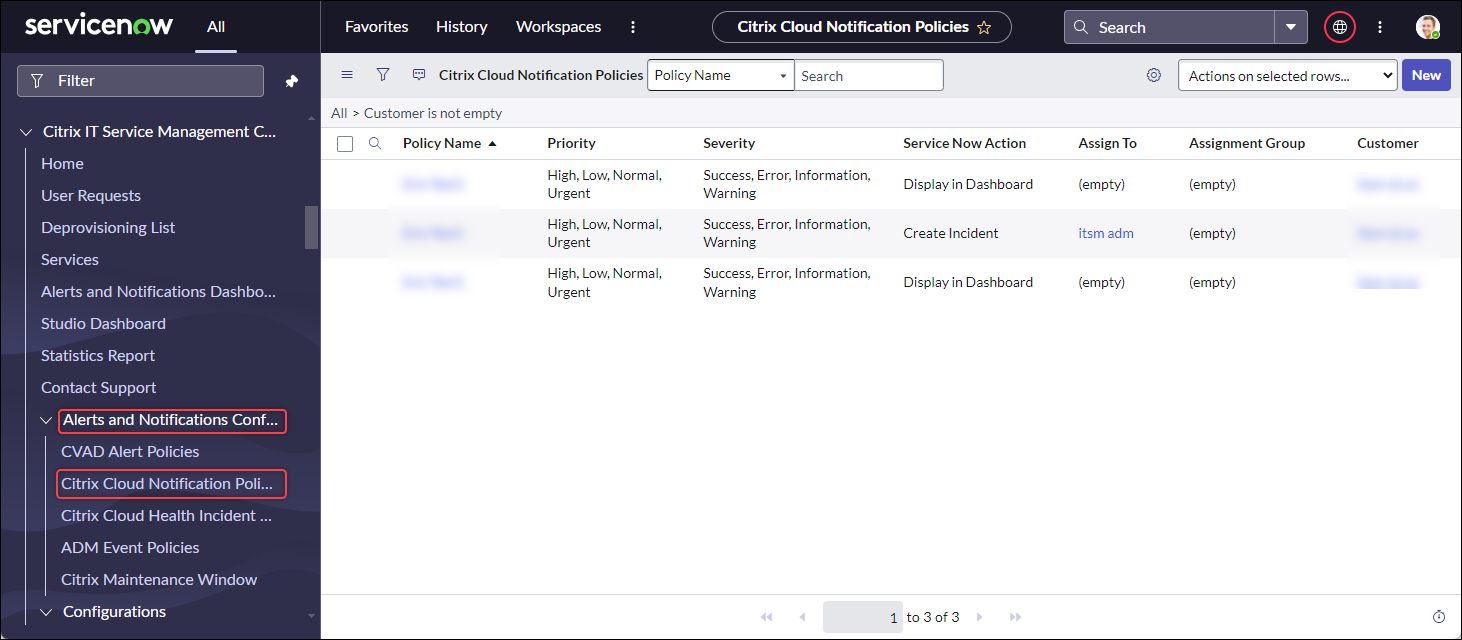
左ペインで、シトリックス IT サービスマネジメント コネクタ > アラートと通知の構成 > シトリックス クラウド通知ポリシーを選択します。
-
表示されるCitrix Cloud Notification Policiesページで、新規をクリックします。新しいポリシーページが表示されます。
-
ポリシーに関する一般情報を次のように定義します。
-
顧客リストから、管理したいCitrix Cloudアカウントを選択します。
-
ポリシー名フィールドに、ポリシーのわかりやすい名前を入力します。
-
ポリシー優先度フィールドに、ポリシーの優先度を示す数値を入力します。数値が小さいほど、優先度が高くなります。2つのポリシーが同じ通知に適用される場合、優先度が高い方(数値が小さい方)が優先されます。
-
-
Notification Attributesタブで、通知に一致する属性値を指定します。SeverityおよびPriority以外の属性については、キーワードまたは正規表現を入力します。
-
「ServiceNow Action」タブで、ターゲット通知に対してServiceNowに実行させたいアクションを選択します。
-
無視。ターゲット通知を無視します。
-
ダッシュボードに表示。アラートと通知ダッシュボードにターゲット通知を表示します。
-
インシデントを作成。各通知イベントに対してServiceNowインシデントを作成します。
-
-
アクションとしてインシデントを作成を選択した場合、必要に応じてインシデントを定義します。
-
インシデントのカテゴリ、影響度、緊急度を選択します。
-
インシデントをアサインメントグループに割り当てるには、「アサインメントグループ」フィールドで検索アイコンをクリックし、グループを選択します。
-
インシデントを個人に割り当てるには、「担当者」フィールドで検索アイコンをクリックし、個人を選択します。
-
-
作成をクリックします。ポリシーが「Citrix Cloud Notification Policies」ページに表示されます。
注:
ポリシーを作成すると、Citrix Cloud通知にWebhookが自動的に作成されます。Citrix Cloud通知に手動でWebhookを作成した場合、それは上書きされます。
Citrixメンテナンスウィンドウを構成する
デフォルトでは、Citrix ITSMコネクタプラグインは、すべてのCitrixアラートまたは通知に対してインシデントを生成します。メンテナンス中の混乱を避けるため、Citrixメンテナンスウィンドウを構成してください。これらの期間中、プラグインはアラートと通知に対するインシデントの生成を停止します。
メンテナンスウィンドウを作成するには、次の手順に従います。
-
ServiceNowサービス管理ポータルにサインインします。
-
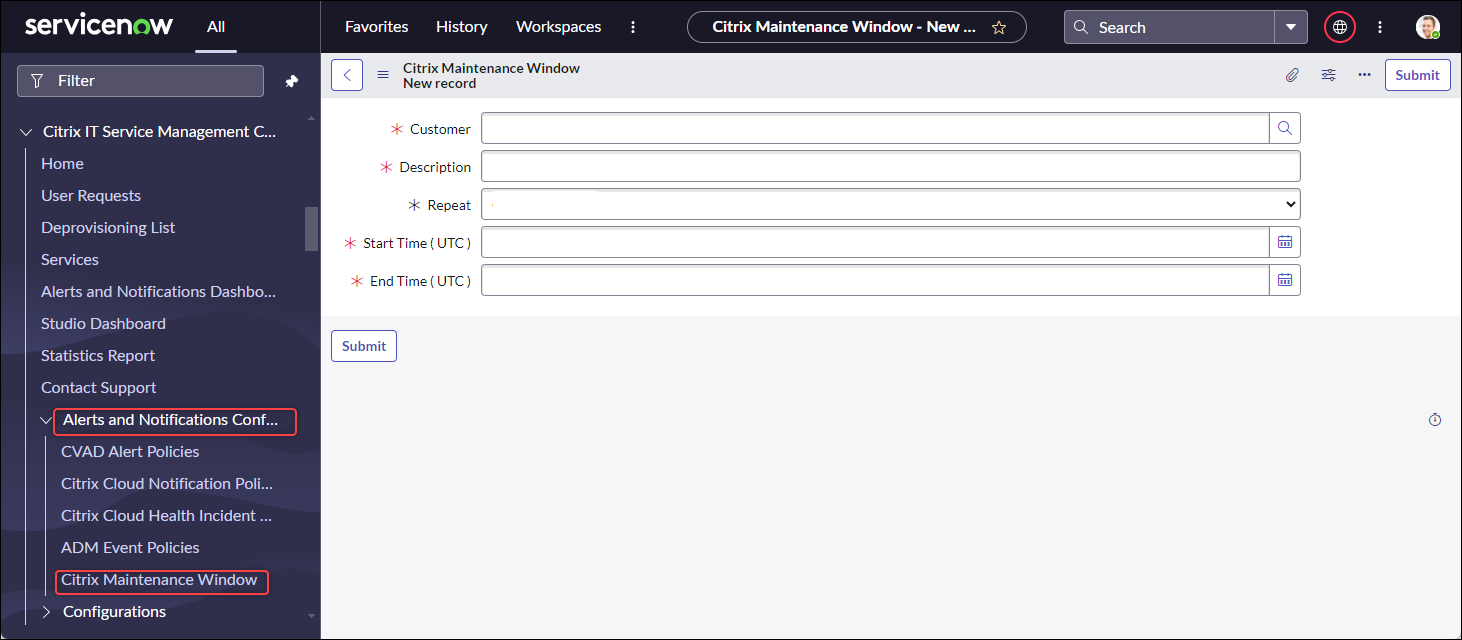
左ペインで、Citrix IT Service Management コネクタ > アラートと通知の構成 > Citrix メンテナンスウィンドウ を選択します。
-
表示されるCitrix Maintenance Windowsページで、Newをクリックします。設定ページが表示されます。
-
ウィンドウに関する一般情報を次のように定義します。
-
Customerリストから、管理するCitrix Cloudアカウントを選択します。
-
Descriptionフィールドに、このメンテナンスウィンドウのわかりやすい名前を入力します。
-
Repeatフィールドで、メンテナンスイベントが繰り返される頻度を選択します。たとえば、Daily (at the same time each day)、Weekly (on the same day each week)、Monthly (on the same day of each month)、またはNeverです。
-
**Start Time (UTC)およびEnd Time (UTC)**フィールドで、メンテナンスウィンドウの開始時刻と終了時刻を選択します。
-
-
Submitをクリックします。
ADMイベントポリシーをカスタマイズする
デフォルトでは、Citrix ITSMコネクタプラグインは、受信するADMイベントごとに事前定義されたServiceNowインシデントを作成します。ITSM Adapterサービス22.6以降、イベント属性に基づいてServiceNowがADMイベントを処理する方法を制御するポリシーを定義できます。処理アクションには、無視、監視の有効化、インシデントの作成が含まれます。
注:
-
受信したイベントにポリシーが適用されない場合、ServiceNowは自動的に事前定義されたインシデントを作成します。インシデントカテゴリ:なし、影響度:2 - 中、緊急度:2 - 中。
-
Citrix Cloud管理者は、ServiceNowに同期されるCitrix ADMイベントの種類を制御します。詳細については、Citrix Application Delivery ManagementドキュメントのServiceNowインスタンスとの統合を参照してください。
ADMイベントポリシーを作成するには、次の手順に従います。
-
ServiceNow Service Management Portal にサインインします。
-
左側のペインで、Citrix IT Service Management コネクタ > アラートと通知の構成 > Citrix ADM イベントポリシー を選択します。
-
表示される Citrix ADM Event Policies ページで、New をクリックします。新しいポリシーページが表示されます。Citrix ADM イベントポリシー (/en-us/citrix-itsm-adapter-service/media/citrix-adm-event-policies.png)
-
ポリシーに関する一般情報を次のように定義します。
-
Customer リストから、管理する Citrix Cloud アカウントを選択します。
-
Policy Name フィールドに、ポリシーのわかりやすい名前を入力します。
-
Policy Priority フィールドに、ポリシーの優先度を示す数値を入力します。数値が小さいほど優先度が高くなります。2つのポリシーが同じイベントに適用される場合、優先度が高い方(数値が小さい方)が優先されます。
-
-
Event Attributes タブで、イベント属性の値を指定してイベントを照合します。Severity 以外の属性については、キーワードまたは正規表現を入力します。ADM イベント属性の詳細については、Citrix Application Delivery Management ドキュメントの イベントルールの作成 を参照してください。
-
ServiceNow Action タブで、ターゲットイベントに対して ServiceNow に実行させたいアクションを選択します。
-
無視: ターゲットイベントを無視します。
-
ダッシュボードに表示: アラートと通知 ページにターゲットイベントを表示します。
-
インシデントの作成: 各ターゲットイベントに対して ServiceNow インシデントを作成します。
-
-
アクションとして インシデントの作成 を選択した場合、必要に応じてインシデントを定義します。
-
インシデントのカテゴリ、影響度、緊急度を選択します。
-
インシデントをアサインメントグループに割り当てるには、アサインメントグループフィールドで検索アイコンをクリックし、グループを選択します。
-
インシデントを個人に割り当てるには、担当者フィールドで検索アイコンをクリックし、担当者を選択します。
-
-
作成をクリックします。ポリシーがCitrix ADMイベントポリシーページに表示されます。
Citrixヘルスインシデントポリシーを作成する
<https://status.cloud.com>は、Citrix Cloudサービスの停止や問題に関するヘルスインシデントを生成します。ポリシーを作成することで、これらのインシデントをServiceNow Service Management Portalに同期して、監視および追跡できます。
Citrix Cloudヘルスインシデントポリシーを作成するには、次の手順に従います。
-
ServiceNow Service Management Portalにサインインします。
-
左ペインで、Citrix IT Service Management Connector > アラートと通知の構成 > Citrix Cloudヘルスインシデントポリシーを選択します。
-
表示されたページで、新規をクリックします。新しいポリシーページが表示されます。
-
ポリシーの一般情報を次のように入力します。
-
顧客リストから、管理するCitrix Cloudアカウントを選択します。
-
名前フィールドに、ポリシーのわかりやすい名前を入力します。
-
ポリシーの優先度フィールドに、ポリシーの優先度を示す数値を入力します。数値が小さいほど優先度が高くなります。2つのポリシーが同じインシデントに適用される場合、優先度が高い方(数値が小さい方)が優先されます。
-
-
イベント属性タブで、属性を選択して同期するCitrix Cloudヘルスインシデントを指定します。
-
サービス名: ロック解除アイコンをクリックし、インシデントの発生元となるサービスを選択した後、ロックアイコンをクリックします。
-
リージョン: ロック解除アイコンをクリックし、インシデントが属するリージョンを選択した後、ロックアイコンをクリックします。
-
イベントの種類: ロック解除アイコンをクリックし、インシデントの種類を選択した後、ロックアイコンをクリックします。
-
-
ServiceNowアクションタブで、ステップ5で指定されたCitrix CloudヘルスインシデントをServiceNowがどのように処理するかを選択します。
-
ServiceNowアクションフィールドで、必要に応じてServiceNowアクションを選択します。
-
ダッシュボードに表示。 アラートと通知ダッシュボードにインシデントを表示します。
-
インシデントを作成。 各ターゲットCitrix Cloudヘルスインシデントに対してServiceNowインシデントを作成します。
-
-
アクションとしてインシデントを作成を選択した場合、必要に応じてServiceNowインシデントを定義します。
-
インシデントのカテゴリ、影響度、緊急度の値を選択します。
-
インシデントをアサインメントグループに割り当てるには、アサインメントグループフィールドで検索アイコンをクリックし、グループを選択します。
-
インシデントを個人に割り当てるには、担当者フィールドで検索アイコンをクリックし、個人を選択します。
-
注:Citrix Cloudヘルスインシデントに更新があった場合、最新データは対応するServiceNowインシデントのコメントフィールドに自動的に表示されます。Citrix Cloudヘルスインシデントが解決されると、ServiceNowインシデントは自動的にクローズ済みとしてマークされます。 -
-
作成をクリックします。ポリシーはCitrix Cloudヘルスインシデントポリシーページに表示されます。
Citrixアラートと通知を監視する
ITSM Adapterサービスを使用すると、ServiceNowインスタンスは、ITヘルプデスクがCitrix Cloudからのアラート、通知、ADMイベントを監視するための一元的な場所を提供します。
注:
Citrix ITSMイベントマネージャーは、アラートと通知メニューに表示されるアラートと通知を制御します。詳細については、「アラートと通知ポリシーのカスタマイズ」を参照してください。
手順:
-
ServiceNow Service Management Portalにサインインします。
-
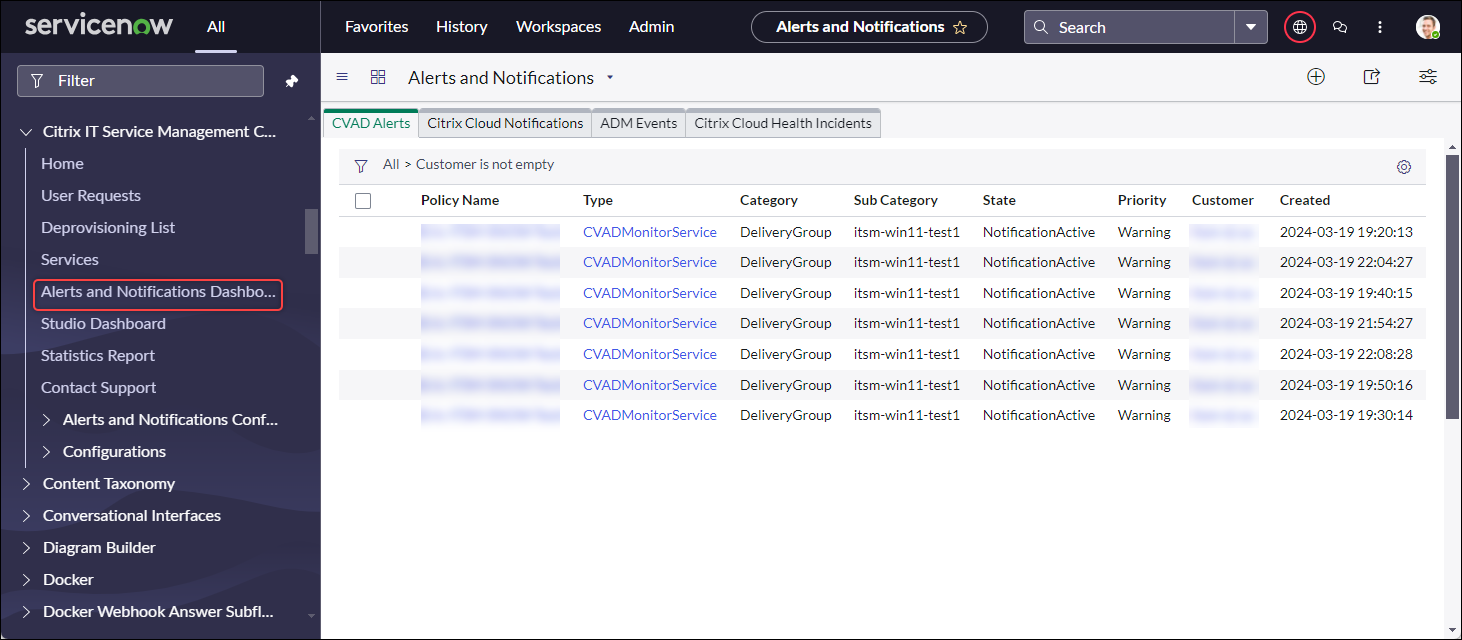
左側のペインで、Citrix IT Service Management Connector > アラートと通知ダッシュボードを選択します。アラートと通知ページが3つのタブとともに表示されます。各タブには、Citrix Cloudからのメッセージの種類が表示されます。
-
詳細を表示するには、次のいずれかのタブをクリックします。
-
CVADアラート: Citrix DaaSおよびCitrix Virtual Apps and Desktopsからのアラート。
-
Citrix Cloud通知: Citrix Cloudからの通知。
-
ADMイベント: Citrix ADMからのイベント。
-
Citrix Cloudサービスイベント:
<https://status.cloud.com>からのイベント。
-
-
Citrix ADMイベント用に作成されたインシデントの設定を変更するには、次の手順に従います。
-
ADMイベントタブをクリックします。
-
表示されるADMイベントページで、イベントを見つけて、そのインシデントフィールドをクリックします。
-
表示されるインシデントページで、必要に応じてインシデントの設定を変更します。たとえば、インシデントをアサインメントグループまたは担当者に割り当てます。
-
更新をクリックします。
-