
ヘルプデスク - リクエストと管理
Citrix ITSM ITヘルプデスクとして、エンドユーザー向けにアプリとデスクトップをリクエストおよび管理できます。
必要な役割
次のいずれかのCitrix ITSMの役割が必要です。
-
ヘルプデスク (
x_cion_citrix_it_s.ctx_itsm_helpdesk) -
オペレーター (
x_cion_citrix_it_s.ctx_itsm_operator) -
管理者 (
x_cion_citrix_it_s.ctx_itsm_admin)
ユーザー向けにアプリケーションをリクエストする
組織内のユーザー向けにアプリケーションをリクエストできます。
注:
デフォルトでは、公開されているすべてのアプリケーションとデスクトップはリクエストできません。公開されたリソースをリクエストできるようにするには、その可用性を有効にする必要があります。詳細については、「ユーザーリクエストのアプリケーションとデスクトップの可用性を設定する」を参照してください。
-
ServiceNow Service Management Portalにサインインします。
-
Citrix ITサービス管理コネクタ > サービス > Citrix Virtual Apps and Desktops™ に移動します。
-
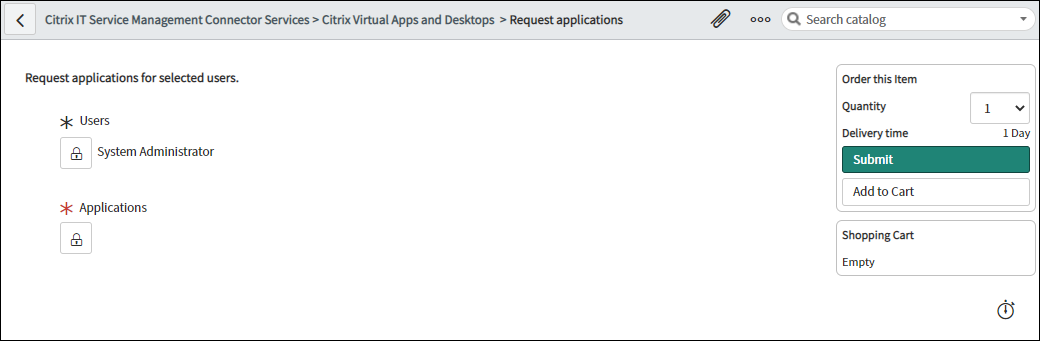
Request applications をクリックします。Request applications ページが表示されます。
-
1人以上のユーザーを選択します。
-
ロックアイコンをクリックしてフィールドのロックを解除します。
-
フィールドの空白スペースにユーザー名を入力し、対象ユーザーをクリックします。ユーザーがユーザーリストに表示されます。
-
ユーザーリストからユーザーを削除するには、削除アイコンをクリックします。
-
ロックアイコンをクリックして選択を確定します。
-
-
ユーザーを選択するのと同じ方法で、1つ以上のアプリケーションを選択します。
ユーザーのセッションをリセットする
ユーザーのリクエストまたはビジネスニーズに基づいて、デスクトップまたはアプリのセッションをリセットできます。
-
ServiceNow Service Management Portalにサインインします。
-
Citrix ITサービス管理コネクタ > サービス > Citrix Virtual Apps and Desktops に移動します。
-
フィルターを使用してセッションをターゲットにします。
-
セッションを選択します。
-
Submitをクリックします。ターゲットセッションはすぐにリセットされ、現在のユーザーはセッションからログアウトされます。
VDIデスクトップの電源管理
展開環境でVDIデスクトップの電源管理を行うことができます。
-
ServiceNow Service Management Portal にサインインします。
-
シトリックス IT サービス マネジメント コネクタ > サービス > シトリックス バーチャル アプリ アンド デスクトップ に移動します。
-
Power manage VDI desktopsをクリックします。
-
VDIデスクトップをターゲットにするようにフィルターを設定します。VDIデスクトップをフィルタリングするためのフィールド (/en-us/citrix-itsm-adapter-service/media/fields-for-filtering-vdi-desktops.png)たとえば、ドロップダウンメニューからユーザーを選択すると、そのユーザーのすべてのマシンが一覧表示されます。User フィールドを All に設定してすべてのユーザーを選択し、他のフィールドを設定してVDIデスクトップをフィルタリングすることもできます。
-
ターゲットVDIデスクトップを選択し、そのターゲットVDIデスクトップに適用する電源アクションを選択します。
-
Submitをクリックします。選択した電源アクションは、ターゲットデスクトップにすぐに適用されます。
ユーザープロファイルのリセット
注記:
この機能は、Citrix Profile Managementの展開にのみ適用されます。詳細については、このCitrix DaaSの記事を参照してください。
組織内のユーザーのプロファイルをリセットできます。
-
ServiceNow Service Management Portalにサインインします。
-
シトリックス IT サービス マネジメント コネクタ > サービス > シトリックス バーチャル アプリ アンド デスクトップ に移動します。
-
ユーザープロファイルのリセットをクリックします。
-
ユーザーフィールドで、ロックアイコンをクリックしてフィールドのロックを解除します。
-
ユーザー名でユーザーを検索し、追加アイコンをクリックしてユーザーをユーザーリストに追加します。必要に応じて、この手順を繰り返してユーザーを追加します。
-
ユーザーリストからユーザーを削除するには、ユーザーを選択して削除アイコンをクリックします。
-
ロックアイコンをクリックして選択を確定します。
-
送信をクリックします。
ユーザーのデスクトップを要求する
組織内のユーザーのデスクトップを要求できます。
注記:
デフォルトでは、公開されているすべてのアプリケーションとデスクトップは要求できません。公開リソースを要求できるようにするには、その可用性を有効にする必要があります。詳細については、「ユーザー要求に対するアプリケーションとデスクトップの可用性を設定する」を参照してください。
-
ServiceNow Service Management Portal にサインインします。
-
シトリックス IT サービスマネジメントコネクタ > サービス > シトリックス バーチャルアプリおよびデスクトップ に移動します。
-
デスクトップをリクエスト をクリックします。デスクトップをリクエスト ページが表示されます。
-
構成 リストから、必要に応じて公開デスクトップグループを選択します。利用可能なマシンカタログを探しています(/en-us/citrix-itsm-adapter-service/media/select-configuration-for-available-machine-catalogs.png)
-
送信 をクリックします。リクエストは承認のために ユーザーリクエスト メニューに表示されます。Citrix ITSM管理者がそのデスクトップの自動承認を有効にしている場合、デスクトップのリクエストは自動的に承認されます。
MCSで作成されたマシンをリクエストする
マシンカタログのマシンが不足している場合、このカタログ用にMCSで作成されたマシンをプロビジョニングするリクエストを送信できます。
注:
このサービス項目は、Citrix DaaSで作成されたマシンカタログにマシンを追加する場合にのみ適用されます。
-
ServiceNow Service Management Portal にサインインします。
-
シトリックス IT サービスマネジメントコネクタ > サービス > シトリックス バーチャルアプリおよびデスクトップ に移動します。
-
MCSで作成されたマシンを追加 をクリックします。MCSを使用してカタログにカスタム数のマシンを追加する(/en-us/citrix-itsm-adapter-service/media/add-a-custom-number-of-machines-to-a-catalog-by-using-mcs.png)
-
マシンを追加する場所を選択します。
-
マシンカタログフィールドに、マシンを追加するマシンカタログの名前を入力します。次に、検索アイコンをクリックして検索し、選択します。
-
(オプション)デリバリーグループフィールドに、マシンを追加するデリバリーグループの名前を入力します。次に、検索アイコンをクリックしてグループを検索し、選択します。
-
-
(オプション)電源オンリストから、新しいマシンの電源ステータスを選択します。デフォルトでは、新しく作成されたマシンは電源オフ状態です。
-
数量フィールドに、追加するマシンの数を入力し、送信をクリックします。リクエストは、承認のためにユーザーリクエストメニューに表示されます。
ユーザーのデスクトップスケーリングをリクエストする
ITヘルプデスクとして、ユーザーのワークロードのニーズに基づいてリソースを調整するために、デスクトップスケーリングをリクエストできます。
-
ServiceNow Service Management Portalにサインインします。
-
Citrix IT Service Management Connector > サービス > Citrix Virtual Apps and Desktopsのページに移動します。
-
Citrix Virtual Desktops™をスケーリングをクリックします。スケーリングのために割り当てられたデスクトップをフィルタリングする(/en-us/citrix-itsm-adapter-service/media/help-desk-request-scaling.png)
-
1つ以上のフィルターを使用して、スケーリングする割り当て済みデスクトップを見つけます。
-
ユーザー(オプション):ユーザーでフィルターにはいを選択し、拡大鏡アイコンをクリックしてユーザーを選択します。
-
デリバリーグループ:ドロップダウンリストからグループを選択します。デフォルトでは、すべてのグループが選択されます。
-
マシンカタログ: ドロップダウンリストからカタログを選択します。デフォルトでは、すべてのカタログが選択されています。
-
-
割り当てられたデスクトップのフィルタリングされたリストで、スケールするデスクトップを選択します。注:マシンカタログでVMリサイズが有効になっていない場合、ITSMサービス管理者に連絡するよう促すエラーメッセージが表示されます。
-
VMリサイズオプションドロップダウンリストから、希望のサイズを選択します。
-
スケジュールされたリサイズについて、開始時刻と終了時刻を指定します。
-
右上隅にある注文を今すぐクリックします。リクエストは承認のためにユーザーリクエストメニューに表示されます。注:リソースマネージャーがリクエストを承認した後、デスクトップのスケーリングはスケジュールされた期間に実行されます。