
管理者 - Citrix ITSM設定の構成
この記事では、以下の管理者タスクを完了する方法について説明します。
必要な役割
Citrix ITSM管理者ロール (x_cion_citrix_it_s.ctx_itsm_admin)
Citrix DaaSデータを手動で同期する
Citrix ITSMコネクタは、接続されているCitrix Cloud™ アカウントからStudio Dashboardメニューに配信データを同期します。同期は4時間ごとに実行されます。Citrix ITSM管理者は、以下の手順を使用してデータをすぐに同期できます。
-
ServiceNowサービス管理ポータルにサインインします。
-
Citrix IT Service Management Connector > ホーム に移動します。
-
Data Synchronizationタイルで、Refresh Dataをクリックします。
CitrixデータをServiceNowにインポートする
デフォルトでは、Citrix ITSMコネクタはCitrix DaaSからServiceNowインスタンスに5種類の展開データをインポートします。詳細については、Citrix DaaS展開情報の表示を参照してください。Citrix ITSMコネクタ22.6以降では、データインポートポリシーを構成することで、より多くの展開データをインポートできます。
例えば、ポリシーを設定することで、Citrix DaaSからVDAおよびライセンス情報をServiceNowインスタンスにインポートできます。
注:
Citrix ITSMコネクタは、VDA情報とライセンス情報をそれぞれ保存するための2つのServiceNowテーブルを提供します。開発者は、カスタムITSMワークフローを作成したり、構成管理データベースで資産情報を更新したりする際に、これらのテーブルを呼び出すことができます。詳細については、Citrix ITSM開発者向けドキュメントのServiceNowテーブルを参照してください。
VDA情報のインポート
データインポートポリシーを使用すると、Citrix CloudアカウントからServiceNowインスタンスにVDA情報を毎日インポートできます。
データインポートポリシーを作成するには、次の手順に従います。
-
ServiceNow Service Management Portalにサインインします。
-
Citrix IT Service Management Connector > Configurations > Data Import Policiesに移動します。データインポートポリシーページが表示されます。
-
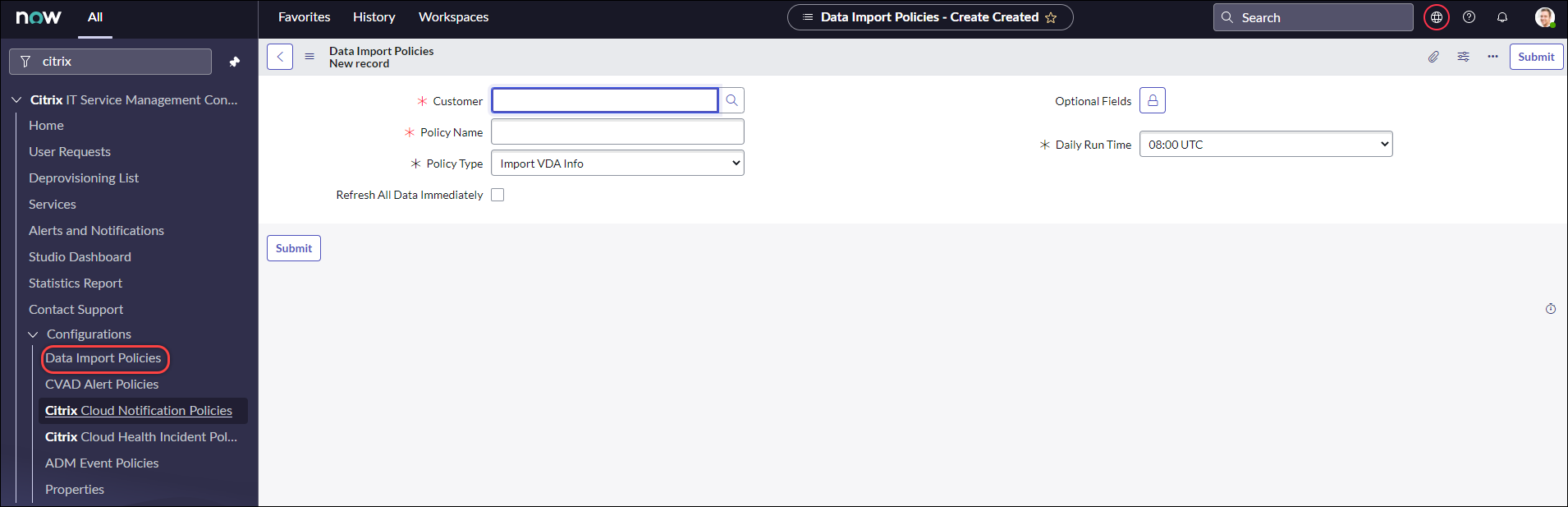
右上隅にある新規をクリックします。次のページが表示されます。
-
顧客フィールドで、管理するCitrix Cloudアカウントを選択します。
-
ポリシー名フィールドに、ポリシーのわかりやすい名前を入力します。
-
ポリシータイプリストから、VDA情報のインポートを選択します。
-
「Optional Fields」フィールドで、インポートする追加フィールドを次のように選択します。
-
ロックアイコンをクリックします。
-
表示されるリストから、インポートするフィールドを選択します。
-
アンロックアイコンをクリックして変更を保存します。
注:-
デフォルトでは、ポリシーはマシン名、デスクトップグループ名など、いくつかのVDAフィールドを自動的にインポートします。
-
インストールされているCitrix ITSMコネクタプラグインがバージョン22.6の場合、ポリシーを有効にするには、少なくとも1つのオプションフィールドを追加する必要があります。この制限を解除するには、プラグインをバージョン22.9以降にアップグレードしてください。
-
より多くのフィールドをインポートすると、ストレージ容量、処理能力、ネットワーク帯域幅など、ServiceNowインスタンスのリソースがより多く消費されます。
-
-
「Daily Run Time」ドロップダウンリストから、インポートタスクを実行する時刻を選択します。
-
ポリシー作成後すぐにVDAをServiceNowにインポートするには、「Refresh All Data Immediately」を選択します。
-
「Submit」をクリックします。Studioダッシュボードページに新しいタブ「Published VDI List」が表示され、ITヘルプデスクはVDAマシン情報を表示できます。インポートされたVDAデータは、
x_cion_citrix_it_s_citrix_vdisデータベーステーブルにも保存されます。詳細については、Citrix ITSM開発者ドキュメントを参照してください。
データインポートポリシーを作成すると、最初のインポートでCitrix CloudアカウントからすべてのVDAレコードがServiceNowインスタンスにロードされます。その後のインポートでは、前回のインポート以降に追加されたVDAレコードのみがロードされます。必要に応じて、ServiceNowの既存のVDAデータをCitrix Cloudの最新データで更新できます。
Citrix Cloudの最新データでServiceNowのVDAデータを更新するには、次の手順に従います。
-
「Citrix IT Service Management Connector > Configurations > Data Import Policies」に移動します。「Data Import Policies」ページが表示されます。
-
必要に応じてポリシーを開きます。
-
Refresh All Data Immediately を選択します。
-
Update をクリックします。
ライセンス情報のインポート
Citrixアプリおよびデスクトップライセンスの毎日の使用状況データをインポートするには、次の手順に従います。
-
Citrix IT Service Management Connector > Configurations > Data Import Policies に移動します。「Data Import Policies」ページが表示されます。
-
右上隅にある New をクリックします。「New Record」ページが表示されます。
-
Customer フィールドで、管理するCitrix Cloudアカウントを選択します。
-
Policy Name フィールドに、ポリシーのわかりやすい名前を入力します。
-
Policy Type リストから、Import License Info を選択します。
-
License Type リストから、インポートするライセンスの種類を選択します。詳細については、Citrix Licensingドキュメントのライセンスの種類を参照してください。
-
Submit をクリックします。インポートされたライセンス使用状況データは、
x_cion_citrix_it_s_cvad_active_useデータベーステーブルに保存されます。このテーブルの詳細については、Citrix ITSM開発者向けドキュメントを参照してください。ライセンス使用状況データの詳細については、Citrix Cloudドキュメントのクラウドサービスのライセンスとアクティブな使用状況の監視を参照してください。
Citrix Virtual Apps and DesktopsのITサービスを管理する
Citrix Virtual Apps and Desktops の IT サービスを管理するには、「Studio Dashboard」を使用します。以下を含みます。
ユーザー要求に対するアプリケーションとデスクトップの可用性を設定する
デフォルトでは、公開されているすべてのアプリケーションとデスクトップは、ユーザー要求に対して利用できません。必要に応じて、それらの可用性を有効にできます。詳細な手順は次のとおりです。
-
ServiceNow Service Management Portal にサインインします。
-
Citrix IT Service Management Connector > Studio ダッシュボード に移動します。
-
必要に応じて、「Published Applications」タブまたは「Published Desktops」タブをクリックします。
-
アプリケーションまたはデスクトップを見つけ、「Published Name」フィールドをクリックします。アプリケーションまたはデスクトップの情報ページが表示されます。
-
アプリケーションまたはデスクトップをユーザー要求に対して利用可能にするには、「Availablility for requests」を選択します。
-
アプリケーションまたはデスクトップを要求リストから非表示にするには、「Available for requests」の選択を解除します。
-
「Update」をクリックします。
アプリケーションの自動承認を有効にする
デフォルトでは、アプリケーション要求には手動承認が必要です。アプリケーションの承認プロセスを省略するには、自動承認を有効にできます。詳細な手順は次のとおりです。
-
シトリックス IT サービス管理コネクタ > スタジオ ダッシュボード に移動します。
-
Published Applications タブをクリックします。
-
アプリケーションを見つけて、Published Name フィールドをクリックします。アプリケーション情報ページが表示されます。
-
Enable Automatic Approval を選択します。
-
リソースグループにユーザーを追加するためのルールを設定します。
-
AD Group for Automatic Approval。ロックアイコンをクリックし、次に Add/Move Multiple アイコンをクリックします。このアプリケーションを使用する権限を持つActive Directoryグループが表示されます。画面の指示に従って、必要に応じてグループを追加します。
-
Delivery Group for Automatic Approval。ロックアイコンをクリックし、次に Add/Move Multiple アイコンをクリックします。このアプリケーションを使用する権限を持つデリバリーグループが表示されます。画面の指示に従って、必要に応じてグループを追加します。
-
Application Group for Automatic Approval。ロックアイコンをクリックし、次に Add/Move Multiple アイコンをクリックします。このアプリケーションを使用する権限を持つアプリケーショングループが表示されます。画面の指示に従って、必要に応じてグループを追加します。
-
-
Update をクリックします。
デスクトップの自動承認を有効にする
デフォルトでは、デスクトップ要求には手動承認が必要です。デスクトップの承認プロセスを迅速化するには、自動承認を有効にできます。詳細な手順は次のとおりです。
-
シトリックス IT サービス管理コネクタ > スタジオ ダッシュボード に移動します。
-
Published Desktops タブをクリックします。
-
デスクトップを見つけて、公開名フィールドをクリックします。デスクトップ情報ページが表示されます。
-
自動承認を有効にするを選択します。
-
表示されているデリバリーグループにユーザーを追加するには、更新をクリックします。
-
デスクトップを使用する権限を持つADグループにユーザーを追加するには、次の手順に従います。
-
代わりにADグループを追加を選択します。
-
自動承認用ADグループリストから、必要に応じてADグループを選択します。このリストには、デスクトップを使用する権限を持つADグループが表示されます。
-
更新をクリックします。
-
アイドル状態のデスクトップのプロビジョニング解除を有効にする
アイドル状態のデスクトップのプロビジョニング解除により、リソースマネージャーはアイドル状態のリソースを回収し、リソース利用率を向上させることができます。デリバリーグループに基づいて、アイドル状態のデスクトップのプロビジョニング解除を有効にできます。必要に応じて、自動プロビジョニング解除を有効にすることもできます。
注:
アイドル状態のデスクトップのプロビジョニング解除は、静的VDIデスクトップでのみサポートされています。
詳細な手順は次のとおりです。
-
Citrix IT Service Management Connector > Studio Dashboard へ移動してください。
-
デリバリーグループタブをクリックします。
-
割り当てタイプフィールドに静的と表示されているデリバリーグループを見つけて、名前フィールドをクリックします。デリバリーグループの情報ページが表示されます。デリバリーグループの名前をクリックする(/en-us/citrix-itsm-adapter-service/media/clicking-the-name-of-a-static-delivery-group.png)
-
Deprovisioningを有効にするを選択します。
-
表示される「アラート前のアイドル日数」フィールドで、必要に応じてデフォルト値を変更します。デリバリーグループ内のデスクトップが指定された日数を超えてアイドル状態になると、そのデスクトップはデプロビジョニングリストメニューに表示されます。その状態フィールドにはデプロビジョニング対象としてフラグ付け済みと表示され、デスクトップがまもなくデプロビジョニングの準備が整うことを通知します。このような通知の生成を避けるには、「アラート前のアイドル日数」を「0」に設定します。
-
表示される「デプロビジョニング前のアイドル日数」フィールドで、必要に応じてデフォルト値を変更します。デリバリーグループ内のデスクトップが指定された日数を超えてアイドル状態になると、そのデスクトップはデプロビジョニングリストメニューに表示されます。その状態フィールドにはデプロビジョニング準備完了と表示されます。
-
自動デプロビジョニングを有効にするには、自動デプロビジョニングを選択し、デプロビジョニングの種類を選択します。
-
デスクトップを削除する
-
デスクトップは保持するが、ユーザー割り当てを削除する
-
-
「更新」をクリックします。
VMのサイズ変更を有効にする
ITSM管理者として、MCSプロビジョニングされたマシンカタログのVMサイズ変更を有効にできます。この機能を有効にすると、このカタログ内のマシンは指定したVMサイズにサイズ変更できます。この機能により、ヘルプデスクとエンドユーザーは、ワークロードのニーズに合わせてデスクトップのスケーリングを要求できます。
VMのサイズ変更を有効にするには、次の手順に従います。
-
シトリックス IT サービス マネジメント コネクタ > スタジオ ダッシュボードに移動します。
-
「マシンカタログ」タブをクリックします。
-
「Provisioning Type」フィールドに「MCS」と表示されているマシンカタログを見つけて、「Name」をクリックします。マシンカタログの詳細ページが表示されます。マシンカタログ名をクリックする(/en-us/citrix-itsm-adapter-service/media/enable-vm-size-1.png)
-
「Enable VM Resize」を選択します。
-
表示される「Resize Type」フィールドで、サイズ変更に利用できるVMサイズを指定します。
-
ロックアイコンをクリックしてフィールドのロックを解除します。
-
「Select targe record」の横にある虫眼鏡アイコンをクリックして、利用可能なオプションを表示します。
-
リストからVMサイズオプションを選択します。
-
必要に応じて、手順b~cを繰り返してVMサイズオプションを追加します。注:選択されたサイズは、ヘルプデスクおよびエンドユーザーが要求できるVMサイズ変更オプションを決定します。ワークロード要件に基づいてサイズを選択してください。
-
-
「Update」をクリックします。これらの手順を完了すると、選択したマシンカタログでサイズ変更が有効になります。
ITSMコネクタの詳細設定を管理する
「Configurations > Properties」を使用してITSMコネクタの詳細設定を管理します。これには以下が含まれます。
リモートPowerShellを有効にする
「Run PowerShell scripts on a machine」カスタムアクティビティをサポートするには、Citrix ITSMコネクタでリモートPowerShell機能を次のように有効にします。
-
ServiceNow Service Management Portalにサインインします。
-
左側のペインで、Citrix IT Service Management Connector > Configurations > Propertiesを選択します。プラグインに追加したCitrix Cloudアカウントが一覧表示されたCitrix Customersページが表示されます。
-
顧客を見つけて、Display Nameをクリックします。顧客情報ページが表示されます。
-
Enable Remote PowerShellを選択します。
-
Updateをクリックします。このカスタムアクティビティの詳細については、「Custom Activities and tables」を参照してください。
注:
設定は24時間後に有効になります。すぐに有効にするには、Cloud Connectorを再起動してください。
Citrixアラートと通知の自動削除を有効にする
Citrix ITSMコネクタは、Citrix CloudからServiceNowインスタンスに次のデータを同期し続けます。ストレージスペースを節約するために、そのデータの自動削除を有効にし、保持期間を指定できます。
-
Citrix DaaS および Citrix Virtual Apps and Desktops からのアラート
-
Citrix Cloud からの通知
-
Citrix Application Delivery Management (ADM) からのイベント
-
Citrix DaaS からのライセンス使用状況データ
Citrix データの自動削除を有効にするには、次の手順に従います。
-
ServiceNow Service Management Portal にサインインします。
-
左側のペインで、Citrix IT Service Management Connector > Configurations > Properties を選択します。Citrix Customers ページが表示され、プラグインに追加した Citrix Cloud アカウントが一覧表示されます。
-
顧客を見つけて、Display Name をクリックします。顧客情報ページが表示されます。
-
Enable Data Auto-Deletion を選択します。
-
表示される Days of Retention フィールドに、保持期間を日数で入力します。
-
Update をクリックします。
複数の AD ドメインを持つ Citrix Cloud アカウントのサポートを有効にする
複数 AD ドメインの Citrix Cloud アカウントでは、ユーザーはユーザー名とドメイン名で識別されます。ITSM コネクタプラグインがそれらのアカウントからユーザーセッションデータを取得できるようにするには、ユーザーの一意の ID として SAM Account Name または User Principal Name (UPN) を選択します。
サポートを有効にするには、次の手順に従います。
-
ServiceNow Service Management Portal にサインインします。
-
左ペインで、Citrix IT Service Management Connector > Configurations > Propertiesを選択します。プラグインに追加したCitrix Cloudアカウントが一覧表示されたCitrix Customersページが表示されます。
-
複数のADドメインを持つ顧客を見つけ、Display Name をクリックします。顧客情報ページが表示されます。
-
User Unique Identity リストから、sAMAccountNameまたはUPNを格納するフィールドを選択します。オプションは、Organization > Users テーブルのフィールド名から取得されます。
-
Update をクリックして変更を保存します。
-
リスト内の他の複数のADドメインを持つ顧客については、それぞれの手順3~5を繰り返します。
ITSMを介したAD操作を有効にする
アプリケーションとデスクトップのユーザー要求を承認する際、リソースマネージャーは、アプリケーションまたはデスクトップを使用する権限を持つActive Directory(AD)グループにユーザーを追加することで、ユーザーにアプリケーションとデスクトップを割り当てることができます。この機能を有効にするには、次のいずれかの方法でAD操作を有効にする必要があります。
-
AD操作にServiceNowを使用する:ServiceNowでActive Directory Automationソリューションをアクティブ化します。詳しくは、こちらのServiceNowの記事を参照してください。
-
AD操作にITSMを使用する:Enable AD Operation via ITSMプロパティを有効にします。この構成では、Citrix Identityサービスを使用してADサーバーに接続します。
Enable AD Operation via ITSM プロパティを有効にするには、次の手順に従います。
-
ServiceNow Service Management Portal にサインインします。
-
左ペインで、Citrix IT Service Management Connector > Configurations > Propertiesを選択します。プラグインに追加したCitrix Cloudアカウントが一覧表示されたCitrix Customersページが表示されます。
-
アカウントを見つけ、Display Name フィールドをクリックします。顧客情報ページが表示されます。
-
AD Operation via ITSM を選択します。
-
表示されるAD AccountおよびAD Passwordフィールドに、ADグループにユーザーを追加する権限を持つ資格情報を入力します。
-
更新」をクリックします。