はじめに
この記事では、Citrix ITSM Adapterサービスの設定プロセスについて説明します。
準備
ITSM Adapterサービスを設定するには、以下のものを準備してください。
-
ServiceNow インスタンスに対するシステム管理者権限を持つアカウントサービスが設定された後、ロールベースのアクセス制御を実装できます。詳細については、「アクセス管理」を参照してください。
-
Citrix DaaS™ のアクティブなサブスクリプション無料トライアルにサインアップすることもできます。詳細については、「Citrix DaaSのサブスクリプションを確認する」を参照してください。
-
フルアクセス権を持つ Citrix Cloud™ 管理者アカウント
-
ServiceNowインスタンスと、Citrix Cloudアカウントが配置されているリージョンのIPアドレス間の接続
Citrix Cloud リージョン IP アドレス 米国 52.158.218.132/30 EU 20.54.214.12/30 アジア太平洋 20.195.2.68/30 日本 20.46.176.104/30 米国政府 52.245.250.248/30
Citrix DaaSをサブスクライブしていることを確認する
Citrix Cloudにサインインするか、新しいアカウントにサインアップします。
Citrix DaaSの有効なサブスクリプションをお持ちの場合、または無料トライアルにサインアップした場合、ITSM Adapterサービスはマイサービスリストに表示されます。それ以外の場合は、Citrixの担当者にお問い合わせください。
シトリックス クラウド(/en-us/citrix-itsm-adapter-service/media/citrix-cloud.png)
ヒント:
管理ボタンは、組織がCitrix DaaS Premium Editionの有効なサブスクリプションを持っている場合にのみ利用できます。それまでは、デモをリクエストが表示されます。
ステップ1:ServiceNowにCitrix ITSM Connectorプラグインをインストールする
ServiceNowインスタンスにCitrix ITSM Connectorプラグインをインストールします。
-
ServiceNow Service Management Portalに、
system administratorロールが割り当てられたアカウントを使用してサインインします。 -
ServiceNowインスタンスに、Citrix IT Service Management Connectorプラグインをインストールします。
-
左側のペインで、All Available Applications > Allを選択します。メニューをすばやく見つけるには、Filter navigatorフィールドにApplicationsと入力します。
-
表示されるAll applicationsページで、検索バーにCitrixと入力して検索します。ITSMコネクタをインストールする(/en-us/citrix-itsm-adapter-service/media/itsm-connector-install.png)
-
検索結果でCitrix IT Service Management Connectorを見つけ、Installをクリックします。
-
画面の指示に従ってインストールを完了します。
注:Citrix ITSMコネクタプラグインの最新バージョンをダウンロードしたことを確認するには、Other App Versionsをクリックします。 -
手順2:Citrix ITSM Connectorプラグインを構成する
プラグインを構成して、Citrix Cloudとの接続をセットアップします。
手順:
ITSM Adapterサービスバージョン22.3.0以降、単一のServiceNowインスタンスで複数のCitrix Cloudアカウントのアプリとデスクトップを管理できます。
Citrix Cloud で認証資格情報を作成する
Citrix Cloud と通信するには、Citrix ITSM コネクタプラグインが Citrix Cloud によって生成された認証資格情報を持っている必要があります。管理する各 Citrix Cloud アカウントで、プラグイン認証用のサービスプリンシパル資格情報を作成します。
詳細な手順は次のとおりです。
-
Citrix Cloud にサインインし、管理する Citrix Cloud アカウントを選択します。
-
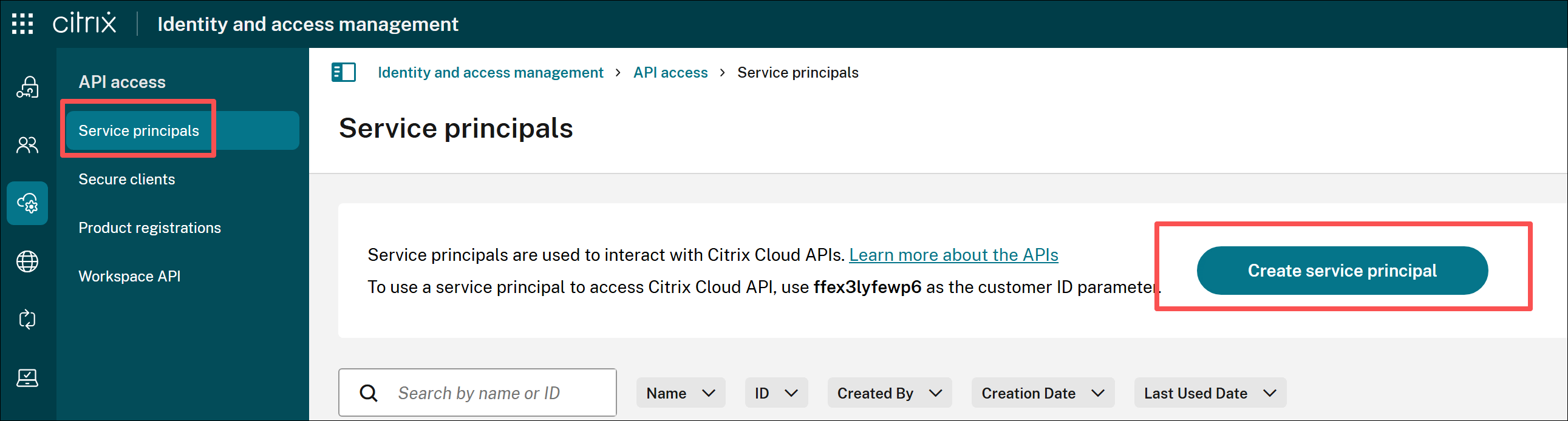
Citrix ITSM コネクタプラグインのサービスプリンシパルを作成します。詳細については、「Citrix Cloud API の使用を開始する」を参照してください。
-
ID とシークレットを安全な場所に保管します。
-
管理する Citrix Cloud アカウントが複数ある場合は、それぞれについて手順 1~3 を繰り返します。
プラグインに認証資格情報を追加する
Citrix Cloud アカウントでサービスプリンシパルを作成したら、それらを ITSM コネクタプラグインに追加します。プラグインは、資格情報を使用して Citrix Cloud との接続をセットアップします。
-
ServiceNow Service Management Portal にサインインします。
-
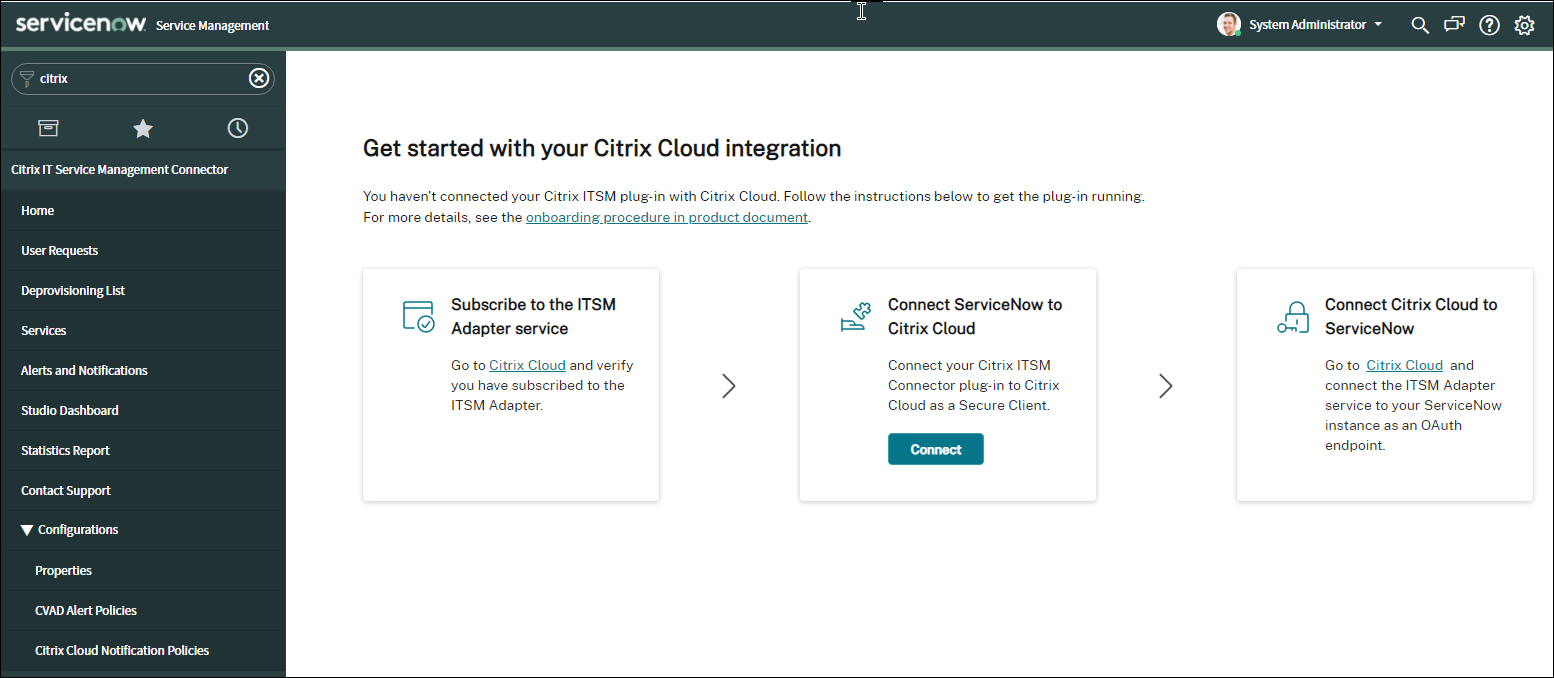
左側のペインで、Citrix IT Service Management Connector > Home を選択します。
-
表示される Citrix Cloud 統合の開始ページで、Connect をクリックします。
-
表示される Citrix Cloud 認証ダイアログで、次の情報を指定します。
-
Citrix Deployment: Citrix Cloud Japan以外のリージョンでは、Citrix Cloudを選択します。
-
Customer ID: Citrix CloudアカウントのCCIDを入力します。
-
Service Principal ID / Secure Client ID および Service Principal Secret / Secure Client Secret: Citrix Cloudアカウントで作成したIDとシークレットのペアを入力します。詳細については、「Citrix Cloudで認証資格情報を作成する」を参照してください。
-
-
Testをクリックして、Citrix Cloudアカウントへの接続をテストします。資格情報が有効な場合、次の情報とオプションが表示されます。
-
Secret expiration time – サービスプリンシパルシークレットの有効期限が切れる日時を表示します。
-
Auto Renew Token – このオプションを選択すると、シークレットの有効期限が切れる31日前に自動的に更新されます。
-
-
構成を保存します。ServiceNowからの確認メッセージが表示され、接続が稼働中であることを示します。

-
管理するCitrix Cloudアカウントが複数ある場合は、それぞれについて次の手順を実行します。
-
顧客の追加をクリックします。
-
手順4~6を繰り返します。
-
構成が完了すると、ServiceNowインスタンスは、提供された認証資格情報を使用してCitrix Cloudに自動的に接続します。Citrix Cloudにサインインし、ITSM Adapter for ServiceNow > 管理ページに移動すると、Citrix Cloudとの接続を設定したすべてのインスタンスが表示されます。
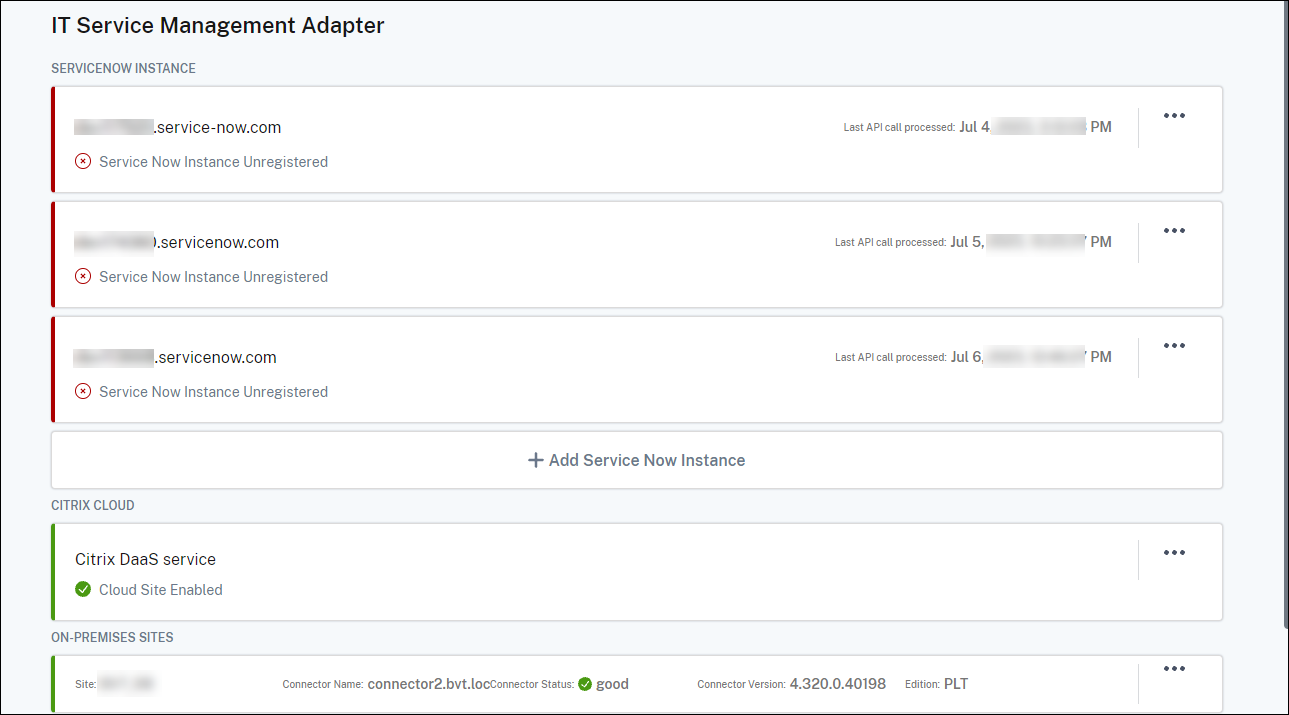
これらのインスタンスは未登録ステータスであり、Citrix Cloudがそれらと登録されていないことを示します。
Citrixアカウントを廃止する
ServiceNowインスタンスからCitrix Cloudアカウントを廃止するには、ServiceNow Service Management Portalにサインインし、Citrix IT Service Management Connector > Homeページで省略記号をクリックし、次にDecommissionをクリックします。
注記:
Citrix CloudアカウントのCitrix ITSMデータを完全に削除するには、そのアカウントを廃止します。アカウントを手動で削除または編集すると、環境に残留データが残る可能性があります。
ステップ3: Citrix CloudをServiceNowインスタンスに登録する
Citrix CloudがServiceNowインスタンスにアラートと通知を送信できるようにするには、Citrix CloudをServiceNowインスタンスに登録し、以下の詳細情報を提供します。
-
ServiceNowインスタンスのURL
-
ServiceNowインスタンスが生成する認証資格情報
ITSM Adapterサービスバージョン22.3.0以降、1つのServiceNowインスタンスで複数のCitrix Cloudアカウントを管理できます。管理するCitrix Cloudアカウントが複数ある場合は、それぞれにServiceNow情報を追加します。
手順:
-
Citrix Cloudにサインインし、管理するCitrix Cloudアカウントを選択します。
-
右上にあるDaaSボタンをクリックします。DaaSのホームが表示されます。
-
左ペインで下にスクロールしてITSM Adapterを選択します。ITSM Adapterのホームが表示されます。
-
左ペインでManageを選択します。Citrix Cloudとの接続を確立しているすべてのインスタンスが表示されます。
-
登録するServiceNowインスタンスを見つけ、省略記号メニューからRegisterを選択します。ServiceNowインスタンスのURLが自動的に入力された以下のページが表示されます。
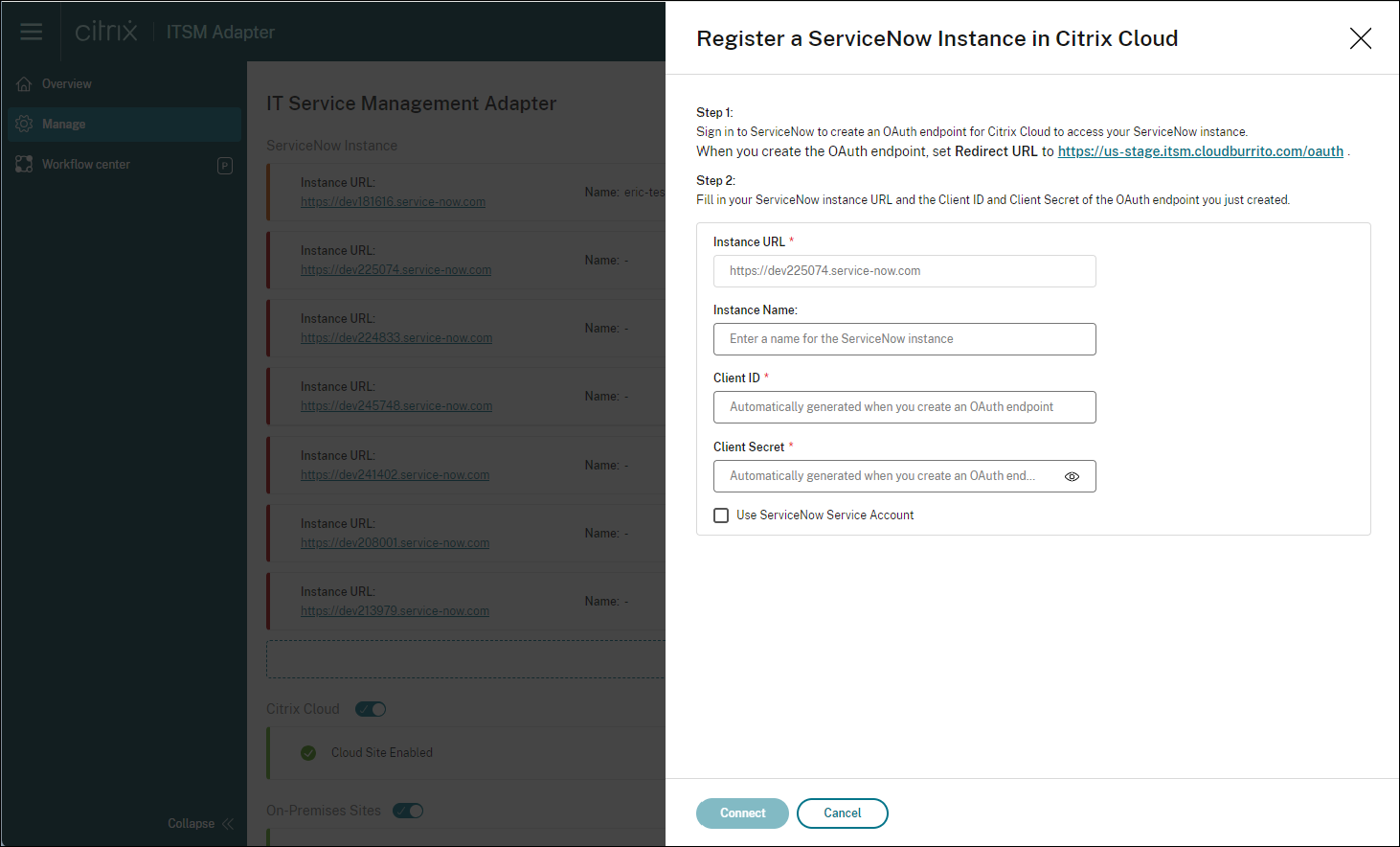 または、ServiceNowインスタンスを追加をクリックして登録を開始することもできます。
 -
画面の指示に従って、Citrix Cloudアカウント用のOAuthエンドポイントをServiceNowで生成します。
-
手順に記載されているリダイレクトURLをコピーします。
-
ブラウザで新しいタブを開き、ServiceNow Service Management Portalにアクセスします。
-
ポータルで、Citrix CloudアカウントのOAuthエンドポイントを作成します。エンドポイントの作成時に、ステップ
aでコピーしたリダイレクトURLを入力する必要があります。詳細については、「Citrix CloudアカウントのOAuthエンドポイントを作成する」を参照してください。
-
-
Citrix CloudでServiceNowインスタンスを登録ダイアログが開いているタブに戻り、必要なOAuth資格情報を入力します。
-
(オプション)ServiceNowインスタンスの説明的な名前を入力します。
-
ステップ5で生成されたOAuthエンドポイントの詳細(クライアントIDとクライアントシークレット)を入力します。
-
ServiceNowのログインおよび登録認証にServiceNowのサービスアカウントを使用するには、ServiceNowサービスアカウントを使用を選択し、サービスアカウントのユーザーIDとパスワードを入力して、検証をクリックし、サービスアカウントの資格情報を確認します。注:検証を完了するには、
x_cion_citrix_it_s.ctx_itsm_adminロールが割り当てられたServiceNowのサービスアカウントを使用できます。ServiceNowがCitrix Cloudからのアラートと通知のインシデントを生成できるようにするには、このサービスアカウントに必要なincident_managerロールも割り当てられていることを確認してください。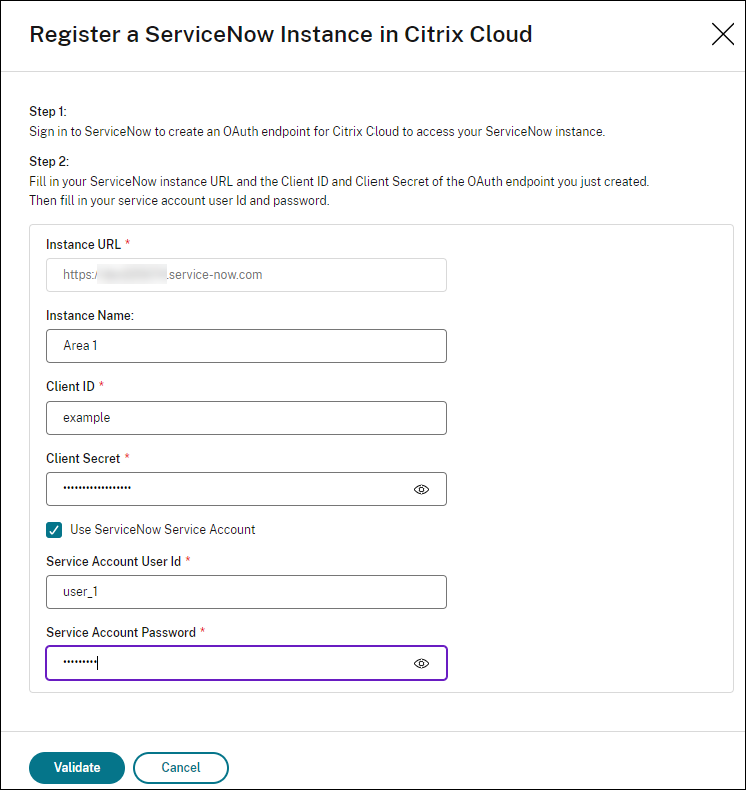
-
ServiceNowのログインおよび登録認証にServiceNowのユーザーアカウントを使用するには、ServiceNowサービスアカウントを使用のチェックを外したまま、次の手順を完了します。注:このタスクを完了するには、
x_cion_citrix_it_s.ctx_itsm_adminロールが割り当てられたServiceNowのユーザーアカウントを使用できます。ServiceNowがCitrix Cloudからのアラートと通知のインシデントを生成できるようにするには、このユーザーアカウントに、必要なincident_managerロールも割り当てられていることを確認してください。-
Connectをクリックします。ServiceNowインスタンスのログインページが表示されます。
-
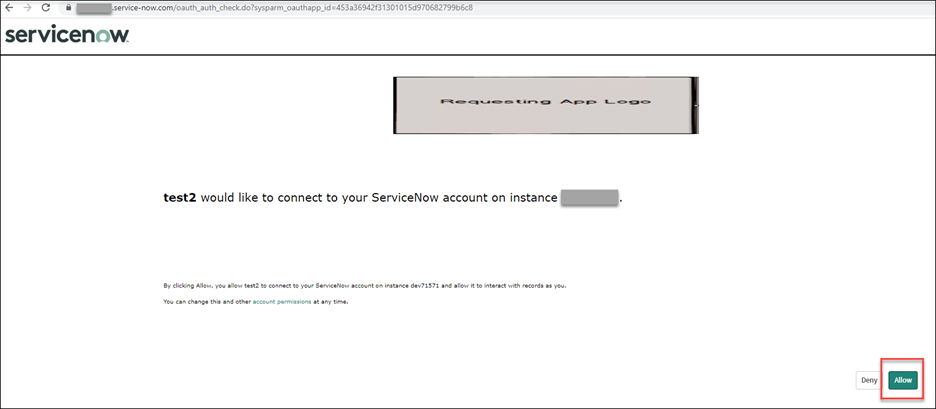
ServiceNowユーザーアカウントのユーザー名とパスワードを入力し、Log inをクリックします。ITSM AdapterサービスがServiceNowインスタンス内のこのServiceNowアカウントに接続するための許可を求めるページが表示されます。
-
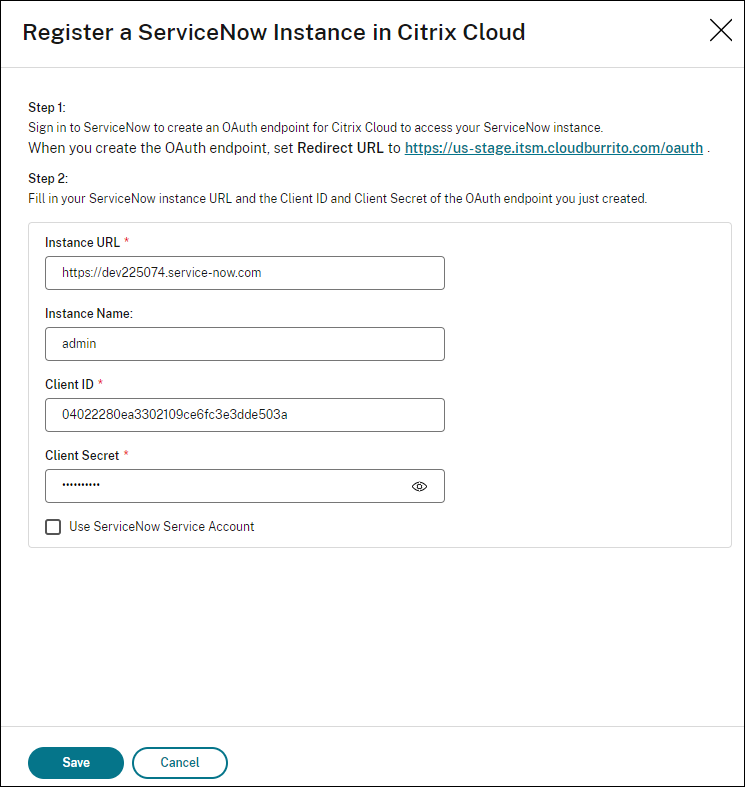
Allowをクリックします。Register a ServiceNow Instance in Citrix Cloudダイアログに戻ります。
-
注:OAuthエンドポイント認証チャネルを介してCitrix DaaSからServiceNowに送信されたデータは、ServiceNowデータベースに保存されます。対応するデータベースレコードには、ServiceNowのログインおよび登録認証に使用したアカウントによって作成されたことが明確に示されます。 -
-
Saveをクリックします。ITSM Adapterサービスは、Citrix ITSMコネクタとの接続テストを開始します。テストが正常に完了すると、インスタンスのステータスはRegisteredに変わります。
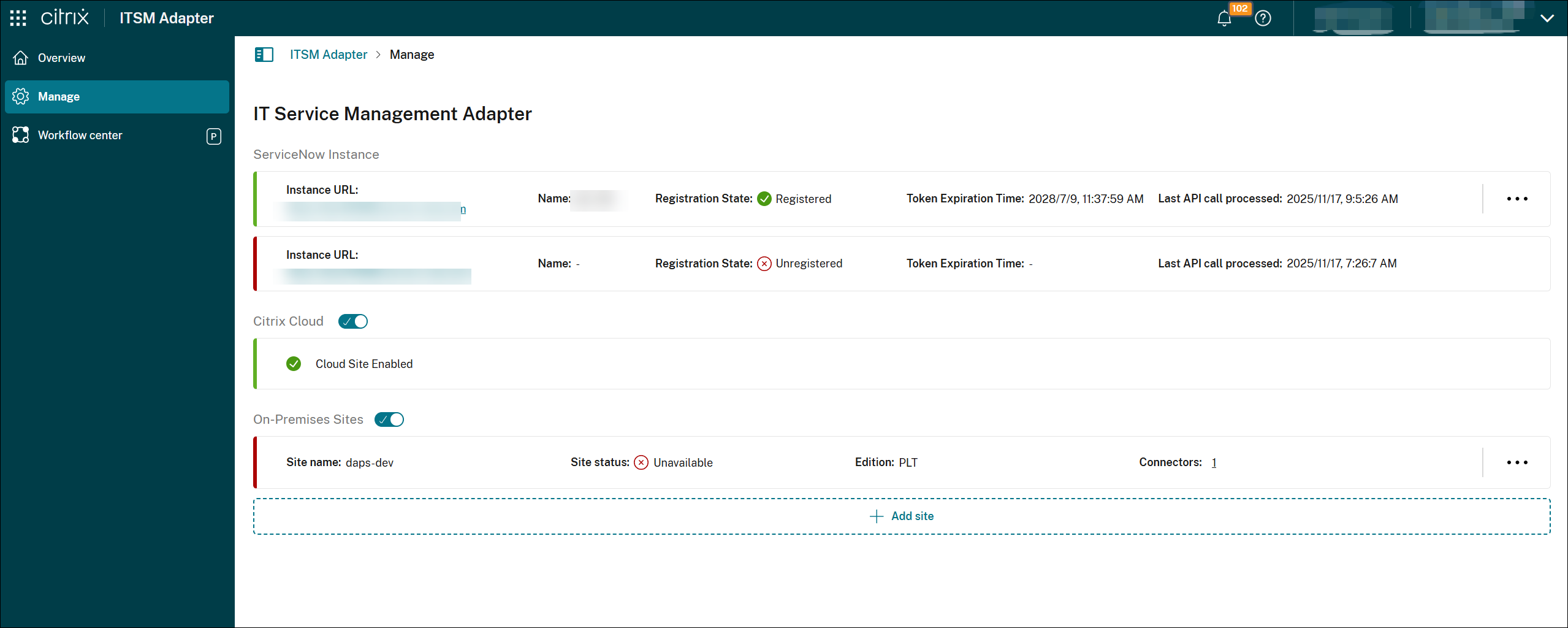 ヒント:インスタンスのステータスがServiceNow Instance Unauthorizedと表示される場合は、期限切れのOAuth資格情報を確認し、必要に応じて省略記号メニューからReauthenticateを選択して再認証してください。
 -
管理するCitrix Cloudアカウントが他にもある場合は、それぞれについて手順1~7を繰り返します。
前述の手順を正常に完了すると、ITヘルプデスクとエンドユーザーはCitrix ITSMサービスにアクセスできるようになります。
別のServiceNowインスタンスで登録する
Citrix Cloudアカウントは、1つのServiceNowインスタンスにのみ登録できます。別のServiceNowインスタンスに登録するには、まず既存の登録を解除してください。
-
ITSM Adapterサービスの管理ページで、既存のServiceNowインスタンスの横にある省略記号をクリックします。
-
登録解除を選択します。
-
Citrix Cloudを別のServiceNowサービスインスタンスに登録するには、インスタンスレコードを見つけて、省略記号から登録を選択します。
-
画面の指示に従って手順を完了します。
Citrix CloudアカウントのOAuthエンドポイントを作成する
ServiceNowインスタンスで、Citrix CloudアカウントのOAuthエンドポイント(クライアントIDとクライアントシークレットを含む)を作成します。
手順:
-
ServiceNow Service Management Portalにサインインします。
-
左ペインで、System OAuth > Application Registryを選択します。メニューをすばやく見つけるには、Filter navigatorフィールドに「oauth」と入力します。
-
Application Registriesページで、Application Registriesの横にある新規をクリックします。ServiceNowでOAuthエンドポイントを作成する(/en-us/citrix-itsm-adapter-service/media/creating-a-new-oauth-endpoint-in-servicenow.png)
-
表示されるOAuth applicationページで、New Inbound Integration Experienceをクリックします。ServiceNowのバージョンがYokohama以前の場合は、Create an OAuth API endpoint for external clientsを選択します。
-
アプリケーション接続タイプの選択ページで、OAuth - Authorization code grantを選択します。
-
OAuthエンドポイントの名前を入力します。
-
Redirect URLフィールドの横にあるロックアイコンをクリックし、Citrix CloudでServiceNowインスタンスを追加ダイアログで表示されたリダイレクトURLを入力します。
-
Scope Restrictionフィールドがある場合は、Broadly scopedに設定します。
-
Auth scopeを開きます。Scope validation settingsの下で、Allow access only to APIs in selected scopeのチェックを外します。
-
**Advanced Options (Optional)**を開き、**Refresh Token Lifespan (seconds)**を、デフォルトの8,640,000秒(100日)ではなく、315,360,000秒(10年)などのより大きな値に設定します。
-
Submitをクリックします。
-
-
表示されるApplication Registriesページで、作成したOAuthエンドポイントを見つけます。
-
OAuthエンドポイント名をクリックして、その詳細ページを開きます。OAuthエンドポイントの詳細(/en-us/citrix-itsm-adapter-service/media/oauth-endpoint-details.png)
-
クライアントIDとクライアントシークレットを保存します。
-
残りの手順を続行するには、Citrix Cloudコンソールに戻ります。
ステップ4: (オプション) オンプレミスサイトをCitrix Cloudに追加して管理する
オンプレミスサイトがあり、ServiceNow ITSMワークフローを使用してそのリソース(セッションやマシンなど)を管理したい場合は、次の手順に従います。
-
Citrix Cloudにサインインし、Citrix Cloudアカウントを選択します。
-
オンプレミスサイトのリソースロケーションを作成し、画面の指示に従って各ロケーションにCloud Connectorをインストールします。詳細については、Cloud Connector Installationを参照してください。
-
以下の手順を完了して、これらのオンプレミスサイトをITSM Adapterサービスに追加します。
-
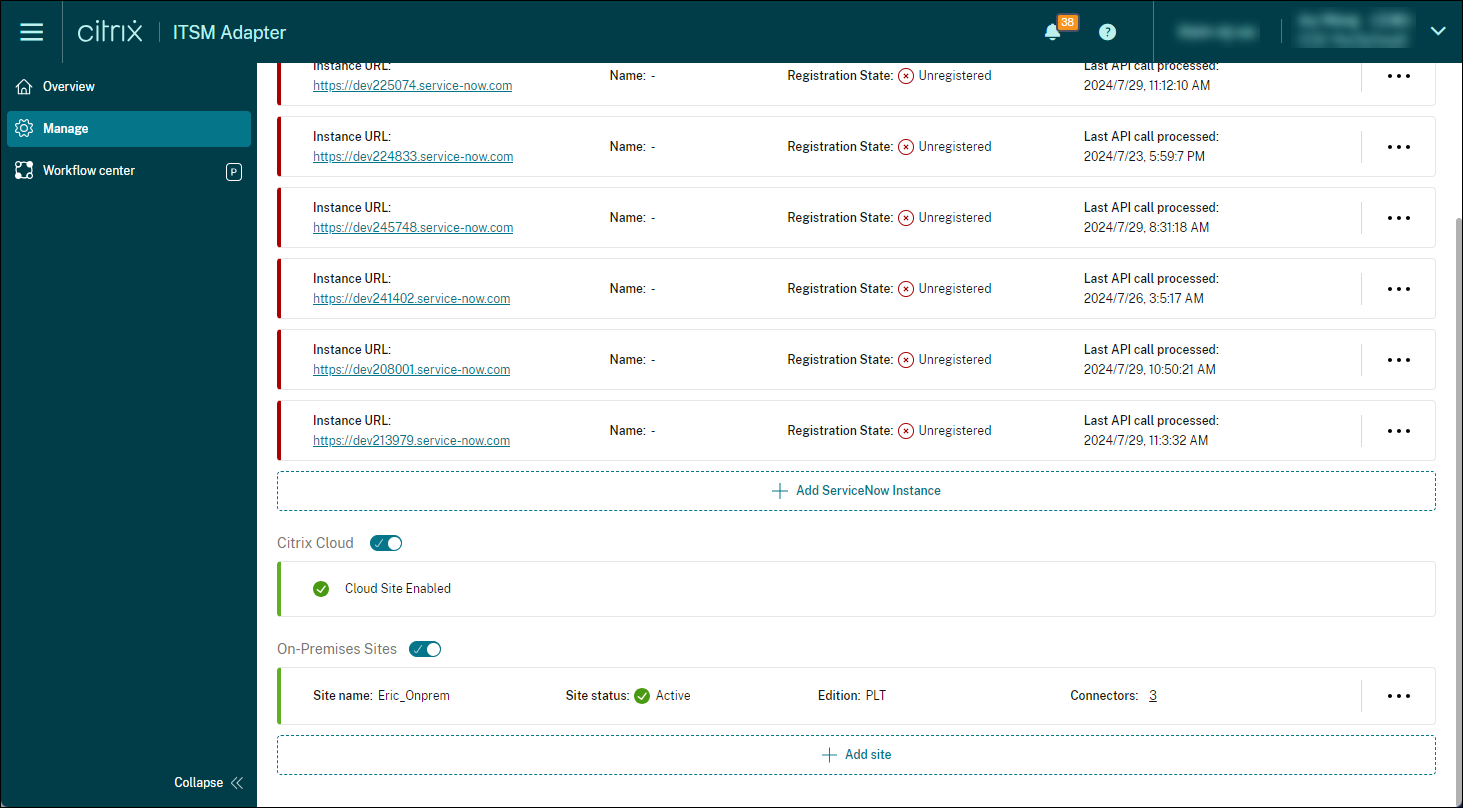
ITSM Adapter for ServiceNowタイルで、Manageをクリックします。ITSM Adapterページが表示されます。
-
Manageメニューで、Enable on-premises sitesオプションをオンにします。
-
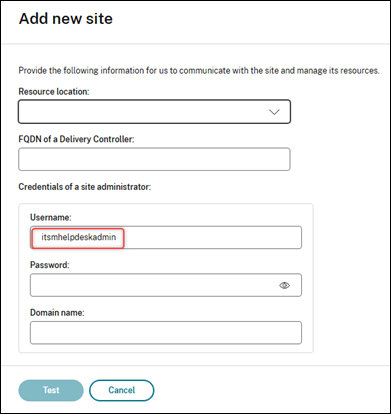
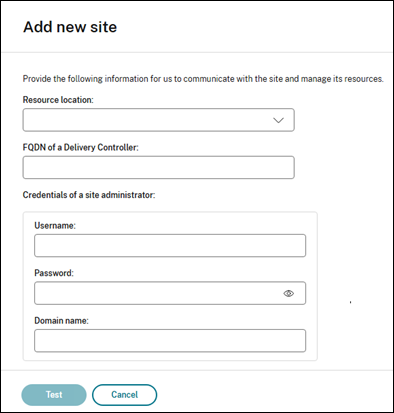
Add siteをクリックします。Add siteページが表示されます。
-
管理するサイトについて、以下の情報を入力します。
-
このサイトが存在するリソースの場所を選択します。
-
このサイトにあるDelivery Controller™のFQDNを入力します。
-
ユーザー名、パスワード、ドメイン名を含め、Full AdministratorまたはHelp Desk Administratorのいずれかの役割を持つサイト管理者の資格情報を入力します。設定例については、「サイト管理用のヘルプデスク管理者をセットアップする」を参照してください。
-
-
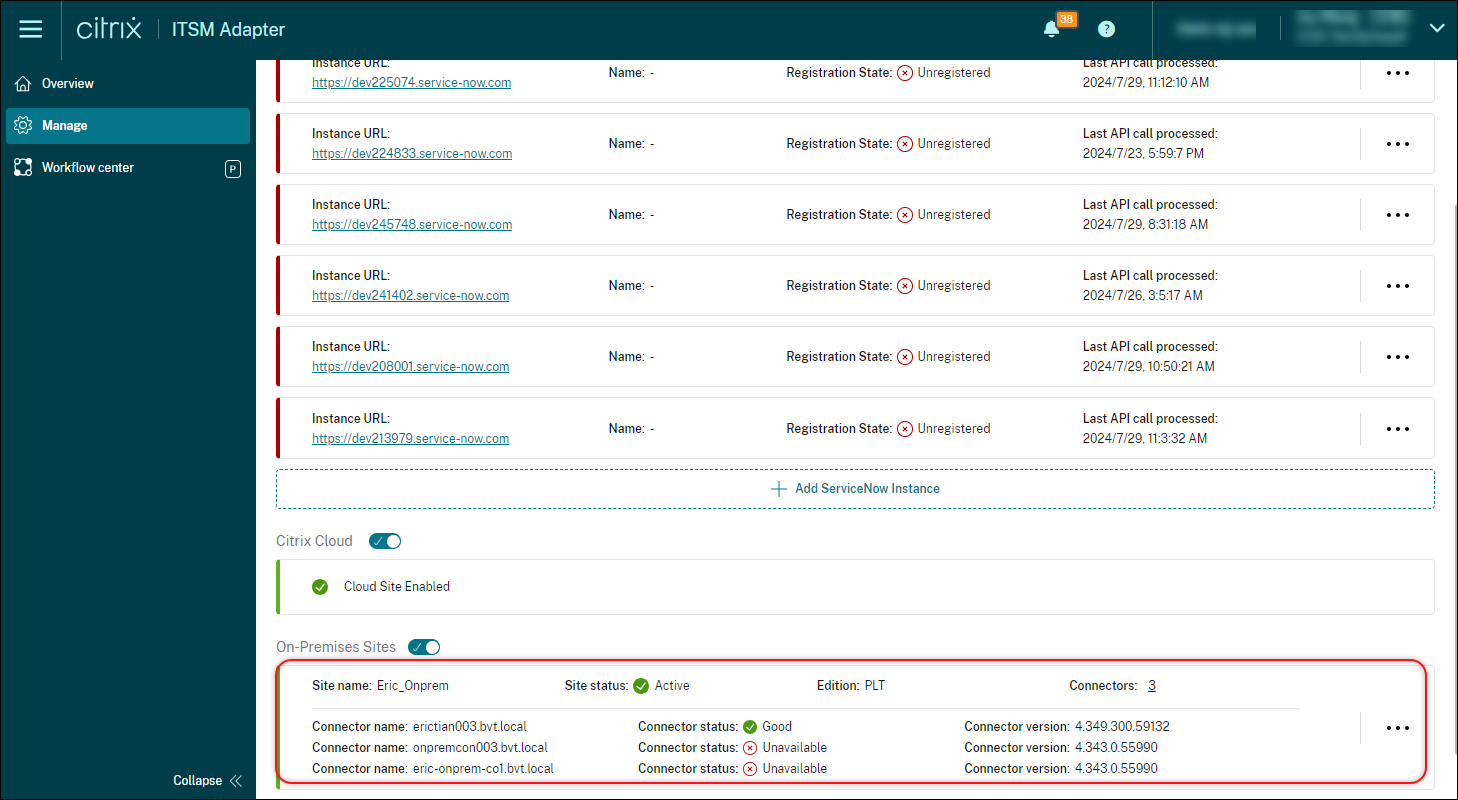
Testをクリックします。接続テストが開始されます。正常に完了すると、次のスクリーンショットに示すように、選択したリソースの場所にあるCloud Connectorが表示されます。
-
残りのオンプレミスサイトを追加するには、手順c~eを繰り返します。
-
例: サイト管理のためにヘルプデスク管理者を設定する
最小特権の原則に従うため、完全な管理者ロールの代わりに、ヘルプデスク管理者ロールを持つ専用のドメインアカウントを使用できます。このアプローチは、ユーザーセッションのリセットなど、限られた権限のみが必要な場合に適しています。
注:
この機能は、Citrix Cloud Connector バージョン
6.148.* 以降でサポートされています。
-
itsmhelpdeskadminという名前のドメインユーザーアカウントを作成します。 -
Studioで、このアカウントにヘルプデスク管理者ロールを割り当てます。
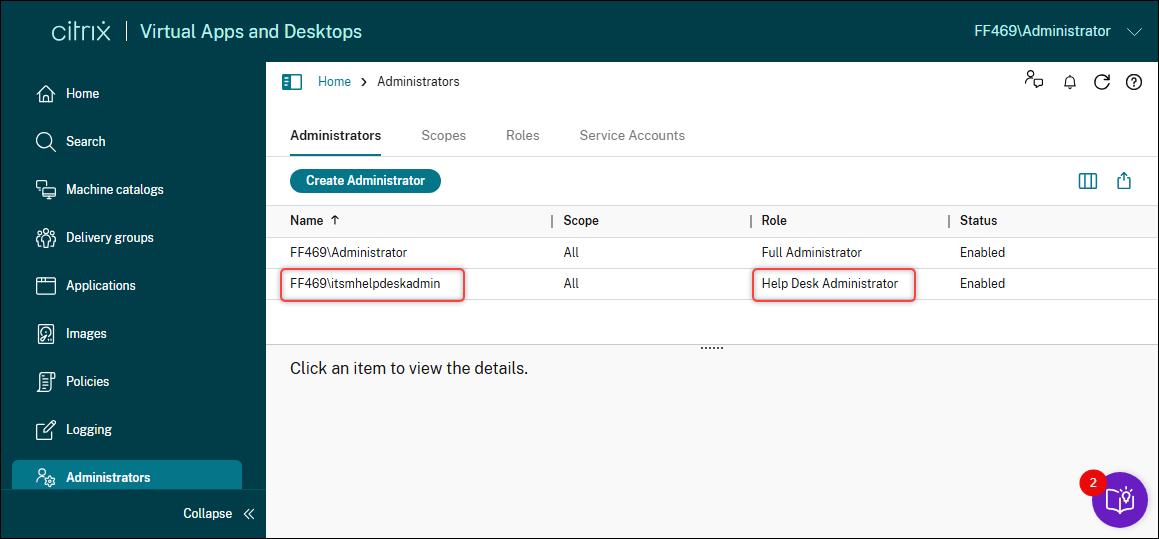
-
Delivery Controller マシンで、管理者権限のPowerShellコンソールを開き、次のコマンドを実行してこのアカウントにリモート管理権限を付与します。
net localgroup "Remote Management Users" /add <DOMAIN>\itsmhelpdeskadmin -
前のステップで説明したように、オンプレミスサイトを ITSM に追加する際に、
itsmhelpdeskadminアカウントの資格情報を使用します。