
デバイスポスチャのグローバル設定を構成する
以下は、必要に応じて構成できるデバイスポスチャのグローバル設定の一部です。
-
イベント駆動型ポスチャチェックによるデバイスコンプライアンス(/ja-jp/device-posture/device-posture-global-settings.html#device-compliance-with-event-driven-posture-checks)
-
デバイスの定期スキャン(/ja-jp/device-posture/device-posture-global-settings.html#periodic-scanning-of-devices)
-
アクセス拒否シナリオのカスタマイズされたメッセージ(/ja-jp/device-posture/device-posture-global-settings.html#customized-messages-for-access-denied-scenarios)
-
デバイスポスチャチェックをスキップ(/ja-jp/device-posture/device-posture-global-settings.html#skip-device-posture-checks)
-
カスタムワークスペースURLのサポート(/ja-jp/device-posture/device-posture-global-settings.html#custom-workspace-urls-support)
-
デバイスポスチャによるセッションレコーディングの構成(/ja-jp/device-posture/device-posture-global-settings.html#session-recording-configuration-with-device-posture)
-
デバイス証明書チェック(/ja-jp/device-posture/device-posture-global-settings.html#device-certificate-check)
-
許可されたドメインのリストを構成する(/ja-jp/device-posture/device-posture-global-settings.html#configure-the-list-of-allowed-domains)
イベント駆動型ポスチャチェックによるデバイスコンプライアンス
EPAライブラリバージョン24.11.1.1以降、デバイスポスチャはデバイスのコンプライアンスを評価するための強化されたチェックを導入しています。
デバイスコンプライアンスをより詳細に制御するために、以下の2つのスキャンが追加されました。
-
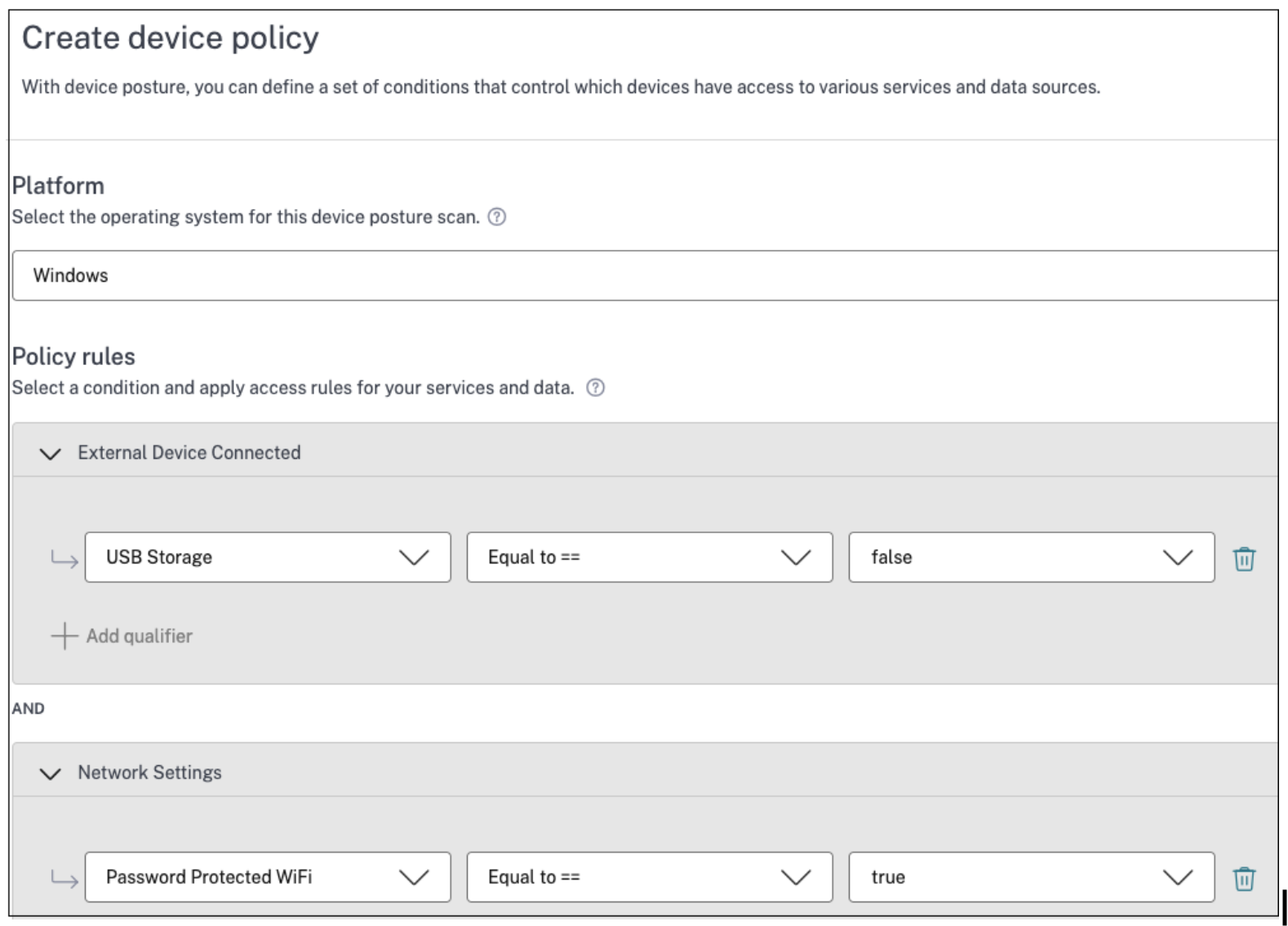
外部デバイス接続済み: このスキャンは、外部USBストレージデバイスがエンドポイントに接続されているかどうかを検出します。
-
ネットワーク設定: このスキャンは、デバイスが保護されたWi-Fiネットワークに接続されているかどうかを判断します。
以下のいずれかのイベントが発生すると、Device Posture はデバイスのコンプライアンスステータスを再評価します。
-
外部デバイス接続スキャンが構成されており、外部 USB ストレージデバイスが挿入または削除された場合。
-
ネットワーク設定スキャンが構成されており、オープンネットワークと保護されたネットワーク間の切り替えが検出された場合。
-
Windows Defender ファイアウォールスキャンが構成されており、それが有効または無効にされた場合。
リソースへのアクセスは、新しいコンプライアンスステータスに従って更新されます。これにより、リソースへのアクセスがデバイスのリアルタイムのコンプライアンスステータスに基づいて許可または取り消されることが保証されます。
注:
-
イベント駆動型ポスチャチェックは現在、Windows 版 Citrix Secure Access クライアントバージョン 24.8.1.19 以降でのみサポートされています。
-
ユーザーインストールと管理者インストールの両方でポスチャスキャンを利用できますが、イベントに基づくデバイスコンプライアンスのリアルタイム再評価には管理者権限が必要です。
次の図は、Device Posture 管理コンソールで構成された外部デバイス接続およびネットワーク設定スキャンを示しています。
デバイスの定期スキャン
構成されたチェックについて、Windows デバイスの定期スキャンを 30 分ごとに有効にできます。デバイスの定期スキャンを有効にするには、エンドデバイス上の EPA クライアントが管理者権限でインストールされている必要があります。定期スキャンを有効にするには、次の手順を実行します。
-
Device Posture > Device Scans に移動し、Settings をクリックします。
-
Periodic device posture scans セクションで、トグルスイッチを「ON」にスライドして、デバイスの定期スキャンを有効にします。

-
HTTP/HTTPSアプリケーションの場合、デバイスポスチャスキャン結果が準拠から非準拠またはアクセス拒否に変わると、リソースへのアクセスは新しいコンプライアンスステータスに従って更新されます。
-
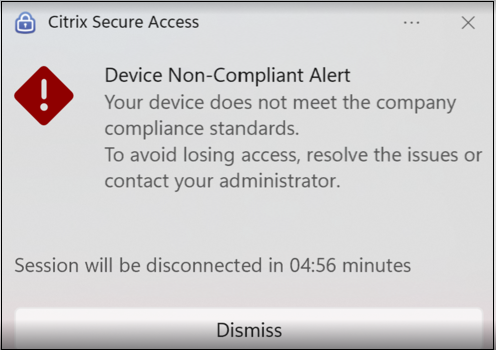
Citrix Secure Accessクライアントから起動されたTCP/UDPアプリケーションの場合、デバイスポスチャスキャンでダウングレードが発生した場合(例えば、準拠から非準拠またはアクセス拒否へ)、ユーザーは通知を受け取り、5分後にアクティブなセッションは終了します。
アクセス拒否のシナリオ向けカスタマイズメッセージ
管理者は、アクセスが拒否されたときにエンドデバイスに表示されるメッセージをカスタマイズできます。
カスタマイズされたメッセージを追加するには、次の手順を実行します。
-
Device Posture > Device Scansページに移動します。
-
Settingsをクリックします。
-
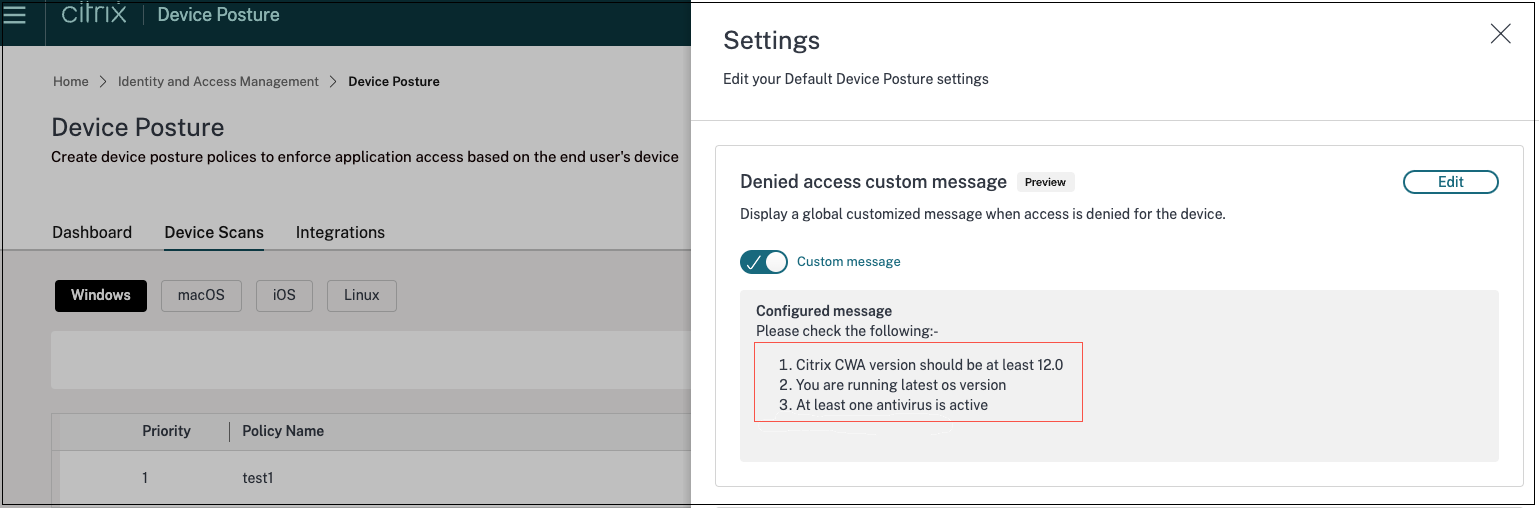
Editをクリックし、Messageボックスに、アクセス拒否のシナリオで表示されるべきメッセージを入力します。最大256文字まで入力できます。
-
Enable custom message on saveをクリックして、カスタムメッセージを表示するオプションを有効にします。このチェックボックスを選択しない場合、カスタムメッセージは作成されますが、アクセス拒否のシナリオでデバイスに表示されません。または、SettingsページでCustom messageトグルスイッチを有効にして、デバイスにメッセージを表示することもできます。
-
Saveをクリックします。
次の画像は、管理者によって追加されたサンプルメッセージを表示します。
次の画像は、アクセスが拒否されたときにエンドユーザーデバイスに表示されるカスタムメッセージを表示します。
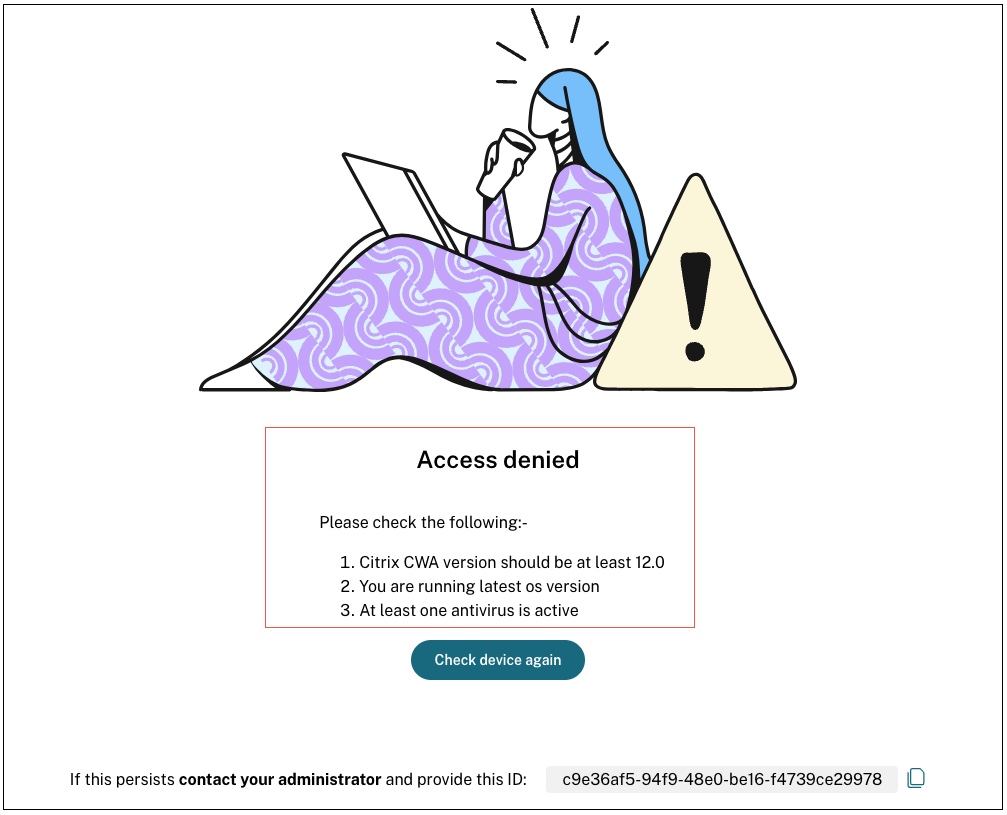
入力したメッセージは、エンドデバイスへのアクセスが拒否されるたびに表示されます。
デバイスポスチャチェックをスキップする
管理者は、デバイスポスチャチェックを自動的にスキップするように構成したり、以下のシナリオでエンドユーザーがスキップできるようにしたりできます。
-
EPAクライアントがデバイスにインストールされていない。
-
デバイスにインストールされているEPAクライアントが古くなっている。
スキップチェック機能が有効になっている場合、デフォルトのポリシー結果(非準拠)が適用され、デバイスは非準拠として分類されます。エンドユーザーには、Citrix Secure Private Access™またはCitrix DaaSリソースへの部分的または制限されたアクセスが提供されます。
デバイスポスチャチェックのスキップを有効にする
-
デバイスポスチャ > デバイススキャンに移動します。
-
設定をクリックします。
-
デバイスポスチャチェックをスキップセクションで、トグルスイッチを「ON」にスライドしてデバイスポスチャチェックのスキップを有効にし、編集をクリックします。

-
次のいずれかのオプションを選択します。
-
チェックを自動的にスキップ - EPAクライアントがない、または古くなっている場合、システムはポスチャチェックを自動的にバイパスし、EPAクライアントのないデバイスからCitrix Workspaceにアクセスするユーザーのログインプロセスを効率化します。
-
オプションでチェックをスキップ - EPAクライアントのないデバイスからCitrix Workspaceにログインする際、ユーザーはポスチャチェックをスキップをクリックして、ポスチャチェックを手動でスキップするように求められます。
「Optionally skip check」オプションが有効で、エンドユーザーがCitrix Workspaceにログオンしている場合、エンドユーザーがクライアントをダウンロードしようとしたり、EPAバージョンをアップグレードしようとすると、次のメッセージが表示されます。チェックをスキップするメッセージ(/en-us/device-posture/media/device-posture-end-user-flow4.png) -
-
保存をクリックします。
カスタムワークスペースURLのサポート
Device Postureサービスでは、カスタムワークスペースURLがサポートされています。cloud.com URLに加えて、所有しているURLを使用してワークスペースにアクセスできます。ネットワークからcitrix.comへのアクセスを許可していることを確認してください。カスタムドメインの詳細については、「カスタムドメインの構成」を参照してください。
Device Postureによるセッションレコーディングの構成
セッションレコーディングを使用すると、組織は仮想セッションでの画面上のユーザーアクティビティを記録できます。カスタムセッションレコーディングポリシー、イベント検出ポリシー、またはイベント応答ポリシーを作成する際にタグを指定できます。例については、「カスタムレコーディングポリシーの作成」を参照してください。
デバイス証明書チェック
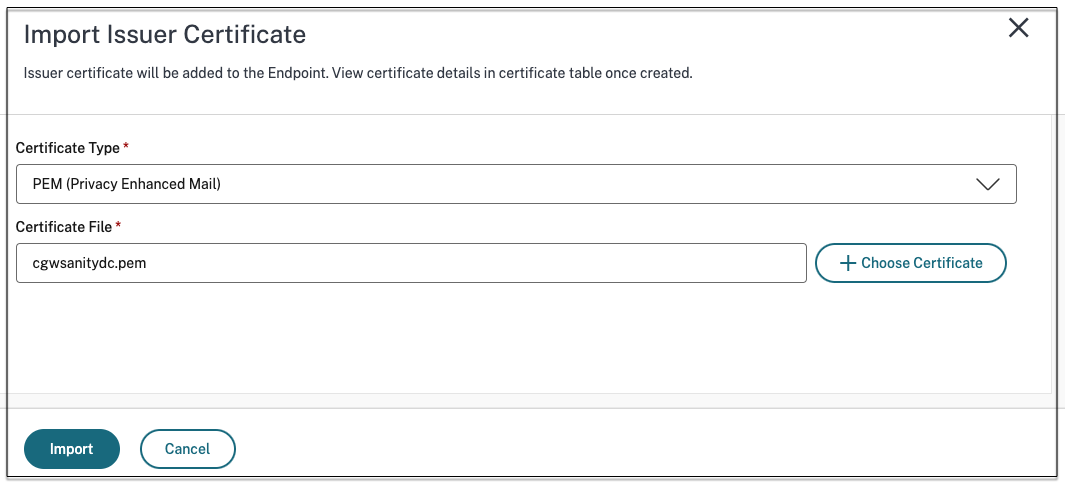
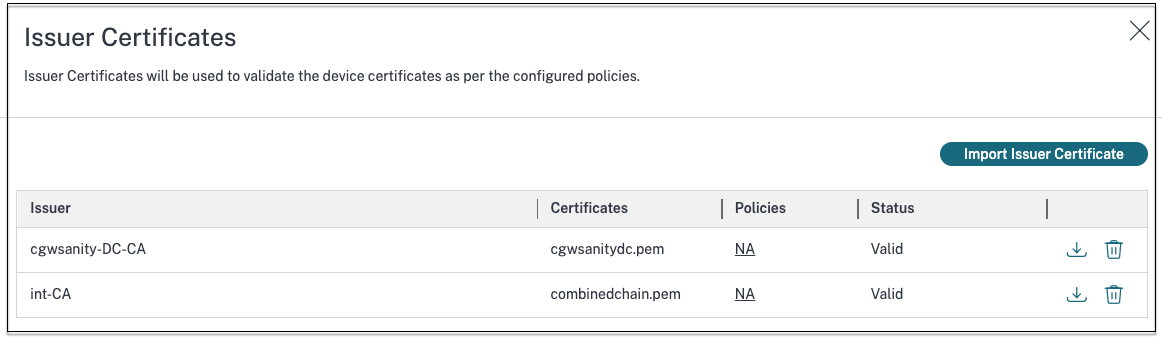
Device Postureサービスでデバイス証明書チェックを構成するには、管理者はデバイスから発行者証明書をインポートする必要があります。有効な発行者証明書がDevice Postureサービスに存在すると、管理者はデバイスポスチャポリシーの一部としてデバイス証明書チェックを使用できます。
注意点:
-
Device Postureサービスは、PEM発行者証明書タイプのみをサポートしています。
-
Windowsでのデバイス証明書チェックの場合、エンドデバイスのEPAクライアントは管理者権限でインストールされている必要があります。その他のチェックでは、ローカル管理者権限は必要ありません。サポートされているスキャンの詳細については、「デバイスポスチャでサポートされているスキャン」を参照してください。
-
WindowsでEndpoint Analysisクライアントを管理者権限でインストールするには、クライアントがダウンロードされたフォルダーで、管理者として実行したコマンドプロンプトからコマンド
epasetup.exe /quietを実行します。ARM64デバイスでは、代わりにepasetup_ARM64.exe /quietを実行します。 -
Device Postureサービスによるデバイス証明書チェックは、証明書失効チェックをサポートしていません。
-
デバイス証明書が中間証明書によって署名されている場合、ルート証明書と中間証明書を含む完全なチェーンを単一のPEMファイルでアップロードする必要があります。
Example: chain.pem

 -----BEGIN CERTIFICATE-----
 ******************************
 -----END CERTIFICATE-----
 -----BEGIN CERTIFICATE-----
 ******************************
 -----END CERTIFICATE
デバイス証明書チェックのスキャンを設定する
-
デバイスポスチャポリシーを設定します。詳細については、「デバイスポスチャポリシーの設定」を参照してください。
-
デバイス証明書チェックのポリシー ルールを追加する際は、サムプリントの確認と発行者の両方の条件を指定します。
重要:
環境内で複数のデバイス証明書が同じ発行者名を共有している場合、サービスが誤った証明書と一致するのを防ぐために、サムプリントの確認オプションを有効にする必要があります。このオプションが有効になっていない場合、サービスは発行者名のみで証明書を照合するため、発行者名が重複している場合にポリシーの競合が発生する可能性があります。
サムプリントを確認する(/en-us/device-posture/media/check-thumbprint.png)
エンドデバイスにデバイス証明書をインストールする
ウィンドウズ:
-
スタートメニューから、コンピューター証明書マネージャーを開きます。
-
証明書が
Certificates - Local Computer\Personal\Certificatesにインストールされていることを確認します。-
目的にはクライアント認証が含まれている必要があります。
-
発行者列は、管理GUIで設定された発行者名と一致している必要があります。
-
証明書をインストールする(/en-us/device-posture/media/device-posture-install-certificate.png)
macOS:
-
キーチェーンアクセスを開き、システムを選択します。
-
ファイル > 項目を読み込むをクリックして証明書をインポートします。発行者フィールドには、証明書の発行者名が表示されている必要があります。
証明書をインストール macOS(/en-us/device-posture/media/device-posture-install-certificate-macos.png)
許可されたドメインのリストを構成する
Device Postureサービスのスキャンを開始できるNetScaler Gateway仮想サーバーのFQDNを構成できます。
注:
-
この機能は、Secure Private Access展開にのみ適用されます。
-
Secure Private Access展開でこの機能を有効にするには、Citrixサポートにお問い合わせください。
-
Device Posture > Device Scansに移動し、次に、Settingsをクリックします。
-
NetScaler Gateway URLで、Device Postureチェックを有効にする必要がある仮想サーバーのFQDNを入力します。例:
https://gw.example.net。
デバイスポスチャチェック(/en-us/device-posture/media/device-posture-gateway-url.png)
この機能のサンプルユースケースについては、Secure Private AccessハイブリッドソリューションのDevice Postureを有効にするを参照してください。
NetScalerでデバイスポスチャスキャンを構成するには、NetScaler GatewayでのDevice Postureチェックを参照してください。