
複数のクラウドストアのサポート
管理者は、異なるクラウドストアに個別のデバイスポスチャポリシーを適用でき、きめ細かな制御と簡素化されたセキュリティ管理を実現します。
以前は、デバイスポスチャサービスはすべてのクラウドストアでグローバルに有効になっていたため、管理者はURLごとに特定の要件を適用できませんでした。
複数のストアをサポートすることで、次のことができるようになりました。
-
特定のストアに対して個別のデバイスポスチャチェックを適用する。
-
ユーザーがアクセスするストアに基づいて、さまざまなレベルのデバイスコンプライアンスを適用する。
-
ストアに展開する前に、テストストアでデバイスポスチャチェックを作成およびテストする。
重要な考慮事項
ストアごとに異なるルールを実装する前に、次の点に注意してください。
-
マルチワークスペースURLのサポートは、Chrome Extension Premium (CEP) では利用できません。
-
マルチワークスペースURLは、NetScaler Gateway URLではサポートされていません。
-
マルチワークスペースモードに切り替えると、既存のデバイスポスチャ構成が各ワークスペースURLにクローンされます。
-
既存のお客様は、テストURLを設定し、デバイスポスチャサービスでマルチワークスペースURLサポートを有効にできます。本番URLでデバイスポスチャサービスをアクティブに保ちながら、テストURLで変更を試すことができます。このアプローチにより、より広範なユーザーベースを中断することなく、ポスチャチェックの変更を検証できます。
注:
マルチワークスペース展開におけるデバイスポスチャサービスのサービス継続性は、Delivery Controller™ (DDC) バージョン26.03以降でサポートされています。
前提条件
注:
-
Windows、macOS、または iOS 以外のプラットフォームを実行しているデバイスからアクセスするユーザーは、サポートされていないデバイスを使用していると見なされ、Device Posture サービスコンソールで管理者が構成したデフォルトの動作に従います。これは、スキップチェックが構成されている場合にのみ適用されます。それ以外の場合、ユーザーは最新のクライアントをダウンロードするように求められます。
-
サポートされていないプラットフォーム上のデバイスは、デフォルトで非準拠とマークされます。
-
Device Posture ページの設定タブから、分類を非準拠からログイン拒否に変更できます。
-
「準拠」と「非準拠」の定義については、「定義」を参照してください。
-
エンドポイントの EPA クライアントは、前提条件セクションで指定されたバージョンを使用する必要があります。クライアントが古いバージョンを使用している場合、デバイススキャンは開始に失敗します。Windows 管理者にとっては、EPA クライアントが Citrix Secure Access™ Client for Windows 2505 にバンドルされているため、この要件は簡素化されます。
-
サポートされていないデバイスのデバイスポスチャチェックをスキップすることもできます。詳細については、デバイスポスチャチェックをスキップするを参照してください。
ストアURLを構成する
-
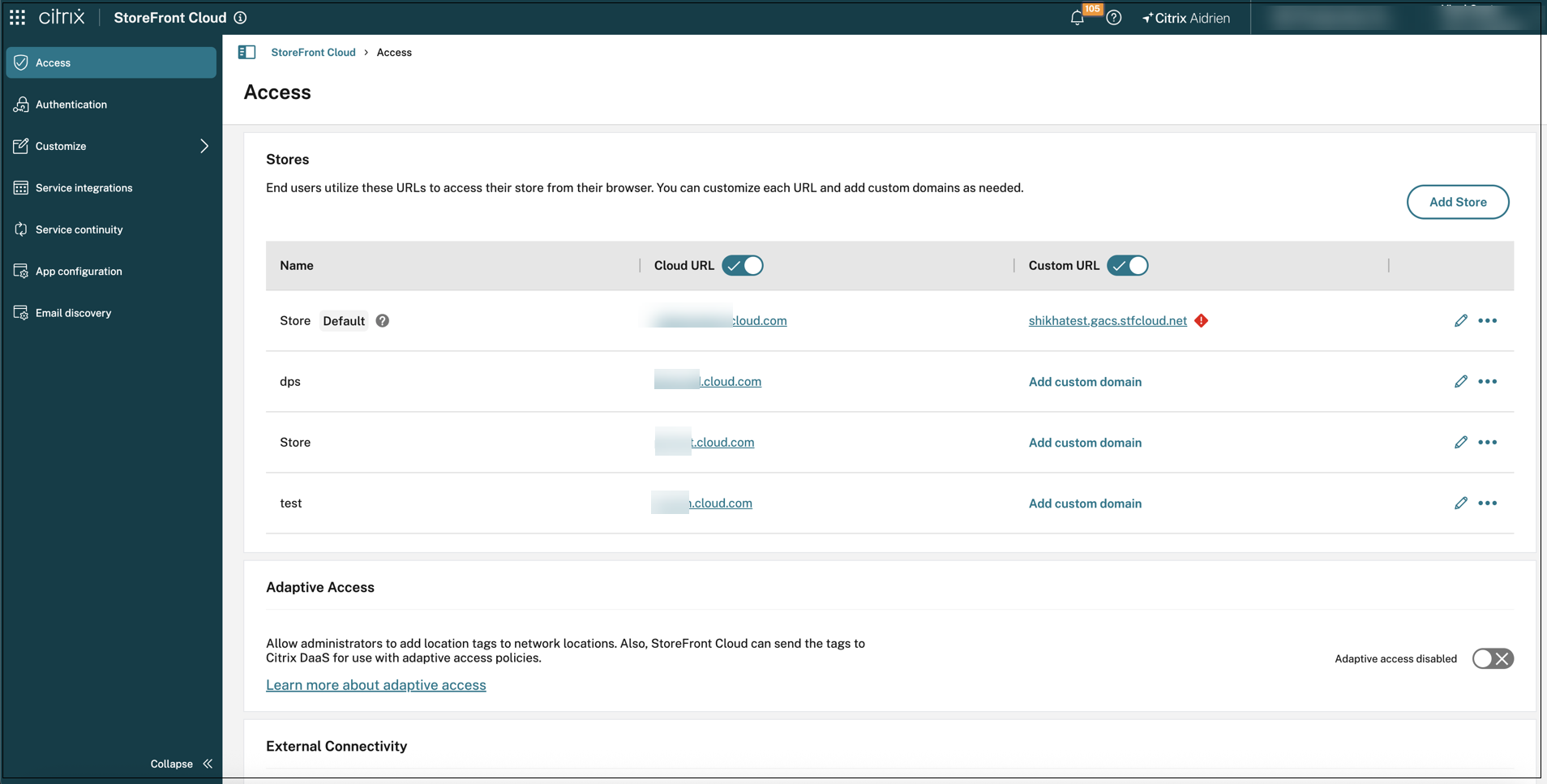
ワークスペースURLがStoreFront Cloud > アクセスを介して構成されていることを確認します。
-
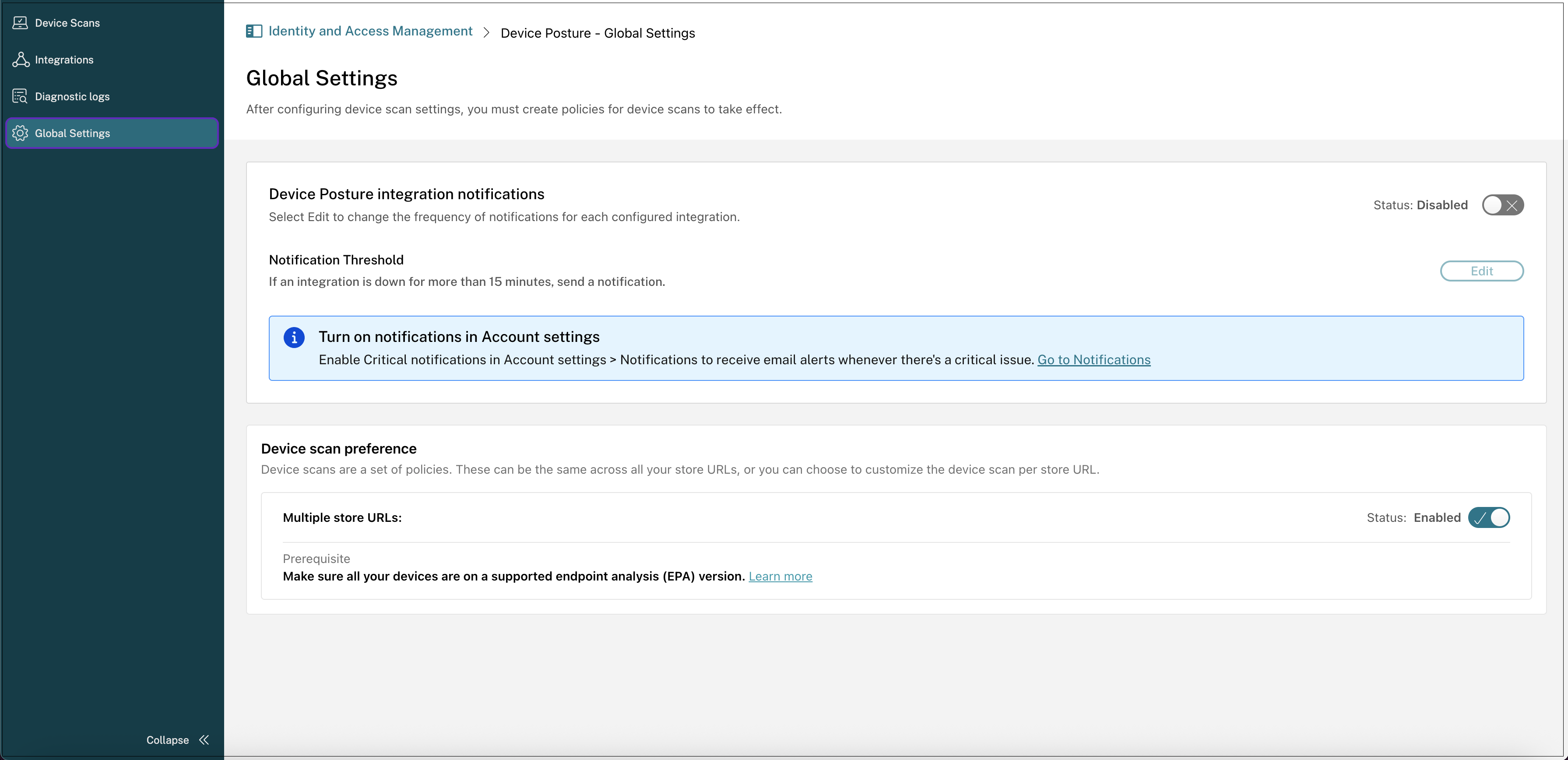
Device Posture にアクセスするには、Citrix Cloud™ にログインし、Device Posture ナビゲーションバーでID およびアクセス管理 > Device Posture > グローバル設定に移動します。
-
Device Posture の構成をクリックし、次に設定をクリックします。
-
「ワークスペースURLごとに異なるデバイススキャンを使用」を選択します。
-
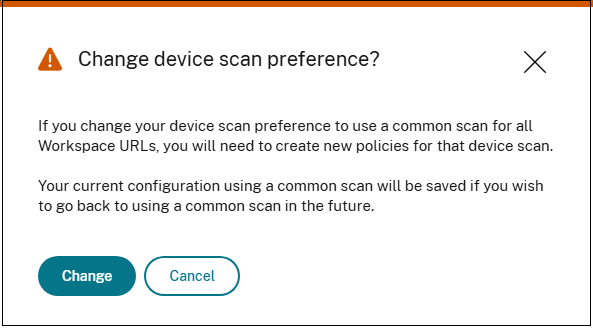
デバイスポスチャの環境設定を変更するには、「変更」をクリックします。
注:
-
「ワークスペースURLごとに異なるデバイススキャンを使用」オプションが有効になっている場合、各ワークスペースURLに対して個別に新しいスキャンを設定する必要があります。
-
新しいスキャンを設定した後、ユーザーは1~2時間以内に再認証を求められ、新しい構成を使用してログインセッションが評価されるようにします。