
テストモードでのデバイスポスチャサービス
デバイスポスチャサービスはテストモードでも利用できます。これにより、管理者は本番環境で有効にする前にデバイスポスチャサービスをテストできます。これにより、管理者はデバイスポスチャスキャンがエンドユーザーデバイスに与える影響を分析し、本番環境で有効にする前にそれに応じて行動計画を立てることができます。テストモードのデバイスポスチャサービスは、エンドユーザーデバイスのデータを収集し、デバイスを準拠、非準拠、拒否の3つのカテゴリに分類します。ただし、この分類はエンドユーザーデバイスにいかなるアクションも強制しません。代わりに、管理者が環境を評価し、セキュリティを強化できるようにします。管理者はこのデータをデバイスポスチャダッシュボードで表示できます。必要に応じて、管理者はテストモードを無効にすることもできます。
注:
EPAクライアントはデバイスにインストールされている必要があります。エンドデバイスにEPAクライアントがインストールされていない場合、デバイスポスチャサービスはエンドユーザーにクライアントをダウンロードしてインストールするためのダウンロードページを表示します。これがないと、エンドユーザーはログオンできません。
テストモードを有効にする
-
Citrix Cloud™にサインインし、ハンバーガーメニューからIDおよびアクセス管理を選択します。
-
デバイスポスチャタブをクリックし、管理をクリックします。
-
デバイスポスチャは無効ですトグルスイッチをオンにスライドします。
-
確認ウィンドウで、両方のチェックボックスを選択します。
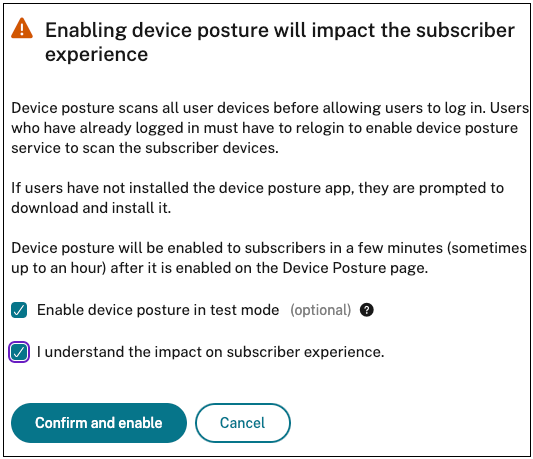
-
確認して有効にするをクリックします。
デバイスポスチャサービスがテストモードで有効になっている場合、デバイスポスチャのホームページに、その旨を確認するメモが表示されます。

管理者は、デバイスポスチャスキャンのポリシーとルールを設定できます。詳細については、「デバイスポスチャの構成」を参照してください。スキャン結果に基づいて、エンドユーザーデバイスは準拠、非準拠、拒否に分類されます。管理者はこのデータをダッシュボードで表示できます。
ダッシュボードでテストモードのアクティビティを表示する
-
デバイスポスチャページで「ダッシュボード」タブをクリックします。「診断ログ」グラフには、準拠、非準拠、ログイン拒否として分類されたデバイスの数が表示されます。
-
詳細を表示するには、「詳細を見る」リンクをクリックします。
テストモード診断(/en-us/device-posture/media/dp-test-mode-dashboard.png)
管理者はUIから監視ログをダウンロードできます。
本番環境でテストモードを有効にする
デバイスポスチャサービスがすでに本番環境で有効になっている場合は、テストモードを有効にするために次の手順を実行します。
-
ホームページで、「デバイスポスチャが有効です」トグルスイッチをオフにします。
-
「すべてのデバイスポスチャチェックが無効になることを理解しています」を選択します。
-
「確認して無効にする」をクリックします。
-
次に、「デバイスポスチャが無効です」トグルスイッチをオンにして、デバイスポスチャを有効にします。
-
確認ウィンドウで、次の2つのオプションを両方選択します。
-
「テストモードでデバイスポスチャを有効にする」
-
「サブスクライバーエクスペリエンスへの影響を理解しています」
-
-
「確認して有効にする」をクリックします。
テストモードから本番環境への移行
テストモードから本番環境へ移行するには、まずテストモードでDevice Postureを無効にし、その後、テストモードでデバイスポスチャを有効にするオプションを選択せずに再度Device Postureを有効にする必要があります。
重要:
-
テストモードから本番環境へ移行する前に、ポリシーを徹底的に確認することが重要です。テストモードで設定されたポリシーは、本番環境で適用された場合に異なる動作をする可能性があり、特にアクセス拒否のユーザーアクセスに影響を与える可能性があります。テストモードでは、アクセス拒否は実質的に非準拠として扱われ、ユーザーは中断することなくシステムへのアクセスを継続できます。しかし、本番環境では、この結果は直接アクセスをブロックし、ユーザーエクスペリエンスと運用に影響を与える可能性があります。
-
また、テストモードから本番環境へ移行する際には、潜在的なダウンタイムが発生する可能性があります。中断を最小限に抑えるために、移行計画を慎重に立てることをお勧めします。