
Device Postureサービスとのサードパーティ統合
Device Postureサービスが提供するネイティブスキャンに加えて、Device PostureサービスはWindowsおよびmacOS上の以下のサードパーティソリューションとも統合できます。
Microsoft Entra IDとDevice Postureサービスの統合
Microsoft Entra ID統合により、Citrix®は、Microsoft Entra IDに統合されているモバイルデバイス管理 (MDM) ソリューションに関係なく、すべてのMicrosoft Entra ID登録デバイスで一貫して機能する統合コンプライアンスワークフローをサポートします。
システム要件
-
サポートされているプラットフォーム: Windows
-
WindowsでサポートされているEPAクライアントバージョン: 26.3.1.10以降
マイクロソフト Entra ID API 権限
次の表に、Device Postureサービスとの統合に必要なMicrosoft Entra ID API権限を示します。
| API名 | クレーム値 | 権限名 | タイプ |
|---|---|---|---|
| マイクロソフト グラフ | Devices.Read.All | すべてのデバイスを読み取る | アプリケーション |
| マイクロソフト グラフ | User.Read | サインインしてユーザープロファイルを読み取る | 委任 |
注:
-
特権ロール管理者とグローバル管理者のみがアプリケーション権限を付与できます。
-
Device PostureサービスはEntra IDデバイスの詳細を取得するためにアプリケーション権限のみを必要としますが、最初の管理者付与フローは個人によって実行される対話型プロセスです。
-
Microsoft Entra IDにデフォルトで含まれている
User.Read (Delegated)権限は、付与フロー中に管理者のIDを検証します。これにより、Device Postureサービスに必要なアプリケーションレベルのアクセスを、承認されたロール(グローバル管理者または特権ロール管理者)のみが付与することが保証されます。
Entra ID連携を構成する
Entra ID 統合の設定は2段階のプロセスです。
-
Citrix Device PostureサービスとMicrosoft Entra ID間の信頼を確立する。これは、Device PostureとMicrosoft Entra ID間の信頼を確立するために一度だけ行うアクティビティです。
Citrix Device PostureサービスとMicrosoft Entra ID間の信頼を確立する
Citrix Device PostureサービスとMicrosoft Entra ID間の信頼を確立するには、次の手順を実行します。
-
Citrix Cloud™にサインインし、メニューからIdentity and Access Managementを選択します。
-
Device Postureタブをクリックし、Manageをクリックします。
-
Integrationsタブをクリックします。
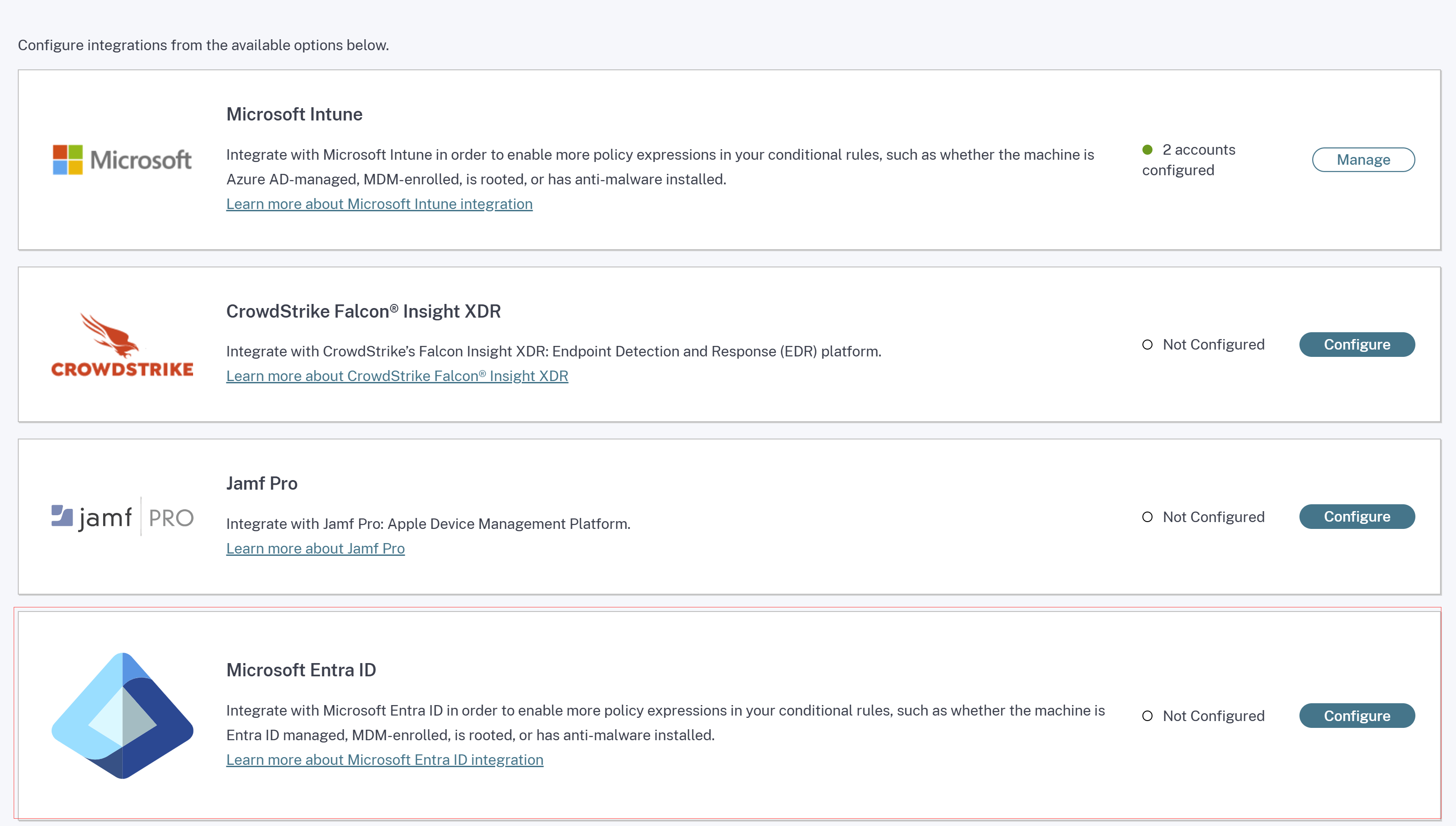 注:または、Secure Private AccessサービスGUIの左側のナビゲーションペインにあるDevice Postureオプションに移動し、Integrationsタブをクリックすることもできます。
 -
Microsoft Entra IDボックス内の省略記号ボタンをクリックし、Configureをクリックします。Microsoft Entra IDペインが表示されます。
-
プロファイルの名前を入力し、Connect accountをクリックします。
-
Doneをクリックします。
Microsoft Entra IDセクションには、正常に構成されたアカウントの数と問題のあるアカウントの数が表示されます。問題を解決するには、プロファイル名ドロップダウンリストから影響を受けるプロファイルを選択し、アカウントを再接続します。
Microsoft Entra ID連携のためのデバイスポスチャポリシーを構成する
-
デバイスポスチャポリシーを構成します。詳細については、「デバイスポスチャポリシーの構成」を参照してください。
-
ポリシー規則で、Microsoft Entra IDを選択します。
-
条件を選択し、一致させる値を選択します。
-
準拠 - デバイスがMicrosoft Entra IDで構成されたコンプライアンスポリシーを満たしているかを確認します。
-
管理対象 - デバイスがMicrosoft Entra IDに登録されているかを確認します。
注:この規則は、デバイスポスチャ用に構成する他の規則と組み合わせて使用できます。 -
-
ポリシー構成を完了し、作成をクリックします。
Jamf Proとデバイスポスチャサービスの連携
Appleモバイルデバイス管理 (MDM) ソフトウェアおよびセキュリティプロバイダーであるJamf Proは、組織がAppleデバイスを構成および保護するのに役立ちます。
重要:
-
macOS版Citrix Secure Accessクライアントバージョン24.9.6は、Jamf Pro連携をサポートしています。
-
iOSデバイスでJamf Proとデバイスポスチャの連携を機能させるには、管理者はJamf ProポータルからCitrix Workspace™アプリをプッシュする必要があります。詳細については、「Jamf ProポータルからCitrix Workspaceアプリをプッシュする」を参照してください。
Jamf Pro連携を構成する
Jamf Pro連携の設定は2段階のプロセスです。
Citrix Device PostureサービスとJamf Proサービス間の信頼を確立する
Citrix Device PostureサービスとJamf Proサービス間の信頼を確立するには、次の手順を実行します。
-
Citrix Cloudにサインインし、メニューからIdentity and Access Managementを選択します。
-
Device Postureタブをクリックし、Manageをクリックします。
-
Integrationsタブをクリックします。
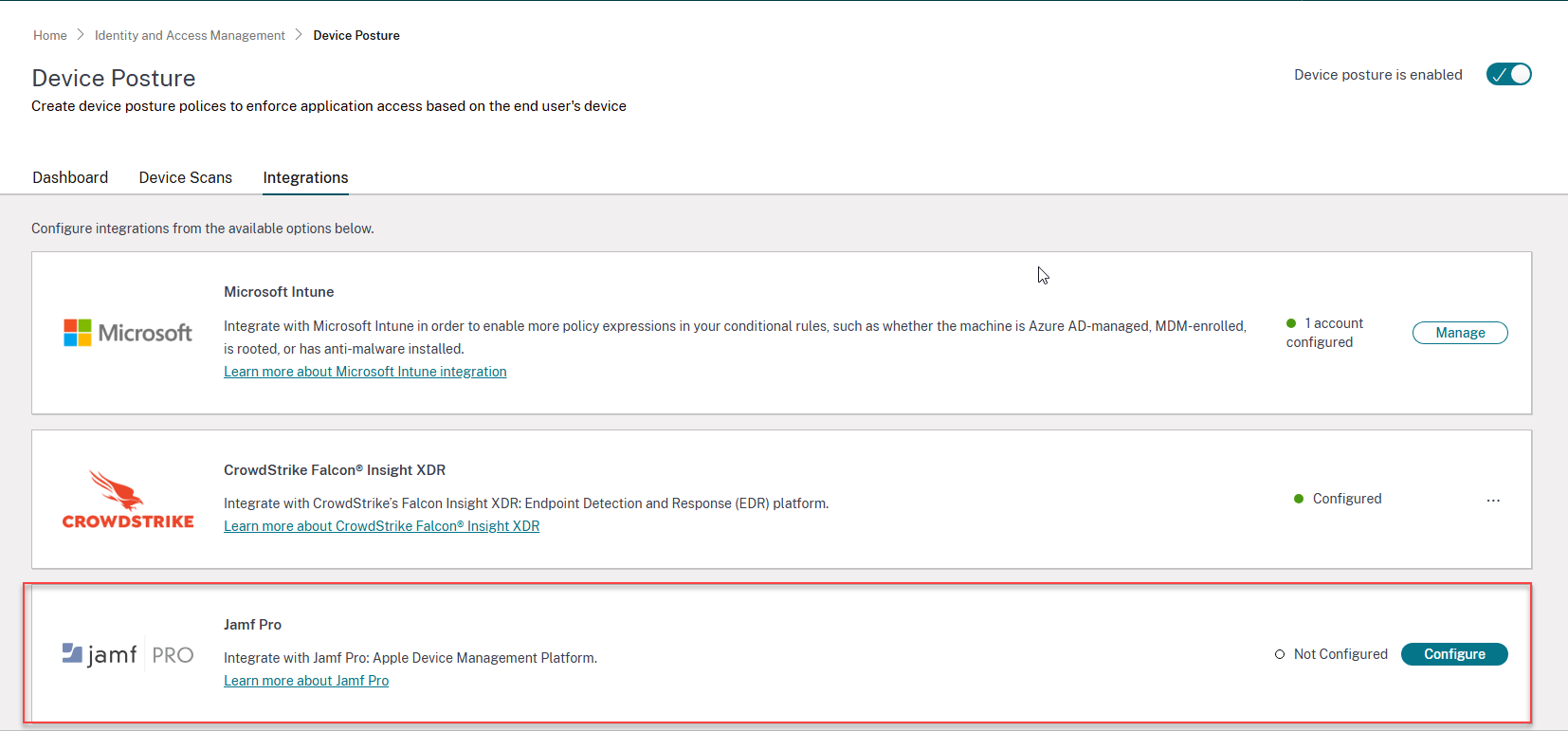 注:または、Secure Private AccessサービスのGUIの左側のナビゲーションペインにあるDevice Postureオプションに移動し、Integrationsタブをクリックすることもできます。
 -
Jamf Proボックスの省略記号ボタンをクリックし、Connectをクリックします。Configure Jamf Pro Integrationペインが表示されます。
-
クライアントID、クライアントシークレット、およびJamf Pro URLを入力し、Saveをクリックします。注:
-
APIクライアントIDはJamf Proポータルから取得できます。
-
信頼を確立するために、読み取り権限を持つRead ComputersおよびRead Mobile Devicesスコープを選択していることを確認してください。
-
Jamf Pro URLは、各顧客アカウントに対してJamfによって提供されます。Jamf Pro URLは
https://<organization name>.jamfcloud.comの形式です。
-
ステータスが未設定から設定済みに変わると、統合は成功したと見なされます。
統合が成功しなかった場合、ステータスは保留中と表示されます。省略記号ボタンをクリックし、再接続をクリックする必要があります。
Jamf Pro統合のデバイスポスチャポリシーを構成する
-
デバイスポスチャポリシーを構成します。詳細については、デバイスポスチャポリシーの構成を参照してください。
-
ポリシー規則で、Jamf Proを選択します。
-
条件を選択し、一致させる値を選択します。
-
自動登録済み - 初期設定中にAppleデバイスがJamfシステムに自動的に登録されているかどうかを確認します。
-
管理済み - デバイスがJamf Proによって管理されているかどうかを確認します。
-
最終連絡からの時間 - macOSのみに適用されます。デバイスがJamf Proサーバーと最後に通信してからの時間(分単位)を確認します。
-
最終インベントリ更新からの時間 - iOSのみに適用されます。デバイスがJamf Proと最後に通信してインベントリデータを更新してからの時間(分単位)を確認します。
-
-
追加の修飾子を追加するには、+をクリックします。注:このルールは、デバイスポスチャ用に構成する他のルールと組み合わせて使用できます。
-
ポリシー設定を完了し、作成をクリックします。
Jamf ProポータルからiOSデバイスにCitrix Workspaceアプリをプッシュする
iOSデバイスでのDevice PostureとJamf Proの統合をサポートするために、管理者はJamf ProポータルからiOSデバイスにCitrix Workspaceアプリをプッシュする必要があります。次の手順を実行します。
-
Jamf Pro MDMにサインインします。
-
管理するCitrix Workspaceアプリを追加します。
-
App Storeでアプリをリンクします。
-
アプリのアプリ構成ポリシーを作成します。
-
次のXMLをアプリ構成に追加します。
<dict>

 <key>UDID</key>

 <string>$UDID</string>

 </dict>
Microsoft IntuneとDevice Postureサービスの統合
Microsoft Intuneは、ポリシー構成に基づいて、ユーザーのデバイスを準拠または登録済みとして分類します。Citrix Workspaceへのユーザーログイン中に、デバイスポスチャはMicrosoft Intuneにユーザーのデバイスステータスを照会し、この情報を使用してCitrix Cloud内のデバイスを準拠、非準拠(部分アクセス)、またはユーザーログインページへのアクセス拒否として分類できます。Citrix DaaS™やCitrix Secure Private Access™などのサービスは、デバイスポスチャのデバイス分類を利用して、それぞれ仮想アプリとデスクトップ、SaaSおよびWebアプリへのコンテキストアクセス(Smart Access)を提供します。
複数のMicrosoft IntuneアカウントとDevice Postureの統合
Device Postureサービスは、最大5つのMicrosoft Intuneアカウントの統合をサポートしています。これにより、複数のIntuneテナントを持つ組織(多くの場合、合併、買収、または部門の細分化の結果)は、すべての環境でデバイスポスチャをシームレスに管理できます。
複数のIntuneアカウントをDevice Postureサービスと統合する主な利点は次のとおりです。
-
一元化されたデバイスポスチャ管理: 複数のIntuneテナントにわたるデバイスのポスチャを、単一のDevice Postureコンソールから管理します。
-
合理化された管理: 異なるDevice Postureインスタンス間を切り替えたり、各Intuneアカウントの個別の構成を管理したりする必要がなくなります。
-
視認性の向上: どのIntuneテナントによって管理されているかに関わらず、すべてのデバイスのセキュリティポスチャの統合されたビューを取得します。
-
柔軟性の向上: 複雑なIT環境と複数のIntune展開を持つ組織をサポートします。
Microsoft Intune統合を構成する
Intune統合の構成は2段階のプロセスです。
-
デバイスポスチャをMicrosoft Intuneサービスと統合する。これは、Device PostureとMicrosoft Intune間の信頼を確立するために一度だけ行うアクティビティです。
デバイスポスチャをMicrosoft Intuneと統合する
-
統合タブにアクセスするには、次のいずれかの方法を使用します。
-
ブラウザでURL
<https://device-posture-config.cloud.com>にアクセスし、その後、統合タブをクリックします。 -
Secure Private Accessのお客様 - Secure Private Access GUIの左側のナビゲーションペインで、デバイスポスチャをクリックし、その後、統合タブをクリックします。
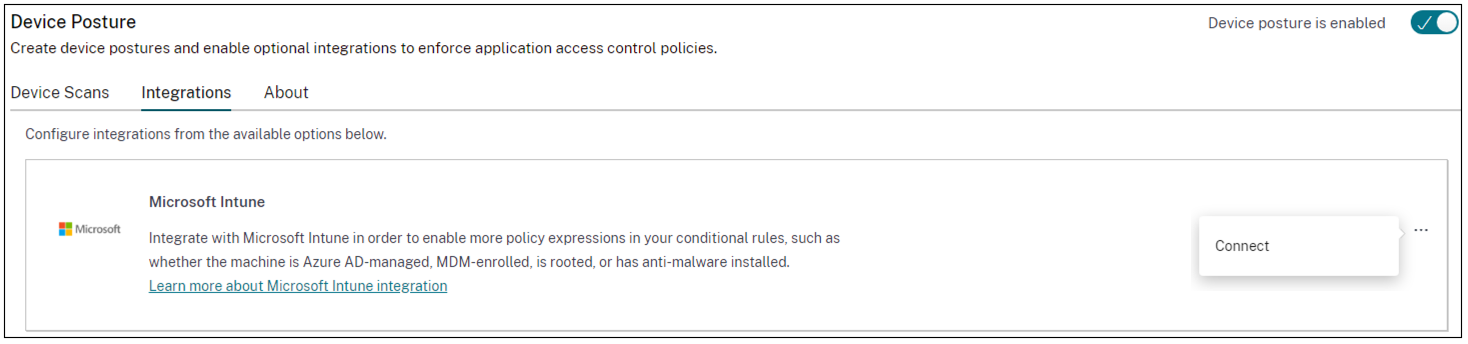
-
-
省略記号ボタンをクリックし、その後、接続をクリックします。管理者は認証のためにAzure ADにリダイレクトされます。
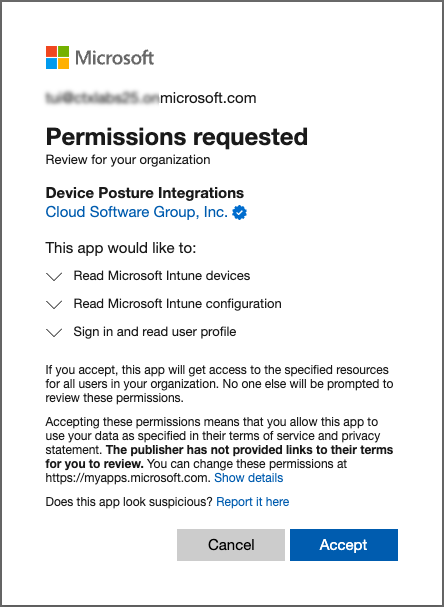
複数のMicrosoft IntuneアカウントをDevice Postureと統合する
-
統合ページで、Microsoft Intuneセクションの管理をクリックします。
-
「プロファイル名」に、Microsoft Intuneアカウントに接続するためのプロファイル名を入力します。
-
「アカウントを接続」をクリックします。
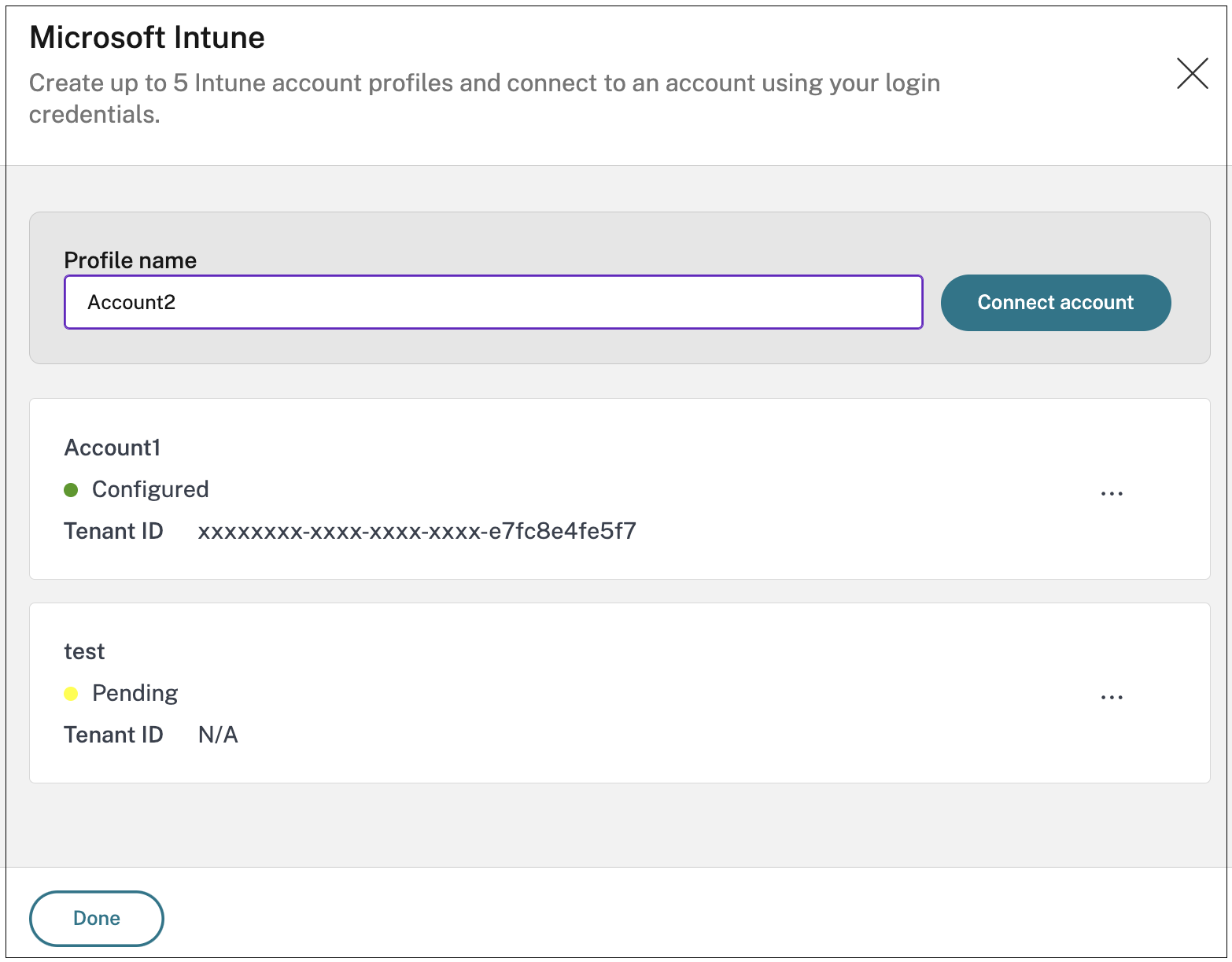 接続が確立されると、ステータスは「設定済み」と表示され、アカウントに関連付けられたテナントIDが表示されます。
 -
「完了」をクリックします。
Microsoft Intuneセクションには、正常に設定されたアカウントの数と、問題のあるアカウントの数が表示されます。問題を解決するには、「プロファイル名」ドロップダウンリストから影響を受けるプロファイルを選択し、アカウントを再接続します。
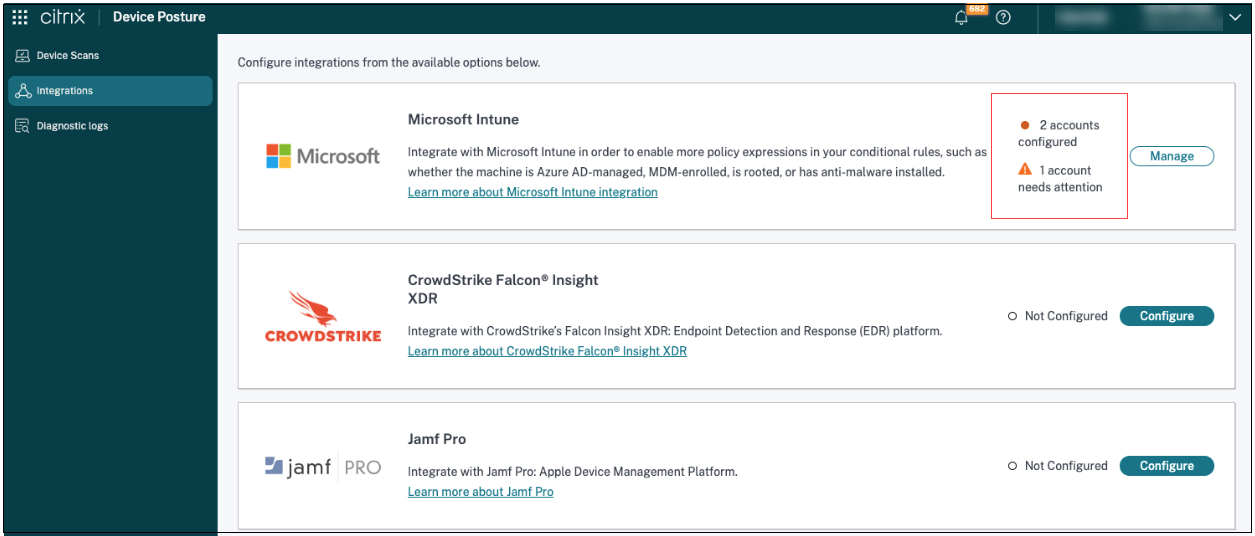
統合ステータスが「未設定」から「設定済み」に変わると、管理者はデバイスポスチャポリシーを作成できます。
統合が成功しなかった場合、ステータスは「保留中」と表示されます。「省略記号」ボタンをクリックし、その後「再接続」をクリックする必要があります。
Microsoft Intune API の権限
次の表に、Device Postureサービスとの統合のためのMicrosoft Intune APIの権限を示します。
| API名 | クレーム値 | 権限名 | タイプ |
|---|---|---|---|
| マイクロソフト グラフ | DeviceManagementManagedDevices.Read.All | Microsoft Intune デバイスの読み取り | アプリケーション |
| マイクロソフト グラフ | DeviceManagementServiceConfig.Read.All | Microsoft Intune デバイスの読み取り | アプリケーション |
| マイクロソフト グラフ | User.Read | サインインしてユーザープロファイルを読み取る | 委任 |
注:
-
アプリケーションのアクセス許可を付与できるのは、特権ロール管理者とグローバル管理者のみです。
-
Device Posture サービスは Entra ID デバイスの詳細を取得するためにアプリケーションのアクセス許可のみを必要としますが、最初の管理者付与フローは個人によって実行される対話型プロセスです。
-
Microsoft Entra ID にデフォルトで含まれている
User.Read (Delegated)権限は、付与フロー中に管理者のIDを検証します。これにより、承認された役割 (グローバル管理者または特権ロール管理者) のみが、Device Posture サービスに必要なアプリケーションレベルのアクセスを付与できるようになります。
Intune 統合のためのデバイスポスチャポリシーを構成する
-
デバイスポスチャポリシーを構成します。詳細については、「デバイスポスチャポリシーの構成」を参照してください。
-
ポリシー規則で、Microsoft Intuneを選択します。
-
条件を選択し、一致させる値を選択します。
-
管理対象 - デバイスがIntuneに登録されていることを示します。
-
準拠 - デバイスがIntune管理センターでIntune管理者が設定したコンプライアンスポリシーを満たしていることを示します。
注:このルールは、デバイスポスチャ用に構成する他のルールと組み合わせて使用できます。 -
-
ポリシー構成を完了し、作成をクリックします。
CrowdStrike と Device Posture サービスの統合
CrowdStrike Zero Trust Assessment (ZTA) は、各エンドデバイスに対して1から100までのZTAセキュリティスコアを計算することで、セキュリティポスチャ評価を提供します。ZTAスコアが高いほど、エンドデバイスのポスチャが良好であることを意味します。
Citrix Device Posture Service は、エンドデバイスのZTAスコアを使用することで、Citrix Desktop as a Service (DaaS) および Citrix Secure Private Access (SPA) リソースへのコンテキストアクセス (スマートアクセス) を可能にします。
Device Posture 管理者は、ZTAスコアをポリシーの一部として使用し、エンドデバイスを準拠、非準拠 (部分アクセス)、またはアクセス拒否として分類できます。この分類は、組織が仮想アプリとデスクトップ、SaaSおよびWebアプリへのコンテキストアクセス (スマートアクセス) を提供するために使用できます。ZTAスコアポリシーは、WindowsおよびmacOSプラットフォームでサポートされています。
CrowdStrike 統合を構成する
CrowdStrike統合の構成は2段階のプロセスです。
-
Citrix Device PostureサービスとCrowdStrike ZTAサービス間の信頼を確立する(/ja-jp/device-posture/device-posture-third-party-integrations.html#establish-trust-between-citrix-device-posture-service-and-crowdstrike-zta-service)。これは一度限りのアクティビティです。
-
アクセス ポリシーを構成する(/ja-jp/device-posture/device-posture-third-party-integrations.html#configure-device-posture-policies-for-crowdstrike-integration)。アクセス ポリシーは、CrowdStrike ZTAスコアをルールとして使用し、Citrix DaaSおよびCitrix Secure Private Accessリソースへのスマートなアクセスを提供します。
Citrix Device PostureサービスとCrowdStrike ZTAサービス間の信頼を確立する
Citrix Device PostureサービスとCrowdStrike ZTAサービス間の信頼を確立するには、次の手順を実行します。
-
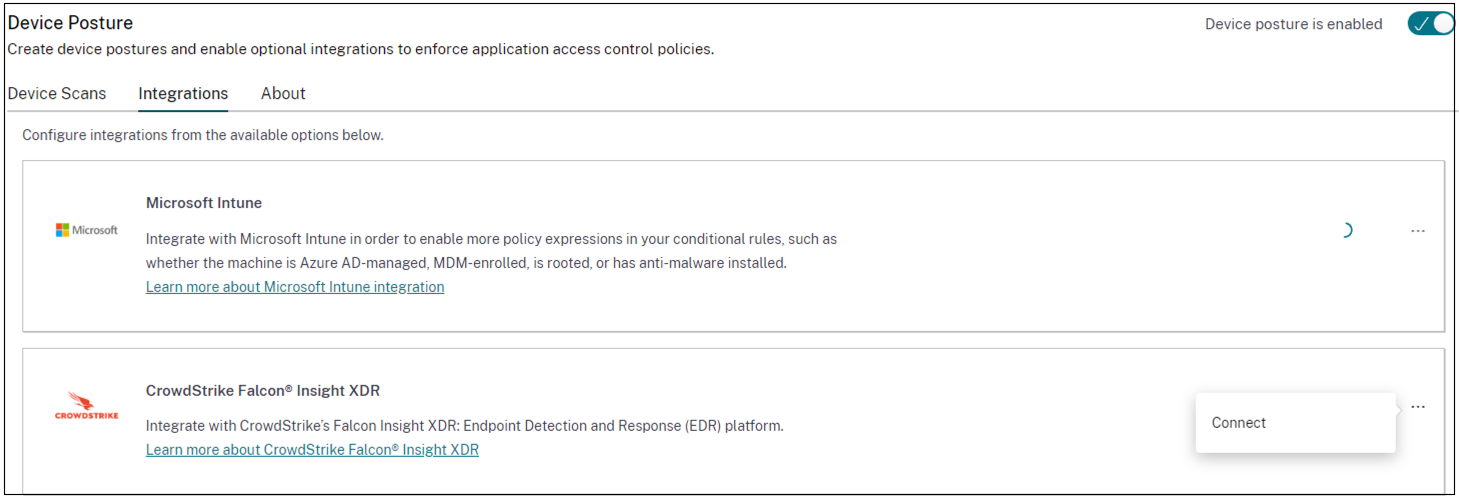 注:
注: -
注:
ステータスが未構成から構成済みに変わると、統合は成功と見なされます。
統合が成功しない場合、ステータスは保留中と表示されます。省略記号ボタンをクリックし、再接続をクリックする必要があります。
CrowdStrike統合のデバイスポスチャポリシーを構成する
CrowdStrike ZTAスコアをルールとして使用し、Citrix DaaSおよびCitrix Secure Private Accessリソースへのスマートアクセスを提供するためのポリシーを構成するには、以下の手順を実行します。
-
デバイスポスチャポリシーを構成します。詳細については、「デバイスポスチャポリシーの構成」を参照してください。
-
ポリシー規則で、CrowdStrikeを選択します。
-
リスクスコア修飾子について、条件を選択し、リスクスコアを入力します。
-
CrowdStrike Falconセンサーが実行されているかどうかをチェックする修飾子を追加するには、**+**をクリックします。注:このルールは、デバイスポスチャ用に構成する他のルールと組み合わせて使用できます。
-
ポリシー構成を完了し、作成をクリックします。