
アクション
ヒント:
-
WEMアクションを拡張してより強力にするために、(/ja-jp/workspace-environment-management/2407/reference/dynamic-tokens.html)を使用できます。
-
(/ja-jp/workspace-environment-management/2407/reference/wem-tool-hub.html)からコピーしたデータをWebコンソールに貼り付けるには、ブラウザがデータのコピーを許可していることを確認してください。例: Microsoft Edgeの場合、サイトのアクセス許可 > クリップボード > サイトがクリップボードにコピーされたテキストと画像を表示しようとしたときに確認するオプションが有効になっていることを確認してください。
Workspace Environment Management™ (WEM) は、使いやすいアクションを提供することで、ワークスペース構成プロセスを効率化します。割り当てを使用して、アクションをユーザーが利用できるようにすることができます。WEMは、割り当てをコンテキスト化するためのフィルターも提供します。
グループポリシー設定
重要:
-
Workspace Environment Management (WEM) は現在、
HKEY_LOCAL_MACHINEおよびHKEY_CURRENT_USERレジストリハイブに関連付けられたグループポリシー設定の追加と編集のみをサポートしています。
Active Directory管理者がグループポリシーの管理コンソールを使用してグループポリシーオブジェクト (GPO) を管理するのではなく、WEMを介してGPOを展開できます。
開始する前に、グループポリシー設定を追加またはインポートします。次に、GPOの形式でユーザーに割り当てることで設定を展開します。各GPOの割り当ては、割り当てるターゲットを指定することで管理できます。
この機能が有効な場合:
-
設定を構成できます。
-
WEMエージェントはグループポリシー設定を処理できます。
この機能が無効な場合:
-
グループポリシー設定を構成できません。
-
WEMエージェントは、グループポリシー設定がユーザーまたはユーザーグループにすでに割り当てられている場合でも、それらを処理しません。
注:
WEMエージェントがグループポリシー設定を適切に処理および適用するには、Citrix WEM User Logon Serviceが有効になっていることを確認してください。
レジストリベースの設定
このタブを使用して、レジストリ操作を構成することでWindowsの設定を構成します。
構成セットのアクション > グループポリシー設定 > レジストリベースで、次の操作を実行できます。
-
レジストリベースのグループポリシー設定をWEMにインポートします。
-
GPOを作成します。
-
GPOリストを更新します。
-
GPOを編集します。
-
GPOの割り当てを管理します。
-
GPOをクローンします。
-
GPOを削除します。
警告:
レジストリベースの設定を誤って編集、追加、または削除すると、ユーザー環境で設定が有効にならない場合があります。
グループポリシー設定のインポート
GPOのバックアップまたはエクスポートされたレジストリファイルを含むzipファイルからGPOをインポートできます。
レジストリファイルから設定をインポートする場合、Windowsレジストリエディターを使用してエクスポートしたレジストリ値を、管理および割り当てのためにGPOに変換できます。開始する前に、次の点に注意してください。
-
zipファイルから設定をインポートする場合、そのファイルには1つ以上のレジストリファイルを含めることができます。
-
各.regファイルはGPOに変換されます。変換された各GPOは、レジストリ設定のセットとして扱うことができます。
-
変換されたGPOの名前は、対応する.regファイルの名前に基づいて生成されます。例:.regファイルの名前が
test1.regの場合、変換されたGPOの名前はtest1です。 -
この機能は、.regファイルで定義したレジストリキーと値に関連付けられた削除操作の変換をサポートしています。.regファイルを使用してレジストリキーと値を削除する方法については、
<https://support.microsoft.com/ja-jp/topic/how-to-add-modify-or-delete-registry-subkeys-and-values-by-using-a-reg-file-9c7f37cf-a5e9-e1cd-c4fa-2a26218a1a23>を参照してください。 -
変換されたGPOの説明は空です。
グループポリシー設定をインポートするには、次の手順を実行します。
-
アクションバーで、インポートをクリックします。
-
ファイルの種類を選択します。
-
GPOバックアップファイル。GPOバックアップファイルから設定をインポートする場合は、このオプションを選択します。グループポリシー設定のバックアップ方法については、グループポリシー設定のバックアップを参照してください。
-
エクスポートされたレジストリファイル。Windowsレジストリエディターを使用してエクスポートしたレジストリファイルから設定をインポートする場合は、このオプションを選択します。
-
-
参照をクリックして、zipファイルに移動します。注:サイズが10 MBを超えないファイルのみをアップロードできます。
-
同じ名前の既存のGPOを上書きするかどうかを選択します。
-
インポートをクリックして、インポートプロセスを開始します。
インポートが正常に完了すると、インポートされたGPOがレジストリベースタブに表示されます。
GPOを作成する
GPOを作成するには、次の手順を実行します。
-
アクションバーで、Create GPOをクリックします。
-
GPO の名前を指定します。
-
必要に応じて、GPO を識別しやすくするための追加情報を指定します。
-
Addをクリックしてレジストリ操作を追加します。次の設定が利用可能になります:
-
Action。レジストリキーのアクションの種類を指定できます。
-
Set value。レジストリキーの値を設定できます。
-
Delete value。レジストリキーの値を削除できます。
-
Create key。ルートキーとサブパスの組み合わせで指定されたとおりにキーを作成できます。
-
Delete key。レジストリキーの下のキーを削除できます。
-
Delete all values。レジストリキーの下のすべての値を削除できます。
-
-
Root Key。サポートされている値:
HKEY_LOCAL_MACHINEおよびHKEY_CURRENT_USER。 -
Subpath。ルートキーを含まないレジストリキーの完全なパス。たとえば、
HKEY_LOCAL_MACHINE\Software\Microsoft\Windowsがレジストリキーの完全なパスである場合、Software\Microsoft\Windowsがサブパスです。 -
Name。レジストリ値の名前を指定できます。次の図で強調表示されている項目全体がレジストリ値です。

-
Type。値のデータ型を指定できます。
-
REG_SZ。このタイプは、人間が判読できるテキスト値を表すために使用される標準文字列です。
-
REG_EXPAND_SZ。このタイプは、アプリケーションによって呼び出されたときに置換される変数を含む、展開可能なデータ文字列です。たとえば、次の値の場合、文字列「%SystemRoot%」はオペレーティングシステム内のフォルダーの実際の場所に置き換えられます。
-
REG_BINARY。任意の形式のバイナリデータ。
-
REG_DWORD。32ビットの数値。このタイプは、ブール値によく使用されます。たとえば、「0」は無効、「1」は有効を意味します。
-
REG_DWORD_LITTLE_ENDIAN。リトルエンディアン形式の32ビット数値。
-
REG_QWORD。64ビットの数値。
-
REG_QWORD_LITTLE_ENDIAN。リトルエンディアン形式の64ビット数値。
-
REG_MULTI_SZ。このタイプは、リストまたは複数の値を含む値を表すために使用される複数文字列です。各エントリはNULL文字で区切られます。
-
-
データ。レジストリ値に対応するデータを入力できます。データ型によっては、異なる形式で異なるデータを入力する必要がある場合があります。
-
-
完了したら、完了をクリックします。
GPOを編集する
GPOを編集するには、次の手順を実行します。
-
GPOを選択し、アクションバーで編集をクリックします。
-
名前と説明を編集する
-
必要に応じて、次の操作を行います。
-
「追加」をクリックして、レジストリ操作を追加します。
-
レジストリ操作を選択し、編集します。
-
レジストリ操作を削除し、それを削除します。
-
レジストリ操作を下に移動するか、上に移動します。または、レジストリ操作を選択し、6つの点のアイコンをクリックして、目的の位置にドラッグします。
-
-
完了したら、「完了」をクリックします。
注:
GPOがすでにユーザーに割り当てられている場合、それを編集すると、それらのユーザーに影響します。
GPOの割り当てを管理する
GPOをさまざまなADグループに割り当てることができます。グループにはユーザーとマシンを含めることができます。関連するマシンがグループに属している場合、マシンレベルの設定が有効になります。現在のユーザーがグループに属している場合、ユーザーレベルの設定が有効になります。
ヒント:
マシンレベルの設定をすぐに有効にするには、Citrix WEM Agent Host Serviceを再起動します。ユーザーレベルの設定をすぐに有効にするには、ユーザーはログオフして再度ログオンする必要があります。
GPOの割り当てを管理するには、次の手順を実行します。
-
GPOを選択し、アクションバーで「割り当ての管理」をクリックします。
-
GPOを割り当てる割り当てターゲット(ユーザー、グループ、OU)を選択します。注:GPOをマシンに割り当てる際は、マシンがOUまたは関連するセキュリティグループのいずれかに存在することを確認してください。
-
新しいターゲットを追加するには、「新しいターゲットの追加」をクリックします。詳細については、「割り当てターゲットの追加」を参照してください。
-
-
フィルターを使用して割り当てをコンテキスト化し、各ターゲットのGPOの優先度を設定します。ヒント:フィルターの追加については、「フィルター」を参照してください。グループポリシー設定は、ユーザー設定とマシン設定で構成されます。一部のフィルター条件は、ユーザー設定にのみ適用されます。これらの条件をマシン設定に適用すると、WEMエージェントは設定を割り当てる前にフィルターを評価する際にそれらをスキップします。マシン設定に適用されない条件の完全なリストについては、「マシン設定に適用されない条件」を参照してください。
-
各タイルにある省略記号アイコンをクリックし、必要に応じて次の操作を行います。
-
構成をコピー。割り当ての構成をコピーできます。
-
構成を貼り付け。他の構成からコピーした構成を貼り付けることができます。
-
この構成をすべてのターゲットに適用。割り当ての構成をすべてのターゲットに適用できます。
-
-
完了したら、保存をクリックします。
GPOを複製する
GPOを複製するには、次の手順を実行します。
-
GPOを選択し、アクションバーで複製をクリックします。
-
名前と説明を編集します。
-
GPOの複製先となる構成セットを選択します。
-
複製をクリックして、複製プロセスを開始します。
GPOを削除する
GPOを削除するには、GPOを選択し、アクションバーで削除をクリックします。
注:
GPOがすでにユーザーに割り当てられている場合、それを削除すると、それらのユーザーに影響が及びます。
テンプレートベースの設定
このタブを使用して、グループポリシー管理用テンプレートを使用してWindowsの設定を構成します。GPOは、マシンレベルとユーザーレベルで構成できます。
構成セットのアクション > グループポリシー設定 > テンプレートベースで、次の操作を実行できます。
-
テンプレートを使用してGPOを作成します。
-
テンプレートを管理します。
-
テンプレートをインポートします。
-
GPOリストを更新します。
-
GPOを編集します。
-
GPOの割り当てを管理します。
-
GPOをクローンします。
-
GPOを削除します。
テンプレートを使用してGPOを作成する
テンプレートを使用してGPOを作成するには、次の手順を実行します。
-
アクションバーで、GPOの作成をクリックします。
-
基本情報で:
-
GPOの名前を指定します。
-
必要に応じて、GPOを識別するのに役立つ追加情報を指定します。
-
-
コンピューターの構成で、マシンに適用するポリシー(誰がログオンしても関係なく)を構成します。
-
ユーザーの構成で、ユーザーに適用するポリシー(どのマシンにログオンしても関係なく)を構成します。
-
概要で、行った変更を確認します。
-
完了したら、完了をクリックします。
コンピューターの構成とユーザーの構成で、設定を選択して構成します。ポリシーはツリービューとリストビューで表示できます。リストビューでは、ポリシーはアルファベット順に並べ替えられ、目的のポリシーを検索できます。
設定を構成するには、まずそれを有効にします。設定には、構成できる複数の項目がある場合があります。必要な入力の種類に応じて、設定はチェックボックス、入力ボックス(テキストまたは数値の入力)、選択、リスト、またはそれらの組み合わせにすることができます。
設定に関する情報については、MicrosoftからGPOリファレンスシートをダウンロードしてください。
テンプレートの管理
テンプレートを管理するには、次の手順を実行します。
-
アクションバーで、テンプレートの管理をクリックします。
-
テンプレートの管理ウィザードで:
-
コンピューターの構成を選択して、マシンに適用するポリシー(誰がログオンしても関係なく)を構成します。
-
ユーザーの構成を選択して、ユーザーに適用するポリシー(どのマシンにログオンしても関係なく)を構成します。
-
完了したら、完了をクリックします。
コンピューターの構成とユーザーの構成で、設定を選択して構成します。ポリシーはツリー表示とリスト表示で表示できます。リスト表示では、ポリシーはアルファベット順に並べ替えられ、目的のポリシーを検索できます。
設定を構成するには、まずそれを有効にします。設定には、構成できる複数の項目がある場合があります。必要な入力の種類に応じて、設定はチェックボックス、入力ボックス(テキストまたは数値として入力)、選択、リスト、またはそれらの組み合わせにすることができます。
設定に関する情報については、MicrosoftからGPOリファレンスシートをダウンロードしてください。
テンプレートのインポート
重要:
ADMXファイルをテンプレートとして使用するためにWEMにインポートする際は、zipファイル内のすべての.admlファイルが同じ言語であることを確認してください。
ADMXファイルをテンプレートとして使用するためにWEMにインポートできます。その後、それらのテンプレートを使用してGPOを作成します。テンプレートをインポートするには、次の手順を実行します。
-
アクションバーで、テンプレートの管理をクリックします。
-
テンプレートの管理ウィザードで、インポートをクリックします。
-
ADMXファイルを含むzipファイルを参照し、既存のテンプレートと同じ名前のテンプレートがファイルに含まれている場合の対処方法を決定します。
-
インポートしない。インポートをキャンセルします。
-
テンプレートをスキップして残りをインポートする。
-
既存のテンプレートを上書きする。上書きすると、既存のテンプレートから派生した関連設定が変更される可能性があります。テンプレートで作成された既存のGPOは影響を受けません。ただし、それらのGPOを編集すると、関連設定は失われます。
-
-
インポートの開始をクリックして、インポートプロセスを開始します。
-
完了したら、完了をクリックしてテンプレートの管理ウィザードに戻ります。
-
そこでテンプレートを管理するか、完了をクリックして終了します。
インポートしたテンプレートファイルの管理方法については、ファイルを参照してください。そこで管理する際は、次の点を考慮してください。
-
GPO管理用テンプレートファイルを削除すると、現在のテンプレートから関連する設定が削除されます。テンプレートで作成された既存のGPOは影響を受けません。ただし、それらのGPOを編集すると、関連する設定が失われます。
GPOを編集する
GPOを編集するには、次の手順を実行します。
-
GPOを選択し、アクションバーで編集をクリックします。
-
基本情報で、名前と説明を編集します。
-
コンピューターの構成で、マシンのポリシーを編集します。
-
ユーザーの構成で、ユーザーのポリシーを編集します。
-
概要で、行った変更を確認します。
-
完了したら、保存をクリックします。
注:
GPOがすでにユーザーに割り当てられている場合、それを編集するとそれらのユーザーに影響が及びます。
GPOの割り当てを管理する
テンプレートを使用して作成されたGPOの割り当ては、レジストリベースのGPOと同様に管理できます。詳細については、GPOの割り当てを管理するを参照してください。
GPOをクローンする
GPOをクローンするには、次の手順を実行します。
-
GPOを選択し、アクションバーでクローンをクリックします。
-
GPOをレジストリベースのGPOとしてクローンするか、テンプレートベースのGPOとしてクローンするかを決定します。注:レジストリベースとしてクローンされると、GPOはレジストリ値に変換され、レジストリベースタブに表示されます。変換された各GPOは、レジストリ設定のセットとして扱うことができます。
-
名前と説明を編集します。
-
GPOのクローン先となる構成セットを選択します。
-
クローンをクリックして、クローンプロセスを開始します。
GPOを削除する
GPOを削除するには、GPOを選択し、アクションバーで削除をクリックします。
注:
GPOがすでにユーザーに割り当てられている場合、それを削除すると、それらのユーザーに影響が及びます。
アプリケーション
この機能を使用すると、ユーザーに割り当てるアプリケーションを追加できます。割り当てられると、それらのアプリケーションのショートカットは、構成に応じて、デスクトップ、スタートメニュー、またはタスクバーに作成されます。
ヒント:
Citrix DaaSの完全構成管理コンソールを使用して、アプリケーション設定を編集し、VUEMAppCmd.exeを指す実行可能ファイルのパスを追加できます。VUEMAppCmd.exeは、Citrix DaaSおよびCitrix Virtual Apps and Desktopsで公開されたアプリケーションが起動する前に、Workspace Environment Managementエージェントが環境の処理を完了するようにします。詳細については、「完全構成管理インターフェイスを使用したアプリケーション設定の編集」を参照してください。
次の操作を実行できます。
-
アプリケーションを追加します。
-
アプリケーションリストを更新します。
-
アプリケーションを編集して、そのプロパティを管理します。
-
アプリケーションの割り当てを管理します。
-
アプリケーションを複製します。
-
アプリケーションを削除します。
-
スタートメニュービューに切り替えます。
-
エージェントがアプリケーションを処理する方法を指定します。
アプリケーションを追加して割り当てる一般的なワークフローは次のとおりです。
-
Webコンソールで、関連する構成セットに移動し、アクション > アプリケーションに移動して、アプリケーションの追加をクリックします。アプリケーションの追加を参照してください。
-
追加したアプリケーションを選択し、アクションバーで割り当ての管理をクリックします。アプリケーションの割り当てを管理するを参照してください。
割り当てが有効になるまでには、詳細設定で指定したSQL設定の更新遅延の値に応じて時間がかかります。割り当てをすぐに有効にするには、次の手順を実行します。
-
Webコンソール > 監視 > 管理 > エージェント > 統計に移動し、エージェントを選択します。
-
アクションバーでその他をクリックし、エージェント > エージェントホスト設定の更新を選択します。
重要:
-
エージェントがアクションを処理するには、次の設定が有効になっていることを確認します。
-
ログオン時にエージェントを起動する(ログオン時のアクション処理用)
-
再接続時にエージェントを起動する(再接続時のアクション処理用)
-
デスクトップ互換モードを有効にする
-
アプリケーションを追加する
アプリケーションを追加するには、次の手順を実行します。
-
アプリケーションで、アプリケーションの追加をクリックします。
-
基本情報ページで、次の設定を構成します。
-
名前。アプリケーションを識別するのに役立つ名前を指定します。
-
説明。アプリケーションに関する追加情報を指定します。
-
状態。アプリケーションを有効または無効にするか、メンテナンスモードにします。メンテナンスモードの場合、アプリケーションは使用できません。そのショートカットアイコンには、使用できないことを示す警告サインが含まれています。
-
アプリケーションの種類。ショートカットが開くアプリケーションの種類を指定します。ユーザーインターフェイスは、選択内容によって異なります。
-
インストール済みアプリケーション。ユーザーのマシンにインストールされているアプリケーションを開くショートカットを作成します。選択した場合、次の項目を完了するように求められます。
-
アプリケーションパス。ユーザーのマシンにあるアプリケーションのフルパスを入力します。
-
作業フォルダー。ユーザーのマシン上のフォルダーへのフルパスを、アプリケーションの作業フォルダーとして入力します。このフィールドは、アプリケーションパスフィールドにフルパスを入力すると自動的に入力されます。
-
パラメーター。必要に応じて、アプリケーションの起動パラメーターを入力します。
-
-
-
ファイルまたはフォルダー。ユーザーがショートカットアイコンをクリックしたときに、ユーザーのマシン上のターゲットファイルまたはフォルダーを開くショートカットを作成できます。選択した場合、次の項目を完了するように求められます。
-
パス。ターゲットファイルまたはフォルダーへの完全なパスを入力します。
-
-
URL。アプリケーションのURLを追加できます。選択すると、以下を完了するように求められます。
-
アプリケーションURL。アプリケーションのURLを入力します。
-
-
Citrix Workspace™リソース。Citrix Workspaceからアプリケーションを追加できます。選択すると、以下を完了するように求められます。
-
ストアURL。アプリケーションショートカットから起動したいリソースを含むStoreFront™またはWorkspaceストアのURLを入力します。
注:エージェントマシンでは、SaaSアプリまたはCitrix Workspace (Storefront) resourceタイプの一部のアプリケーションを開くことはできません。-
リソース。「WEM Tool Hub > Application Assistant」を使用して、ターゲットのWorkspaceリソースを参照します。リソース情報をコピーし、「Paste resource info」をクリックしてここに貼り付けます。「Open Application Assistant」をクリックしてWEM Tool Hubを開きます(インストールされている場合)。WEM Tool Hubをダウンロードするには、「Citrix Cloud > WEM service > Utilities」に移動します。詳細については、「WEM Tool Hub」を参照してください。
-
-
-
オプションページで、次の設定を構成します。
-
アプリケーションアイコン。「変更」をクリックして、別のアイコンを選択するか、新しいアイコンを追加します。
-
新しいアイコンを追加するには、.icoファイルを参照するか、「WEM Tool Hub > Application Assistant」からコピーしたアイコンデータを貼り付けます。WEMは最大100個のアイコンの保存をサポートしています。詳細については、「WEM Tool Hub」を参照してください。
-
-
ユーザーのデスクトップにアイコンの場所を設定。ユーザーのデスクトップ上のアプリケーションショートカットのターゲット場所を指定します。値はピクセル単位です。移動した場合、ショートカットは次回のログオン時に指定された場所に戻ります。
-
表示名。ショートカットの名前を指定します。この名前はユーザー環境に表示されます。
-
スタートメニュー統合。「変更」をクリックして、スタートメニューの左側にアプリケーションショートカットを作成する場所を指定します。デフォルトでは、新しいショートカットは「プログラム」に作成されます。「スタートメニュー統合」ウィンドウでは、次のことができます。
-
ショートカット用のカスタムフォルダーを作成します。
-
スタートメニューフォルダー内のアプリケーションショートカットの場所を指定します。
-
カスタムフォルダーの名前を変更します。
注:カスタムフォルダーを削除するには、Applications の Start menu view に移動します。スタートメニュービューへの切り替えを参照してください。 -
-
ウィンドウのスタイル。アプリケーションがユーザーのマシンで、最小化(タスクバーに最小化)、通常(通常の画面表示)、最大化(全画面表示)のどのウィンドウで開くかを指定します。
-
ホットキー。ホットキーを設定するには、入力フィールドをクリックしてキーの組み合わせを押します。または、次の形式で組み合わせを入力します(例):Ctrl + Alt + S
-
自動復元を有効にする。有効にすると、エージェントは更新時にショートカット(移動または削除された場合)を自動的に再作成します。
-
エージェントメニューからアプリケーションを非表示にする。ユーザーのマシンからアクセスできるエージェントメニューにアプリケーションを表示するか非表示にするかを指定します。
-
ユーザーのお気に入りフォルダーにショートカットを作成する。ユーザーのお気に入りフォルダーにアプリケーションのショートカットを作成するかどうかを指定します。
-
-
完了したら、完了をクリックして保存し、終了します。
アプリケーションを編集する
アプリケーションを編集するには、次の手順を実行します。
-
Applications で、アプリケーションを選択します。必要に応じて、検索ボックスを使用してアプリケーションをすばやく見つけます。
-
アクションバーで編集をクリックします。
-
基本情報ページとオプションページで、必要に応じて変更を加えます。
-
完了したら、保存をクリックします。
アプリケーションの割り当てを管理する
アプリケーションの割り当てを管理するには、次の手順を実行します。
-
アプリケーションを割り当てる割り当てターゲット(ユーザーとグループ)を選択します。
-
新しいターゲットを追加するには、 をクリックします。詳細については、「割り当てターゲットの追加」を参照してください。
-
ターゲットを構成して、使用するフィルターとアプリケーションショートカットを作成する場所を指定します。
-
デスクトップショートカットを作成する
-
スタートメニューに追加
-
スタートメニューにピン留め
-
クイック起動に追加
-
Windowsの起動時に追加
-
タスクバーにピン留め
-
-
フィルターを使用して割り当てをコンテキスト化します。
-
フィルターの追加については、「フィルター」を参照してください。
-
エージェントがアプリケーションを処理する方法を指定する
処理:
-
ログオン時および更新時にアプリケーションを処理する
-
再接続時にアプリケーションを処理する
-
割り当て解除時にデスクトップからアプリケーションを削除する
-
アプリケーションの処理を強制する
-
アプリケーションのフィルター処理を強制する
StoreFront:
-
必要に応じてStoreFrontのURLを追加し、説明を入力します。「Citrix Workspaceリソース」タイプのアプリケーションを追加する際に、このURLが必要です。アプリケーションの追加を参照してください。
外部タスク
ヒント:
外部タスクはユーザーセッションレベルで動作します。マシンレベルでタスクを実行するには、代わりにスクリプトタスクを使用します。
この機能を使用すると、ユーザーに割り当てる外部タスクを作成できます。外部タスクはユーザーセッションレベルで動作し、スクリプトまたはアプリケーションにすることができます。ターゲットエージェントマシンに、それらを実行するために必要なプログラムがあることを確認してください。一般的に使用されるスクリプトには、.vbs および .cmd スクリプトがあります。
外部タスクを実行するタイミングを指定することで、ユーザー環境を正確かつ効果的に管理できます。
次の操作を実行できます。
-
外部タスクを作成します。
-
外部タスクリストを更新します。
-
外部タスクを編集します。
-
外部タスクの割り当てを管理します。
-
外部タスクを複製します。
-
外部タスクを削除します。
ヒント:
状態列のトグルを使用して、外部タスクをすばやく有効または無効にできます。タスクを有効にするには、少なくとも1つのトリガーを構成します。
外部タスクを作成する
タスクを作成するには、次の手順を実行します。
-
外部タスクで、外部タスクの作成をクリックします。
-
タスクタブで、次の設定を構成します。
-
名前。タスクを識別しやすい名前を指定します。
-
説明。タスクに関する追加情報を指定します。
-
このタスクを有効にする。タスクが有効か無効かを制御します。無効になっている場合、タスクがユーザーに割り当てられていても、エージェントはタスクを処理しません。
-
タスクの詳細
-
パス。タスクへのパスを入力するか、タスクを参照します。パスはユーザー環境で解決されます。以下を確認してください。
-
ここで指定したパスは、ターゲットエージェントマシンと一致しています。
-
ターゲットエージェントマシンには、タスクを実行するための対応するプログラムがあります。
-
-
-
タスク設定
-
非表示で実行。選択すると、タスクはバックグラウンドで実行され、ユーザーには表示されません。
-
1回実行。選択すると、トリガーでどのオプションを選択したか、およびエージェントが再起動したかどうかに関係なく、WEMはタスクを1回だけ実行します。
-
実行順序。このオプションは、複数のタスクがユーザーに割り当てられており、一部のタスクが他のタスクの正常な実行に依存している場合に使用します。実行順序の値が0のタスクが最初に実行され、次に値が1のタスク、次に値が2のタスクというように実行されます。
-
タスクの完了を待機。エージェントがタスクの完了を待機する時間を指定します。デフォルトでは、待機タイムアウト値は30秒です。
-
-
-
トリガータブで、タスクに関連付けるトリガーを選択します。注:
-
このタスクに適用されるトリガーのみを表示。このタスクに適用されないトリガーを除外します。
-
完了したら、完了をクリックして保存し、終了します。
考慮事項
外部タスクはセッションレベルで機能します。外部タスクに関連付けられるトリガーは、以下のもののみです。タスクでサポートされているトリガーを一覧表示する、以下のトリガーのサポート性マトリックス表を参照してください。
| スクリプト化されたタスク | 外部タスク | |
|---|---|---|
| エージェントの更新 | X | |
| 再接続 | X | |
| ログオン | X | |
| ログオフ | X | |
| 切断 | X | |
| ロック | X | |
| ロック解除 | X | |
| マシンの起動 | X | |
| マシンのシャットダウン | X | |
| スケジュール済み | X | X |
| プロセス開始 | X | |
| プロセス終了 | X | |
| Windowsイベント | X | X |
| クラウドヘルスチェックの結果 | X | |
| プロファイル管理ヘルスチェックの結果 | X | |
| カスタムスクリプトタスク | X |
-
組み込みトリガー:
-
エージェントの更新
-
再接続
-
ログオン
-
ログオフ
-
切断
-
ロック
-
ロック解除
-
マシンの起動
-
マシンのシャットダウン
-
-
Windowsトリガー:
-
イベント
-
-
スケジュールされたトリガー:
-
ユーザープロセス トリガー:
-
プロセス開始
-
プロセス終了
-
「再接続」組み込みトリガーを使用する場合、以下を考慮してください。
-
WEMエージェントが物理Windowsデバイスにインストールされている場合、このオプションは適用されません。
切断、ロック、ロック解除トリガーを使用する場合、以下を考慮してください。
-
切断、ロック、ロック解除の実装はWindowsイベントに基づいています。一部の環境では、これらのオプションが期待どおりに機能しない場合があります。たとえば、Windows 10またはWindows 11のシングルセッションVDAで実行されているデスクトップでは、切断オプションは機能しません。代わりに、ロックオプションを使用してください。(このシナリオでは、受信するアクションは「ロック」です。)
-
これらのトリガーはUIエージェントと組み合わせて使用することをお勧めします。理由は2つあります。
-
CMDエージェントと組み合わせて使用すると、対応するイベントが発生するたびに、外部タスクが実行されるかどうかを確認するために、エージェントがユーザー環境で起動します。
-
CMDエージェントは、同時タスクのシナリオでは最適に機能しない可能性があります。
-
ユーザープロセス起動トリガーを使用すると、特定のプロセスが実行されている場合にのみリソースを供給し、プロセスが終了したときにそれらのリソースを取り消すように外部タスクを定義できます。プロセスを外部タスクのトリガーとして使用すると、ログオン時またはログオフ時に外部タスクを処理する場合と比較して、ユーザー環境をより正確に管理できます。ユーザープロセス起動トリガーを使用する前に、次の前提条件が満たされていることを確認してください。
-
WEMエージェントがUIモードで起動および実行されます。
-
指定されたプロセスが、ログオンしているユーザーと同じユーザーセッションで実行されます。
-
構成された外部タスクを最新の状態に保つには、**[詳細設定]>[構成]>[詳細オプション]タブで[自動更新を有効にする]**を必ず選択してください。
Windowsイベントトリガーを使用する場合、以下を考慮してください。
-
ユーザー名が記録されているWindowsイベントのみが、外部タスクをトリガーするために使用できます。
-
WEMエージェントがUIモードで開いて実行されます。
外部タスクの編集
タスクを編集するには、次の手順を実行します。
-
外部タスクで、タスクを選択します。必要に応じて、検索ボックスを使用してタスクをすばやく見つけます。
-
アクションバーで編集をクリックします。
-
タスクタブとトリガータブで、必要に応じて変更を加えます。
-
完了したら、完了をクリックします。
外部タスクの割り当てを管理する
外部タスクの割り当てを管理するには、次の手順を実行します。
-
タスクを選択し、アクションバーで割り当ての管理を選択します。
-
タスクを割り当てる割り当てターゲット(ユーザーとグループ)を選択します。
-
新しいターゲットを追加するには、新しいターゲットの追加をクリックします。詳細については、「割り当てターゲットの追加」を参照してください。
-
-
フィルターを使用して、割り当てをコンテキスト化します。
-
フィルターの追加については、「フィルター」を参照してください。
-
-
完了したら、完了をクリックします。
外部タスクを複製する
注:
トリガーの関連付けと割り当ては複製されません。
タスクをクローンするには、次の手順を実行します。
-
タスクを選択し、アクションバーで**「クローン」**を選択します。
-
名前と説明を編集します。
-
タスクのクローンを作成する構成セットを選択します。
-
**「クローン」**をクリックして、クローンプロセスを開始します。
外部タスクを削除する
タスクを削除するには、タスクを選択し、アクションバーで**「削除」**を選択します。
注:
外部タスクがすでにユーザーに割り当てられている場合、そのタスクを削除すると、それらのユーザーに影響が及びます。
プリンター
この機能を使用すると、プリンターを割り当て可能なアクションとして追加できます。割り当てられると、それらのプリンターはユーザーのデスクトップ内で使用できるようになります。
次の操作を実行できます。
-
プリンターを追加します。
-
印刷サーバーからプリンターを追加します。
-
プリンターリストを更新します。
-
プリンターを編集します。
-
プリンターの割り当てを管理します。
-
プリンターを複製します。
-
プリンターを削除します。
-
エージェントがプリンターを処理する方法を指定します。
プリンターを追加して割り当てる一般的なワークフローは次のとおりです。
-
Webコンソールで、関連する構成セットに移動し、アクション > プリンターに移動して、プリンターの追加をクリックします。「プリンターの追加」を参照してください。
-
追加したプリンターを選択し、アクションバーで割り当ての管理をクリックします。「プリンターの割り当てを管理する」を参照してください。
割り当てが有効になるまでには時間がかかります。すぐに有効にするには、「割り当てをすぐに有効にする」を参照してください。
プリンターの追加
プリンターを追加するには、次の手順を実行します。
-
プリンターで、プリンターの追加をクリックします。
-
アクションの種類を指定します。選択したアクションの種類によってインターフェイスが異なります。
-
ネットワークプリンターのマップ。
-
名前。プリンターを識別しやすいように名前を指定します。
-
説明(オプション)。プリンターに関する追加情報を指定します。
-
このプリンターを有効にする。プリンターを有効または無効にします。無効にすると、ユーザーに割り当てられていてもエージェントによって処理されません。
-
プリンターパス。ユーザー環境で解決されるプリンターへのパスを指定します。
-
特定の資格情報を使用して接続。デフォルトでは、エージェントは実行されているWindowsアカウントを使用してプリンターに接続します。ユーザーが接続に異なる資格情報を指定する必要がある場合は、このオプションを選択します。
-
表示名。プリンターの名前を指定します。この名前はユーザー環境に表示されます。
-
自動復元を有効にする。有効にすると、エージェントは更新時にプリンターを自動的に再作成します(削除されている場合)。
-
-
プリンターマッピングファイルを使用。
-
名前。プリンターを識別しやすいように名前を指定します。
-
説明(オプション)。プリンターに関する追加情報を指定します。
-
このプリンターを有効にする。プリンターを有効または無効にします。無効にすると、ユーザーに割り当てられていてもエージェントによって処理されません。
-
ファイルパス。XMLプリンターリストファイルを使用して、ユーザーのプリンターを構成できます。このファイルをイメージとして使用するエージェントマシンに配置します。エージェントが更新されると、XMLファイルを解析してアクションキューに追加するプリンターを検索します。(/ja-jp/workspace-environment-management/2407/reference/xml-printer-list-configuration.html)を参照してください。
-
-
-
完了したら、完了をクリックして保存し、終了します。
プリントサーバーからプリンターを追加する
ネットワークプリントサーバーからプリンターを追加するには、WEM Tool Hub > Printer Assistantで目的のプリンターを探し、その情報をコピーして貼り付けます。(/ja-jp/workspace-environment-management/2407/reference/wem-tool-hub.html#printer-assistant)を参照してください。
プリンターを編集する
プリンターを編集するには、次の手順を実行します。
-
プリンターで、プリンターを選択します。必要に応じて、検索ボックスを使用してプリンターをすばやく見つけます。
-
アクションバーで編集をクリックします。
-
必要に応じて変更を加えます。
-
完了したら、保存をクリックします。
プリンターの割り当てを管理する
プリンターの割り当てを管理するには、次の手順を実行します。
-
プリンターを選択し、アクションバーで割り当ての管理を選択します。
-
プリンターを割り当てる割り当てターゲット(ユーザーとグループ)を選択します。
-
新しいターゲットを追加するには、新しいターゲットの追加をクリックします。詳細については、「割り当てターゲットの追加」を参照してください。
-
使用するフィルターと、それをデフォルトプリンターとして設定するかどうかを指定するようにターゲットを構成します。フィルターの追加については、「フィルター」を参照してください。
-
-
完了したら、完了をクリックします。
プリンターをクローンする
注:
割り当てはクローンされません。
プリンターをクローンするには、次の手順を実行します。
-
プリンターを選択し、アクションバーでクローンを選択します。
-
名前と説明を編集します。
-
プリンターをクローンする構成セットを選択します。
-
クローンをクリックして、クローン処理を開始します。
プリンターを削除する
プリンターを削除するには、プリンターを選択し、アクションバーで削除を選択します。
注:
プリンターがすでにユーザーに割り当てられている場合、それを削除すると、それらのユーザーに影響が及びます。
エージェントがプリンターを処理する方法を指定する
処理オプション:
-
ログオン時および更新時にプリンターを処理する
-
再接続時にプリンターを処理する
-
割り当て解除時にデスクトップからプリンターを削除する
-
プリンターの処理を強制する
-
プリンターのフィルター処理を強制する
-
プリンターを非同期で処理する(有効な場合、エージェントは他のアクションの処理完了を待たずに、プリンターを非同期で処理します)
ネットワークドライブ
この機能を使用すると、ネットワークドライブを割り当て可能なアクションとして追加できます。割り当てられると、それらのネットワークドライブはユーザーのデスクトップ内で使用可能になります。
次の操作を実行できます。
-
ネットワークドライブを追加します。
-
ネットワークドライブリストを更新します。
-
ネットワークドライブを編集します。
-
ネットワークドライブの割り当てを管理します。
-
ネットワークドライブを複製します。
-
ネットワークドライブを削除します。
-
エージェントがネットワークドライブを処理する方法を指定します。
ネットワークドライブを追加して割り当てる一般的なワークフローは次のとおりです。
-
Webコンソールで、関連する構成セットに移動し、アクション > ネットワークドライブに移動して、ネットワークドライブの追加をクリックします。ネットワークドライブを追加するを参照してください。
-
追加したネットワークドライブを選択し、アクションバーで割り当ての管理をクリックします。ネットワークドライブの割り当てを管理するを参照してください。
割り当てが有効になるまでには時間がかかります。すぐに有効にするには、割り当てをすぐに有効にするを参照してください。
ネットワークドライブを追加する
ネットワークドライブを追加するには、次の手順を実行します。
-
ネットワークドライブで、ネットワークドライブの追加をクリックします。
-
次の設定を構成します。
-
名前。ネットワークドライブを識別するための名前を指定します。
-
説明 (オプション)。ネットワークドライブに関する追加情報を指定します。
-
このネットワークドライブを有効にする。ネットワークドライブを有効または無効にします。無効にすると、ユーザーに割り当てられていてもエージェントによって処理されません。
-
ターゲットパス。ユーザー環境で解決されるネットワークドライブへのパスを指定します。
-
特定の資格情報を使用して接続する。デフォルトでは、エージェントは実行されているWindowsアカウントを使用してネットワークドライブに接続します。ユーザーが接続に異なる資格情報を指定する必要がある場合は、このオプションを選択します。
-
表示名。ネットワークドライブの名前を指定します。この名前はユーザー環境に表示されます。
-
自動復元を有効にする。有効にすると、エージェントは更新時にネットワークドライブを自動的に再作成します(削除されている場合)。
-
ホームドライブとして設定。有効にすると、ネットワークドライブがホームドライブとして設定されます。
-
-
完了したら、完了をクリックして保存し、終了します。
ネットワークドライブを編集する
ネットワークドライブを編集するには、次の手順を実行します。
-
ネットワークドライブで、ネットワークドライブを選択します。必要に応じて、検索ボックスを使用してネットワークドライブをすばやく見つけます。
-
アクションバーで編集をクリックします。
-
必要に応じて変更を加えます。
-
完了したら、保存をクリックします。
ネットワークドライブの割り当てを管理する
ネットワークドライブの割り当てを管理するには、次の手順を実行します。
-
ネットワークドライブを割り当てる割り当てターゲット (ユーザーおよびグループ) を選択します。
-
新しいターゲットを追加するには、 をクリックします。詳細については、「割り当てターゲットの追加」を参照してください。
-
使用するフィルターとドライブ文字を指定するようにターゲットを構成します。フィルターの追加については、「フィルター」を参照してください。
-
ネットワークドライブを削除する
ネットワークドライブを削除するには、それを選択し、アクションバーで削除を選択します。
注:
ネットワークドライブがすでにユーザーに割り当てられている場合、それを削除すると、それらのユーザーに影響が及びます。
エージェントがネットワークドライブを処理する方法を指定する
処理オプション:
-
ログオン時および更新時にネットワークドライブを処理する
-
再接続時にネットワークドライブを処理する
-
割り当て解除時にデスクトップからネットワークドライブを削除する
-
ネットワークドライブの処理を強制する
-
ネットワークドライブのフィルター処理を強制する
-
ネットワークドライブを非同期で処理する。有効にすると、エージェントは他のアクションの処理完了を待たずに、ネットワークドライブを非同期で処理します。
ドライブ文字:
-
割り当てに使用しないドライブ文字。選択されたドライブ文字は、ドライブリソースを割り当てる際のドライブ文字選択から除外されます。
-
割り当てでのドライブ文字の再利用を許可する。有効にすると、割り当てで使用されたドライブ文字は、同じターゲットに割り当てられた他のドライブでも引き続き使用できます。
仮想ドライブ
この機能を使用すると、仮想ドライブを割り当て可能なアクションとして追加できます。割り当てられると、これらの仮想ドライブはユーザーのデスクトップ内で使用できるようになります。
次の操作を実行できます。
-
仮想ドライブを追加します。
-
仮想ドライブリストを更新します。
-
仮想ドライブを編集します。
-
仮想ドライブの割り当てを管理します。
-
仮想ドライブをクローンします。
-
仮想ドライブを削除します。
-
エージェントが仮想ドライブを処理する方法を指定します。
仮想ドライブを追加して割り当てる一般的なワークフローは次のとおりです。
-
Webコンソールで、関連する構成セットに移動し、アクション > 仮想ドライブに移動して、仮想ドライブの追加をクリックします。仮想ドライブを追加するを参照してください。
-
追加した仮想ドライブを選択し、アクションバーで割り当ての管理をクリックします。仮想ドライブの割り当てを管理するを参照してください。
割り当てが有効になるまでには時間がかかります。すぐに有効にするには、割り当てをすぐに有効にするを参照してください。
仮想ドライブを追加する
仮想ドライブを追加するには、次の手順を実行します。
-
仮想ドライブで、仮想ドライブの追加をクリックします。
-
次の設定を構成します。
-
名前。仮想ドライブを識別するための名前を指定します。
-
説明 (オプション)。仮想ドライブに関する追加情報を指定します。
-
この仮想ドライブを有効にする。仮想ドライブを有効または無効にします。無効にすると、ユーザーに割り当てられていてもエージェントによって処理されません。
-
ターゲットパス。ユーザー環境で解決される仮想ドライブへのパスを指定します。
-
ホームドライブとして設定。有効にすると、ネットワークドライブがホームドライブとして設定されます。
-
-
完了したら、完了をクリックして保存し、終了します。
仮想ドライブを編集する
仮想ドライブを編集するには、次の手順を実行します。
-
仮想ドライブで、仮想ドライブを選択します。必要に応じて、検索ボックスを使用して仮想ドライブをすばやく見つけます。
-
アクションバーで編集をクリックします。
-
必要に応じて変更を加えます。
-
完了したら、保存をクリックします。
仮想ドライブの割り当てを管理する
仮想ドライブの割り当てを管理するには、次の手順を実行します。
-
仮想ドライブを選択し、アクションバーで割り当ての管理を選択します。
-
仮想ドライブを割り当てる割り当てターゲット(ユーザーとグループ)を選択します。
-
新しいターゲットを追加するには、Add new target をクリックします。詳細については、「割り当てターゲットの追加」を参照してください。
-
使用するフィルターとドライブ文字を指定するようにターゲットを構成します。フィルターの追加については、「フィルター」を参照してください。重要:Next available および No letter assigned オプションは、ネットワークドライブにのみ適用されます。
-
-
完了したら、Done をクリックします。
仮想ドライブのクローンを作成する
注:
割り当てはクローンされません。
仮想ドライブのクローンを作成するには、次の手順を実行します。
-
仮想ドライブを選択し、アクションバーで Clone を選択します。
-
名前と説明を編集します。
-
仮想ドライブのクローンを作成する構成セットを選択します。
-
Clone をクリックして、クローンプロセスを開始します。
仮想ドライブを削除する
仮想ドライブを削除するには、それを選択し、アクションバーで Delete を選択します。
注:
仮想ドライブがすでにユーザーに割り当てられている場合、それを削除すると、それらのユーザーに影響が及びます。
エージェントが仮想ドライブを処理する方法を指定します
処理オプション:
-
ログオン時および更新時に仮想ドライブを処理する
-
再接続時に仮想ドライブを処理する
-
割り当て解除時にデスクトップから仮想ドライブを削除する
-
仮想ドライブのフィルター処理を強制する
-
仮想ドライブのフィルター処理を強制する
ドライブ文字:
-
割り当てに使用しないドライブ文字。選択したドライブ文字は、ドライブリソースの割り当て時にドライブ文字の選択から除外されます。
-
割り当てでのドライブ文字の再利用を許可する。有効にすると、割り当てで使用されているドライブ文字は、同じターゲットに割り当てられている他のドライブでも引き続き使用できます。
レジストリエントリ
この機能を使用すると、レジストリ値の作成、設定、削除を行い、それらを割り当ててレジストリを作成または変更できます。レジストリエントリにタグを追加したり、複数のレジストリエントリを同時に割り当てたりできます。
次の操作を実行できます:
-
レジストリエントリを追加する
-
レジストリエントリリストを更新する
-
レジストリエントリを編集する
-
レジストリエントリの割り当てを管理する
-
レジストリエントリを複製する
-
reg ファイルでレジストリエントリをインポートする
-
レジストリエントリを削除する
-
タグを削除する
レジストリエントリを追加して割り当てる一般的なワークフローは次のとおりです。
-
Webコンソールで、関連する構成セットに移動します。アクション > レジストリエントリ に移動し、レジストリエントリの追加 をクリックします。詳細については、「レジストリエントリの追加」を参照してください。
-
追加したレジストリエントリを選択し、アクションバーで 割り当ての管理 をクリックします。詳細については、「1つまたは複数のレジストリエントリの割り当てを管理する」を参照してください。
割り当てが有効になるまでには時間がかかります。すぐに有効にするには、「割り当てをすぐに有効にする」を参照してください。
レジストリエントリの追加
レジストリエントリを追加するには、次の手順を実行します。
-
レジストリエントリで、レジストリエントリの追加 をクリックします。
-
次の設定を構成します。
-
アクションの種類。リソースのアクションの種類を説明します。
-
名前。レジストリエントリを識別するのに役立つ名前を指定します。
-
説明 (オプション)。レジストリエントリに関する追加情報を指定します。
-
タグ。レジストリエントリの新しいタグを作成したり、既存のタグを選択したりできます。その後、そのタグを使用してレジストリエントリをバッチ処理および管理できます。
-
このアクションを有効にする。レジストリエントリを有効または無効にします。無効にすると、ユーザーまたはマシンに割り当てられていても、エージェントによって処理されません。
-
レジストリパス。レジストリエントリのレジストリパスを指定します。
-
値の名前。レジストリに表示されるレジストリ値の名前(例: NoNtSecurity)。
-
種類。作成される可能性のあるレジストリエントリの種類。
-
データ。作成されたレジストリエントリの値(例:
0またはC:\Program Files)。 -
1回実行。選択すると、WEM はアクションを1回だけ実行します。
-
-
完了したら、完了 をクリックして保存し、終了します。
レジストリエントリを編集する
レジストリエントリを編集するには、次の手順を実行します。
-
レジストリエントリで、レジストリエントリを選択します。必要に応じて、検索ボックスを使用するか、リストにタグを付けてレジストリエントリをすばやく見つけます。
-
アクションバーで 編集 をクリックします。
-
必要に応じて変更を加えます。
-
完了したら、保存 をクリックします。
レジストリエントリまたは複数のレジストリエントリの割り当てを管理する
レジストリエントリまたは複数のレジストリエントリの割り当てを管理するには、次の手順を実行します。
注:
-
レジストリエントリを割り当てる割り当てターゲット(ユーザーとグループ)を選択します。
-
新しいターゲットを追加するには、 をクリックします。詳細については、「割り当てターゲットの追加」を参照してください。
-
使用するフィルターを指定するようにターゲットを構成します。フィルターの追加については、「フィルター」を参照してください。
-
reg ファイルでレジストリエントリをインポートする
レジストリファイルを割り当て用のレジストリエントリに変換できます。この機能には、次の制限があります。
-
HKEY_CURRENT_USERの下のレジストリ値のみをサポートします。レジストリエントリ機能を使用すると、HKEY_CURRENT_USERの下のレジストリ設定のみを割り当てることができます。 -
REG_BINARYおよびREG_MULTI_SZ typesのレジストリ値はサポートしていません。
これらの制限を回避するには、グループポリシー設定のグループポリシー設定のインポートを使用して、レジストリファイルをWEMにインポートすることをお勧めします。詳細については、「グループポリシー設定のインポート」を参照してください。
レジストリエントリをインポートするには、次の手順を実行します。
-
ローカルの
regファイルを参照します。
環境変数
この機能を使用すると、環境変数を割り当て可能なアクションとして追加できます。割り当てられると、それらの環境変数はユーザー環境で作成または設定されます。
次の操作を実行できます。
-
環境変数を追加します。
-
環境変数リストを更新します。
-
環境変数を編集します。
-
環境変数の割り当てを管理します。
-
環境変数を複製します。
-
環境変数を削除します。
-
エージェントが環境変数を処理する方法を指定します。
環境変数を追加して割り当てる一般的なワークフローは次のとおりです。
-
Webコンソールで、関連する構成セットに移動し、アクション > 環境変数に移動して、環境変数の追加をクリックします。「環境変数を追加する」を参照してください。
-
追加した環境変数を選択し、アクションバーで割り当ての管理をクリックします。「環境変数の割り当てを管理する」を参照してください。
割り当てが有効になるまでには時間がかかります。すぐに有効にするには、「割り当てをすぐに有効にする」を参照してください。
環境変数を追加する
環境変数を追加するには、次の手順を実行します。
-
環境変数で、環境変数を追加をクリックします。
-
次の設定を構成します。
-
名前。環境変数を識別するのに役立つ名前を指定します。
-
説明 (オプション)。環境変数に関する追加情報を指定します。
-
この環境変数を有効にする。環境変数を有効または無効にします。無効にすると、ユーザーに割り当てられていてもエージェントによって処理されません。
-
変数名。環境変数の機能名です。
-
変数値。環境変数の値です。
-
実行順序。このオプションを使用して、エージェントが変数を処理する順序を決定します。エージェントは、まず実行順序の値が0の変数を処理し、次に1の値の変数、次に2の値の変数というように処理します。競合が発生した場合、最後に処理された変数が以前に処理された変数を上書きします。
-
-
完了したら、完了をクリックして保存し、終了します。
環境変数を編集する
環境変数を編集するには、次の手順を実行します。
-
環境変数で、環境変数を選択します。必要に応じて、検索ボックスを使用して環境変数をすばやく見つけます。
-
アクションバーで編集をクリックします。
-
必要に応じて変更を加えます。
-
完了したら、保存をクリックします。
環境変数の割り当てを管理する
環境変数の割り当てを管理するには、次の手順を実行します。
-
環境変数を選択し、アクションバーで割り当ての管理を選択します。
-
環境変数を割り当てる割り当てターゲット(ユーザーとグループ)を選択します。
-
新しいターゲットを追加するには、新しいターゲットの追加をクリックします。詳細については、割り当てターゲットの追加を参照してください。
-
ターゲットを構成して、使用するフィルターを指定します。フィルターの追加については、フィルターを参照してください。
-
-
完了したら、完了をクリックします。
環境変数をクローンする
注:
-
割り当てはクローンされません。
環境変数をクローンするには、次の手順を実行します。
-
環境変数を選択し、アクションバーでクローンを選択します。
-
名前と説明を編集します。
-
環境変数をクローンする構成セットを選択します。
-
クローンをクリックして、クローンプロセスを開始します。
環境変数を削除する
環境変数を削除するには、それを選択し、アクションバーで 「削除」 を選択します。
注:
-
環境変数がすでにユーザーに割り当てられている場合、それを削除するとそれらのユーザーに影響します。
エージェントが環境変数を処理する方法を指定する
処理オプション:
-
ログオン時および更新時に環境変数を処理する
-
再接続時に環境変数を処理する
-
割り当て解除時にデスクトップから環境変数を削除する
-
環境変数のフィルター処理を強制する
-
環境変数のフィルター処理を強制する
詳細情報
割り当てをすぐに有効にする(#make-assignments-take-effect-immediately)
通常、割り当ては、詳細設定で SQL設定の更新遅延 に指定した期間の後に有効になります。割り当てをすぐに有効にするには、次の手順を完了します。
-
Web Console > 監視 > 管理 > エージェント > 統計 に移動し、エージェントを選択します。
-
アクションバーで 「その他」 をクリックし、「エージェント > エージェントホスト設定の更新」 を選択します。
重要:
-
エージェントがアクションを処理するには、次の設定が有効になっていることを確認します。
-
ログオン時にエージェントを起動する(ログオン時のアクションを処理するため)
-
再接続時にエージェントを起動する(再接続時のアクションを処理するため)
-
デスクトップ互換モードを有効にする
-
グループポリシー設定をバックアップする
グループポリシー設定をバックアップするには、ドメインコントローラーで次の手順を実行します。
-
グループポリシー管理コンソールを開きます。
-
グループポリシー管理ウィンドウで、バックアップするGPOを右クリックし、バックアップを選択します。
-
グループポリシーオブジェクトのバックアップウィンドウで、バックアップを保存する場所を指定します。必要に応じて、バックアップに説明を追加できます。
-
バックアップをクリックしてバックアップを開始し、OKをクリックします。
-
バックアップフォルダーに移動し、それをzipファイルに圧縮します。
注:
WEMは、複数のGPOバックアップフォルダーを含むzipファイルのインポートをサポートしています。
WEM GPOを使用してFSLogixプロファイルコンテナを構成する
グループポリシー管理用テンプレートを使用してWindowsの設定を構成する方法の例については、WEM GPOを使用してFSLogixプロファイルコンテナを構成する を参照してください。
アプリケーションランチャー
アプリケーションランチャーは、管理コンソールを通じてユーザーに割り当てたすべてのアプリケーションを集約します。このツールを使用すると、ユーザーは割り当てられたすべてのアプリケーションを1か所から起動できます。
ヒント:
このツールをCitrix仮想アプリとして公開することをお勧めします。
この機能には、次の利点があります。
-
割り当てられたアプリケーションをより迅速に起動できます。
-
ユーザーは、割り当てられたすべてのアプリケーションを1か所から起動できます。
-
ユーザーはブックマークされたWebサイトにすばやくアクセスできます。Profile Managementを使用すると、ブラウザのブックマークをローミングできます。
ユーザーは、自分の環境でアプリケーションランチャーツール (AppLauncherUtil.exe) を直接開くことができます。このツールは、エージェントのインストールフォルダーにあります:
%ProgramFiles%\Citrix\Workspace Environment Management Agent\ AppLauncherUtil.exe。ツールを開くと、ユーザーには割り当てられたアプリケーションを反映した次の内容が表示されます。
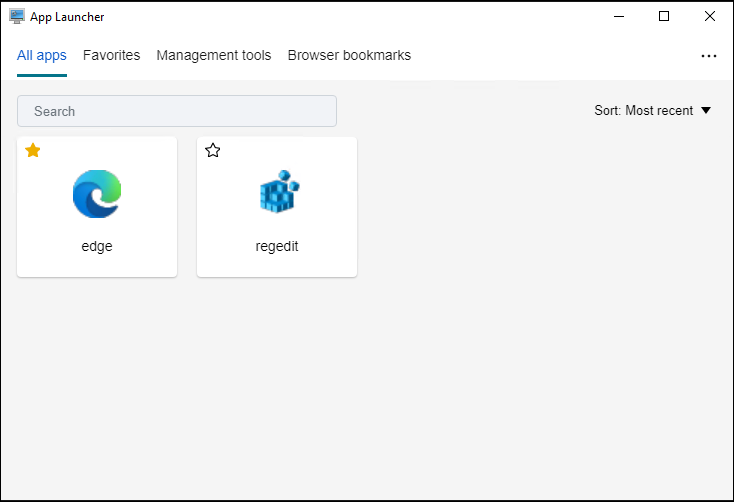
-
すべてのアプリ。割り当てられているすべてのアプリケーションが表示されます。利用可能な並べ替えオプション: 最新、A-Z、Z-A。
-
お気に入り。お気に入りとしてマークされたアプリケーションが表示されます。
-
管理ツール。次の2つのツールが表示されます。
-
Taskmgr。タスクマネージャーを開きます。
-
VUEMUIAgent。WEM UIエージェントを起動します。
-
-
ブラウザのブックマーク。ブラウザのブックマークに保存されているWebサイトが表示されます。ブックマークをクリックすると、ユーザーはブラウザをすばやく開き、目的のWebサイトにアクセスできます。ブックマークはブラウザごとにグループ化できます。この機能は、Google ChromeとMicrosoft Edgeのみをサポートしています。利用可能な並べ替えオプション: 最新、A-Z、Z-A。
-
省略記号アイコン。ユーザーがセッションからサインアウトできるサインアウトオプションがあります。
割り当てられたアプリケーションがエージェントマシンに存在することを確認してください。割り当てられたアプリケーションがエージェントマシンにインストールされていない場合、そのアプリケーションは表示されますが、起動できません。
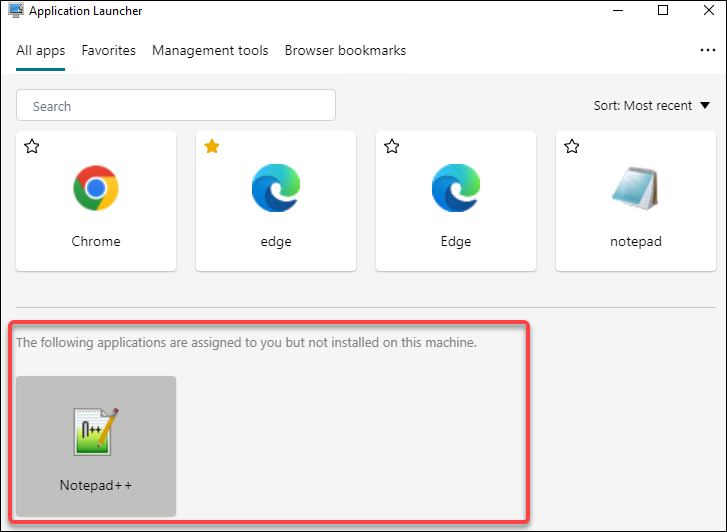
この機能の使用例については、「割り当てられたアプリケーションを1か所に集約する」を参照してください。
外部タスクの例
スクリプト(例:PowerShellスクリプト)の場合:
-
フォルダパスまたはスクリプト名のどちらにも空白が含まれていない場合:
-
パスフィールドに、次のように入力します。
C:\Windows\System32\WindowsPowerShell\v1.0\powershell.exe. -
引数フィールドに、次のように入力します。
C:\<folder path>\<script name>.ps1.
または、パスフィールドにスクリプトファイルへのパスを直接入力することもできます。例:C:\<folder path>\<script name>.ps1。引数フィールドで、必要に応じて引数を指定します。ただし、スクリプトファイルが実行されるか、別のプログラムで開かれるかは、ユーザー環境で構成されているファイルの種類に関連付けによって異なります。ファイルの種類に関連付けの詳細については、「ファイル関連付け」を参照してください。 -
-
フォルダパスまたはスクリプト名に空白が含まれている場合:
-
パスフィールドに、次のように入力します。
C:\Windows\System32\WindowsPowerShell\v1.0\powershell.exe. -
引数フィールドに、次のように入力します。
-file C:\<folder path>\<script name>.ps1.
-
アプリケーション(例:iexplore.exe)の場合:
-
パスフィールドに、次のように入力します。
C:\Program Files\"Internet Explorer"\iexplore.exe. -
引数フィールドに、開くWebサイトのURLを入力します。
https://docs.citrix.com/.
ファイルシステム操作
ユーザー環境へのフォルダーとファイルのコピーを制御します。
ヒント:
動的トークンを使用して、Workspace Environment Managementアクションを拡張し、より強力にすることができます。
ファイルシステム操作リスト
既存のファイルおよびフォルダー操作のリストです。検索を使用して、テキスト文字列に対して名前またはIDでリストをフィルターできます。
ファイルシステム操作を追加するには
-
コンテキストメニューの追加コマンドを使用します。
-
新しいファイルシステム操作ダイアログのタブに詳細を入力し、OKをクリックします。
フィールドとコントロール
名前。リストに表示されるファイルまたはフォルダー操作の表示名です。
説明。リソースに関する追加情報を指定できます。このフィールドは、編集または作成ウィザードにのみ表示されます。
ファイルシステム操作の状態。ファイルシステム操作が有効か無効かを制御します。無効の場合、ユーザーに割り当てられていてもエージェントによって処理されません。
ソースパス。コピーされるソースファイルまたはフォルダーへのパスです。
ターゲットパス。コピーされるソースファイルまたはフォルダーの宛先パスです。
既存の場合にターゲットを上書き。ファイルまたはフォルダー操作が、ターゲットの場所に同じ名前の既存のファイルまたはフォルダーを上書きするかどうかを制御します。このオプションがオフで、ターゲットの場所に同じ名前のファイルまたはフォルダーが既に存在する場合、影響を受けるファイルはコピーされません。
一度実行。デフォルトでは、Workspace Environment Management はエージェントが更新されるたびにファイルシステム操作を実行します。このオプションを選択すると、Workspace Environment Management は更新ごとにではなく、操作を一度だけ実行します。これにより、特に多くのファイルシステム操作がユーザーに割り当てられている場合に、エージェントの更新プロセスが高速化されます。
アクションの種類。このファイルまたはフォルダーアクションがどのような種類のアクションであるかを説明します: コピー、削除、移動、名前の変更、またはシンボリックリンク操作。シンボリックリンクを作成するには、Windows でシンボリックリンクの作成を許可するために、ユーザーに
SeCreateSymbolicLinkPrivilege 権限を付与する必要があります。
実行順序。操作の実行順序を決定し、特定の操作を他の操作より前に実行できるようにします。実行順序の値が0の操作が最初に実行され、次に値が1の操作、次に値が2の操作というように続きます。
ファイルタイプの関連付け
重要:
構成したファイルタイプの関連付け (FTA) は、自動的にデフォルトの関連付けになります。ただし、該当するファイルを開くと、「このファイルを開く方法を選択してください」というウィンドウが表示され、ファイルを開くアプリケーションを選択するように求められる場合があります。ウィンドウを閉じるには、OK をクリックします。同様のウィンドウを再度表示したくない場合は、次の操作を行います: グループポリシーエディターを開き、「新しいアプリケーションがインストールされた通知を表示しない」ポリシー (コンピューターの構成 > 管理用テンプレート > Windows コンポーネント > エクスプローラー) を有効にします。
ユーザー環境でのFTAの作成を制御します。
ヒント:
動的トークン を使用して、Workspace Environment Management のアクションを拡張し、より強力にすることができます。
この機能を使用すると、FTAを割り当て可能なアクションとして追加できます。
次の操作を実行できます。
-
FTAの追加
-
FTAの更新
-
FTAの編集
-
割り当ての管理
-
FTAのクローン作成
-
FTAの削除
FTAを追加するには
-
コンテキストメニューの関連付けの追加コマンドを使用します。
-
ファイルタイプの関連付けの追加ダイアログボックスに詳細を入力します。
アクションの種類。このリソースがどのような種類のアクションであるかを説明します。
名前。ファイル関連付けリストに表示される、ファイル関連付けの表示名です。
説明。このフィールドは、編集/作成ウィザードでのみ表示され、リソースに関する追加情報を指定できます。
ファイル関連付けの状態。ファイル関連付けが有効か無効かを切り替えます。無効の場合、ユーザーに割り当てられていてもエージェントによって処理されません。
ファイル拡張子。このファイルタイプ関連付けに使用される拡張子です。リストからファイル名拡張子を選択すると、ProgIDフィールドが自動的に入力されます(管理コンソールが実行されているマシンにファイルタイプが存在する場合)。拡張子を直接入力することもできます。ただし、ブラウザの関連付けの場合は、拡張子を直接入力する必要があります。詳細については、「ブラウザの関連付け」を参照してください。
ProgID。アプリケーション(COM)に関連付けられたプログラム識別子です。この値は、リストからファイル拡張子を選択すると自動的に入力されます。ProgIDを直接入力することもできます。インストールされているアプリケーションのProgIDを検出するには、OLE/COM Object Viewer (oleview.exe) を使用し、「Object Classes/Ole 1.0 Objects」を参照してください。ProgIDの詳細については、「プログラム識別子 (ProgID)」を参照してください。
アクション。アクションの種類(開く、編集、印刷)を選択できます。
ターゲットアプリケーション。このファイル名拡張子で使用される実行可能ファイルを指定できます。実行可能ファイルのフルパスを入力します。たとえば、UltraEdit Text Editorの場合:
C:\Program Files\IDM Computer Solutions\UltraEdit\uedit64.exe
コマンド。実行可能ファイルに関連付けるアクションの種類を指定できます。例:
-
開くアクションの場合は、
“%1”と入力します。 -
印刷アクションの場合は、
/p"%1"と入力します。
既定のアクションとして設定。そのファイル名拡張子の既定として関連付けを設定するかどうかを切り替えます。
上書き。このファイル関連付けが、指定された拡張子の既存の関連付けを上書きするかどうかを切り替えます。
1回実行。デフォルトでは、Workspace Environment Management (WEM) はエージェントが更新されるたびにファイル関連付けを作成します。このオプションを選択すると、更新ごとにではなく、ファイル関連付けを1回だけ作成します。これにより、特にユーザーに多くのファイル関連付けが割り当てられている場合に、エージェントの更新プロセスが高速化されます。
ヒント:
ファイルタイプ関連付けアシスタント データを使用して、管理コンソールで割り当て可能なアクションとして追加できます。
詳細については、知っておくと良いこと を参照してください。
割り当てを管理する
ファイルタイプ関連付けの割り当てを管理するには、次の手順を実行します。
-
関連付けを割り当てる割り当てターゲット (ユーザーとグループ) を選択します。
-
新しいターゲットを追加するには、 をクリックします。詳細については、割り当てターゲットの追加 を参照してください。
-
フィルターを使用して割り当てをコンテキスト化します。必要に応じて、各ターゲットに必要な関連付けの優先度を設定します。
-
割り当てに関連付けられている3つの省略記号をクリックして、構成をコピーします。
-
割り当てに関連付けられているそれぞれのオプションを選択することで、コピーした構成をすべてのターゲットに適用することもできます。
エージェントがファイルタイプ関連付けを処理する方法を指定する
処理オプション:
-
ログオン時および更新時にファイルタイプ関連付けを処理する
-
再接続時にFTAを処理する
-
FTAs のフィルター処理を強制する
-
割り当て解除時にデスクトップから FTAs を削除する
JSON ファイル
この機能を使用すると、JSON オブジェクトを追加し、それらを割り当てて JSON ファイルを作成または変更できます。この機能を使用すると、JSON 構成ファイル (Microsoft Teams など) を使用して、アプリケーションにパーソナライズされた設定を適用できます。
次の操作を実行できます。
-
JSON オブジェクトを追加する。
-
JSON オブジェクトリストを更新する。
-
Windows 11 のスタートメニューレイアウトに JSON オブジェクトを追加する
-
JSON オブジェクトを編集する。
-
JSON オブジェクトの割り当てを管理する。
-
JSON オブジェクトを複製する。
-
JSON オブジェクトを削除する。
-
JSON オブジェクトを処理するかどうかを制御する。
JSON オブジェクトを追加して割り当てる一般的なワークフローは次のとおりです。
-
Web コンソールで、関連する構成セットに移動し、アクション > JSON オブジェクト に移動して、JSON オブジェクトの追加 をクリックします。「JSON オブジェクトを追加する」を参照してください。
-
追加したJSONオブジェクトを選択し、アクションバーで割り当ての管理をクリックします。詳細については、「JSONオブジェクトの割り当てを管理する」を参照してください。
割り当てが有効になるまでには時間がかかります。すぐに有効にするには、「割り当てをすぐに有効にする」を参照してください。
JSONオブジェクトを追加する
JSONオブジェクトを追加するには、次の手順を実行します。
-
JSONオブジェクトで、JSONオブジェクトの追加をクリックします。
-
次の設定を構成します。
-
名前。JSONオブジェクトを識別しやすい名前を指定します。
-
説明(オプション)。JSONオブジェクトに関する追加情報を指定します。
-
このアクションを有効にする。JSONオブジェクトを有効または無効にします。無効にすると、ユーザーまたはマシンに割り当てられていても、エージェントによって処理されません。
-
ファイルパスとコンテンツ。オブジェクトが変更するJSONファイルへのパスを指定します。指定されたコンテンツは、ターゲットファイル内の既存のコンテンツとマージされます。コンテンツがどのようにマージされるかを理解するには、「JSONコンテンツのマージ例」を参照してください。
パスとコンテンツを手動で入力したくない場合は、テンプレートで生成をクリックします。テンプレートで生成機能を使用すると、特定のアプリケーションを構成するためのテンプレートを使用してJSONコンテンツを生成できます。現在、この機能はMicrosoft Teamsにのみ適用されます。
-
ファイルが存在しない場合は作成する。これは、オブジェクトが期待どおりに機能することを保証するフェイルセーフオプションです。たとえば、Microsoft Teamsの場合、「desktop-config.json」ファイルは、Microsoft Teamsが初めて起動されるまで存在しません。
-
元のファイルをバックアップする。選択すると、エージェントはターゲットファイルのバックアップを同じ場所に自動的に保存します。バックアップは元のファイルの名前を継承し、「-WEMCopy」というサフィックスが付きます。
-
処理モード
-
ユーザーレベルの処理。ユーザーがログオンしたとき、またはエージェントが更新されたときにアクションを処理します。
-
マシンレベルの処理。マシンが起動したとき、またはエージェントがSQL接続設定を更新したときにアクションを処理します。
-
-
一度実行。選択した場合、WEMはアクションを一度だけ実行します。
-
-
完了したら、完了をクリックして保存し、終了します。
JSONコンテンツのマージ例
次の例は、指定されたコンテンツがターゲットJSONファイル内の既存のコンテンツとどのようにマージされるかを示しています。
ターゲットファイル内のコンテンツの例:
{
     "value": "value1",
     "array": ["test1", "test2"],
     "object": {"key1": "value1", "key2":  "value2"}
 }
指定されたコンテンツの例:
{
     "value": "value2",
     "array": ["test2", "test3"],
     "object": { "key1": "changed", "key3": "value3", "key4": "value4" },
     "new": 1
 }
マージされた結果の例:
{
     "value": "value2",
     "array": ["test1", "test2", "test3"],
     "object": {"key1": "changed", "key2": "value2", "key3": "value3", "key4": "value4" },
      "new": 1
 }
Windows 11のスタートメニューレイアウトにJSONオブジェクトを追加する
Windows 11のスタートメニューレイアウトにJSONオブジェクトを追加するには、次の手順を実行します。
-
新しいJSONオブジェクトを追加をクリックします。
-
Windows 11のスタートメニュー構成を選択します。
-
JSONオブジェクトの追加ページに構成を貼り付けます。
-
「完了」をクリックします。
詳細については、Windows 11のスタートメニューレイアウトをカスタマイズするを参照してください。
JSONオブジェクトを編集する
JSONオブジェクトを編集するには、次の手順を実行します。
-
JSONオブジェクトで、JSONオブジェクトを選択します。必要に応じて、検索ボックスを使用してJSONオブジェクトをすばやく見つけます。
-
アクションバーで編集をクリックします。
-
必要に応じて変更を加えます。
-
完了したら、保存をクリックします。
JSONオブジェクトの割り当てを管理する
JSONオブジェクトの割り当てを管理するには、次の手順を実行します。
-
JSONオブジェクトを選択し、アクションバーで割り当ての管理を選択します。
-
JSONオブジェクトを割り当てる割り当てターゲット(ユーザーとグループ)を選択します。
-
新しいターゲットを追加するには、をクリックします。詳細については、割り当てターゲットの追加を参照してください。
-
使用するフィルターを指定するようにターゲットを構成します。フィルターの追加については、フィルターを参照してください。
-
-
完了したら、完了をクリックします。
JSONオブジェクトをクローンする
注:
-
割り当てはクローンされません。
JSONオブジェクトをクローンするには、次の手順を実行します。
-
JSON オブジェクトを選択し、アクションバーでクローンを選択します。
-
名前と説明を編集します。
-
JSON オブジェクトのクローンを作成する構成セットを選択します。
-
クローンをクリックして、クローンプロセスを開始します。
JSON オブジェクトを削除する
JSON オブジェクトを削除するには、それを選択し、アクションバーで削除を選択します。
注:
-
JSON オブジェクトがすでにユーザーに割り当てられている場合、それを削除すると、それらのユーザーに影響が及びます。
INI ファイル
.iniファイル操作の作成を制御し、.iniファイルを変更できるようにします。
Ini ファイル操作リスト
既存の**.ini**ファイル操作のリストです。検索を使用して、テキスト文字列に対して名前またはIDでリストをフィルタリングできます。
INI ファイル操作を追加するには
-
コンテキストメニューの追加コマンドを使用します。
-
INI ファイル操作の追加ページで詳細を入力し、OKをクリックします。
フィールドとコントロール
名前。.iniファイル操作の表示名で、Ini File Operationsリストに表示されるとおりです。
説明。このフィールドは、編集/作成ウィザードでのみ表示され、リソースに関する追加情報を指定できます。
.iniファイル操作の状態。.iniファイル操作を有効または無効にするかを切り替えます。無効にすると、ユーザーに割り当てられていてもエージェントによって処理されません。
ターゲットパス。ユーザーの環境で解決されるときに変更される.iniファイルの場所を指定します。
注:
ドメインに参加していないエージェントを使用している場合、ターゲットパスがネットワーク共有であるとWEMが機能しない可能性があります。
ターゲットセクション。この操作が対象とする.iniファイルのセクションを指定します。存在しないセクションを指定すると、そのセクションが作成されます。
ターゲット値の名前。追加される値の名前を指定します。
ターゲット値。値自体を指定します。
1回実行。デフォルトでは、Workspace Environment Managementはエージェントが更新されるたびに.iniファイル操作を実行します。このチェックボックスをオンにすると、Workspace Environment Managementは更新ごとにではなく、1回だけ操作を実行します。この操作により、特に多くの.iniファイル操作がユーザーに割り当てられている場合に、エージェントの更新プロセスが高速化されます。
アクションの種類。このリソースがどのような種類のアクションであるかを説明します。
INIファイル操作の編集
編集/変更するには、次の手順を実行します。
-
アクションバーで編集をクリックします。
-
必要に応じて変更を加えます。
-
完了したら、保存をクリックします。
割り当てを管理
割り当てを管理するには、次の手順を実行します。
-
INIファイルを選択し、アクションバーで割り当てを管理を選択します。
-
このINIファイルを割り当てる割り当てターゲット(ユーザーとグループ)を選択します。
-
フィルターを使用して、割り当てをコンテキスト化します。
-
各ターゲットに対して、選択したINIファイルの優先度を設定します。
-
完了したら、保存をクリックします。
INIファイル操作のクローン
クローンを作成するには、次の手順を実行します。
-
INIファイルを選択し、アクションバーでクローンを選択します。
-
名前と説明を編集します。
-
クローンを作成する必要がある構成セットを選択します。
-
クローンをクリックして、クローンプロセスを開始します。
INIファイルの削除
INIファイルを削除するには、INIファイルを選択し、アクションバーで削除を選択します。
ポート
割り当て可能なアクションとしてポートマッピングを追加できます。ポート機能により、クライアントCOMポートマッピングが可能になります。Citrix Studioポリシーを使用して、COMポートの自動接続を有効にすることもできます。 ポート機能を使用して各ポートのマッピングを手動で制御する場合は、Citrix StudioでクライアントCOMポートリダイレクトポリシーを有効にすることを忘れないでください。既定では、COMポートリダイレクトは禁止されています。
ポートリスト
既存のポートのリストです。検索を使用して、名前またはIDでリストをフィルタリングできます。
ポートを追加するには
-
コンテキストメニューからポートマッピングの追加を選択します。
-
ポートマッピングの追加ダイアログタブで詳細を入力し、OKをクリックします。
フィールドとコントロール
名前。ポートリストに表示されるポートの表示名です。
説明。編集/作成ウィザードにのみ表示され、リソースに関する追加情報を指定できます。
ポートの状態。ポートが有効か無効かを切り替えます。無効になっている場合、ユーザーに割り当てられていてもエージェントによって処理されません。
ポート名。ポートの機能名です。
ポートターゲット。ターゲットポートです。
オプションタブ
アクションの種類。このリソースが実行するアクションの種類を記述します。
例えば、ポート設定は次のように構成できます。
-
ポート名: 「COM3:」を選択します。
-
ポートターゲット:
\\Client\COM3:を入力します。
ポートマッピングを編集
ポートマッピングを編集するには、次の手順を実行します。
-
アクションバーで編集をクリックします。
-
必要に応じて変更を加えます。
-
完了したら、保存をクリックします。
割り当てを管理
割り当てを管理するには、次の手順を実行します。
-
ポートマッピングを選択し、アクションバーで割り当てを管理を選択します。
-
このポートを割り当てる割り当てターゲット(ユーザーとグループ)を選択します。
-
フィルターを使用して割り当てをコンテキスト化します。
-
各ターゲットに対して、選択したポートマッピングの優先度を設定します。
-
完了したら、保存をクリックします。
ポートマッピングのクローン
ユーザーDSN
ユーザーDSNの作成を制御します。
フィールドとコントロール
名前。ユーザーDSNリストに表示される、ユーザーDSNの表示名です。
説明。このフィールドは、編集/作成ウィザードでのみ表示され、リソースに関する追加情報を指定できます。
ユーザーDSNの状態。ユーザーDSNを有効にするか無効にするかを切り替えます。無効にすると、ユーザーに割り当てられていてもエージェントによって処理されません。
データソース名。ユーザーDSNの機能名です。
ドライバー。DSNドライバー。現在、SQL Server DSNのみがサポートされています。
サーバー名。ユーザーDSNが接続するSQLサーバーの名前です。
データベース名。ユーザーDSNが接続するSQLデータベースの名前です。
一度実行。デフォルトでは、Workspace Environment Managementはエージェントが更新されるたびにユーザーDSNを作成します。このボックスをオンにすると、Workspace Environment ManagementはユーザーDSNを更新ごとにではなく、一度だけ作成します。これにより、特に多くのDSNがユーザーに割り当てられている場合に、エージェントの更新プロセスが高速化されます。
アクションの種類。このリソースがどのような種類のアクションであるかを説明します。
ユーザーDSNを編集する
ユーザーDSNを編集/変更するには、次の手順を実行します。
-
アクションバーで編集をクリックします。
-
必要に応じて変更を加えます。
-
完了したら、保存をクリックします。