Sondagem de desktop
A sondagem de desktop automatiza o processo de verificação da integridade dos Citrix Virtual Desktops™ publicados em um site. Os resultados da sondagem de desktop estão disponíveis no Monitor. O Citrix Probe Agent agora oferece suporte a sites hospedados no Citrix Cloud Japan e nos Planos de Controle do Citrix Cloud Government.
Na página Configuração do Monitor, configure os desktops a serem sondados, as máquinas de endpoint para executar a sondagem e o tempo da sondagem. O agente testa o lançamento dos desktops selecionados usando o aplicativo Citrix Workspace e reporta os resultados de volta ao Monitor. Os resultados da sondagem são exibidos na interface do usuário do Monitor – os dados das últimas 24 horas na página Aplicativos e os dados históricos da sondagem na página Tendências > Resultados da Sondagem > Resultados da Sondagem de Desktop.
Aqui, você pode ver o estágio em que a falha da sondagem ocorreu - Acessibilidade do Workspace, Autenticação do Workspace, Enumeração do Workspace, download do ICA® ou lançamento do Desktop. O relatório de falha é enviado para os endereços de e-mail configurados.
Você pode agendar suas sondagens de desktop para serem executadas durante horários de pico em várias regiões geográficas. Os resultados abrangentes podem ajudar a solucionar proativamente problemas relacionados a desktops provisionados, máquinas de hospedagem ou conexões antes que os usuários os experimentem.
Este recurso requer o Probe Agent 1903 ou posterior.
Requisitos:
- As máquinas de endpoint que executam agentes de sondagem são máquinas Windows com Citrix Receiver para Windows Versão 4.8 ou posterior, ou Citrix Workspace app para Windows (anteriormente Citrix Receiver para Windows) Versão 1906 ou posterior. O aplicativo Workspace para Unified Windows Platform (UWP) não é suportado.
- O Citrix Probe Agent oferece suporte à autenticação baseada em formulário padrão, conforme suportado pelo StoreFront e StoreFront Cloud. O Citrix Probe Agent não oferece suporte a outros métodos de autenticação, como Single Sign-On (SSO) ou Autenticação Multifator (MFA). Da mesma forma, o Citrix Probe Agent funciona apenas quando não há um servidor proxy ou balanceador de carga como Citrix Gateway ou Citrix ADC implantado.
- Certifique-se de que o Microsoft .NET Framework versão 4.7.2 ou posterior esteja instalado na máquina de endpoint onde você deseja instalar o Probe Agent.
- Para usar o agente de sondagem no Plano de Controle do Citrix Cloud Japan, defina o valor do registro no caminho, “\HKEY_LOCAL_MACHINE\SOFTWARE\WOW6432Node\Citrix\ProbeAgent\AGENT\region” como 2. Para usar o agente de sondagem no Plano de Controle do Citrix Cloud Government, defina o valor do registro no caminho, “\HKEY_LOCAL_MACHINE\SOFTWARE\WOW6432Node\Citrix\ProbeAgent\AGENT\region” como 3.
Contas de usuário ou permissões necessárias para executar a sondagem de desktop:
- Um usuário exclusivo para sondar em cada máquina de endpoint. O usuário não precisa ser um administrador; as sondagens podem ser executadas em um contexto não administrativo.
- Contas de usuário com permissões de administrador do Windows para instalar e configurar o Citrix Probe Agent nas máquinas de endpoint
- Uma conta de usuário administrador completa ou uma função personalizada com as seguintes permissões. Reutilizar contas de usuário normais para sondagem de desktop pode desconectar os usuários das sessões ativas.
- Permissões do grupo de entrega:
- Somente leitura
- Permissões do Monitor:
- Criar, Editar, Remover Configuração do Servidor de E-mail de Alerta - se o servidor de e-mail ainda não estiver configurado
- Criar, Editar, Remover Configurações de Sondagem
- Visualizar página de Configurações
- Visualizar página de Tendências
- Permissões do grupo de entrega:
Configurar sondagem de desktop
Você pode agendar suas sondagens de desktop para serem executadas durante horários de pico em várias regiões geográficas. Os resultados abrangentes da sondagem podem ajudar a solucionar problemas relacionados aos desktops, máquina de hospedagem ou conexão antes que os usuários os experimentem.
O Citrix Probe Agent versão 2103 suporta agregação de sites. Aplicativos e desktops podem ser enumerados e iniciados a partir de sites agregados. Ao configurar o agente de sondagem, selecione a opção Agregação de Sites do Workspace (StoreFront) Habilitada para permitir a enumeração de aplicativos e desktops de sites agregados. As seguintes combinações de sites são suportadas:
- Vários sites locais com uma URL de loja.
- Sites locais e na nuvem com uma URL de loja local ou uma URL de loja na nuvem.
- Vários sites na nuvem com uma URL de loja.
Nota:
Você deve criar administradores ou usuários separados para configurar sondagens que tenham acesso a apenas um site.
Etapa 1: Instalar e configurar o Citrix Probe Agent
O Citrix Probe Agent é um executável do Windows que simula o lançamento real da área de trabalho pelo usuário através do Workspace. Ele testa os lançamentos da área de trabalho conforme configurado no Monitor e reporta os resultados de volta ao Monitor.
-
Identifique as máquinas de endpoint de onde você deseja executar a sondagem de área de trabalho.
-
Usuários com privilégios administrativos podem instalar e configurar o Citrix Probe Agent na máquina de endpoint. Baixe o executável do Citrix Probe Agent disponível em https://www.citrix.com/downloads/citrix-virtual-apps-and-desktops/edition-software/premium-2411.html
-
Inicie o agente e configure suas credenciais do Workspace Receiver for Web. Configure um usuário Workspace exclusivo em cada máquina de endpoint. As credenciais são criptografadas e armazenadas com segurança.
Observações:
- Para acessar o site a ser sondado de fora da rede, digite a URL da página de login do Citrix Gateway no campo de URL da loja. O Citrix Gateway roteia automaticamente a solicitação para a URL da loja do site correspondente. Este recurso está disponível para o Citrix Gateway versão 12.1 ou posterior.
- Use NetBIOS como nome de domínio no campo de nome de usuário. Por exemplo, NetBIOS/nome_de_usuário.
- A sondagem de área de trabalho suporta o serviço Citrix Content Collaboration™ usando autenticação do Workspace (somente AD).
- Você deve habilitar o Logon Interativo para o usuário exclusivo do StoreFront configurado.
-
Na guia Configurar para Exibir Resultado da Sondagem, insira suas credenciais do Monitor. Você pode encontrar o Nome do Cliente ou ID do Cliente, ID do Cliente e Chave Secreta na página Acesso à API no console do Citrix Cloud™.
Etapa 2: Configurar a sondagem de área de trabalho no Monitor
- No Citrix DaaS, vá para Configuração > Configuração da Sondagem > Sondagem de Aplicativo e clique em Criar Sondagem.
- Na página Criar Sondagem, insira o nome da sondagem.
- Selecione o agendamento:
- Escolha os dias da semana em que você deseja que a sondagem seja executada.
- Insira a hora de início em que você deseja que a sondagem seja executada.
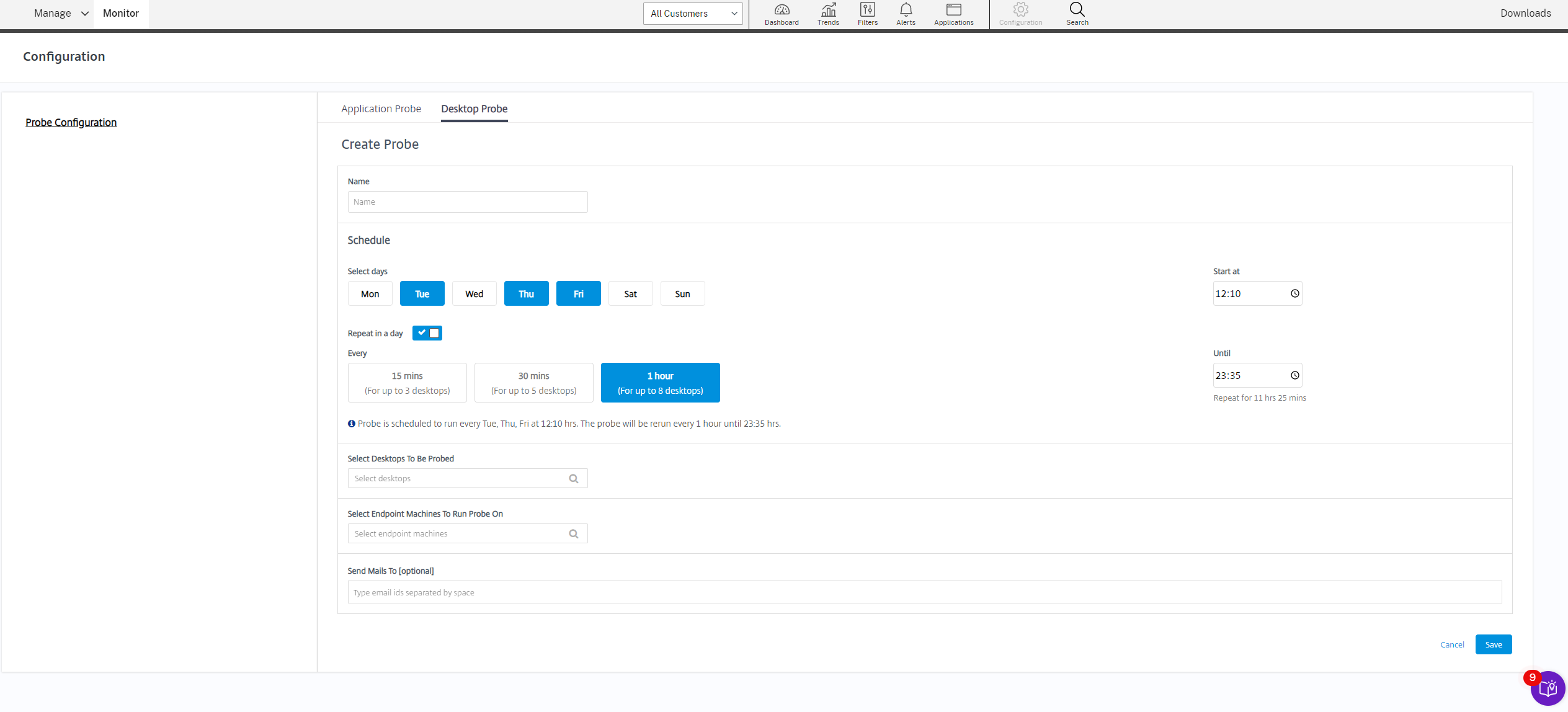
- Além disso, você pode escolher a opção Repetir em um dia. Insira a hora de término e o intervalo em que você deseja que a sondagem se repita dentro de um dia. Por exemplo, a configuração abaixo ajuda a executar sondagens de desktop das 12:10 horas até as 23:35 horas, repetindo a cada hora, todas as terças, quintas e sextas-feiras.
- Selecione o número recomendado de desktops a serem sondados, dependendo do intervalo.
- Selecione as máquinas de endpoint nas quais a sondagem deve ser executada.
- Insira os endereços de e-mail para os quais os resultados da sondagem de falha são enviados e clique em Salvar.
Nesta configuração, as sessões de desktop são iniciadas às 12:10, 13:10, 14:10 e assim por diante até as 23:10, todas as terças, quintas e sextas-feiras.
Nota:
- Configure seu servidor de e-mail em Alertas > Configuração do Servidor de E-mail.
- Após a conclusão da configuração da sondagem de desktop, o agente executa as sondagens configuradas a partir da próxima hora.
- As sondagens que foram configuradas antes da introdução da opção Repetir em um dia continuam a ser executadas no horário programado. Elas têm a opção Repetir em um dia desabilitada por padrão.
Etapa 3: Execução da sondagem
O agente executa a sondagem de desktop de acordo com a configuração da sondagem que ele busca do Monitor periodicamente. Ele inicia os desktops selecionados serialmente usando o Workspace. O agente reporta os resultados de volta ao Monitor via banco de dados do Monitor. As falhas são relatadas em cinco estágios específicos:
- Acessibilidade do Workspace - a URL da loja configurada não está acessível.
- Autenticação do Workspace - as credenciais configuradas são inválidas.
- Enumeração do Workspace - A lista de desktops enumerados não contém o desktop a ser sondado.
- Download do ICA - o arquivo ICA não está disponível.
- Inicialização do Desktop – o desktop não pode ser iniciado.
Etapa 4: Visualizar resultados da sondagem
Você pode visualizar os resultados mais recentes da sondagem na página Desktops.
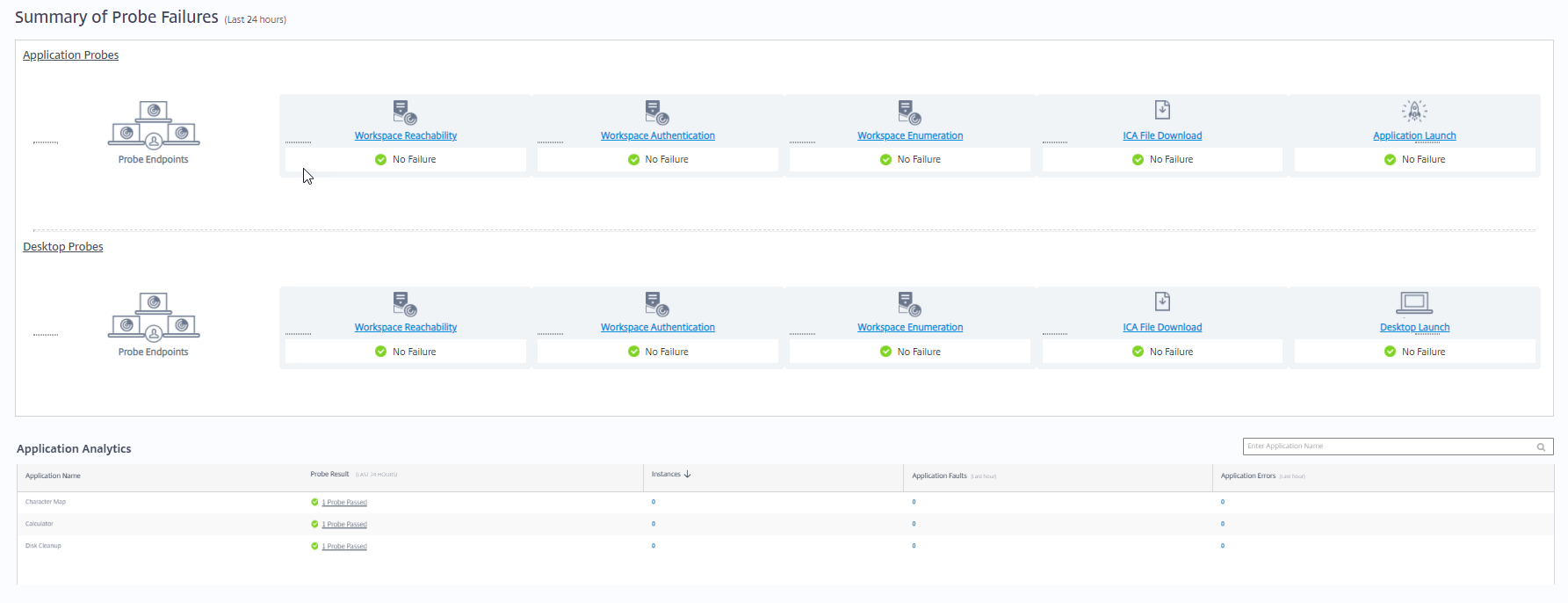
Para solucionar problemas adicionais, clique no link do resultado da sondagem para ver mais detalhes na página Tendências > Resultados da Sondagem > Resultados da Sondagem de Desktop.
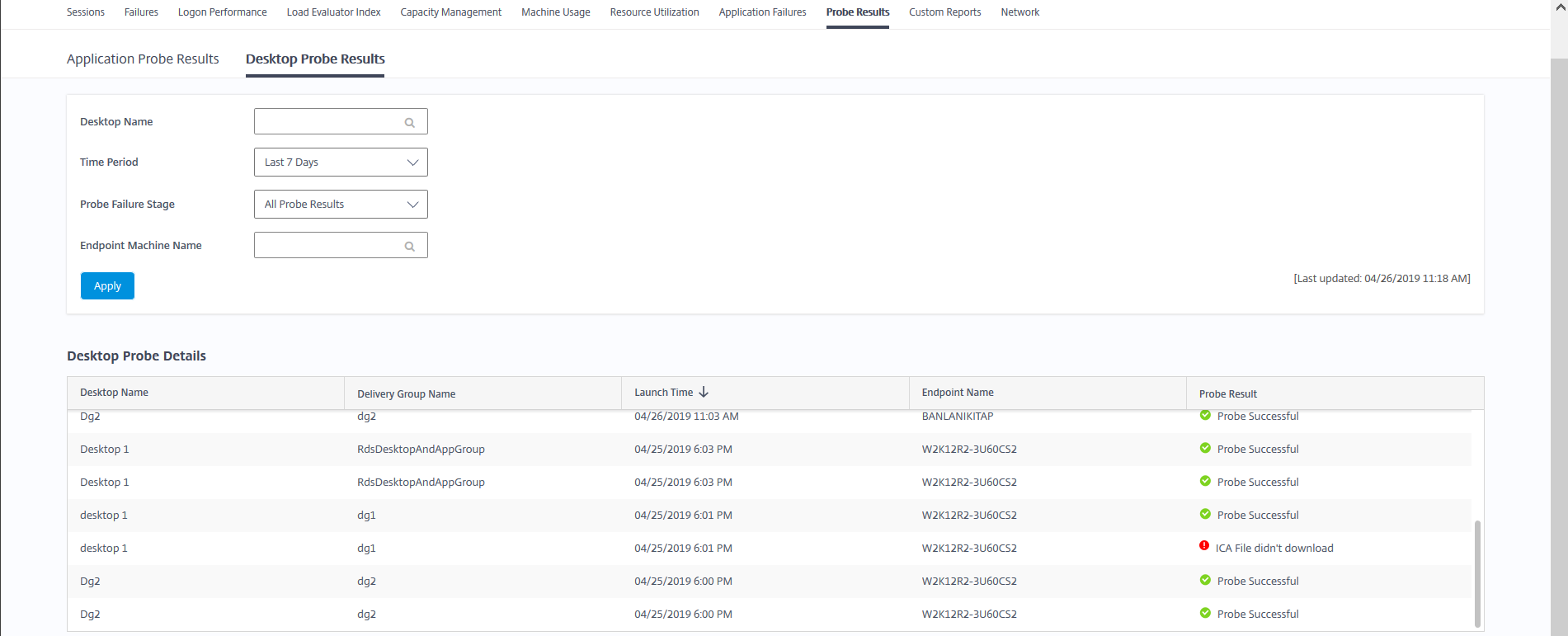
Os dados consolidados dos resultados da sondagem estão disponíveis para os períodos das últimas 24 horas ou últimos 7 dias nesta página. Você pode ver o estágio em que a sondagem falhou. Você pode filtrar a tabela para um desktop específico, estágio de falha da sondagem ou máquina de endpoint.