Instalar componentes principais
Importante:
A Citrix coleta dados básicos de licenciamento conforme necessário para seus interesses legítimos, incluindo conformidade de licença. Para obter mais informações, consulte Dados de Licenciamento da Citrix. Certifique-se de que o Servidor de Licenças esteja executando no mínimo a versão 11.17.2 build 53100. O não cumprimento deste pré-requisito pode causar erros ou recomendações durante as atualizações e criação do site.
Os componentes principais são o Citrix Delivery Controller™, o Citrix Studio, o Citrix Director e o Citrix License Server.
(Em versões anteriores a 2003, os componentes principais incluíam o Citrix StoreFront. Você ainda pode instalar o StoreFront clicando no bloco Citrix StoreFront ou executando o comando disponível na mídia de instalação.)
Antes de iniciar uma instalação, revise este artigo e Prepare-se para instalar.
Este artigo descreve a sequência do assistente de instalação ao instalar os componentes principais. Equivalentes de linha de comando são fornecidos. Para obter mais informações, consulte Instalar usando a linha de comando.
Etapa 1. Baixe o software do produto e inicie o assistente
Use suas credenciais de conta Citrix para acessar a página de download do Citrix Virtual Apps and Desktops™. Baixe o arquivo ISO do produto.
Descompacte o arquivo. Opcionalmente, grave um DVD do arquivo ISO.
Faça logon na máquina onde você está instalando os componentes principais, usando uma conta de administrador local.
Insira o DVD na unidade ou monte o arquivo ISO. Se o instalador não iniciar automaticamente, clique duas vezes no aplicativo AutoSelect ou na unidade montada.
Etapa 2. Escolha qual produto instalar
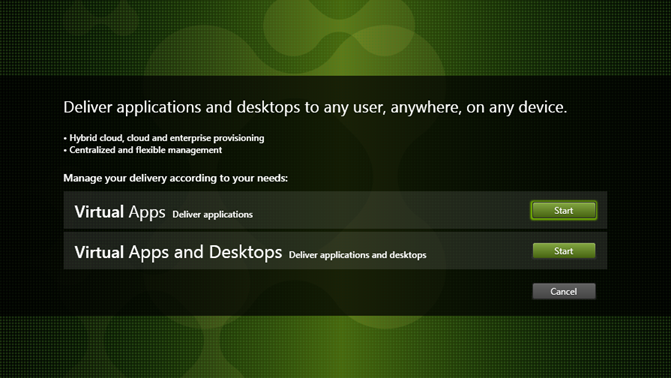
Clique em “Iniciar” ao lado do produto a ser instalado: Virtual Apps ou Virtual Apps and Desktops.
(Se a máquina já tiver componentes do Citrix Virtual Apps and Desktops instalados, esta página não aparecerá.)
Opção de linha de comando: /xenapp para instalar o Citrix Virtual Apps. O Citrix Virtual Apps and Desktops é instalado se a opção for omitida.
Etapa 3. Escolha o que instalar
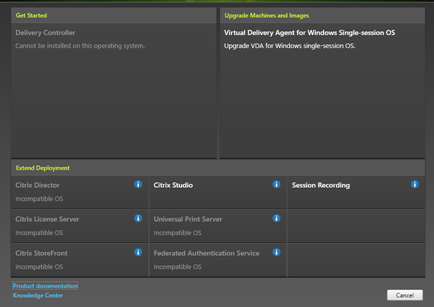
Se você está apenas começando, selecione “Delivery Controller”. (Em uma página posterior, você seleciona os componentes específicos a serem instalados nesta máquina.)
Se você já instalou um Controller (nesta máquina ou em outra) e deseja instalar outro componente, selecione o componente na seção “Estender Implantação”.
Opção de linha de comando: /components
Etapa 4. Leia e aceite o contrato de licença
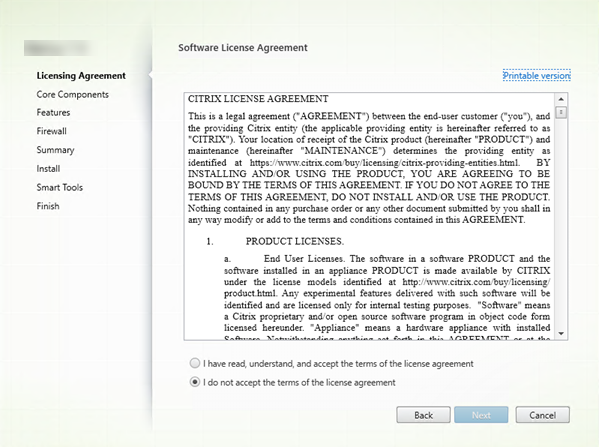
Na página “Contrato de Licença”, depois de ler o contrato de licença, indique que você o leu e aceitou. Em seguida, clique em “Avançar”.
Etapa 5. Selecione os componentes a serem instalados e o local de instalação
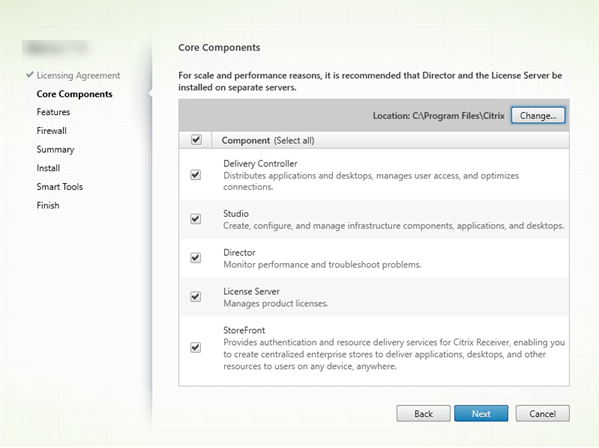
Na página “Componentes principais”:
-
Local: Por padrão, os componentes são instalados em
C:\Program Files\Citrix. O padrão é adequado para a maioria das implantações. Se você especificar um local diferente, ele deve ter permissões de execução para o serviço de rede. -
Componentes: Por padrão, as caixas de seleção para todos os componentes principais são selecionadas. Instalar todos os componentes principais em um único servidor é adequado para provas de conceito, testes ou pequenas implantações de produção. Para ambientes de produção maiores, a Citrix recomenda instalar o Director, o StoreFront e o License Server em servidores separados.
Observação:
Se você estiver instalando componentes em mais de um servidor, instale o Citrix License Server e as licenças primeiro, antes de instalar outros componentes em outros servidores. Para obter orientação, consulte a seção Instalação automática do Guia de Licenciamento para Citrix Virtual Apps and Desktops.
Um ícone alerta você quando você opta por não instalar um componente principal necessário nesta máquina. Esse alerta lembra você de instalar esse componente, embora não necessariamente nesta máquina.
Clique em “Avançar”.
Opções de linha de comando: /installdir, /components, /exclude
Verificação de hardware
Ao instalar ou atualizar um Delivery Controller, o hardware é verificado. O instalador alerta você se a máquina tiver menos RAM do que a quantidade recomendada (5 GB), o que pode afetar a estabilidade do site. Para obter mais informações, consulte Requisitos de hardware.
Interface gráfica: Uma caixa de diálogo aparece.
- Recomendado: Clique em “Cancelar” para interromper a instalação. Adicione mais RAM à máquina e inicie a instalação novamente.
- Alternativamente, clique em “Avançar” para continuar com a instalação. O site pode apresentar problemas de estabilidade.
Interface de linha de comando: A instalação/atualização termina. Os logs de instalação contêm uma mensagem que descreve o que foi encontrado e as opções disponíveis.
- Recomendado: Adicione mais RAM à máquina e execute o comando novamente.
- Alternativamente, execute o comando novamente com a opção
/ignore_hw_check_failurepara ignorar o aviso. Seu site pode apresentar problemas de estabilidade.
Ao atualizar, você também é notificado se a versão do sistema operacional ou do SQL Server não for mais suportada. Consulte Atualizar uma implantação.
Etapa 6. Habilitar ou desabilitar recursos
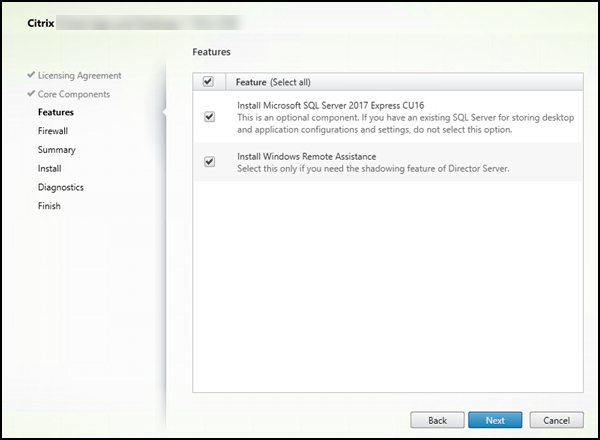
Na página “Recursos”:
- Escolha se deseja instalar o Microsoft SQL Server Express para usar como banco de dados do site. Por padrão, esta seleção está habilitada. Se você não estiver familiarizado com os bancos de dados do Citrix Virtual Apps and Desktops, revise Bancos de dados.
- Ao instalar o Director, a Assistência Remota do Windows é instalada automaticamente. Você escolhe se deseja habilitar o shadowing na Assistência Remota do Windows para uso com o shadowing de usuário do Director. Habilitar o shadowing abre a porta TCP 3389. Por padrão, este recurso está habilitado. A configuração padrão é adequada para a maioria das implantações. Este recurso aparece apenas quando você está instalando o Director.
Clique em “Avançar”.
Opções de linha de comando: /nosql (para evitar a instalação), /no_remote_assistance (para evitar a habilitação)
Etapa 7. Abrir portas do firewall do Windows
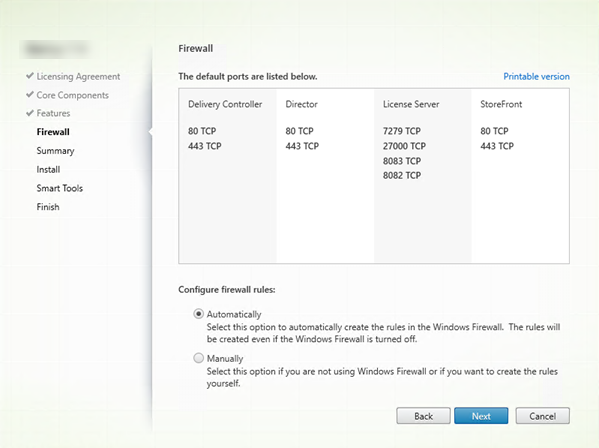
Por padrão, as portas na página “Firewall” são abertas automaticamente se o Serviço de Firewall do Windows estiver em execução, mesmo que o firewall não esteja habilitado. A configuração padrão é adequada para a maioria das implantações. Para obter informações sobre portas, consulte Portas de rede.
Clique em “Avançar”.
(O gráfico mostra as listas de portas quando você instala todos os componentes principais nesta máquina. Esse tipo de instalação geralmente é apenas para implantações de teste.)
Opção de linha de comando: /configure_firewall
Etapa 8. Revise os pré-requisitos e confirme a instalação
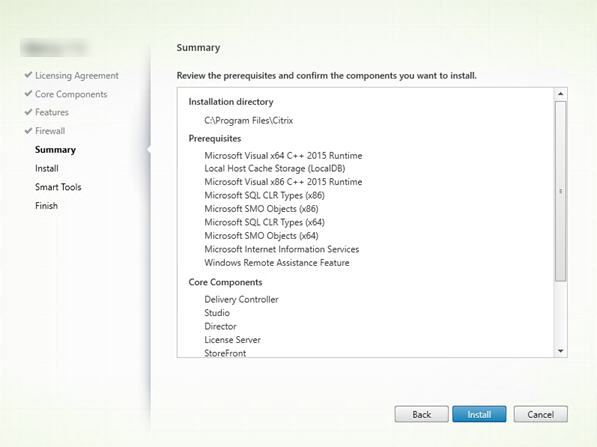
A página “Resumo” lista o que será instalado. Use o botão “Voltar” para retornar às páginas anteriores do assistente e alterar as seleções, se necessário.
Quando estiver pronto, clique em “Instalar”.
A tela mostra o progresso da instalação:
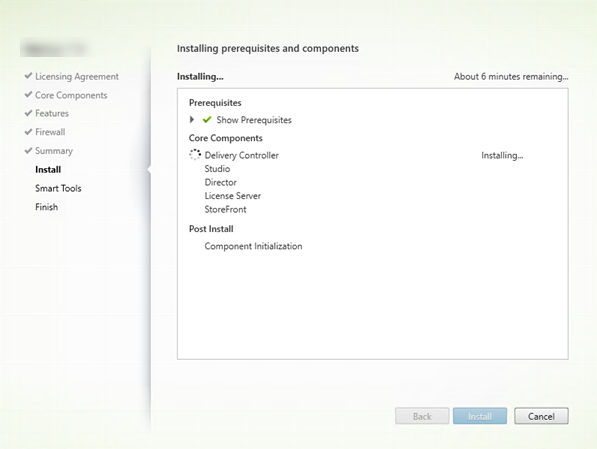
Etapa 9. Diagnóstico
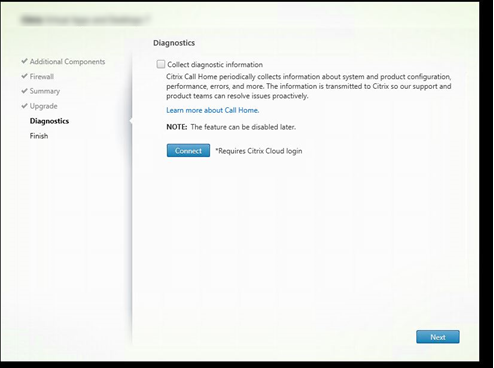
Na página “Diagnóstico”, escolha se deseja participar do Citrix Call Home.
Esta página aparece ao instalar um Delivery Controller usando a interface gráfica. Ao instalar o StoreFront (mas não um Controller), o assistente exibe esta página. Ao instalar outros componentes principais (mas não um Controller ou StoreFront), o assistente não exibe esta página.
Durante uma atualização, esta página não aparece se o Call Home já estiver habilitado ou se o instalador encontrar um erro relacionado ao Serviço de Telemetria da Citrix.
Se você optar por participar (o padrão), clique em “Conectar”. Quando solicitado, insira suas credenciais de conta Citrix. Você pode alterar sua escolha de inscrição mais tarde, após a instalação.
Depois que suas credenciais forem validadas (ou se você optar por não participar), clique em “Avançar”.
Se você clicar em “Conectar” na página “Diagnóstico” sem primeiro selecionar “Coletar informações de diagnóstico”, depois de fechar a caixa de diálogo “Conectar aos Serviços Citrix Insight”, o botão “Avançar” será desabilitado. Você não pode ir para a próxima página. Para reabilitar o botão “Avançar”, selecione e desmarque imediatamente “Coletar informações de diagnóstico”.
Para obter mais informações, consulte Call Home.
Etapa 10. Concluir esta instalação
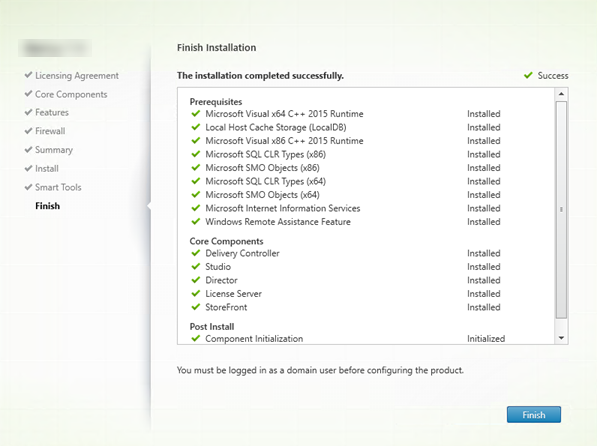
A página “Concluir” contém marcas de seleção verdes para todos os pré-requisitos e componentes que foram instalados e inicializados com sucesso.
Clique em “Concluir”.
Etapa 11. Instalar os componentes principais restantes em outras máquinas
Se você instalou todos os componentes principais em uma máquina, continue com Próximas etapas. Caso contrário, execute o instalador em outras máquinas para instalar outros componentes. Você também pode instalar mais Controllers em outros servidores.
Próximas etapas
Depois de instalar todos os componentes necessários, use o Studio para criar um site.
Após criar o site, instale os VDAs.
A qualquer momento, você pode usar o instalador completo do produto para estender sua implantação com os seguintes componentes:
-
Componente de servidor Universal Print Server: Inicie o instalador no seu servidor de impressão.
- Selecione “Universal Print Server” na seção “Estender Implantação”.
- Aceite o contrato de licença.
- Na página “Firewall”, por padrão, as portas TCP 7229 e 8080 são abertas no firewall se o Serviço de Firewall do Windows estiver em execução, mesmo que o firewall não esteja habilitado. Você pode desabilitar essa ação padrão se quiser abrir as portas manualmente.
Para instalar este componente a partir da linha de comando, consulte Opções de linha de comando para instalar um Universal Print Server.
- Federated Authentication Service.
- Session Recording.
Neste artigo
- Etapa 1. Baixe o software do produto e inicie o assistente
- Etapa 2. Escolha qual produto instalar
- Etapa 3. Escolha o que instalar
- Etapa 4. Leia e aceite o contrato de licença
- Etapa 5. Selecione os componentes a serem instalados e o local de instalação
- Etapa 6. Habilitar ou desabilitar recursos
- Etapa 7. Abrir portas do firewall do Windows
- Etapa 8. Revise os pré-requisitos e confirme a instalação
- Etapa 9. Diagnóstico
- Etapa 10. Concluir esta instalação
- Etapa 11. Instalar os componentes principais restantes em outras máquinas
- Próximas etapas