Serviços Citrix Insight
O Citrix Insight Services (CIS) é uma plataforma Citrix para instrumentação, telemetria e geração de insights de negócios. Seus recursos de instrumentação e telemetria permitem que usuários técnicos (clientes, parceiros e engenheiros) autodiagnostiquem e corrijam problemas e otimizem seus ambientes. Para obter detalhes e as informações mais recentes sobre o CIS e como ele funciona, consulte https://cis.citrix.com (são necessárias credenciais de conta Citrix).
Todas as informações carregadas para a Citrix são usadas para fins de solução de problemas e diagnóstico, e para melhorar a qualidade, confiabilidade e desempenho dos produtos, sujeitas a:
- Política do Citrix Insight Services em https://cis.citrix.com/legal
- Política de Privacidade da Citrix em https://www.cloud.com/privacy-policy
Esta versão do Citrix Virtual Apps and Desktops™ oferece suporte às seguintes tecnologias.
- Análise de instalação e atualização do Citrix Virtual Apps and Desktops
- Programa de Melhoria da Experiência do Cliente Citrix (CEIP)
- Citrix Call Home
- Citrix Scout
Além (e separadamente) do CIS e do Citrix Analytics: o Google Analytics é coletado (e posteriormente carregado) automaticamente quando você instala (ou atualiza) o Studio. Após instalar o Studio, você pode alterar essa configuração com a chave de registro HKLM\Software\Citrix\DesktopStudio\GAEnabled. Um valor de 1 habilita a coleta e o upload, 0 desabilita a coleta e o upload.
Análise de instalação e atualização
Quando você usa o instalador completo do produto para implantar ou atualizar componentes do Citrix Virtual Apps and Desktops, informações anônimas sobre o processo de instalação são coletadas e armazenadas na máquina onde você está instalando/atualizando o componente. Esses dados são usados para ajudar a Citrix a melhorar as experiências de instalação de seus clientes.
As informações são armazenadas localmente em %ProgramData%\Citrix\CTQs.
O upload automático desses dados é habilitado por padrão nas interfaces gráfica e de linha de comando do instalador completo do produto.
- Você pode alterar o valor padrão em uma configuração de registro. Se você alterar a configuração de registro antes de instalar/atualizar, esse valor será usado quando você usar o instalador completo do produto.
- Você pode substituir a configuração padrão se instalar/atualizar com a interface de linha de comando, especificando uma opção com o comando.
Controlar uploads automáticos:
-
Configuração de registro que controla o upload automático de análises de instalação/atualização (padrão = 1):
- Local: HKLM:\Software\Citrix\MetaInstall
- Nome: SendExperienceMetrics
- Valor: 0 = desabilitado, 1 = habilitado
-
Usando o PowerShell, o seguinte cmdlet desabilita o upload automático de análises de instalação/atualização:
New-ItemProperty -Path HKLM:\SOFTWARE\Citrix\MetaInstall -Name SendExperienceMetrics -PropertyType DWORD -Value 0 <!--NeedCopy--> -
Para desabilitar uploads automáticos com o comando XenDesktopServerSetup.exe ou XenDesktopVDASetup.exe, inclua a opção
/disableexperiencemetrics.Para habilitar uploads automáticos com o comando XenDesktopServerSetup.exe ou XenDesktopVDASetup.exe, inclua a opção
/sendexperiencemetrics.
Programa de Melhoria da Experiência do Cliente Citrix
Quando você participa do Programa de Melhoria da Experiência do Cliente Citrix (CEIP), estatísticas anônimas e informações de uso são enviadas à Citrix para ajudar a Citrix a melhorar a qualidade e o desempenho dos produtos Citrix. Para obter mais informações, consulte https://more.citrix.com/XD-CEIP.
Inscrição durante a criação ou atualização do Site
Você é inscrito automaticamente no CEIP ao criar um Site (após instalar o primeiro Delivery Controller™). O primeiro upload de dados ocorre aproximadamente sete dias após a criação do Site. Você pode interromper sua participação a qualquer momento após a criação do Site. Selecione o nó “Configuração” no painel de navegação do Studio (guia “Suporte ao Produto”) e siga as orientações.
Ao atualizar uma implantação do Citrix Virtual Apps and Desktops:
- Se você atualizar de uma versão que não oferecia suporte ao CEIP, será perguntado se deseja participar.
- Se você atualizar de uma versão que oferecia suporte ao CEIP e a participação estava habilitada, o CEIP será habilitado no Site atualizado.
- Se você atualizar de uma versão que oferecia suporte ao CEIP e a participação estava desabilitada, o CEIP será desabilitado no Site atualizado.
- Se você atualizar de uma versão que oferecia suporte ao CEIP e a participação é desconhecida, será perguntado se deseja participar.
As informações coletadas são anônimas, portanto, não podem ser visualizadas após serem carregadas para o Citrix Insight Services.
Inscrição ao instalar um VDA
Por padrão, você é inscrito automaticamente no CEIP ao instalar um VDA Windows. Você pode alterar esse padrão em uma configuração de registro. Se você alterar a configuração de registro antes de instalar o VDA, esse valor será usado.
Configuração de registro que controla a inscrição automática no CEIP (padrão = 1):
Local: HKLM: \Software\Citrix\Telemetry\CEIP Nome: Enabled Valor: 0 = desabilitado, 1 = habilitado
Por padrão, a propriedade Enabled está oculta no registro. Quando não especificada, o recurso de upload automático é habilitado.
Usando o PowerShell, o seguinte cmdlet desabilita a inscrição no CEIP:
New-ItemProperty -Path HKLM:\SOFTWARE\Citrix\Telemetry\CEIP -Name Enabled -PropertyType DWORD -Value 0
<!--NeedCopy-->
Os pontos de dados de tempo de execução coletados são gravados periodicamente como arquivos em uma pasta de saída (padrão %programdata%/Citrix/VdaCeip).
O primeiro upload de dados ocorre aproximadamente sete dias após a instalação do VDA.
Inscrição ao instalar outros produtos e componentes
Você também pode participar do CEIP ao instalar produtos, componentes e tecnologias Citrix relacionados, como Citrix Provisioning™, AppDNA, Citrix License Server, Citrix Workspace™ app para Windows, Universal Print Server e Session Recording. Consulte a documentação deles para obter detalhes sobre a instalação e os valores padrão de participação.
Citrix Call Home
Ao instalar determinados componentes e recursos no Citrix Virtual Apps and Desktops, você tem a oportunidade de participar do Citrix Call Home. O Call Home coleta dados de diagnóstico e, em seguida, carrega periodicamente pacotes de telemetria contendo esses dados diretamente para o Citrix Insight Services (via HTTPS na porta padrão 443) para análise e solução de problemas.
No Citrix Virtual Apps and Desktops, o Call Home é executado como um serviço em segundo plano sob o nome Citrix Telemetry Service. Para obter mais informações, consulte https://more.citrix.com/XD-CALLHOME.
A funcionalidade de agendamento do Call Home também está disponível no Citrix Scout. Para obter detalhes, consulte Citrix Scout.
O que é coletado
O rastreamento do Citrix Diagnostic Facility (CDF) registra informações que podem ser úteis para a solução de problemas. O Call Home coleta um subconjunto de rastreamentos CDF que podem ser úteis ao solucionar falhas comuns, por exemplo, registros de VDA e inicializações de aplicativos/desktops. Essa tecnologia é conhecida como rastreamento sempre ativo (AOT). Os logs AOT são salvos em disco em C:\Users\CitrixTelemetryService\Appdata\Local\CitrixAOT.
O Call Home não coleta nenhuma outra informação de Event Tracing for Windows (ETW), nem pode ser configurado para fazê-lo.
O Call Home também coleta outras informações, como:
- Registros criados pelo Citrix Virtual Apps and Desktops em
HKEY_LOCAL_MACHINE\SOFTWARE\Citrix. - Informações do Windows Management Instrumentation (WMI) no namespace Citrix.
- Lista de processos em execução.
- Dumps de falha de processos Citrix que são armazenados em %PROGRAM DATA%\Citrix\CDF.
- Informações de instalação e atualização. Isso pode incluir o log completo do metainstalador do produto, logs de MSI com falha, saída do analisador de log MSI, logs do StoreFront™, logs de verificação de compatibilidade de licenciamento e resultados de testes preliminares de atualização do site.
As informações de rastreamento são compactadas à medida que são coletadas. O Citrix Telemetry Service retém um máximo de 10 MB de informações de rastreamento recentes compactadas, com um limite de tempo máximo de oito dias.
- A compactação de dados permite que o Call Home mantenha uma pequena pegada no VDA.
- Os rastreamentos são mantidos na memória para evitar IOPs em máquinas provisionadas.
- O buffer de rastreamento usa um mecanismo circular para reter rastreamentos na memória.
O Call Home coleta os principais pontos de dados listados em Pontos de dados chave do Call Home.
Resumo de configuração e gerenciamento
Você pode se inscrever no Call Home ao usar o assistente de instalação completo do produto ou, posteriormente, usando cmdlets do PowerShell. Ao se inscrever, por padrão, os diagnósticos são coletados e carregados para a Citrix todo domingo, aproximadamente às 3:00 AM, horário local. O upload é randomizado com um intervalo de duas horas a partir do horário especificado. Isso significa que um upload usando o agendamento padrão ocorre entre 3:00 AM e 5:00 AM.
Se você não quiser carregar informações de diagnóstico de forma agendada (ou se quiser alterar um agendamento), você pode usar cmdlets do PowerShell para coletar e carregar diagnósticos manualmente ou armazená-los localmente.
Ao se inscrever em uploads agendados do Call Home e ao carregar informações de diagnóstico manualmente para a Citrix, você fornece credenciais de conta Citrix ou Citrix Cloud™. A Citrix troca as credenciais por um token de upload que é usado para identificar o cliente e carregar os dados. As credenciais não são salvas.
Quando um upload ocorre, uma notificação é enviada por e-mail para o endereço associado à conta Citrix.
Se você habilitar o Call Home ao instalar um componente, poderá desabilitá-lo posteriormente.
Pré-requisitos
- A máquina deve estar executando o PowerShell 3.0 ou posterior.
- O Citrix Telemetry Service deve estar em execução na máquina.
- A variável de sistema
PSModulePathdeve ser definida para o caminho de instalação do Telemetry, por exemplo, C:\Program Files\Citrix\Telemetry Service\.
Habilitar o Call Home durante a instalação do componente
Durante a instalação ou atualização do VDA: Ao instalar ou atualizar um Virtual Delivery Agent usando a interface gráfica no instalador completo do produto, será perguntado se você deseja participar do Call Home. Existem duas opções:
- Participar do Call Home.
- Não participar do Call Home.
Se você estiver atualizando um VDA e já estava inscrito no Call Home, essa página do assistente não aparecerá.
Durante a instalação ou atualização do Controller: Ao instalar ou atualizar um Delivery Controller usando a interface gráfica, será perguntado se você deseja participar do Call Home. Existem três opções:
Ao instalar um Controller, você não pode configurar informações na página do Call Home no assistente de instalação se esse servidor tiver uma GPO do Active Directory com a configuração de política “Fazer logon como um serviço” aplicada. Para obter detalhes, consulte CTX218094.
Se você estiver atualizando um Controller e já estava inscrito no Call Home, não será perguntado sobre a participação.
Cmdlets do PowerShell
A ajuda do PowerShell fornece sintaxe abrangente, incluindo descrições de cmdlets e parâmetros que não são usados nesses casos de uso comuns.
Para usar um servidor proxy para uploads, consulte Configurar um servidor proxy.
-
Habilitar uploads agendados: As coletas de diagnóstico são carregadas automaticamente para a Citrix. Se você não inserir cmdlets adicionais para um agendamento personalizado, o agendamento padrão será usado.
 $cred = Get-Credential
 Enable-CitrixCallHome -Credential $cred
 <!--NeedCopy-->
Para confirmar se os uploads agendados estão habilitados, insira
Get-CitrixCallHome. Se habilitado, o retorno éIsEnabled=TrueeIsMasterImage=False. -
Habilitar uploads agendados para máquinas criadas a partir de uma imagem mestre: Habilitar uploads agendados em uma imagem mestre elimina a necessidade de configurar cada máquina criada no catálogo de máquinas.
Enable-CitrixCallHome -Credential $cred -MasterImagePara confirmar se os uploads agendados estão habilitados, insira Get-CitrixCallHome. Se habilitado, o retorno é
IsEnabled=TrueeIsMasterImage=True. -
Criar um agendamento personalizado: Crie um agendamento diário ou semanal para coletas e uploads de diagnóstico.
 $timespan = New-TimeSpan –Hours hours -Minutes minutes
 Set-CitrixCallHomeSchedule –TimeOfDay $timespan –DayOfWeek day -UploadFrequency {Daily|Weekly}
 <!--NeedCopy-->
Exemplos:
O cmdlet a seguir cria um agendamento para agrupar e carregar dados às 22:20 todas as noites. O parâmetro Hours usa um relógio de 24 horas. Quando o valor do parâmetro UploadFrequency é Daily, o parâmetro DayOfWeek é ignorado, se especificado.
$timespan – New-TimeSpan –Hours 22 –Minutes 20
Set-CitrixCallHomeSchedule –TimeOfDay $timespan -UploadFrequency Daily
<!--NeedCopy-->
Para confirmar o agendamento, insira Get-CitrixCallHomeSchedule. No exemplo anterior, ele retorna StartTime=22:20:00, DayOfWeek=Sunday (ignored), Upload Frequency=Daily.
O cmdlet a seguir cria um agendamento para agrupar e carregar dados às 22:20 todas as quartas-feiras à noite.
$timespan – New-TimeSpan –Hours 22 –Minutes 20
Set-CitrixCallHomeSchedule –TimeOfDay $timespan –DayOfWeek Wed -UploadFrequency Weekly
<!--NeedCopy-->
Para confirmar o agendamento, insira Get-CitrixCallHomeSchedule. No exemplo anterior, ele retorna StartTime=22:20:00, DayOfWeek=Wednesday, Upload Frequency=Weekly.
Desabilitar o Call Home
Você pode desabilitar o Call Home usando um cmdlet do PowerShell ou por meio do Citrix Scout.
Os logs AOT são coletados e salvos em disco, mesmo quando os uploads agendados do Call Home estão desabilitados. (Quando os uploads agendados estão desabilitados, os logs AOT não são carregados automaticamente para a Citrix.) Você pode desabilitar a coleta e o armazenamento local de logs AOT.
Desabilitar o Call Home com o PowerShell
Após executar o cmdlet a seguir, os dados de diagnóstico não serão carregados para a Citrix automaticamente. (Você ainda pode carregar dados de diagnóstico usando o Citrix Scout ou cmdlets do PowerShell de telemetria.)
Disable-CitrixCallHome
Para confirmar se o Call Home está desabilitado, insira Get-CitrixCallHome. Se desabilitado, o retorno é IsEnabled=False e IsMasterImage=False.
Desabilitar um agendamento de coleta usando o Citrix Scout
Para desabilitar um agendamento de coleta de diagnóstico usando o Citrix Scout, siga as orientações em Agendar coletas. Na etapa 3, clique em “Desativar” para cancelar o agendamento para as máquinas selecionadas.
Desabilitar a coleta de logs AOT
Após executar o cmdlet a seguir (com o campo Enabled definido como false), os logs AOT não serão coletados.
Enable-CitrixTrace -Listen‘{“trace”:{“enabled”:false,“persistDirectory”:“C:\Users\Public”,”maxSizeBytes”:1000000, “sliceDurationSeconds”:300}}’
O parâmetro Listen contém argumentos no formato JSON.
Configurar um servidor proxy para uploads do Call Home
Conclua as seguintes tarefas na máquina onde o Call Home está habilitado. Os diagramas de exemplo no procedimento a seguir contêm o endereço do servidor e a porta 10.158.139.37:3128. Suas informações serão diferentes.
-
Adicione as informações do servidor proxy em seu navegador. No Internet Explorer, selecione “Opções da Internet” > “Conexões” > “Configurações da LAN”. Selecione “Usar um servidor proxy para sua LAN” e insira o endereço e o número da porta do servidor proxy.
-
No PowerShell, execute
netsh winhttp import proxy source=ie.
-
Usando um editor de texto, edite o arquivo de configuração TelemetryService.exe, que está localizado em C:\Program Files\Citrix\Telemetry Service. Adicione as informações mostradas na caixa vermelha.
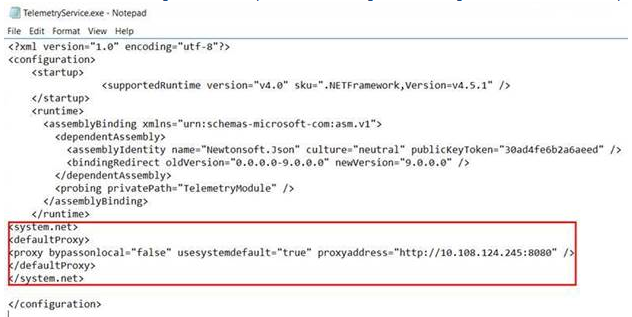
-
Reinicie o Serviço de Telemetria.
Execute os cmdlets do Call Home no PowerShell.
Coletar e carregar informações de diagnóstico manualmente
Você pode usar o site do CIS para carregar um pacote de informações de diagnóstico para o CIS. Você também pode usar cmdlets do PowerShell para coletar e carregar informações de diagnóstico para o CIS.
Para carregar um pacote usando o site do CIS:
- Faça logon nos Serviços Citrix Insight usando suas credenciais de conta Citrix.
- Selecione “Meu Espaço de Trabalho”.
- Selecione “Verificação de Integridade” e navegue até o local dos seus dados.
O CIS oferece suporte a vários cmdlets do PowerShell que gerenciam uploads de dados. Esta documentação aborda os cmdlets para dois casos comuns:
- Use o cmdlet
Start-CitrixCallHomeUploadpara coletar e carregar manualmente um pacote de informações de diagnóstico para o CIS. (O pacote não é salvo localmente.) - Use o cmdlet
Start-CitrixCallHomeUploadpara coletar dados manualmente e armazenar um pacote de informações de diagnóstico localmente. Isso permite que você visualize os dados. Posteriormente, use o cmdletSend-CitrixCallHomeBundlepara carregar manualmente uma cópia desse pacote para o CIS. (Os dados que você salvou originalmente permanecem localmente.)
A ajuda do PowerShell fornece sintaxe abrangente, incluindo descrições de cmdlets e parâmetros que não são usados nesses casos de uso comuns.
Ao inserir um cmdlet para carregar dados para o CIS, você será solicitado a confirmar o upload. Se o cmdlet expirar antes que o upload seja concluído, verifique o status do upload no log de eventos do sistema. A solicitação de upload pode ser rejeitada se o serviço já estiver realizando um upload.
Coletar dados e carregar pacote para o CIS:
Start-CitrixCallHomeUpload [-Credential] PSCredential [-InputPath string] [-Description string] [-IncidentTime string] [-SRNumber string] [-Name string] [-UploadHeader string] [-AppendHeaders string] [-Collect string] [<CommonParameters>]
<!--NeedCopy-->
Coletar dados e salvá-los localmente:
Start-CitrixCallHomeUpload -OutputPath <String> [-InputPath string] [-Description string] [-IncidentTime string] [-SRNumber string] [-Name string] [-UploaderHeader string] [-AppendHeaders string] [-Collect strings] [<CommonParameters>]
<!--NeedCopy-->
Os seguintes parâmetros são válidos:
- Credential: Direciona o upload para o CIS.
- InputPath: Local do arquivo zip a ser incluído no pacote. Este pode ser um arquivo adicional que o Suporte Citrix solicita. Certifique-se de incluir a extensão .zip.
- OutputPath: Local onde as informações de diagnóstico são salvas. Este parâmetro é obrigatório ao salvar dados do Call Home localmente.
- Description e Incident Time: Informações de formato livre sobre o upload.
- SRNumber: Número do incidente do Suporte Técnico Citrix.
- Name: Nome que identifica o pacote.
- UploadHeader: String formatada em JSON especificando os cabeçalhos de upload carregados para o CIS.
- AppendHeaders: String formatada em JSON especificando os cabeçalhos anexados carregados para o CIS.
-
Collect: String formatada em JSON especificando quais dados coletar ou omitir, no formato {‘collector’:{‘enabled’:Boolean}}, onde Boolean é true ou false. Os valores válidos para o coletor são:
- ‘wmi’
- ‘process’
- ‘registry
- ‘crashreport’
- ‘trace’
- ‘file’
- ‘msi’
- ‘localdata’
- ‘sitedata’
- ‘sfb’
Por padrão, todos os coletores, exceto ‘sfb’, estão habilitados.
O coletor ‘sfb’ foi projetado para ser usado sob demanda para diagnosticar problemas do Skype for Business. Além do parâmetro ‘enabled’, o coletor ‘sfb’ oferece suporte aos parâmetros ‘account’ e ‘accounts’ para especificar usuários de destino. Use uma das seguintes formas:
- “-Collect “{‘sfb’:{‘account’:’domain\\user1’}}”
- “-Collect “{‘sfb’:{‘accounts’:[‘domain\\user1’, ‘domain\\user2’]}}”
- Parâmetros Comuns: Consulte a ajuda do PowerShell.
Carregar dados que foram salvos localmente anteriormente:
Send-CitrixCallHomeBundle -Credential <PSCredentia\> -Path string [<CommonParameters>]
O parâmetro Path especifica o local do pacote salvo anteriormente.
Exemplos:
O cmdlet a seguir solicita um upload de dados do Call Home (excluindo dados do coletor WMI) para o CIS. Esses dados se referem a falhas de registro de VDAs do Citrix Provisioning, que foram observadas às 14:30 para o caso de Suporte Citrix 123456. Além dos dados do Call Home, o arquivo “c:\Diagnostics\ExtraData.zip” é incorporado ao pacote carregado.
C:\PS\>Start-CitrixCallHomeUpload -InputPath "c:\Diagnostics\ExtraData.zip" -Description "Registration failures with Citrix Provisioning VDAs" -IncidentTime "14:30" -SRNumber 123456 -Name "RegistrationFailure-021812016" -Collect "{'wmi':{'enabled':false}}" -UploadHeader "{'key1':'value1'}" -AppendHeaders "{'key2':'value2'}"
<!--NeedCopy-->
O cmdlet a seguir salva dados do Call Home relacionados ao caso de Suporte Citrix 223344, observado às 8:15. Os dados são salvos no arquivo mydata.zip em um compartilhamento de rede. Além dos dados do Call Home, o arquivo “c:\Diagnostics\ExtraData.zip” será incorporado ao pacote salvo.
C:\PS\>Start-CitrixCallHomeUpload -OutputPath \\mynetwork\myshare\mydata.zip -InputPath "c:\Diagnostics\ExtraData.zip" -Description "Diagnostics for incident number 223344" -IncidentTime "8:15" -SRNumber 223344
<!--NeedCopy-->
O cmdlet a seguir carrega o pacote de dados que você salvou anteriormente.
$cred=Get-Credential
C:\PS>Send-CitrixCallHomeBundle –Credential $cred -Path \\mynetwork\myshare\mydata.zip
<!--NeedCopy-->