-
-
Criar e gerenciar conexões e recursos
-
Pools de identidade de diferentes tipos de junção de identidade de máquina
-
Serviço Cloud Connector Standalone Citrix Secure Ticketing Authority (STA)
-
-
-
-
-
-
Coletar um rastreamento do Citrix Diagnostic Facility (CDF) na inicialização do sistema
This content has been machine translated dynamically.
Dieser Inhalt ist eine maschinelle Übersetzung, die dynamisch erstellt wurde. (Haftungsausschluss)
Cet article a été traduit automatiquement de manière dynamique. (Clause de non responsabilité)
Este artículo lo ha traducido una máquina de forma dinámica. (Aviso legal)
此内容已经过机器动态翻译。 放弃
このコンテンツは動的に機械翻訳されています。免責事項
이 콘텐츠는 동적으로 기계 번역되었습니다. 책임 부인
Este texto foi traduzido automaticamente. (Aviso legal)
Questo contenuto è stato tradotto dinamicamente con traduzione automatica.(Esclusione di responsabilità))
This article has been machine translated.
Dieser Artikel wurde maschinell übersetzt. (Haftungsausschluss)
Ce article a été traduit automatiquement. (Clause de non responsabilité)
Este artículo ha sido traducido automáticamente. (Aviso legal)
この記事は機械翻訳されています.免責事項
이 기사는 기계 번역되었습니다.책임 부인
Este artigo foi traduzido automaticamente.(Aviso legal)
这篇文章已经过机器翻译.放弃
Questo articolo è stato tradotto automaticamente.(Esclusione di responsabilità))
Translation failed!
Solucionar Problemas Comuns com o Always On Tracing
Aplica-se a: Citrix Virtual Apps and Desktops 2402 CU4, 2507 CU1, 2511, 2603 e posterior, DaaS
Requer: AOT Log Server implantado; AuthKey configurado nas configurações do Director ou Monitor
O Always On Tracing (AOT) captura logs continuamente em todos os componentes Citrix — VDAs, Delivery Controllers, StoreFront, License Server e Citrix Workspace App. Quando um problema é relatado, os dados já estão lá. Este artigo mostra como usar o nó Logs no Citrix Director ou Monitor para identificar a causa de um problema e como exportar logs do Director ou Monitor para envio ao Suporte Técnico da Citrix.
Antes de começar — colete isso para cada cenário
- Usuário ou máquina afetado(a) — um nome de usuário específico, nome de host VDA ou nome de grupo de entrega
- Hora da falha — mesmo uma janela aproximada ajuda a restringir o filtro de tempo padrão. Ajuste o intervalo de tempo para cobrir o período anterior à falha relatada.
- Escopo — um usuário, uma máquina ou em todo o ambiente? O escopo por si só geralmente aponta para o padrão de falha correto antes de você abrir um log
- Alterações recentes — quaisquer atualizações do CVAD, alterações de Política de Grupo, alterações de gerenciamento de energia ou alterações de rede na janela relevante
O nó Logs no Director e Monitor
O nó Logs está disponível tanto no Citrix Director (CVAD local) quanto no Citrix Monitor (DaaS). Para acessá-lo, selecione Logs no painel de navegação esquerdo. A interface é a mesma em ambos os ambientes.
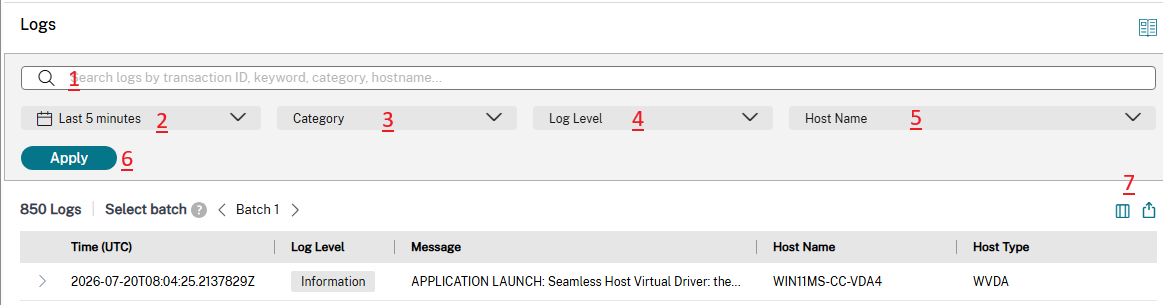
- Barra de pesquisa — palavra-chave, ID da transação, categoria ou nome do host
- Filtro de tempo — selecione a janela que cobre a falha
- Filtro de categoria — filtrar por tipo de evento
- Filtro de Nível de Log — filtrar por severidade
- Filtro de Nome do Host — selecionar uma ou mais máquinas
- Botão Aplicar — aplica todas as seleções de filtro ativas
- Ícone Exportar — baixar logs para enviar ao Suporte Técnico da Citrix
Barra de filtro
A barra de filtro possui quatro filtros e um botão Aplicar separado. Defina os filtros primeiro e, em seguida, clique em Aplicar para atualizar a exibição de log. A contagem atual de logs aparece abaixo da barra de filtro — por exemplo, 850 Logs no Lote 1. Use as setas de navegação de lote para paginar grandes conjuntos de resultados.
| Filtro | O que ele faz | Opções |
|---|---|---|
| Hora | Define a janela de tempo para a recuperação de logs. Defina-a para uma janela que comece antes da falha relatada para capturar os eventos que a antecederam. | Últimos 5 minutos · Última 1 hora · Últimas 24 horas · Últimas 48 horas · Últimos 7 dias · Personalizado (UTC) (somente CVAD 2603 e versões de nuvem posteriores) |
| Categoria | Filtra por tipo de evento. Cada categoria corresponde a uma parte específica do ciclo de vida do componente Citrix. Inclui um campo Categoria de Pesquisa para encontrar rapidamente uma categoria pelo nome. | Inicialização de Aplicativo · Área de Transferência · CWA-Pós-Inicialização · CWA-Pré-Inicialização · Banco de Dados · Dispositivos · e mais |
| Nível de Log | Filtra por severidade. Selecione um ou mais. Quando uma seleção está ativa, o rótulo do botão mostra o número selecionado (por exemplo, 1 Nível de Log Selecionado). | Informação · Aviso · Erro · Crítico |
| Nome do Host | Filtra para uma ou mais máquinas específicas. Inclui um campo de Pesquisa de Host e uma lista de caixas de seleção de todas as máquinas que estão enviando logs para o Servidor de Log. Quando ativo, mostra N Nome do Host Selecionado. | Todas as máquinas registradas no Servidor de Log |
| Nível de Log | Quando usar |
|---|---|
| Informação | Eventos de componentes padrão — sessão iniciada, VDA registrado, licença verificada. Use para ver a sequência completa do ciclo de vida. |
| Aviso | Problemas não críticos que podem indicar um problema — desconexões de sessão, tempos limite de inatividade, avisos de heartbeat. Comece aqui para cenários de desconexão. |
| Erro | Falhas que exigem investigação — erros de inicialização, falhas de registro, esgotamento de licenças. Comece aqui para a maioria dos cenários. |
| Crítico | Falhas graves que afetam o serviço — tipicamente falhas de componentes ou estados irrecuperáveis |
Tabela de logs — colunas
A tabela de logs mostra cinco colunas por padrão para cada entrada. Novas colunas podem ser adicionadas clicando no botão Coluna. Clique na seta de expansão > em qualquer linha para ver a mensagem de log completa e campos adicionais.
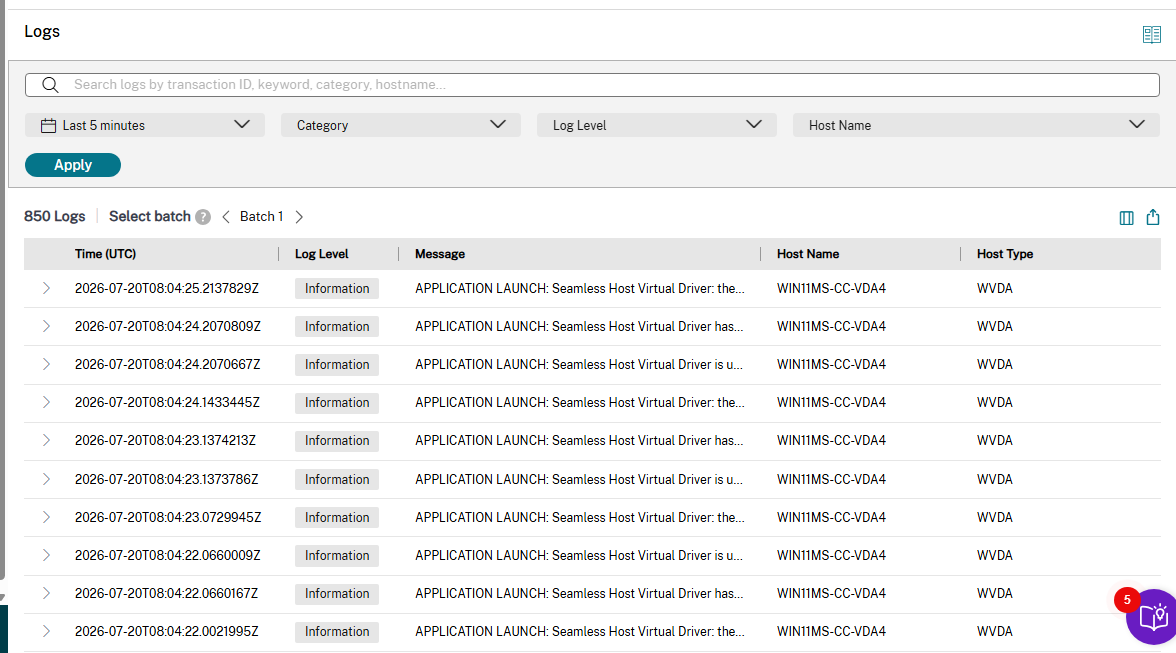
A tabela Logs com a categoria Início do Aplicativo ativa. A contagem de logs e a navegação em lote aparecem acima da tabela. Expanda qualquer linha com a seta > para ler a mensagem completa.
| Coluna | O que mostra |
|---|---|
| Hora (UTC) | Carimbo de data/hora do evento em UTC, com precisão de milissegundos. Classifique em ordem crescente para ler uma sequência de eventos na ordem em que ocorreram. |
| Nível do Log | Selo de severidade: Informação, Aviso, Erro ou Crítico |
| Mensagem | A mensagem de log do componente. Truncada na tabela — clique na seta de expansão > na linha para ler a mensagem completa. A mensagem completa é o texto de diagnóstico principal. |
| Nome do Host | A máquina que gerou a entrada de log |
| Tipo de Host | O tipo de componente: DDC, StoreFront, WVDA (Windows VDA), CWAWindows e outros, dependendo do que está registrado no Servidor de Log |
Exportando logs para o Suporte Técnico da Citrix
O ícone de exportação (7 na captura de tela anotada acima) aparece no canto superior direito da seção Logs. Use-o para baixar a visualização de log filtrada atual como um arquivo. Antes de exportar:
Disponibilidade da versão:
O ícone de exportação está disponível no DaaS a partir da versão Cloud 129 (abril-maio de 2026) e posteriores, e no Citrix Virtual Apps and Desktops a partir do CVAD 2603 e posteriores. A opção não está disponível em versões anteriores.
AuthKey necessária:
O nó Logs só mostra dados se a AuthKey estiver configurada nas configurações do Director ou Monitor. A AuthKey é gerada durante a configuração do Servidor de Log. Sem ela, o nó Logs não mostra nenhuma entrada.
Cenário 1: Falha no lançamento da sessão
Um usuário clica em um desktop ou aplicativo publicado e recebe um erro de lançamento. A sessão nunca é aberta. O erro pode aparecer na tela do Citrix Workspace App ou a barra de progresso trava e expira sem que nenhuma sessão se conecte.
No nó Logs, defina Categoria como Lançamento de Aplicativo, Nível de Log como Erro, e ajuste Tempo para cobrir a janela de falha. Clique em Aplicar. Classifique por Tempo (UTC) ascendente e leia as colunas Mensagem e Tipo de Host juntas — elas mostram qual componente no caminho de lançamento falhou e o que ele relatou.
Somente para referência:
As mensagens de log abaixo são exemplos ilustrativos. As mensagens reais em seu ambiente seguem o mesmo formato e estrutura de coluna, mas podem diferir na redação exata.
Exemplo: Nenhum VDA disponível no grupo de entrega
O DDC recebeu a solicitação de lançamento, mas não conseguiu atribuir um desktop. Todos os VDAs no grupo de entrega estavam não registrados ou com capacidade máxima de sessão.
| Hora (UTC) | Nível de Log | Mensagem | Nome do Host | Tipo de Host |
|---|---|---|---|---|
| 2026-07-20T09:14:22.1034Z | Informação | INICIALIZAÇÃO DO APLICATIVO: O usuário DOMAIN\jsmith solicitou a Área de Trabalho do grupo de entrega ‘Windows 11 VDAs’ | DDC-01 | DDC |
| 2026-07-20T09:14:22.3841Z | Erro | INICIALIZAÇÃO DO APLICATIVO: Nenhuma área de trabalho adequada encontrada — todos os VDAs no grupo de entrega ‘Windows 11 VDAs’ estão não registrados ou com capacidade máxima de sessão | DDC-01 | DDC |
| 2026-07-20T09:14:22.4102Z | Erro | INICIALIZAÇÃO DO APLICATIVO: A inicialização falhou para o usuário DOMAIN\jsmith — nenhum recurso disponível | STF-01 | StoreFront |
O erro do DDC informa que o broker não conseguiu encontrar um VDA disponível. Verifique o registro do VDA em Web Studio → Pesquisar Máquinas. Consulte Cenário 2: Falha no registro do VDA para solução de problemas de registro do VDA.
Exemplo: VDA atribuído, mas a inicialização da sessão falhou
O DDC atribuiu um VDA, mas o VDA não conseguiu iniciar a sessão. Causas comuns: falha do FSLogix ou do contêiner de perfil móvel, erro de processamento de Política de Grupo ou esgotamento de recursos do VDA.
| Hora (UTC) | Nível de Log | Mensagem | Nome do Host | Tipo de Host |
|---|---|---|---|---|
| 2026-07-20T09:22:11.0234Z | Informação | INICIALIZAÇÃO DO APLICATIVO: VDA WIN11MS-CC-VDA4 selecionado para o usuário DOMAIN\jsmith | DDC-01 | DDC |
| 2026-07-20T09:22:11.8820Z | Erro | INICIALIZAÇÃO DO APLICATIVO: A inicialização da sessão falhou para o usuário DOMAIN\jsmith — O contêiner de perfil FSLogix não pôde ser montado em \fileserver\profiles\jsmith.vhdx | WIN11MS-CC-VDA4 | WVDA |
| 2026-07-20T09:22:12.0011Z | Erro | INICIALIZAÇÃO DO APLICATIVO: A solicitação de inicialização falhou — O VDA WIN11MS-CC-VDA4 relatou um erro de preparação de sessão para o usuário DOMAIN\jsmith | DDC-01 | DDC |
O Erro do Tipo de Host WVDA identifica o VDA como o ponto de falha e a Mensagem mostra a causa exata. Clique na seta de expansão > nessa linha para ler a mensagem completa, que inclui o caminho completo do contêiner de perfil e o código de erro.
Exemplo: Erro de canal virtual durante o pós-lançamento do CWA
A sessão foi criada no lado do VDA, mas o cliente CWA não conseguiu estabelecer a conexão do canal virtual ICA. Filtre Nome do Host para a máquina CWA para ver erros do lado do cliente.
| Hora (UTC) | Nível de Log | Mensagem | Nome do Host | Tipo de Host |
|---|---|---|---|---|
| 2026-07-20T09:31:04.5521Z | Informação | INICIALIZAÇÃO DO APLICATIVO: O Driver Virtual de Host Seamless foi inicializado com sucesso | WIN11MS-CC-VDA4 | WVDA |
| 2026-07-20T09:31:05.1204Z | Erro | CWA-POSTLAUNCH::CANAL VIRTUAL: Falha ao carregar o driver virtual — tempo limite de negociação do canal. Verifique as regras do firewall para as portas 1494 e 2598. | Win22-CC-01 | CWAWindows |
O Tipo de Host CWAWindows com um erro CWA-POSTLAUNCH significa que o VDA estava pronto, mas o caminho de dados ICA entre o cliente e o VDA foi bloqueado. Verifique se as portas 1494 e 2598 estão abertas da máquina cliente para o VDA.
Cenário 2: Falha no registro do VDA
Os VDAs aparecem como Não Registrados no Director ou Web Studio → Pesquisar Máquinas. Os usuários veem “Nenhum desktop está disponível para você no momento.” Os desktops publicados aparecem esmaecidos no StoreFront ou Citrix Workspace.
No nó Logs, defina Categoria como Registro do VDA, Nível de Log como Erro e defina Nome do Host para o VDA afetado e o DDC. Clique em Aplicar. A leitura de ambos os lados do handshake de registro juntos — a linha do VDA e a linha do DDC no mesmo carimbo de data/hora — mostra exatamente onde a falha ocorreu.
Somente para referência:
As mensagens de log abaixo são exemplos ilustrativos. As mensagens reais em seu ambiente seguem o mesmo formato e estrutura de coluna, mas podem diferir na redação exata.
Exemplo: O VDA não consegue alcançar o Delivery Controller
O VDA está tentando se registrar, mas o DDC nunca recebe a solicitação. Apenas erros do lado do VDA aparecem — sem linhas DDC correspondentes nos mesmos carimbos de data/hora.
| Hora (UTC) | Nível de Log | Mensagem | Nome do Host | Tipo de Host |
|---|---|---|---|---|
| 2026-07-20T08:30:11.2341Z | Erro | REGISTRO: Falha ao contatar o Delivery Controller DDC-01.domain.com na porta 443 — conexão esgotou o tempo limite | WIN11MS-CC-VDA4 | WVDA |
| 2026-07-20T08:30:41.2341Z | Erro | REGISTRO: Falha ao contatar o Delivery Controller DDC-01.domain.com na porta 443 — conexão esgotou o tempo limite | WIN11MS-CC-VDA4 | WVDA |
| 2026-07-20T08:31:11.2341Z | Erro | REGISTRO: Falha ao contatar o Delivery Controller DDC-01.domain.com na porta 443 — conexão esgotou o tempo limite | WIN11MS-CC-VDA4 | WVDA |
O mesmo erro se repetindo em um intervalo fixo é um loop de repetição — o VDA está ativo, mas bloqueado. Verifique se as portas 80 e 443 estão abertas do VDA para o DDC, e verifique a chave de registro ListOfDDCs no VDA para endereços DDC obsoletos ou incorretos.
Exemplo: DDC rejeita a solicitação de registro
O VDA alcançou o DDC, mas o DDC recusou-se a registrá-lo. Ambas as linhas VDA e DDC aparecem — leia a Mensagem do DDC para o motivo da rejeição.
| Hora (UTC) | Nível de Log | Mensagem | Nome do Host | Tipo de Host |
|---|---|---|---|---|
| 2026-07-20T08:30:11.2341Z | Informação | REGISTRO: VDA WIN11MS-CC-VDA4 tentando se registrar com DDC-01.domain.com | WIN11MS-CC-VDA4 | WVDA |
| 2026-07-20T08:30:11.8820Z | Erro | REGISTRO: Registro rejeitado — a conta de máquina WIN11MS-CC-VDA4$ está desabilitada ou não foi encontrada no Active Directory | DDC-01 | DDC |
A linha de Erro vem do Tipo de Host DDC — o DDC é o ponto de falha, não o VDA. Clique na seta de expansão > na linha DDC para ler o motivo completo da rejeição. Motivos comuns: conta de máquina desabilitada no Active Directory, incompatibilidade de versão VDA/DDC ou esgotamento do pool de licenças.
Exemplo: VDA se registra e depois se desregistra imediatamente
O registro é bem-sucedido, mas o DDC inicia a desativação do registro em segundos. Isso se repete em um loop. Uma política de drenagem de gerenciamento de energia está desligando o VDA antes que ele possa aceitar sessões.
| Hora (UTC) | Nível de Log | Mensagem | Nome do Host | Tipo de Host |
|---|---|---|---|---|
| 2026-07-20T09:01:33.1240Z | Informação | REGISTRO: VDA WIN11MS-CC-VDA4 registrado com sucesso em DDC-01.domain.com | WIN11MS-CC-VDA4 | WVDA |
| 2026-07-20T09:01:47.4421Z | Erro | GERENCIAMENTO DE ENERGIA: Drenagem de Gerenciamento de Energia iniciada — máquina agendada para desligamento pela política de energia do grupo de entrega | WIN11MS-CC-VDA4 | WVDA |
| 2026-07-20T09:01:47.6830Z | Erro | REGISTRO: VDA WIN11MS-CC-VDA4 cancelou o registro — motivo: drenagem de gerenciamento de energia | DDC-01 | DDC |
A diferença de 14 segundos entre o registro e o cancelamento do registro é a pista. Verifique no Web Studio → Grupo de Entrega → Gerenciamento de Energia se há um agendamento de drenagem ou desligamento que esteja sendo aplicado durante o horário comercial.
Observação:
Os cenários neste artigo são exemplos de como pesquisar e investigar logs no Citrix Director ou Monitor. A mesma metodologia se aplica a qualquer problema relacionado ao Citrix que você encontrar — falhas de sessão, erros de autenticação, problemas de conectividade, instabilidade do VDA ou qualquer outro problema em nível de componente. Defina os filtros corretos de Categoria, Nível de Log e Nome do Host, leia a sequência de logs na ordem Hora (UTC) e expanda as linhas individuais para ler a Mensagem completa. O componente que registrou o primeiro erro e o que a Mensagem diz o levarão à causa raiz — independentemente do cenário.
Dica — Clientes DaaS com acesso ao Citrix Aidrien: Copie a mensagem de erro do log AOT e cole-a diretamente no Citrix Aidrien. O Aidrien explicará o erro e fornecerá as etapas de solução de problemas recomendadas. Isso pode não resolver todos os problemas por si só, mas reduzirá a causa raiz e, em muitos casos, o guiará para uma correção — antes que você precise entrar em contato com o Suporte Técnico da Citrix.
Escalonando para o Suporte Técnico da Citrix
Se a investigação de autoatendimento não resolver o problema, inclua o seguinte ao abrir um tíquete de suporte:
-
Arquivo de log exportado cobrindo a janela de falha — use o ícone de exportação descrito na opção 7 acima. Você pode exportar de duas maneiras, dependendo do que você tem:
- Exportação direcionada — aplique os filtros de Tempo, Categoria e Nome do Host e, em seguida, exporte. Isso fornece ao Suporte um conjunto de logs focado e delimitado à falha.
- Exportação ampla — aplique apenas o filtro de Tempo e exporte sem quaisquer outros filtros. Isso fornece ao Suporte a imagem completa do log para a janela de falha e é útil quando o escopo não está claro.
Quando o arquivo é baixado, o nome do arquivo é prefixado com AOT. Não remova nem renomeie este prefixo. Você pode editar a parte do nome do arquivo que se segue — mas sempre mantenha AOT no início.
- O padrão de falha identificado nas seções acima
- Versão do CVAD, versões dos componentes (VDA, DDC, StoreFront) e versão do Log Server
- O ID da transação ou ID da sessão do evento com falha — pesquisável na barra de pesquisa do nó Logs usando o espaço reservado: “Pesquisar logs por ID de transação, palavra-chave, categoria, nome do host”
Como o AOT captura logs continuamente e cada entrada inclui Nome do Host, Tipo de Host e carimbo de data/hora, o Suporte Técnico da Citrix pode iniciar a análise imediatamente sem pedir que você reproduza o problema ou colete novos rastreamentos.
Compartilhar
Compartilhar
This Preview product documentation is Citrix Confidential.
You agree to hold this documentation confidential pursuant to the terms of your Citrix Beta/Tech Preview Agreement.
The development, release and timing of any features or functionality described in the Preview documentation remains at our sole discretion and are subject to change without notice or consultation.
The documentation is for informational purposes only and is not a commitment, promise or legal obligation to deliver any material, code or functionality and should not be relied upon in making Citrix product purchase decisions.
If you do not agree, select I DO NOT AGREE to exit.