Problemas conhecidos
O Citrix Virtual Apps and Desktops™ 7 2507 LTSR inclui os seguintes problemas conhecidos:
Observações
-
Se um problema conhecido tiver uma solução alternativa, ela será fornecida após a descrição do problema.
-
O aviso a seguir se aplica a qualquer solução alternativa que sugira alterar uma entrada de registro:
Aviso:
A edição incorreta do registro pode causar problemas sérios que podem exigir a reinstalação do seu sistema operacional. A Citrix® não pode garantir que os problemas resultantes do uso incorreto do Editor do Registro possam ser resolvidos. Use o Editor do Registro por sua conta e risco. Certifique-se de fazer backup do registro antes de editá-lo.
Problemas conhecidos no 2507 CU2
Importante — Limitação de retenção de dados para uberAgent lite
O recurso uberAgent lite, introduzido no 2507 CU2, armazena novas métricas de desempenho — utilização de recursos, métricas de sessão e histórico de pontuação de sessão — no banco de dados do Monitor. Os dados coletados para essas métricas não são preservados durante as atualizações nos seguintes cenários -
- Ao atualizar do 2507 CU2 para uma versão futura do 2507 CU dentro do CVAD 2507
- Ao atualizar do 2507 CU (CU2 e superior) para o CR 2603 ou versões posteriores.
- Ao atualizar do 2507 CU (CU2 e superior) para o CR 2511. Como o CR 2511 não possui esse recurso, o recurso em si será removido durante a atualização do banco de dados do monitor do site.
Uma vez que você esteja no CR 2603 ou em uma versão superior, o recurso faz parte da versão base e, portanto, atualizações posteriores preservarão os dados. Observe que o recurso em si não é afetado durante essas atualizações (exceto pela atualização para 2511, conforme mencionado acima). A coleta de dados é retomada automaticamente após a atualização; apenas o histórico coletado antes da atualização é afetado.
Se você deseja reter esses dados durante a atualização, siga as etapas documentadas em [CTX696889] antes de iniciar a atualização
- Ao atualizar licenças no Studio baseado em MMC, com o DDC configurado para o Serviço de Ativação de Licenciamento (LAS), os detalhes do arquivo de licença V6 são exibidos incorretamente por um breve período. Isso afeta temporariamente a apresentação precisa das informações de licença dentro do MMC Studio. Para mitigar, feche e reabra o MMC Studio. [STUD-37809]
Problemas conhecidos na versão inicial 2507
Geral
-
Você pode encontrar o seguinte erro durante a instalação do Citrix VDA nas plataformas Windows 10 (22H2) e Windows Server 2022.
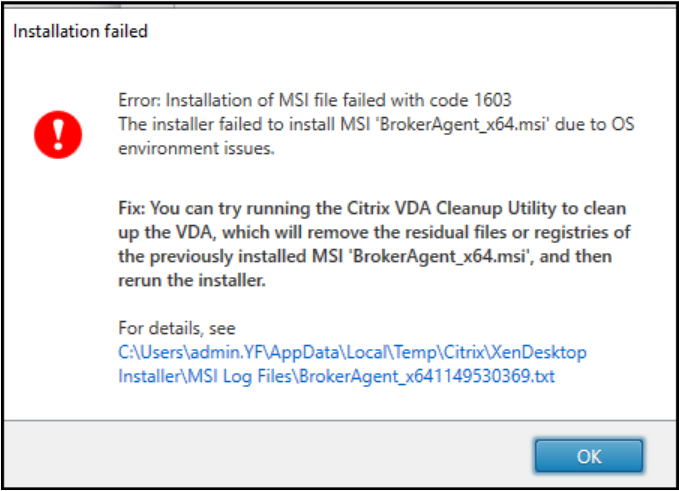
Além disso, nos logs msi do agente broker, você pode ver a seguinte mensagem de erro:
 MSI (s) (04:D8) [09:46:08:426]: Note: 1: 1722 2: CA_RunInstallAgent 3: C:\Program Files\Citrix\Virtual Desktop Agent\BrokerAgent.exe 4: -install
 CustomAction CA_RunInstallAgent returned actual error code 1701 (note this may not be 100% accurate if translation happened inside sandbox)
 MSI (s) (04:D8) [09:46:08:427]: Product: Citrix Virtual Desktop Agent - x64 -- Error 1722. There is a problem with this Windows Installer package. A program run as part of the setup did not finish as expected. Contact your support personnel or package vendor. Action CA_RunInstallAgent, location: C:\Program Files\Citrix\Virtual Desktop Agent\BrokerAgent.exe, command: -install
 <!--NeedCopy-->
Para resolver esse problema, feche o instalador, reconstrua os Contadores de Desempenho do Windows, reinicie a máquina e faça a instalação novamente. Consulte o documento da Microsoft Reconstruir manualmente os contadores de desempenho para sistemas Windows Server 2008 de 64 bits ou Windows Server 2008 R2 para obter informações.
[LCM-23228]
-
Se você iniciar a barra de aplicativos e, em seguida, abrir o menu Connection Center no aplicativo Citrix Workspace™ para Windows, a barra de aplicativos não aparecerá sob o servidor que a hospeda. [HDX-27504]
-
As configurações de limites de sessão para VDAs multi-sessão são recusadas em hosts de sessão executando Windows Server 2022, Windows 10 Enterprise multi-sessão e Windows 11 Enterprise multi-sessão.[HDX-47001]
-
A Microsoft confirma que há um problema em manter as configurações de impressão entre os trabalhos de impressão ao usar a Caixa de Diálogo de Impressão Moderna, e eles estão trabalhando para resolvê-lo. A projeção atual é o primeiro semestre de 2025. A Caixa de Diálogo de Impressão Moderna é habilitada por padrão em versões mais recentes do sistema operacional, como Windows 11 e Windows Server 2025. O sistema operacional pode ser configurado para usar a caixa de diálogo de impressão herdada realizando a seguinte ação:
- Abra o Editor do Registro.
- Vá para
HKEY_CURRENT_USER\Software\Microsoft\Print\UnifiedPrintDialog - Clique com o botão direito e selecione Novo > Valor DWORD (32 bits)
- Renomeie o valor como PreferLegacyPrintDialog.
- Clique com o botão direito em PreferLegacyPrintDialog e selecione Modify.
- Defina os dados do valor como
1e clique em OK.
[HDX-66953] [HDX-66904]
-
[3rd Party] A impressão pode falhar após uma atualização in-loco do Windows em máquinas com o Citrix VDA já instalado Após uma atualização in-loco do Windows, os provedores de impressão Citrix podem não ser mais invocados, o que pode resultar em falhas de impressão. Esse problema ocorre porque o processo de atualização do Windows redefine a ordem de execução do provedor de impressão e não preserva os provedores registrados da Citrix. A Microsoft confirmou que este é um comportamento do Windows e atualmente não preserva os registros do provedor na ordem de execução durante as atualizações. [HDX-85359]
A solução alternativa é adicionar os provedores de impressão de volta ao local apropriado do registro.
1.  Open the Registry Editor.
1.  Go to `HKEY_LOCAL_MACHINE\CurrentControlSet\Control\Print\Providers`
1.  Right-click **order** and select **Modify**.
1.  Add the values `Universal Printer` and `Client Printer` above any other providers.
1.  Reboot the VDA.
-
Se o serviço uberAgent® for instalado independentemente do VDA (não através do VDA MetaInstaller), o serviço uberAgent não deve ser desinstalado quando o VDA for desinstalado. [HDX-92242]
-
Ao publicar um aplicativo empacotado com App-V, os usuários podem não conseguir mover ou redimensionar o aplicativo. Como solução alternativa, defina o seguinte valor de registro:
HKLM\SYSTEM\CurrentControlSet\Control\Citrix\wfshell\TWI\SeamlessSwclFlags(DWORD) = 2. Essa chave deve ser usada apenas para contornar esse problema específico e pode causar uma experiência de usuário reduzida ao redimensionar e mover janelas. [HDX-91796] -
Durante uma sessão do Citrix Virtual Apps and Desktops, se um monitor cliente que suporta reprodução de áudio for reiniciado (desligado e ligado novamente), o nome do dispositivo de reprodução de áudio do monitor no Painel de Controle de Som do VDA (mmsys.cpl) muda de seu nome correto e específico para “Citrix HDX Audio”. Este é um problema intermitente. Como solução alternativa, feche a janela do Painel de Controle de Som do VDA (mmsys.cpl) e, em seguida, reinicie-a. [HDX-87080]
-
Quando um novo perfil é criado na versão 8.x do NAPS2 e uma digitalização baseada em alimentador é iniciada imediatamente, o aplicativo pode travar. O problema é observado especificamente com a versão 8.1.4 do NAPS2. [HDX-86985]
-
Ao tentar adicionar uma nova impressora de dentro de certos aplicativos publicados em um Virtual Delivery Agent (VDA) do Windows Server 2019, ocorre um erro que impede que a impressora seja listada ou adicionada. Especificamente, aparece uma mensagem de erro indicando que
rundll32.exenão pode ser acessado.Como solução alternativa, use uma impressora que já esteja visível no aplicativo ou adicione a impressora para que ela esteja disponível na sessão atual.
[HDX-86440]
-
Se o nome do dispositivo for alterado na máquina cliente enquanto uma sessão estiver ativa, o novo nome não será refletido imediatamente nas configurações da sessão. Esse comportamento afeta os dispositivos de reprodução e gravação.
Como solução alternativa, para visualizar o nome do dispositivo atualizado, você deve desconectar-se da sessão e, em seguida, reconectar-se. Alternativamente, sair da sessão e fazer login novamente também resolve o problema.
[HDX-86327]
- Quando várias abas do navegador Chrome, incluindo aquelas configuradas para Redirecionamento de Conteúdo do Navegador (BCR), são arrastadas e soltas simultaneamente de uma janela do Chrome para outra, o conteúdo redirecionado pode apresentar comportamento inesperado. [HDX-81501]
- Se você mover uma aba com conteúdo de vídeo para uma nova janela, a reprodução pode parar ou o vídeo pode não aparecer. [HDX-92343]
- Ao usar o redirecionamento de conteúdo do navegador com o compartilhamento de perfil do navegador, a persistência de SSO com vários perfis não é suportada. [HDX-85325]
-
O Windows 11 possui um novo recurso de interface do usuário para ajustar as janelas na área de trabalho. Uma barra de ferramentas especial aparece na parte superior da área de trabalho enquanto o usuário arrasta a janela. Assim, a lógica de recorte de sobreposição multimídia está cortando a área superior/central, provavelmente devido à nova janela invisível/transparente para esta funcionalidade.
Como solução alternativa,
-
Para mais informações, consulte seção Ajustar suas janelas.
-
Consulte Como desabilitar o recurso “Ajustar suas janelas”. [HDX-91532]
-
-
Ao usar o aplicativo Citrix Workspace para acessar o VDA com o modo de entrada Unicode ativado, e com a política de grupo “Mapeamento de layout de teclado Unicode” ou “Exibição automática de teclado” ativada, você pode notar uma redução no desempenho do Microsoft Excel ao rolar por páginas grandes. Este problema ocorre porque as APIs UIAutomation são incompatíveis com o Excel.[HDX-91618]
-
Ao usar o pass-through de domínio aprimorado para logon único (SSO), o SSO em aplicativos dentro da sessão funciona como esperado quando um usuário se conecta pela primeira vez. No entanto, se o usuário se desconectar e depois se reconectar à mesma sessão, o SSO dentro da sessão pode parar de funcionar. Isso se deve a uma regressão introduzida com as atualizações do Windows lançadas em março e abril de 2025. Os clientes que enfrentam este problema são aconselhados a abrir um caso de suporte com a Microsoft e referenciar o ID de rastreamento 2410230030007977. [HDX-66643]
-
Ao iniciar um aplicativo em um dispositivo que não suporta o compartilhamento de sessão, um
TokenNotFoundExceptionpode ocorrer. Isso impede que o aplicativo seja iniciado. [CVADHELP-31578] -
Ao atualizar o Virtual Delivery Agent (VDA), o processo de instalação pode não ser retomado como esperado. Este problema ocorre devido a uma falha na verificação do arquivo
CitrixVirtualDesktopAgent.xmle afeta as atualizações do VDA em Atualizações Cumulativas como CU2 e CU4. [CVADHELP-31718] -
Ao realizar uma varredura WIA em
mspaint.exeem um VDA executando 2507 CU2 (compilação B755 ou posterior) com redirecionamento WIA ativado,mspaint.exetrava. Isso impede operações bem-sucedidas de varredura de imagem.-
Solução alternativa: Substitua o arquivo
WIARedirection.dllemC:\Program Files\Citrix\HDX\binpela versão do VDA 2507 CU1. [LCM-25586]
-
Solução alternativa: Substitua o arquivo
-
Ao iniciar sessões RDP da Citrix através do StoreFront™ com VDA 2507 CU2 B1 ou posterior, a autenticação falha. Um erro de “Nome de usuário ou senha incorretos” aparece, impedindo o acesso do usuário a sessões RDP remotas.
-
Solução alternativa: Defina
HKLM\Software\Citrix\UsePasswordFromClientDatacomoDWORD 1no VDA. [LCM-25730]
-
Solução alternativa: Defina
-
Quando você atualiza um Delivery Controller™ (DDC) para a versão 2507, o Web Studio relata incorretamente “Sua manutenção de software expirou.” As sessões VDA exibem “Seu ambiente Citrix corporativo não é atualmente suportado,” mesmo com licenças válidas. [CVADHELP-29639]
-
Ao atribuir pacotes de aplicativos mais recentes contendo namespaces atualizados (como
uap3) a um grupo de entrega no Web Studio, a descoberta de aplicativos falha. Isso impede que os aplicativos apareçam no Web Studio para atribuição a grupos de entrega. [CVADHELP-30250] -
Ao iniciar um aplicativo App-V pela primeira vez, um conflito de tempo durante a sincronização do pacote impede que o aplicativo seja iniciado com sucesso.
- Solução alternativa: Tente reiniciar o aplicativo. [CVADHELP-31381]
-
Devido a novos recursos relacionados ao App-V adicionados no CVAD 2311, a funcionalidade do App-V agora é totalmente suportada apenas no Web Studio. O uso do MMC Studio para App-V pode levar a problemas.
-
Aplicativos App-V existentes podem parar de funcionar
Após atualizar o Delivery Controller (DDC) para: 2402 LTSR CU3 ou versões anteriores do 2402 LTSR, ou 2507 RTM, os aplicativos App-V criados anteriormente usando o MMC Studio podem não funcionar mais como esperado. Como solução alternativa: Para 2507 RTM, execute sql no siteDB :
-- Convert Broker Apps which are Packaged Apps to be explicitly labeled as such. -- this is detected by the presence of ctxAppVLauncher.exe on the command line -- The application record in the Applibrary and the related Package and Library denote which packaging technology was used. update chb_Config.Applications set ApplicationType = 4, --$ATPackagedApplication --NB: The AppLibrary's LibaryUid and the Broker's PackagedApplicationType have the same value PackagedApplicationType = case when TRY_CONVERT(uniqueidentifier, A.CommandLineArguments) is null then 2 --Dual Admin else 1 -- Single Admin. -- This is a bug with legacy MMC Studio not understanding the new Broker App format. But only App-V apps can be affected end, PackagedApplicationId = case when TRY_CONVERT(uniqueidentifier, A.CommandLineArguments) is null then REPLACE(A.CommandLineArguments, N'"','') else CONVERT(char(36), CONVERT(uniqueIdentifier, A.CommandLineArguments)) end, PackagedApplicationVisibility = 3 -- WorkspaceAndDesktop from chb_Config.Applications A inner join chb_Config.ApplicationsMetadata AMD on A.Uid = AMD.ApplicationUid where A.CommandLineExecutable like N'%ctxAppVLauncher.exe' and A.ApplicationType = 0 --$ATHostedOnDesktop and AMD.Name = 'Citrix_DesktopStudio_SequenceLocation' and right(AMD.Value, 5) = '.appv' <!--NeedCopy--> -
Criando Novos Aplicativos App-V no MMC Studio
No 2402 LTSR e 2507 LTSR, a criação de novos aplicativos App-V via MMC Studio pode não funcionar corretamente. Recomenda-se usar o Web Studio para criar novos aplicativos App-V. [LCM-23481]
-
-
Ao atualizar um VDA de sessão única de qualquer versão anterior para 2507 LTSR CU1, a operação de atualização falha.
Como solução alternativa, consulte a nota Importante em Configurações da política de controle de fuso horário.
Este problema foi resolvido em Citrix Virtual Apps and Desktops 2507 CU1 Update 4 [CVADHELP-31839]
Áudio
-
Quando um dispositivo de áudio, como um fone de ouvido, é redirecionado genericamente usando redirecionamento USB para um Virtual Delivery Agent (VDA) do Windows Server (por exemplo, Windows Server 2019 ou 2022), e várias sessões de usuário estão ativas simultaneamente no mesmo VDA, clicar no ícone de volume no canto inferior direito da barra de tarefas para ajustar as configurações pode causar uma falha inesperada do processo
ShellExperienceHost.exedo Windows. Este problema ocorre principalmente em uma sessão onde o dispositivo de áudio não está ativamente redirecionado, mas outra sessão no mesmo VDA está utilizando o redirecionamento de áudio USB genérico.Como solução alternativa, reinicie o processo do Windows Explorer (explorer.exe) na sessão afetada através do Gerenciador de Tarefas. Isso pode permitir que o ícone de volume funcione sem travar.
[HDX-80937]
Machine Creation Services™
- Adicionar um grande lote de VMs a um catálogo MCS usando uma conexão de host Nutanix AHV Prism Central pode falhar com um erro
OutOfMemory. Para evitar isso, reduza o número de VMs criadas em um único lote. Recomendamos adicionar no máximo 10 VMs por vez. [PMCS-58254] - As VMs criadas usando
InstanceTypenão são suportadas como imagem mestre em ambientes Red Hat OpenShift. [PMCS-54272] - Ao criar um catálogo de máquinas MCS em um ambiente de virtualização Red Hat OpenShift, você não pode usar uma imagem mestre e um perfil de máquina que tenham tipos de sistema operacional diferentes. Isso ocorre devido à forma como o Red Hat OpenShift gerencia cada tipo de SO. Portanto, usar uma VM Windows como imagem mestre com uma VM não-Windows (exemplo, Linux) como perfil de máquina, ou vice-versa, não é suportado. [PMCS-54009]
- Em um ambiente Red Hat OpenShift, quando a imagem mestre é unida a um domínio, ela pode perder a confiança do domínio após ser usada para a criação do catálogo. Este problema afeta o Citrix Virtual Apps and Desktops 2503 e versões posteriores devido a uma limitação no ambiente OpenShift. A solução alternativa é não unir o domínio em imagens mestre. A Citrix está trabalhando com a Red Hat para aprimorar os recursos de isolamento de rede. [PMCS-53794]
- Em um ambiente VMware hospedado na AWS, a criação do catálogo de máquinas MCS falha se a imagem mestre tiver o vTPM ativado. Este problema afeta todas as versões do Citrix Virtual Apps and Desktops e é devido a um problema no ambiente VMware. Para obter assistência, entre em contato com o suporte VMware. [PMCS-38514]
Profile Management
- Documentação do Profile Management 2507 LTSR fornece informações específicas sobre as atualizações nesta versão.
Linux VDA
- Documentação do Linux VDA 2507 LTSR fornece informações específicas sobre as atualizações nesta versão.
Session Recording
- Documentação do Session Recording 2507 LTSR fornece informações específicas sobre as atualizações nesta versão.
Workspace Environment Management™
- Documentação do Workspace Environment Management 2507 fornece informações específicas sobre as atualizações nesta versão.
Citrix Provisioning™
- Documentação do Citrix Provisioning 2507 LTSR fornece informações específicas sobre as atualizações nesta versão.
Serviço de Autenticação Federada
- Documentação do Serviço de Autenticação Federada 2507 LTSR fornece informações específicas sobre as atualizações nesta versão.