开始
本文将引导您完成 Citrix ITSM Adapter 服务的设置过程。
准备工作
要设置 ITSM Adapter 服务,请确保您已准备好以下各项:
-
一个对您的 ServiceNow 实例具有系统管理员权限的帐户服务设置完成后,您可以对其实施基于角色的访问控制。有关详细信息,请参阅访问管理。
-
Citrix DaaS™ 的有效订阅您也可以注册免费试用版。有关详细信息,请参阅验证您是否已订阅 Citrix DaaS。
-
一个具有完全访问权限的 Citrix Cloud™ 管理员帐户
-
您的 ServiceNow 实例与您的 Citrix Cloud 帐户所在区域的 IP 地址之间的连接
Citrix Cloud 区域 IP 地址 美国 52.158.218.132/30 欧盟 20.54.214.12/30 亚太地区 20.195.2.68/30 日本 20.46.176.104/30 美国政府 52.245.250.248/30
验证您已订阅 Citrix DaaS
登录 Citrix Cloud 或注册新帐户。
如果您已订阅 Citrix DaaS 或注册了免费试用版,ITSM Adapter 服务将显示在“我的服务”列表中。否则,请咨询您的 Citrix 代表。
提示:
仅当您的组织拥有 Citrix DaaS Premium Edition 的有效订阅时,管理按钮才可用。在此之前,将显示请求演示。
步骤 1:在 ServiceNow 中安装 Citrix ITSM Connector 插件
在您的 ServiceNow 实例上安装 Citrix ITSM Connector 插件。
-
使用分配有
system administrator角色的帐户登录到您的 ServiceNow 服务管理门户。 -
为您的 ServiceNow 实例安装 Citrix IT Service Management Connector 插件:
-
在左侧窗格中,选择 All Available Applications > All。要快速找到菜单,请在 Filter navigator 字段中键入 Applications。
-
在出现的 All applications 页面上,在搜索栏中搜索 Citrix。安装 ITSM 连接器 (/en-us/citrix-itsm-adapter-service/media/itsm-connector-install.png)
-
在搜索结果中,找到 Citrix IT Service Management Connector,然后单击 Install。
-
按照屏幕上的说明完成安装。
注意:要验证您下载的是最新版本的 Citrix ITSM 连接器插件,请单击 Other App Versions。 -
步骤 2:配置 Citrix ITSM Connector 插件
配置插件以设置其与 Citrix Cloud 的连接。
步骤:
从 ITSM Adapter 服务版本 22.3.0 开始,单个 ServiceNow 实例可以管理多个 Citrix Cloud 帐户中的应用程序和桌面。
在 Citrix Cloud 中创建身份验证凭据
为了与 Citrix Cloud 通信,Citrix ITSM 连接器插件必须拥有 Citrix Cloud 生成的身份验证凭据。在您要管理的每个 Citrix Cloud 帐户中,为插件身份验证创建服务主体凭据。
详细步骤如下:
-
登录 Citrix Cloud,然后选择要管理的 Citrix Cloud 帐户。
-
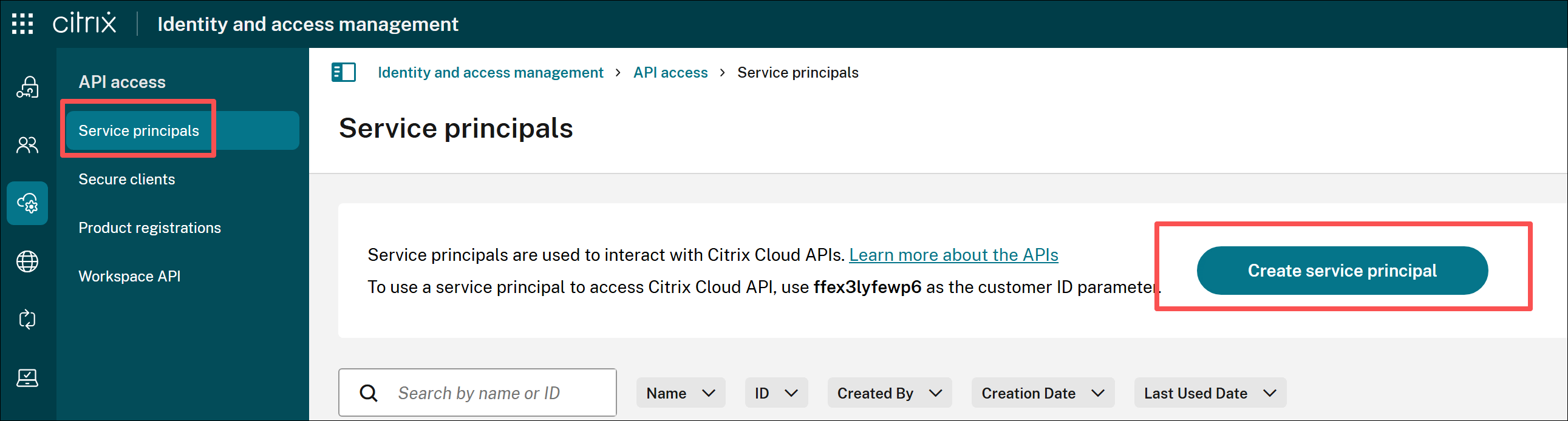
为 Citrix ITSM 连接器插件创建一个服务主体。有关详细信息,请参阅 Citrix Cloud API 入门。
-
将 ID 和密钥存储在安全位置。
-
如果您有更多 Citrix Cloud 帐户需要管理,请为每个帐户重复步骤 1-3。
将身份验证凭据添加到插件
在 Citrix Cloud 帐户中创建服务主体后,将其添加到 ITSM 连接器插件。该插件使用这些凭据来设置与 Citrix Cloud 的连接。
-
登录您的 ServiceNow 服务管理门户。
-
在左侧窗格中,选择 Citrix IT Service Management Connector > 主页。
-
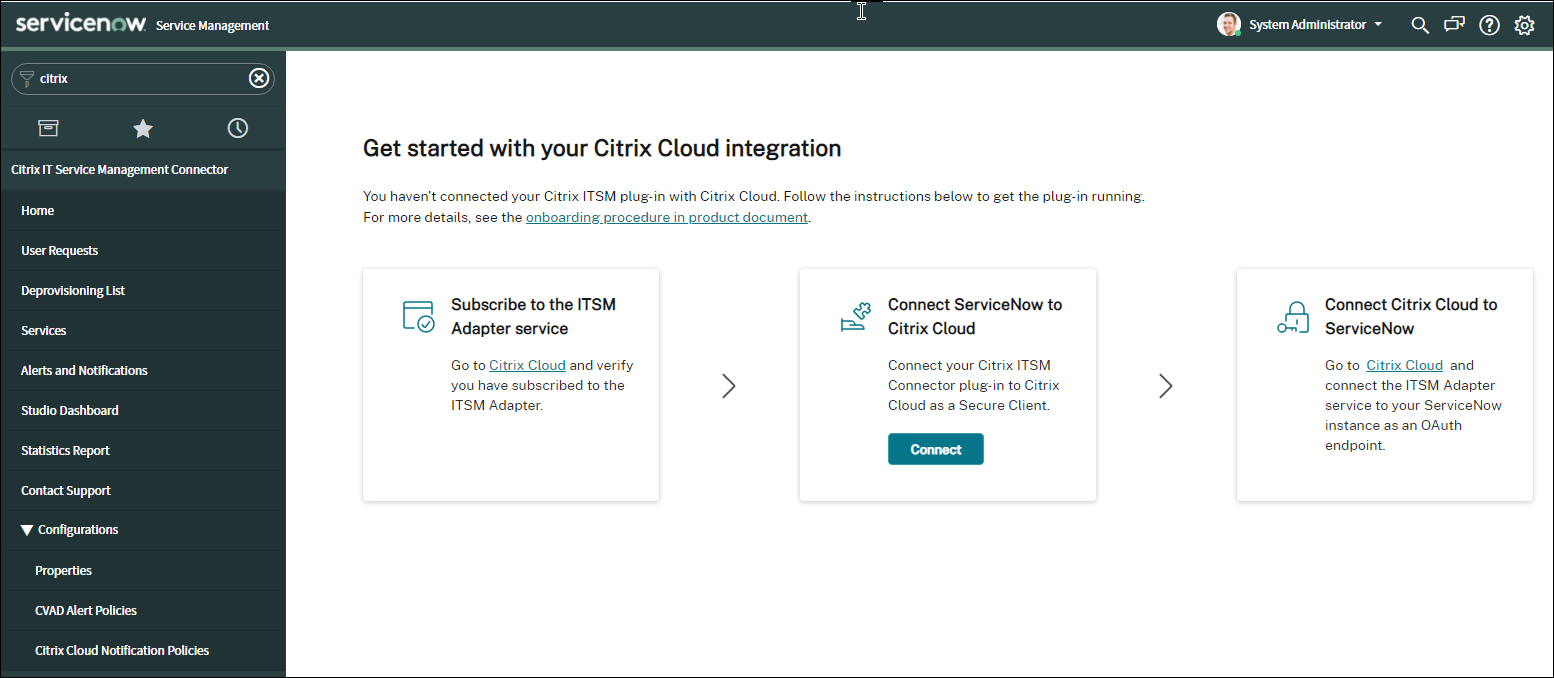
在出现的“开始使用 Citrix Cloud 集成”页面上,单击“连接”。
-
在出现的“Citrix Cloud 身份验证”对话框中,指定以下信息:
-
Citrix Deployment:对于 Citrix Cloud Japan 以外的区域,选择 Citrix Cloud。
-
Customer ID:输入您的 Citrix Cloud 帐户的 CCID。
-
Service Principal ID / Secure Client ID 和 Service Principal Secret / Secure Client Secret:输入您在 Citrix Cloud 帐户中创建的 ID 和密钥对。有关详细信息,请参阅在 Citrix Cloud 中创建身份验证凭据。
-
-
单击 Test 以测试与您的 Citrix Cloud 帐户的连接。如果凭据有效,将显示以下信息和选项:
-
Secret expiration time – 显示服务主体密钥的过期日期和时间。
-
Auto Renew Token – 选择此选项以在密钥过期前 31 天自动续订。
-
-
保存配置。ServiceNow 会显示一条确认消息,指示连接已启动并正在运行。

-
如果您有更多 Citrix Cloud 帐户需要管理,请为每个帐户执行以下步骤:
-
单击 Add customer。
-
重复步骤 4–6。
-
配置完成后,ServiceNow 实例将使用提供的身份验证凭据自动连接到 Citrix Cloud。当您登录 Citrix Cloud 并转到 ITSM Adapter for ServiceNow > Manage 页面时,您可以看到所有已与 Citrix Cloud 建立连接的实例。
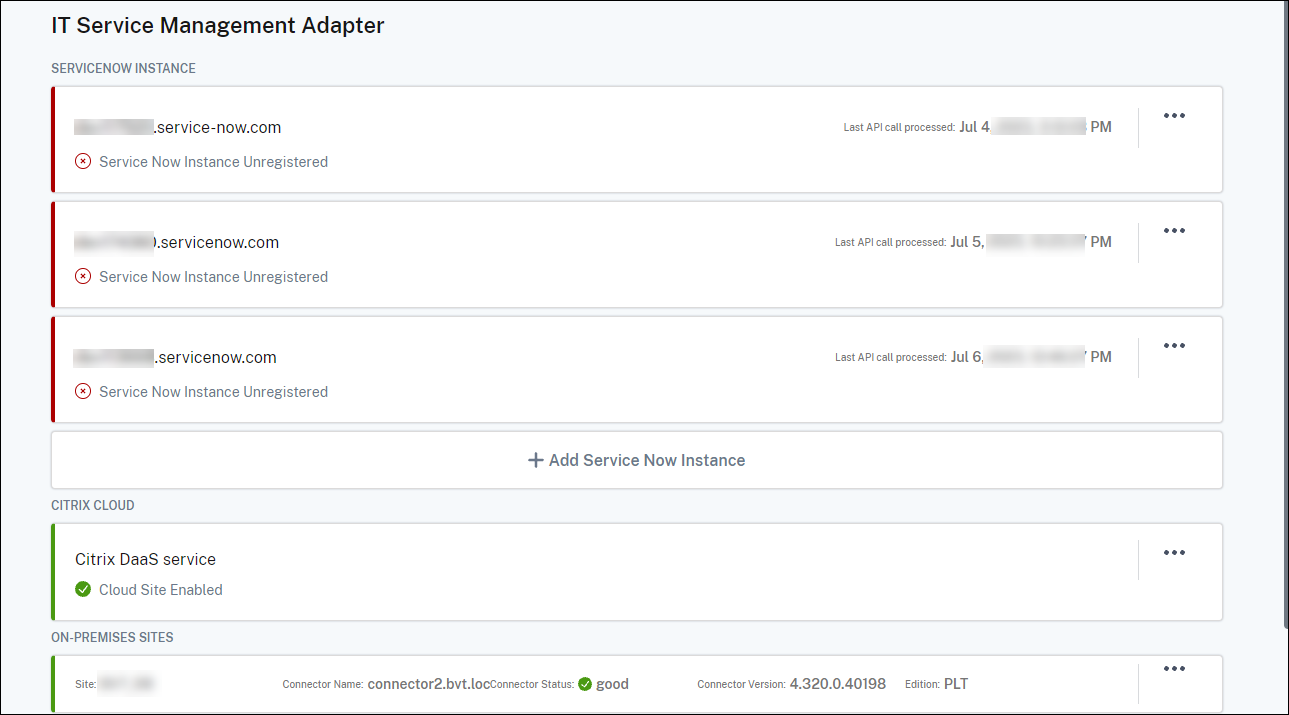
这些实例处于 Unregistered(未注册)状态,表明 Citrix Cloud 尚未注册它们。
注销 Citrix 帐户
要从您的 ServiceNow 实例注销 Citrix Cloud 帐户,请登录到您的 ServiceNow 服务管理门户,在 Citrix IT Service Management Connector > 主页上,单击省略号,然后单击 Decommission。
注意:
要完全删除 Citrix Cloud 帐户的 Citrix ITSM 数据,请注销该帐户。手动删除或编辑帐户可能会在您的环境中留下残留数据。
步骤 3:将 Citrix Cloud 注册到您的 ServiceNow 实例
要使 Citrix Cloud 能够向您的 ServiceNow 实例发送警报和通知,请通过提供以下详细信息将 Citrix Cloud 注册到您的 ServiceNow 实例:
-
您的 ServiceNow 实例的 URL
-
您的 ServiceNow 实例生成的身份验证凭据
从 ITSM Adapter 服务版本 22.3.0 开始,单个 ServiceNow 实例可以管理多个 Citrix Cloud 帐户。如果您有多个 Citrix Cloud 帐户需要管理,请将您的 ServiceNow 信息添加到每个帐户。
步骤:
-
登录到 Citrix Cloud,然后选择您要管理的 Citrix Cloud 帐户。
-
单击右上角的 DaaS 按钮。DaaS 主页随即显示。
-
在左侧窗格中,向下滚动并选择 ITSM Adapter。ITSM Adapter 主页随即显示。
-
在左侧窗格中,选择 Manage。所有已与 Citrix Cloud 建立连接的实例随即显示。
-
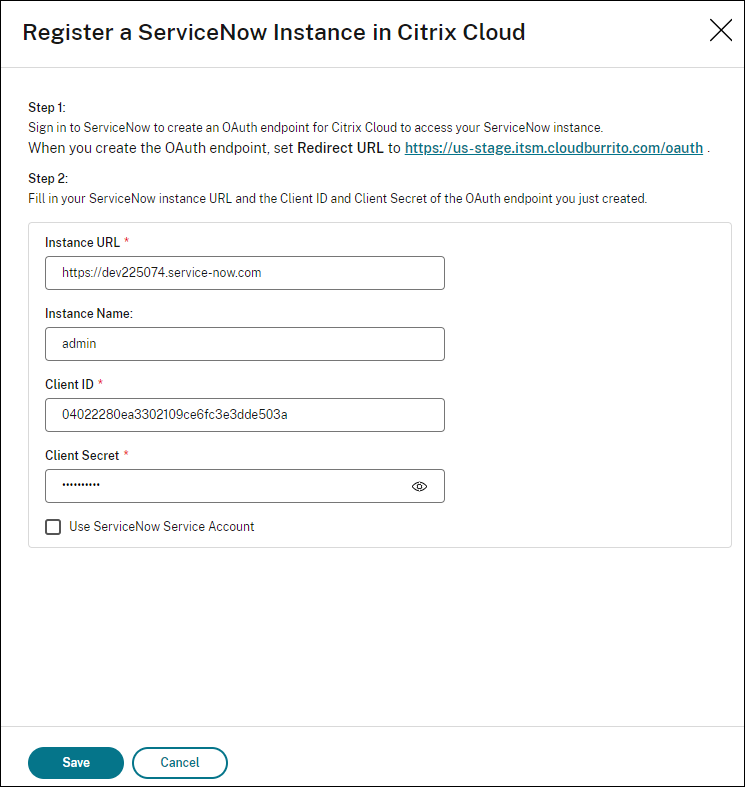
找到您要注册的 ServiceNow 实例,然后从省略号菜单中选择 Register。随即显示以下页面,其中已自动填充 ServiceNow 实例的 URL。
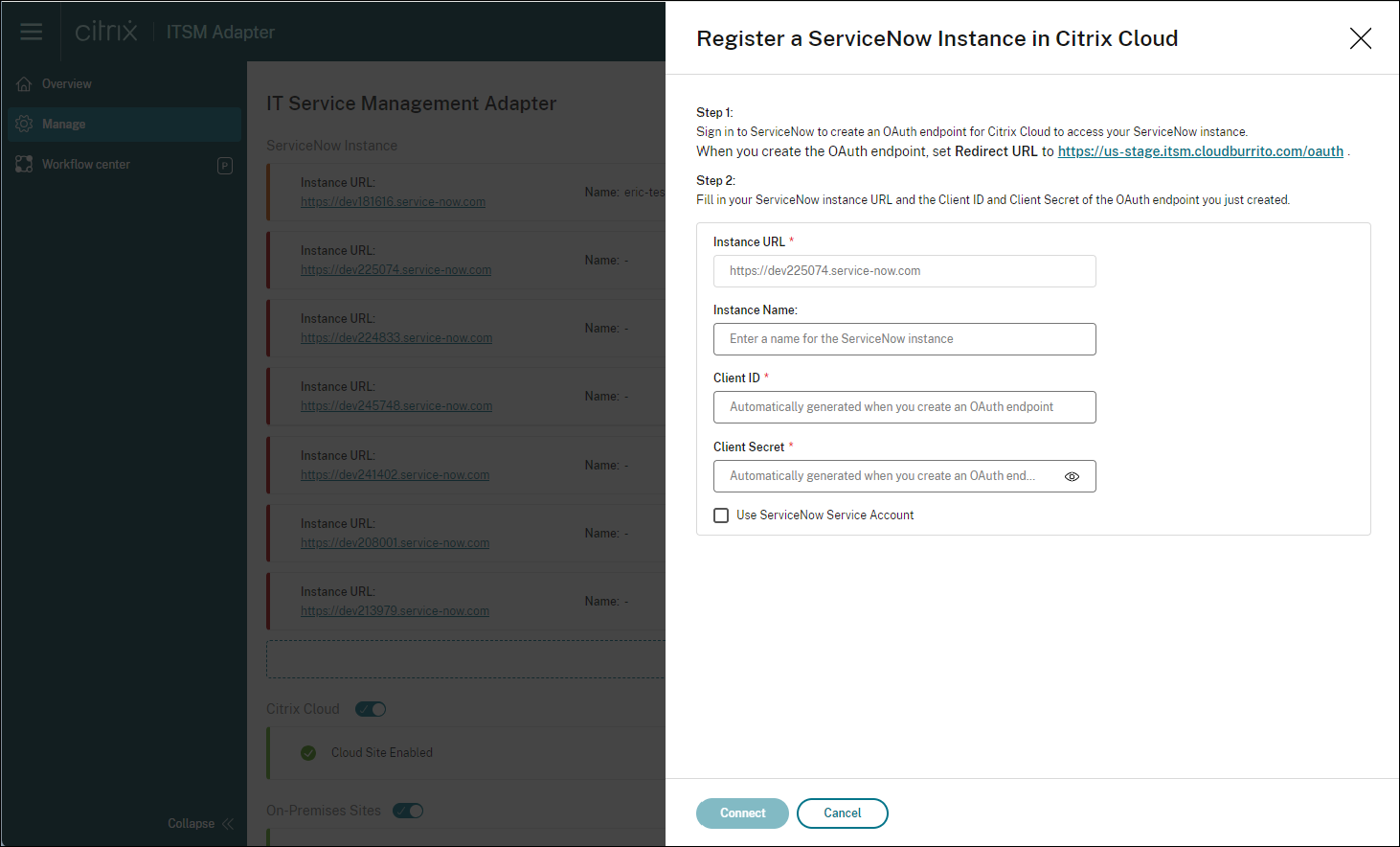 或者,您可以单击添加 ServiceNow 实例以开始注册。
 -
按照屏幕上的说明操作,让 ServiceNow 为 Citrix Cloud 帐户生成 OAuth 端点:
-
复制说明中提供的重定向 URL。
-
在浏览器中打开一个新选项卡,以访问您的 ServiceNow 服务管理门户。
-
在门户中,为 Citrix Cloud 帐户创建 OAuth 端点。创建端点时,必须输入在步骤
a中复制的重定向 URL。有关详细信息,请参阅为 Citrix Cloud 帐户创建 OAuth 端点。
-
-
返回到打开了在 Citrix Cloud 中注册 ServiceNow 实例对话框的选项卡,然后输入所需的 OAuth 凭据:
-
(可选)输入 ServiceNow 实例的描述性名称。
-
输入在步骤 5 中生成的 OAuth 端点详细信息(客户端 ID 和客户端密钥)。
-
要使用 ServiceNow 服务帐户进行 ServiceNow 登录和注册授权,请选择使用 ServiceNow 服务帐户,输入服务帐户的用户 ID 和密码,然后单击验证以验证服务帐户凭据。注意:您可以使用分配有
x_cion_citrix_it_s.ctx_itsm_admin角色的 ServiceNow 服务帐户来完成验证。要使 ServiceNow 能够为来自 Citrix Cloud 的警报和通知生成事件,请确保此服务帐户也分配有必要的incident_manager角色。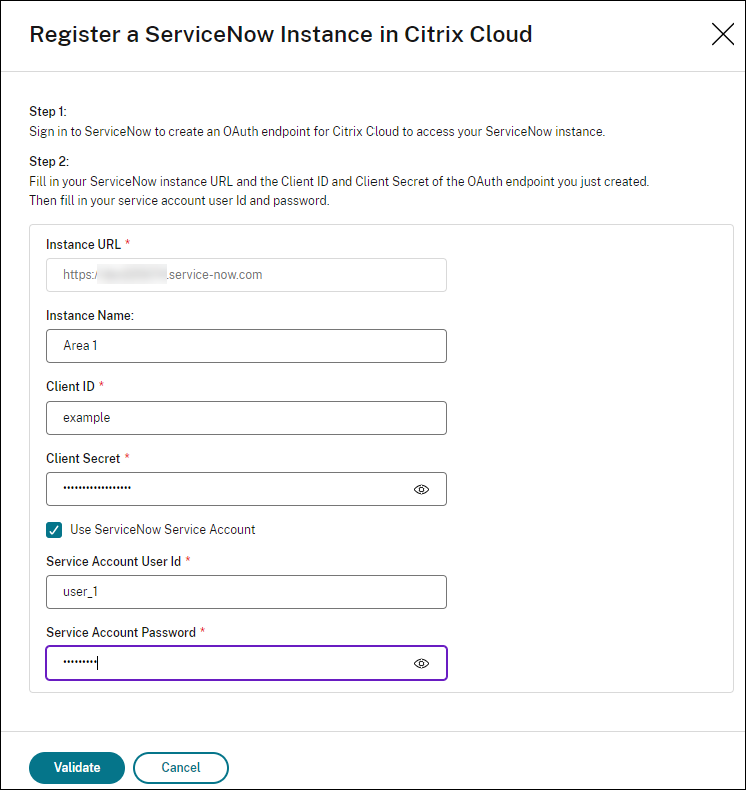
-
要使用 ServiceNow 用户帐户进行 ServiceNow 登录和注册授权,请保持使用 ServiceNow 服务帐户未选中状态,并完成以下步骤:注意:要完成此任务,您可以使用一个分配了
x_cion_citrix_it_s.ctx_itsm_admin角色的 ServiceNow 用户帐户。为了使 ServiceNow 能够为来自 Citrix Cloud 的警报和通知生成事件,请确保此用户帐户也分配了必要的incident_manager角色。-
单击 Connect。您的 ServiceNow 实例登录页面随即出现。
-
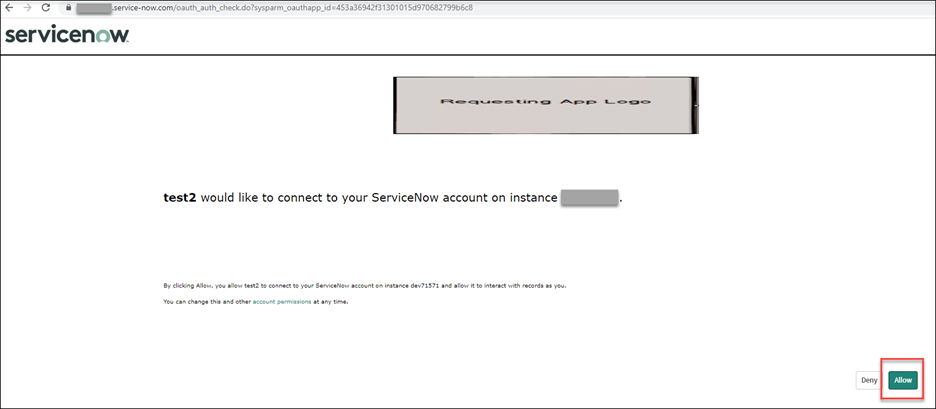
键入 ServiceNow 用户帐户的用户名和密码,然后单击 Log in。此时将显示一个页面,请求您允许 ITSM Adapter 服务连接到您的 ServiceNow 实例中的此 ServiceNow 帐户。
-
单击 Allow。您将返回到 Register a ServiceNow Instance in Citrix Cloud 对话框。
-
注意:通过 OAuth 端点身份验证通道从 Citrix DaaS 发送到 ServiceNow 的数据存储在 ServiceNow 数据库中。相应的数据库记录清楚地表明它们是由您用于 ServiceNow 登录和注册授权的帐户创建的。 -
-
单击 Save。ITSM Adapter 服务开始测试与 Citrix ITSM 连接器的连接。如果测试成功完成,实例的状态将更改为 Registered。
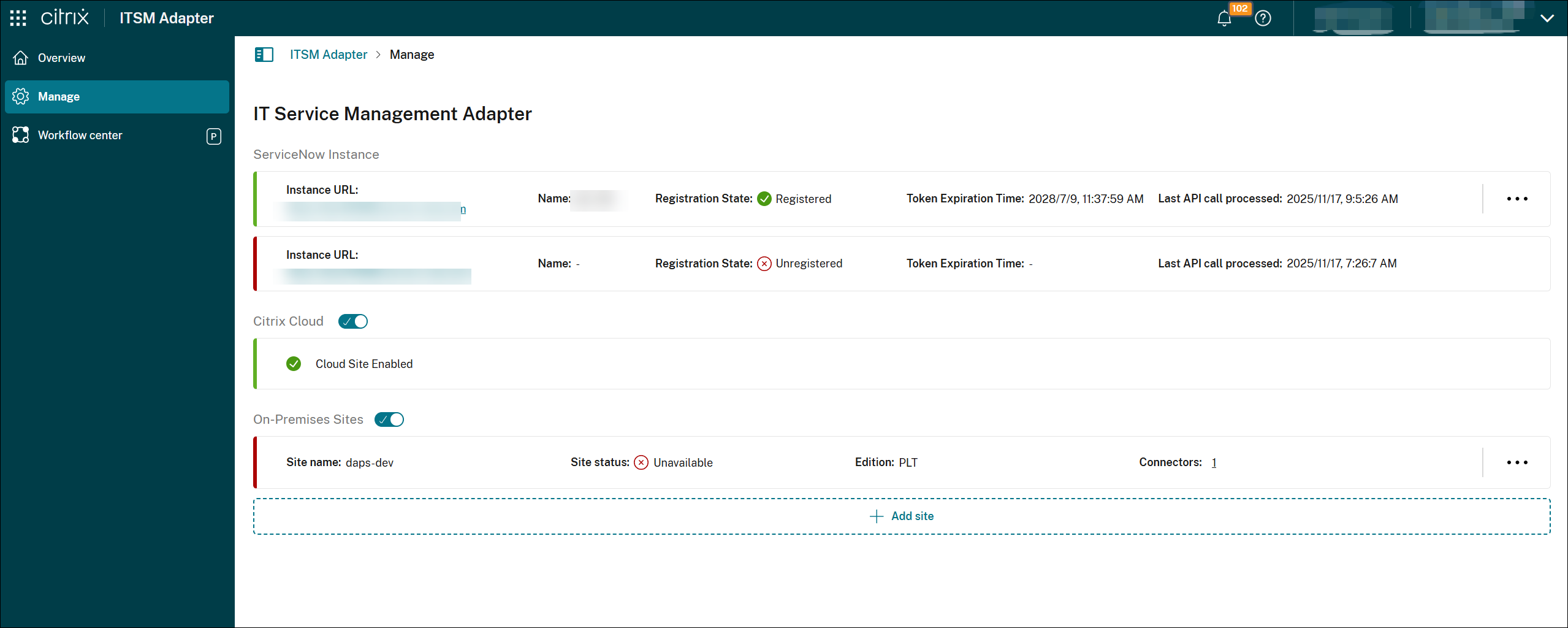 提示:如果实例状态显示为 ServiceNow Instance Unauthorized,请检查 OAuth 凭据是否已过期,如果需要,请从省略号菜单中选择 Reauthenticate 以重新进行身份验证。
 -
如果您有更多 Citrix Cloud 帐户需要管理,请为每个帐户重复步骤 1-7。
成功完成上述步骤后,IT 帮助台和最终用户现在可以访问 Citrix ITSM 服务。
注册其他 ServiceNow 实例
一个 Citrix Cloud 帐户只能注册到一个 ServiceNow 实例。要将其注册到不同的 ServiceNow 实例,请先注销现有实例。
-
在 ITSM Adapter 服务的“管理”页面上,单击现有 ServiceNow 实例旁边的省略号。
-
选择“注销”。
-
要将 Citrix Cloud 注册到不同的 ServiceNow 服务实例,请找到实例记录,然后从省略号中选择“注册”。
-
按照屏幕上的说明完成此过程。
为 Citrix Cloud 帐户创建 OAuth 端点
在您的 ServiceNow 实例中,为 Citrix Cloud 帐户创建一个 OAuth 端点(包括客户端 ID 和客户端密钥)。
步骤:
-
登录到您的 ServiceNow 服务管理门户。
-
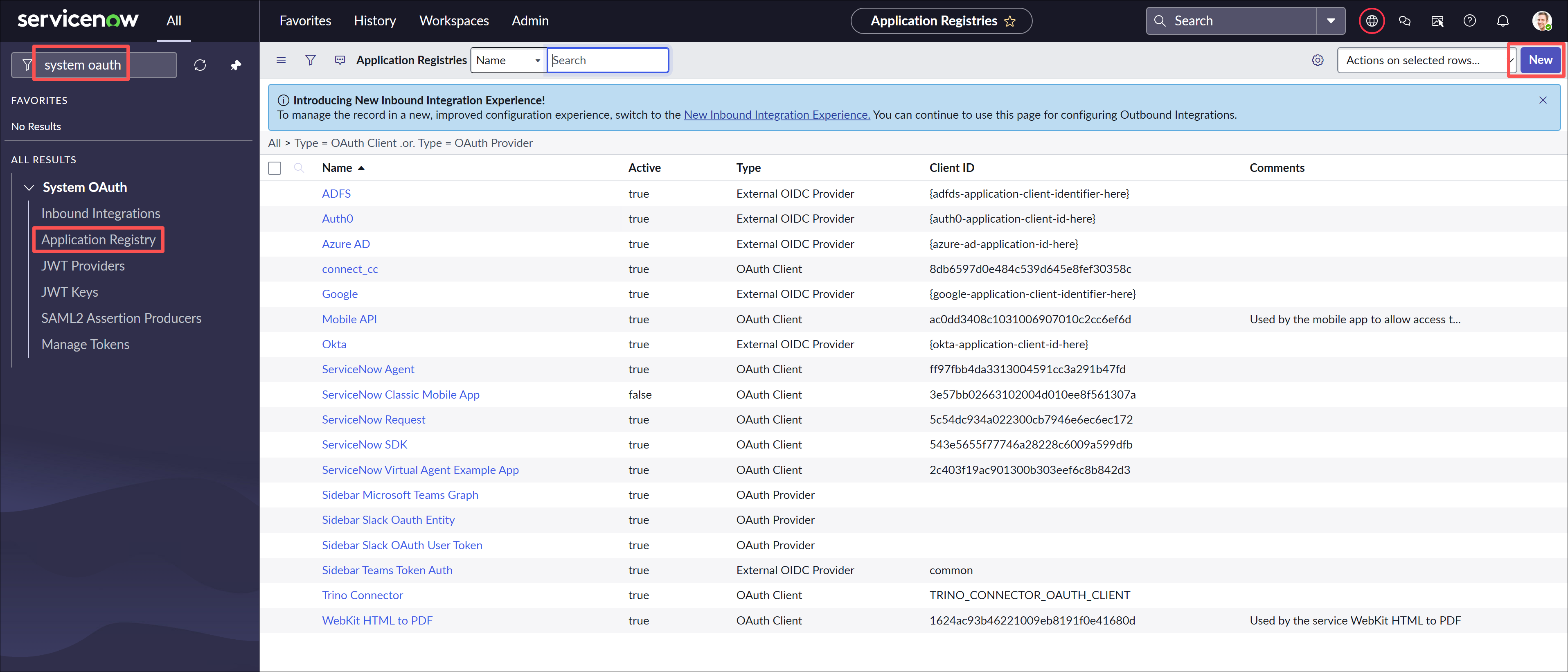
在左侧窗格中,选择“System OAuth > Application Registry”。要快速找到菜单,请在“筛选导航器”字段中键入 oauth。
-
在“应用程序注册表”页面上,单击“应用程序注册表”旁边的“新建”。
-
在出现的“OAuth 应用程序”页面上,单击“新建入站集成体验”。如果您的 ServiceNow 版本是 Yokohama 或更早版本,请选择“为外部客户端创建 OAuth API 端点”。
-
在“选择您的应用程序连接类型”页面上,选择“OAuth - 授权代码授予”:
-
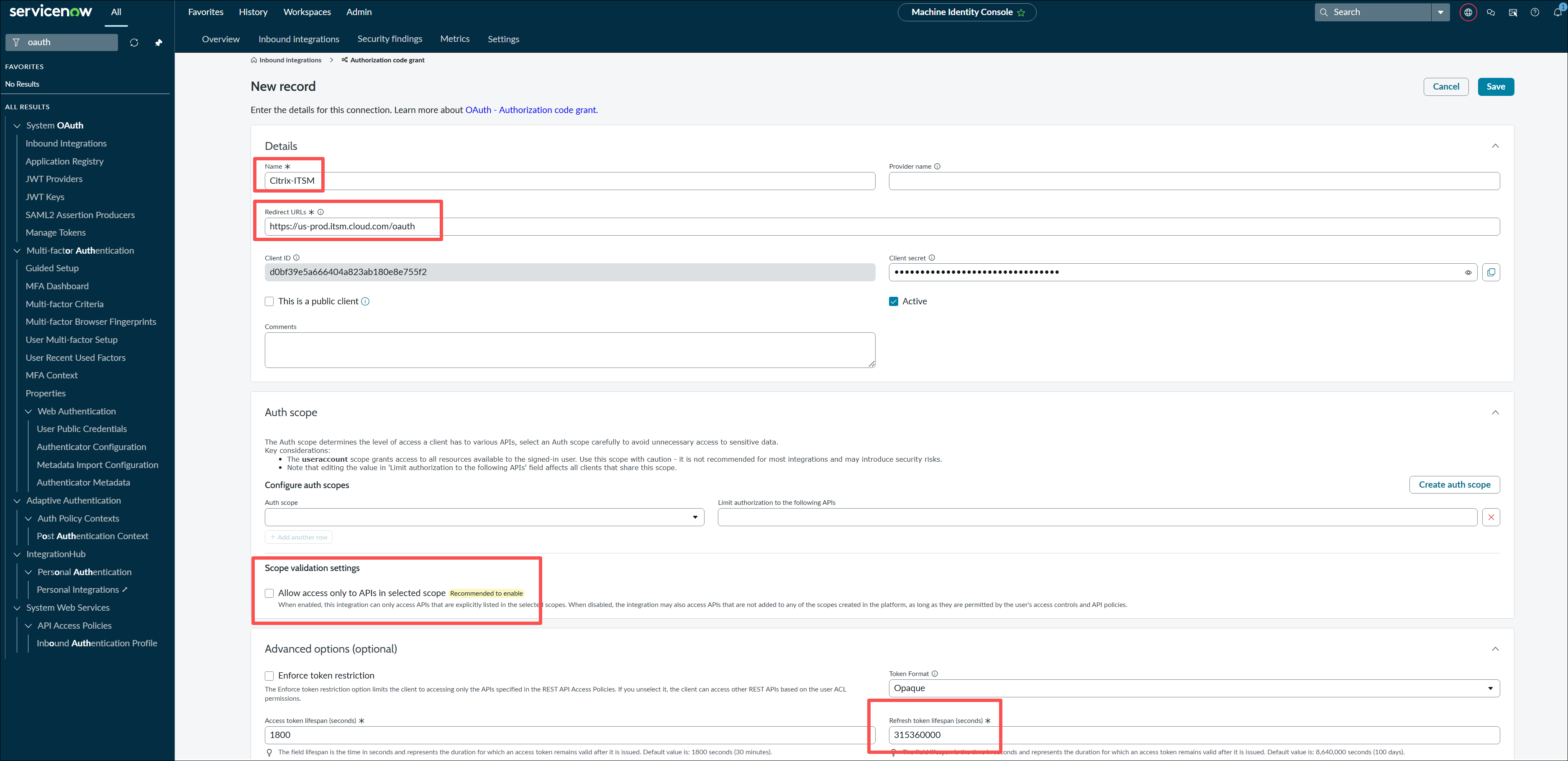
为 OAuth 终结点键入名称。
-
单击“重定向 URL”字段旁边的锁定图标,然后键入在“在 Citrix Cloud 中添加 ServiceNow 实例”对话框中提示的重定向 URL。
-
如果存在“范围限制”字段,请将其设置为“广泛范围”。
-
打开“身份验证范围”。在“范围验证设置”下,清除“仅允许访问选定范围内的 API”。
-
打开“高级选项(可选)”,并将“刷新令牌生命周期(秒)”设置为一个更大的值,例如 315,360,000 秒(10 年),而不是使用默认的 8,640,000 秒(100 天)。
-
单击“提交”。
-
-
在出现的“应用程序注册”页面上,找到您创建的 OAuth 终结点。
-
单击 OAuth 终结点名称以打开其详细信息页面。
-
存储客户端 ID 和客户端密钥。
-
返回 Citrix Cloud 控制台以继续剩余步骤。
步骤 4:(可选) 将本地站点添加到 Citrix Cloud 进行管理
如果您有本地站点并希望使用 ServiceNow ITSM 工作流管理其资源(例如会话和计算机),请按照以下步骤操作:
-
登录 Citrix Cloud 并选择您的 Citrix Cloud 帐户。
-
为您的本地站点创建资源位置,并按照屏幕上的说明在每个位置安装 Cloud Connector。有关详细信息,请参阅 Cloud Connector Installation。
-
通过完成以下步骤,将这些本地站点添加到 ITSM Adapter 服务:
-
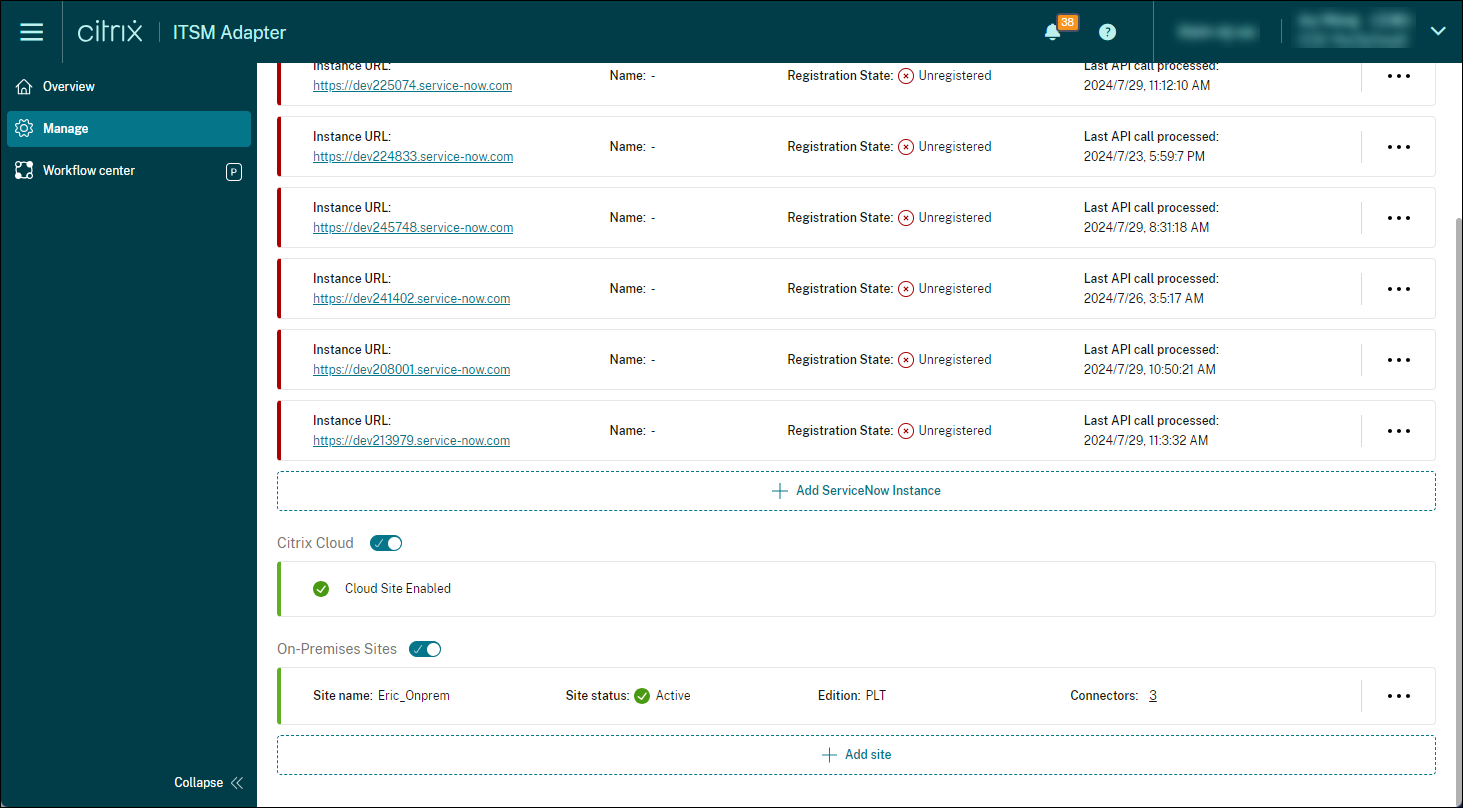
在 ITSM Adapter for ServiceNow 磁贴上,单击 Manage。将显示 ITSM Adapter 页面。
-
在 Manage 菜单上,打开 Enable on-premises sites 选项。
-
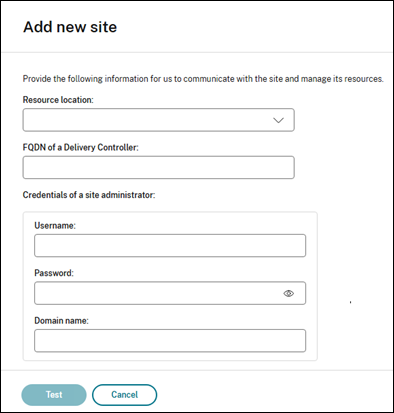
单击 Add site。将显示 Add site 页面。
-
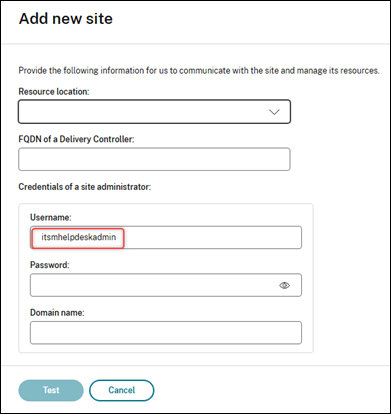
输入要管理的站点的以下信息:
-
选择此站点所在的资源位置。
-
键入此站点中 Delivery Controller™ 的 FQDN。
-
键入具有 Full Administrator 或 Help Desk Administrator 角色的站点管理员的凭据,包括用户名、密码和域名。
-
-
单击 Test。连接测试开始。成功完成后,将显示所选资源位置中的 Cloud Connector,如以下屏幕截图所示。
-
单击 Test。连接测试开始。成功完成后,将显示所选资源位置中的 Cloud Connector,如以下屏幕截图所示。
-
重复步骤 c–e 以添加其余的本地站点。
-
示例:为站点管理设置帮助台管理员
为遵循最小权限原则,您可以使用具有 Help Desk Administrator 角色的专用域帐户,而不是 Full Administrator 角色。如果您只需要有限的权限(例如重置用户会话),则此方法适用。
注意:
此功能从 Citrix Cloud Connector
6.148.* 或更高版本开始受支持。
-
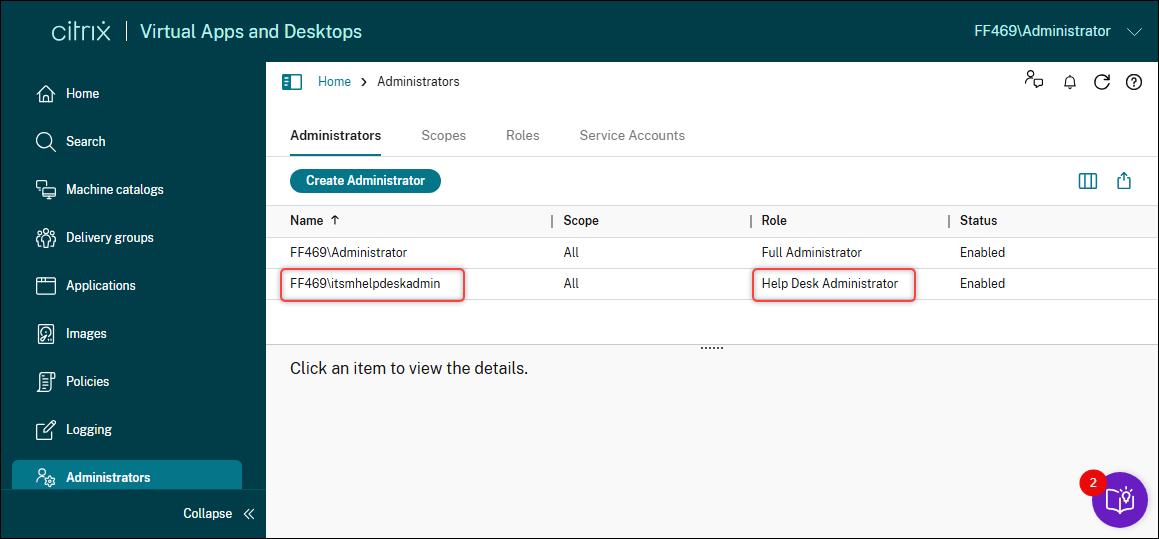
创建名为
itsmhelpdeskadmin的域用户帐户。 -
在 Studio 中,将 Help Desk Administrator 角色分配给此帐户。
-
在 Delivery Controller 计算机上,打开提升的 PowerShell 控制台并运行以下命令,以授予此帐户远程管理权限:
net localgroup "Remote Management Users" /add <DOMAIN>\itsmhelpdeskadmin -
如上一步所述,在将本地站点添加到 ITSM 时,请使用
itsmhelpdeskadmin帐户凭据。