自定义活动、操作和表
ITSM Adapter 服务通过 Citrix ITSM 连接器插件提供了一组自定义活动、操作和表。开发人员可以利用它们创建最适合您需求的 Citrix ITSM 工作流:
-
借助活动,开发人员可以通过使用 ServiceNow 工作流编辑器 为 Citrix 应用程序和桌面创建工作流。
活动是 ServiceNow 工作流的构建块。Citrix ITSM 连接器插件为 Citrix 应用程序和桌面提供了自定义活动。以“获取会话”活动为例。它根据变量值检索有关 Citrix 应用程序和桌面会话的信息。
-
借助操作,开发人员可以通过使用 ServiceNow Flow Designer 为 Citrix 应用程序和桌面创建工作流。
-
通过这些表,您可以从 Citrix 环境中检索数据。
有关详细信息,请参阅 Citrix ITSM 开发人员文档。
活动:在计算机上运行 PowerShell 脚本
通过“在计算机上运行 PowerShell 脚本”自定义活动,您可以在目标计算机上远程运行 PowerShell 脚本。
概述
下图说明了此自定义活动的流程。
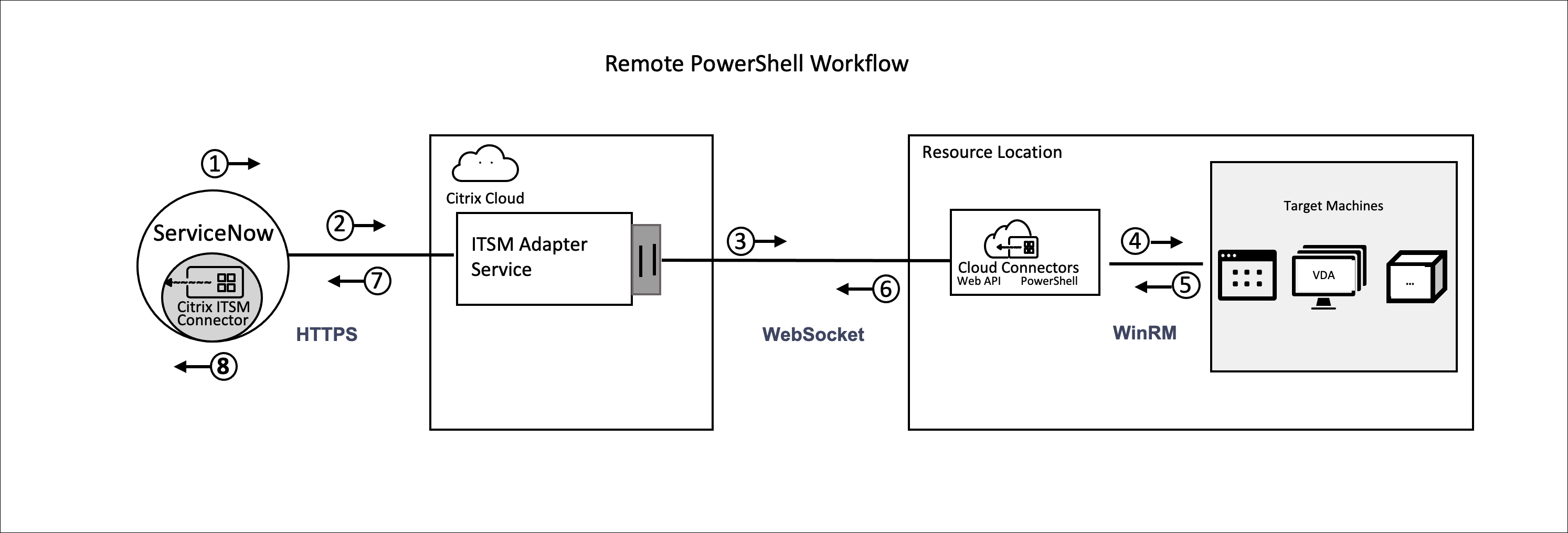
详细过程如下:
- 1 和 2:Citrix ITSM 连接器插件从活动中收集数据并将其发送到 Citrix ITSM Adapter 服务。
- 3:Citrix ITSM Adapter 服务解析接收到的数据并将其发送到目标 Cloud Connector。
- 4: Cloud Connector 解析接收到的数据,并将脚本交付给目标计算机执行。
- 5、6 和 7: 目标计算机运行脚本并将结果返回给 ServiceNow。在此过程中,使用了 HTTPS、WebSocket 和 WinRM 协议。
此活动包含以下数据:
- 客户 ID 和资源位置 ID。用于识别用于脚本交付的 Cloud Connector。
- 计算机名称。用于识别运行脚本的目标计算机。
- 用户名和密码。用于识别在计算机上运行 PowerShell 的凭据。
- 脚本。用于识别 PowerShell 脚本。
有关详细信息,请参阅 Citrix ITSM 开发人员文档中的在计算机上运行 PowerShell 脚本。
先决条件
在使用此活动之前,您必须:
- 在 Citrix ITSM 连接器中启用远程 PowerShell。有关详细信息,请参阅启用远程 PowerShell。
- 启用 VDA 计算机以接收远程命令。有关详细信息,请参阅这篇 Microsoft 文章。
开始使用示例工作流
ServiceNow 服务管理门户提供了一个示例工作流,可帮助您了解如何使用此自定义活动。
要以用户身份体验此示例工作流,请按照以下步骤操作:
- 在 ServiceNow 服务管理门户中,转到 Citrix IT Service Management Connector > 服务 > Citrix Virtual Apps and Desktops™。
- 单击在计算机上运行 PowerShell 脚本(示例工作流)。
- 使用用户名、交付组或计算机目录(任意或全部)搜索目标计算机,然后从搜索结果中选择一台计算机。
- 在用户名和密码字段中,输入用于在计算机上运行 PowerShell 脚本的凭据。
- 在脚本内容字段中,输入要在计算机上运行的 PowerShell 脚本。从 ITSM Adapter 服务版本 23.7.0 开始,您可以在脚本中使用参数。参数表示为
${ScriptParameters.<key>}。每个键名对应一个不同的参数,例如${ScriptParameters.ExampleParam1}和${ScriptParameters.ExampleParam2}。 - 如果您在脚本中使用参数,请在脚本参数字段中,使用 JSON 格式输入键值对,以将值分配给脚本中的键。例如,
{"ExampleParam1":"Value1","ExampleParam2":"Value2"} - 单击提交。
示例
脚本内容:
$processes = Get-Process -Name “${ScriptParameters.appname}”
foreach ($process in $processes){
    Stop-Process -id $process.Id
}

<!--NeedCopy-->
脚本参数:
{"appname":"chrome"}
最终脚本:
$processes = Get-Process -Name “chrome”
foreach ($process in $processes){
    Stop-Process -id $process.Id
}
<!--NeedCopy-->
要查看此工作流的设计详细信息,请执行以下步骤:
- 在 ServiceNow 服务管理门户中,在左侧导航菜单中选择工作流编辑器。
- 在工作流选项卡上,选择 CTX Remote PowerShell 工作流。其设计详细信息随即显示。
自定义活动、操作和表
已复制!
失败!