图形
图形和 H.264
如何配置
要配置图形和 H.264 协议支持,请使用 Google 管理策略,并包含以下内容。默认情况下,H.264 协议支持处于启用状态。要禁用它,请将 enabled 属性设置为 false。
{
    "settings": {
        "Value": {
            "settings_version": "1.0",
                "engine_settings": {
                     "ui": {
                        "features": {
                            "graphics": {
                                "jpegSupport": true,
                                "h264Support" : {
                                     "enabled": true,
                                     "losslessOverlays": true,
                                     "dirtyRegions": true,
                                     "yuv444Support": false
                                }
                            }
                        }
                     }
                }
        }
   }
}

<!--NeedCopy-->
图形选项及其说明列表:
- “jpegSupport”:图形 (Thinwire) 中的 JPEG 功能。
- “h264Support”:H.264 协议支持。
- “enabled”:Thinwire 中的 H.264 支持功能。
- “losslessOverlays”:Thinwire 中的无损叠加功能。
- “dirtyRegions”:Thinwire 中的脏区域功能。
- “yuv444Support”:Thinwire 中的 Yuv444 支持功能。
注意:
我们建议将 Legacy Graphics Mode 设置为 Disabled。
该功能的已知限制
- 适用于 ChromeOS 的 Citrix Workspace 应用程序不支持多显示器全屏 H.264 图形模式。
- 当您启动桌面会话并打开应用程序输入文本时,当您开始输入时,文本会消失并重新出现。您会发现文本会闪烁。此问题在使用全屏 H.264 模式时发生。
- 在多显示器设置中,当您打开已发布的应用程序时,会出现空白屏幕而不是应用程序屏幕。此问题在使用全屏 H.264 模式时发生。
选择性 H.264
如何配置
使用 web.config 文件在 StoreFront 中配置选择性 H.264
要使用 web.config 文件更改选择性 H.264 配置,请执行以下操作:
- 打开适用于 Citrix Receiver for Web 站点的 web.config 文件。 此文件位于 C:\inetpub\wwwroot\Citrix<Storename> Web 文件夹中,其中 Storename 是创建存储时为其指定的名称。
- 找到 chromeAppPreferences 字段,并将其值设置为 JSON 字符串形式的配置;例如: chromeAppPreferences=’{“graphics”:{“ selectiveH264”:false}}
使用 configuration.js 文件配置选择性 H.264
configuration.js 文件位于 ChromeApp root 文件夹中。编辑此文件可根据您的要求修改 Citrix Workspace 应用程序。
默认情况下,选择性 H.264 设置为 true。
要使用 configuration.js 文件禁用选择性 H.264 配置,请执行以下操作:
-
打开 configuration.js 文件并将 selectiveH264 属性设置为 false。
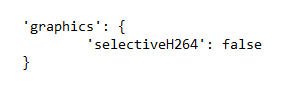
注意:
- Citrix 建议您在进行更改之前备份 configuration.js 文件。
- Citrix 建议仅在为用户重新打包适用于 ChromeOS 的 Citrix Workspace 应用程序时编辑 configuration.js 文件。
- 编辑 configuration.js 文件需要管理员级别的凭据。
其他 (H.264)
如何配置
要配置 H.264,请使用 Google 管理策略,其中包含以下内容。默认情况下,other 部分下的选项处于禁用状态。要启用它,请将 disabled 属性 h264nonworker 设置为 true。
{
    "settings": {
        "Value": {
            "settings_version": "1.0",
                "engine_settings": {
                    "other": {
                        "h264nonworker" : false
                        }
                }
        }
    }
}

<!--NeedCopy-->
选项及其说明列表:
- “h264nonworker”:启用在主线程中解码 H.264 帧的选项。
辅助光标
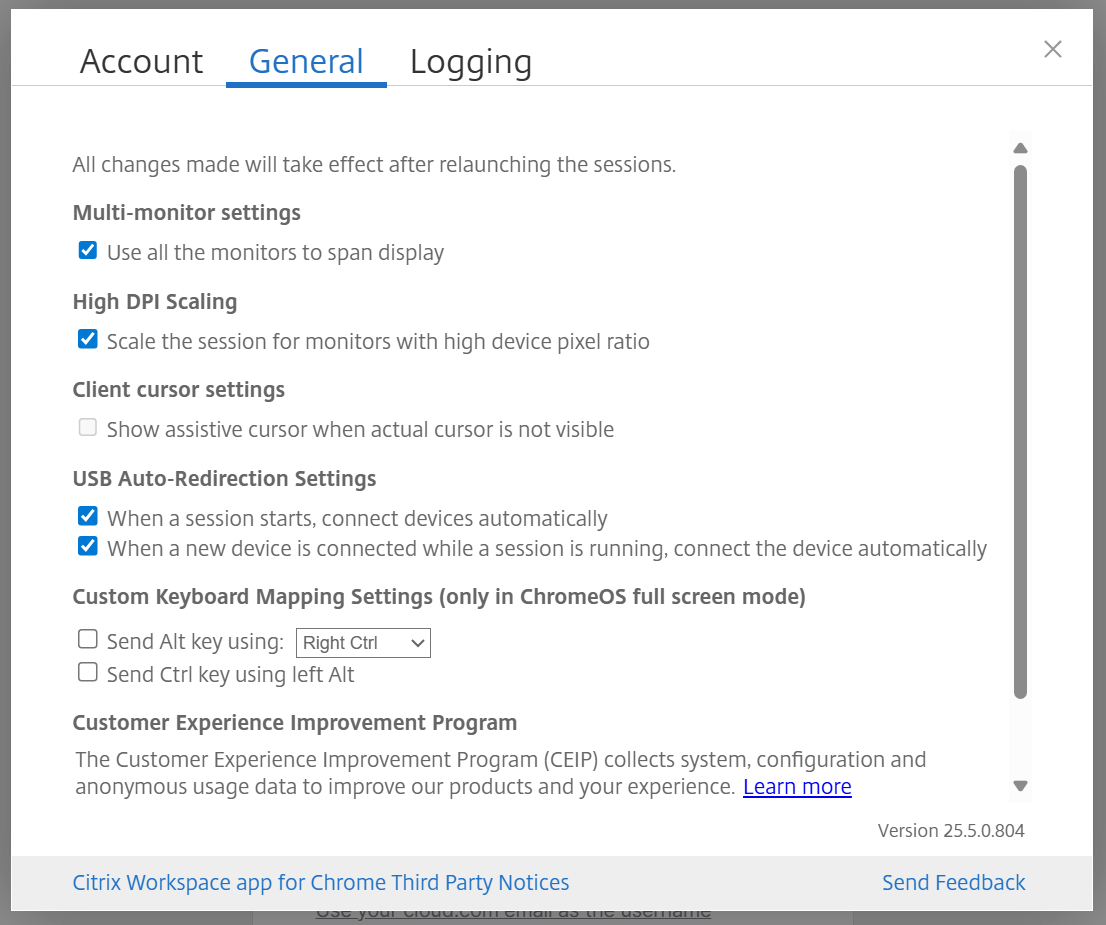
当光标在桌面会话中不可见时,您可以启用辅助光标。需要重新启动会话。
辅助光标(/en-us/citrix-workspace-app-for-chrome/media/General-settings-final.png)
如何配置
辅助光标功能默认处于禁用状态。要启用辅助光标功能,请使用 Google 管理策略,其中包含以下内容。
{
    "settings": {
        "Value": {
            "settings_version": "1.0",
            "engine_settings": {
                "ui": {
                    "assistiveCursor": true
                    }
                }
            }
        }
}

<!--NeedCopy-->
注意:
如果管理员按前面所述启用辅助光标,则客户端设置上的相应复选框将默认选中。要禁用此功能,请清除该复选框。
如果管理员按照前面所述禁用辅助光标,则该复选框将被清除,并且该功能将被禁用。
多显示器高 DPI 支持
适用于 ChromeOS 的 Citrix Workspace 应用程序支持在单显示器和多显示器会话中对应用程序和桌面会话进行 DPI 缩放。此功能主要用于大型高分辨率显示器,以舒适的尺寸显示应用程序、文本、图像和其他图形元素。
注意:
此功能默认情况下为应用程序和桌面会话启用。
优点
此功能根据设备 DPI 自动调整虚拟桌面和应用程序会话,确保内容大小完美、清晰锐利,没有模糊。应用程序和桌面会根据显示器分辨率和设备像素比进行智能缩放,以实现最佳可读性和可用性。
如何配置
- 最终用户可以使用 Chrome 应用程序设置页面禁用此功能。
- 管理员可以使用 Google 管理策略禁用此功能。
设置页面
在 Citrix Workspace 应用程序中,最终用户可以转到设置页面 > 常规 > 高 DPI 缩放 > 清除为具有高设备像素比的显示器缩放会话选项以禁用高 DPI 缩放。
Google 管理策略
对于托管设备和用户,管理员可以使用 Google 管理策略禁用此功能,具体如下:
- 登录 Google 管理策略。
- 转到 设备管理 > Chrome 管理 > 用户设置。
-
将以下 JSON 字符串添加到
engine_settings键下的policy.txt文件中。注意:
您也可以将此配置应用于以下各项:
- 设备 > Chrome > 应用和扩展程序 > 用户和浏览器 > 搜索扩展程序 > 扩展程序策略。
- 设备 > Chrome > 应用和扩展程序 > 信息亭 > 搜索扩展程序 > 扩展程序策略。
- 设备 > Chrome > 应用和扩展程序 > 托管访客会话 > 搜索扩展程序 > 扩展程序策略。
-
确保将属性
scaleToDPI设置为false。以下是 JSON 数据示例:{ "settings": { "Value": { "settings_version": "1.0", "engine_settings": { "features": { "graphics": { "dpiSetting": { "scaleToDPI": false } } } } } } } <!--NeedCopy--> - 保存更改。
已修复的问题
- 当 ChromeOS 设备上的 DPI 值设置为小于 100% 时,DPI 匹配不起作用。会话将以自动调整(100% 缩放)启动。[CVADHELP-29886]