多媒体
音频
您可以在会话中使用 USB 耳机进行通话和收听。您还可以使用 USB 耳机上的按钮(例如静音和跳过)。通过提供流畅的音频输出,用户体验得到丰富。
自适应音频
借助自适应音频,您无需在 VDA 上配置音频质量策略。自适应音频可优化您的环境设置。它取代了传统的音频压缩格式,以提供卓越的用户体验。
有关详细信息,请参阅 Citrix Virtual Apps and Desktops 文档中的自适应音频。
功能属性
有两个功能属性:
-
EnableAdaptiveAudio:将值设置为 true 以启用自适应音频功能。将值设置为 false 以禁用该功能。
-
EnableStereoRecording:立体声录制是一项可选功能。默认情况下,此功能处于禁用状态。将属性 EnableStereoRecording 的值设置为 true 以启用立体声录制,或将值设置为 false 以禁用该功能。此功能仅在启用自适应音频功能时才受支持。当 EnableStereoRecording 属性设置为 true 时,支持立体声录制,并禁用回声消除。
如何配置
您可以通过以下方式配置自适应音频功能:
- Configuration.js
- Google 管理策略
Configuration.js
要使用 configuration.js 文件配置自适应音频,请执行以下操作:
- 在 ChromeApp root 文件夹中找到 configuration.js 文件。
-
编辑此文件以配置自适应音频功能。
注意:
- Citrix 建议您在进行更改之前备份 configuration.js 文件。
- Citrix 建议仅在为用户重新打包适用于 ChromeOS 的 Citrix Workspace 应用程序时才编辑 configuration.js 文件。
- 编辑 configuration.js 文件需要管理员级别的凭据。
-
将 EnableAdaptiveAudio 的默认值设置为 true。将 EnableStereoRecording 的默认值设置为 false。
以下是 JSON 数据示例:
"features" : { "audio" : { "EnableAdaptiveAudio": true } } "features" : { "audio" : { "EnableStereoRecording": false } } <!--NeedCopy--> - 保存更改。
注意:
- 要禁用此功能,请将 EnableAdaptiveAudio 属性设置为 false。
Google 管理策略
在本地部署中,管理员可以使用 Google 管理策略启用自适应音频功能,如下所示:
- 登录 Google 管理策略。
- 转到 设备管理 > Chrome 管理 > 用户设置。
-
将以下字符串添加到 engine_settings 键下的 policy.txt 文件中。
以下是 JSON 数据示例:
"features" : { "audio" : { "EnableAdaptiveAudio": { "type": "boolean"} } } "features" : { "audio" : { "EnableStereoRecording": { "type": "boolean"} } } <!--NeedCopy--> - 保存更改。
即插即用音频设备支持
以前,无论实际设备名称如何,都只支持单个音频播放和录制设备,并显示为 Citrix HDX™ Audio。
从 2301 版本开始,我们支持多个音频设备并将其重定向到 VDA。现在,当您重定向音频设备时,可以在 VDA 上的 声音 设置 > 播放 和 声音 设置 > 录制 下查看音频设备的真实名称。每当插入或移除音频设备时,VDA 上的设备列表都会动态更新。
注意:
默认情况下,此功能处于启用状态。
如何配置
您可以通过以下方式之一配置此功能:
- Configuration.js
- Google 管理策略
Configuration.js
要使用 configuration.js 文件禁用即插即用音频设备支持,请执行以下操作:
- 在 ChromeApp root 文件夹中找到 configuration.js 文件。
-
编辑文件以配置即插即用音频设备支持功能。
注意:
- Citrix 建议您在进行更改之前备份 configuration.js 文件。
- Citrix 建议仅在为用户重新打包适用于 ChromeOS 的 Citrix Workspace 应用程序时编辑 configuration.js 文件。
- 编辑 configuration.js 文件需要管理员级别的凭据。
-
将 AudioRedirectionV4 的值设置为 false。以下是 JSON 数据示例:
"features" : { "audio" : { "AudioRedirectionV4": false } } <!--NeedCopy--> - 保存更改。
Google 管理策略
在本地部署中,管理员可以使用 Google 管理策略禁用即插即用音频设备功能,如下所示:
- 登录 Google 管理策略。
- 转到 设备管理 > Chrome 管理 > 用户设置。
-
在 engine_settings 键下,将以下字符串添加到 .txt 文件中。
以下是 JSON 数据示例:
"features" : { "audio" : { "AudioRedirectionV4": false } } <!--NeedCopy--> - 保存更改。
已知限制
- 在 VDA 上,内置音频设备的名称仅为英文。当您使用基于 ChromeOS 的设备时会出现此问题。[RFHTMCRM-8667]
网络摄像头
适用于 ChromeOS 的 Citrix Workspace 应用程序增强了网络摄像头重定向功能。网络摄像头输入的 H.264 硬件编码有助于降低 CPU 负载并提高 Chromebook 设备的电池效率。这些设备具有 H.264 编码器,通过 PPB_VideoEncoder API 使用 Intel 功能。
适用于 ChromeOS 的 Citrix Workspace 应用程序支持 32 位和 64 位应用程序的网络摄像头重定向。
网络摄像头重定向
网络摄像头重定向适用于 32 位和 64 位应用程序。对 32 位和 64 位应用程序的网络摄像头重定向支持仅限于内置网络摄像头。
您现在可以在适用于 ChromeOS 的 Citrix Workspace 应用程序虚拟桌面和应用程序会话中使用外部网络摄像头。Citrix Workspace 应用程序会检测新连接的外部网络摄像头并使其动态可用。
如何配置
按如下方式配置 64 位网络摄像头重定向:
使用 configuration.js 文件和 Google 管理控制台配置网络摄像头
对于 2101 及更高版本:
使用以下路径配置网络摄像头重定向:HTML5_CONFIG > features > video
注意:
我们建议您使用 HTML5_CONFIG > features > video 路径配置网络摄像头重定向。其他路径将继续工作一段时间,并将在未来版本中删除。
网络摄像头重定向建议
- 将 Citrix Delivery Controller™ 音频质量策略设置为“低”或“中”。如果未设置音频质量策略,在使用低功耗 Chromebook 时可能会出现音频延迟。
- 为获得最佳性能,我们建议使用高端 Chromebook 和具有良好带宽连接的低延迟网络。
-
在 VDA 上设置以下注册表项:
HKEY_LOCAL_MACHINE\SOFTWARE\Citrix\HdxRealTime
名称: OfferH264ToApp
类型: REG_DWORD
值: 1
注意:
此设置适用于当前用户设置。对于新用户,请通过 Windows 组策略对象 (GPO) 编辑器设置注册表项。
免责声明: 警告!不正确地使用注册表编辑器可能会导致严重问题,可能需要重新安装操作系统。Citrix 无法保证可以解决因不正确使用注册表编辑器而导致的问题。使用注册表编辑器风险自负。在编辑注册表之前,请务必备份注册表。
默认音频设备选择
从版本 2511 开始,适用于 ChromeOS 的 Citrix Workspace 应用程序允许用户从会话工具栏中为每个 VDA 选择并保存其首选的音频扬声器和麦克风设备。
关于此功能
此功能在连接到虚拟桌面时提供更个性化的音频体验,具有以下主要功能:
-
设备选择: 用户可以将不同的输入和输出音频设备分配给不同的 VDA。例如,您可以有两个不同的 VDA,每个 VDA 使用一个单独的默认扬声器(一个内置扬声器和一个耳机)。可以从“首选项”部分为每个活动的 VDA 选择确切的音频设备。所选设备将成为同一会话的默认设备。
-
配置持久性: 系统会为下一个会话保留所选配置,从而确保无缝体验。
先决条件
启用即插即用音频设备支持功能(默认启用)。如果该功能被禁用,请参阅即插即用音频设备支持配置 以启用它。
如何选择特定的音频设备
要选择特定的音频设备,请执行以下操作:
- 导航到会话工具栏上的“首选项”部分。
- 单击“更多”。出现以下图像:
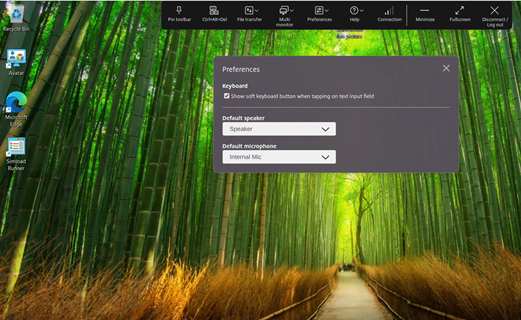
- 从“默认扬声器”下拉列表中选择所需的设备。
- 从“默认麦克风”下拉列表中选择所需的设备。
注意:
如果为 VDA 选择的音频设备变得不可用或被拔出,会话将自动切换到客户端端点分配的默认音频设备。
该功能的已知限制
-
此功能不适用于池化桌面环境,因为用户每次登录时都会连接到不同的 VDA。
-
重新安装适用于 ChromeOS 的 Citrix Workspace 应用程序后,默认音频设备设置不会保留。
通过可靠传输协议改进音频质量
从版本 2603 开始,适用于 ChromeOS 的 Citrix Workspace 应用程序提供增强的音频重定向,可创建更流畅、更一致的音频播放和录制体验。该应用程序可提高音频质量,尤其是在使用可靠传输协议(例如 TCP 和 EDT Reliable)时。
关于此功能
此功能通过以下主要优势显著改善了音频性能:
-
改进的音频质量:该应用程序更有效地处理音频,并在播放和录制会话期间提供更清晰、失真更少的声音。
-
一致的音频体验:可靠的传输协议可保持稳定的音频流,减少中断或掉线。
-
针对可靠传输进行了优化:当您使用 TCP 和 EDT Reliable 传输协议时,此增强功能表现更好,可提供更可预测的音频。
-
无缝用户体验:用户无需配置其他设置即可体验更流畅的音频转换和更好的整体会话质量。
必备条件
要使用此功能,请确保启用自适应音频功能(默认情况下已启用)。
有关音频配置的详细信息,请参阅自适应音频。