故障排除
日志收集
日志收集简化了 Citrix Workspace app 的日志收集过程。这些日志有助于 Citrix 进行故障排除,并在遇到复杂问题时提供支持。此功能适用于 Citrix Workspace app for Windows 2012 及更高版本。
注意:
从 Citrix Workspace app 2503 版本开始,对于由管理员安装了 Citrix Workspace app 的用户而言,可以进行完整的日志收集。
您可以使用 GUI 收集日志。
收集日志:
- 1. 右键单击通知区域中的 Citrix Workspace app 图标,然后选择**高级首选项**。
- 1. 选择**日志收集**。
此时将显示“日志收集”对话框。
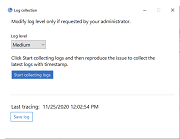
- 选择以下日志级别之一:
- 低
- 中
- 详细
硬件
- 连接的显示器信息
- 内存信息
- 网络适配器
- 处理器
-
Direct X 诊断信息
-
软件
- Citrix Workspace app 版本
- 操作系统信息(版本、Service Pack 和体系结构)
- Internet Explorer 版本
- 默认浏览器
- ActiveX Flash 版本
-
NPAPI Flash 版本
-
注册表
- HKEY_LOCAL_MACHINE\Software\Citrix\AuthManager
- HKEY_LOCAL_MACHINE\Software\Citrix\CitrixCAB
- HKEY_LOCAL_MACHINE\Software\Citrix\Dazzle
- HKEY_LOCAL_MACHINE\Software\Citrix\ICA Client
- HKEY_LOCAL_MACHINE\Software\Citrix\Install
- HKEY_LOCAL_MACHINE\Software\Citrix\InstallDetect
- HKEY_LOCAL_MACHINE\Software\Citrix\PluginPackages
- HKEY_LOCAL_MACHINE\Software\Citrix\Receiver
- HKEY_LOCAL_MACHINE\Software\Citrix\ReceiverInside
- HKEY_LOCAL_MACHINE\Software\Citrix\XenDesktop
- HKEY_LOCAL_MACHINE\Software\Policies\Citrix
- HKEY_LOCAL_MACHINE\Software\Microsoft\Windows\CurrentVersion\Internet Settings\Zones
- HKEY_LOCAL_MACHINE\Software\Microsoft\Windows\CurrentVersion\Internet Settings\ZoneMap\Domains
- HKEY_LOCAL_MACHINE\System\CurrentControlSet\Control\NetworkProvider\Order
- HKEY_CURRENT_USER\Software\Citrix\AuthManager
- HKEY_CURRENT_USER\Software\Citrix\CitrixCAB
- HKEY_CURRENT_USER\Software\Citrix\Dazzle
- HKEY_CURRENT_USER\Software\Citrix\ICA Client
- HKEY_CURRENT_USER\Software\Citrix\Install
- HKEY_CURRENT_USER\Software\Citrix\InstallDetect
- HKEY_CURRENT_USER\Software\Citrix\PluginPackages
- HKEY_CURRENT_USER\Software\Citrix\Receiver
- HKEY_CURRENT_USER\Software\Citrix\ReceiverInside
- HKEY_CURRENT_USER\Software\Citrix\XenDesktop
- HKEY_CURRENT_USER\Software\Policies\Citrix
- HKEY_CURRENT_USER\Software\Microsoft\Windows\CurrentVersion\Explorer\VisualEffects
- HKEY_CURRENT_USER\Software\Microsoft\Windows\CurrentVersion\Internet Settings\Zones
- HKEY_CURRENT_USER\Software\Microsoft\Windows\CurrentVersion\Internet Settings\ZoneMap\Domains
事件日志
- 应用程序事件日志
- 系统事件日志
跟踪
- HDX™
- Receiver shell、Auth Manager 和自助服务插件
- 安装日志
- 始终在线日志
Citrix Workspace app 系统托盘中新增的“故障排除”选项
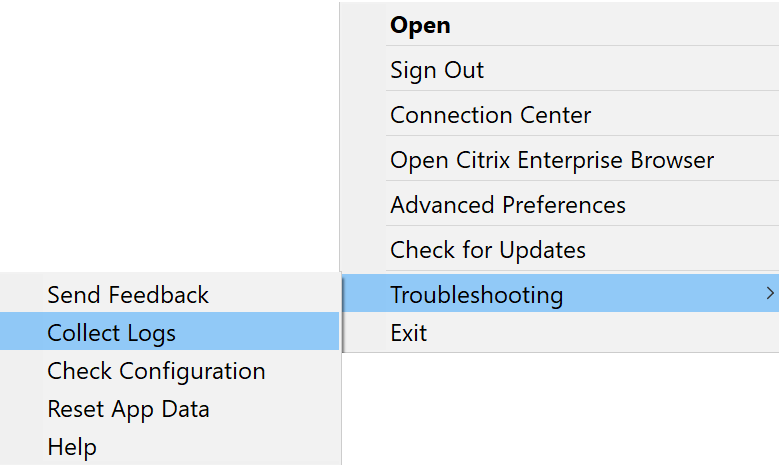
从 Citrix Workspace app 2309 版本及更高版本开始,引入了故障排除选项,以改善用户体验并方便进行故障排除。您可以右键单击屏幕右下角系统托盘中的 Citrix Workspace app 图标,然后选择故障排除以访问该选项。
“故障排除”下提供的选项包括:
- 发送反馈
- 收集日志
- 检查配置
- 重置应用程序数据
- 帮助
发送有关 Citrix Workspace app 的反馈
发送反馈选项允许您将使用 Citrix Workspace app 时可能遇到的任何问题告知 Citrix。您还可以发送建议,以帮助我们改进您的 Citrix Workspace app 体验。
您可以使用以下步骤提交反馈:
- 1. 右键单击通知区域中的 Citrix Workspace app 图标,然后选择**故障排除** > **提交反馈**。此时将显示“提交反馈”屏幕。
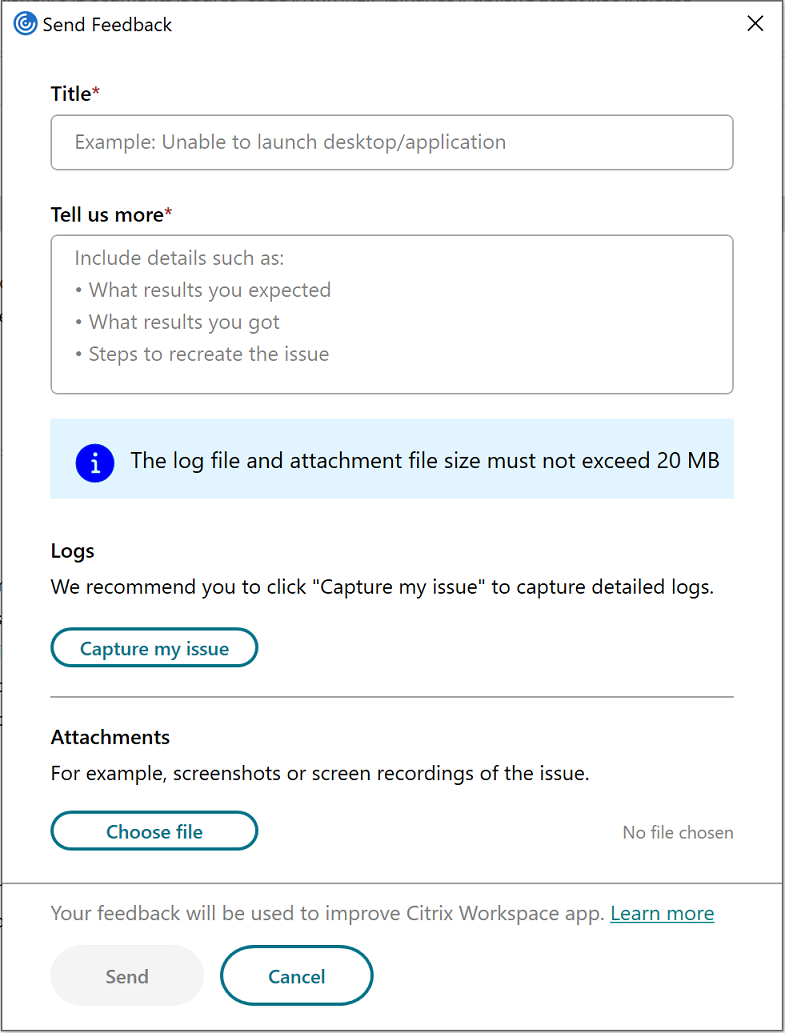
- 提供问题标题。
- 在告诉我们更多信息字段中添加问题详细信息。
-
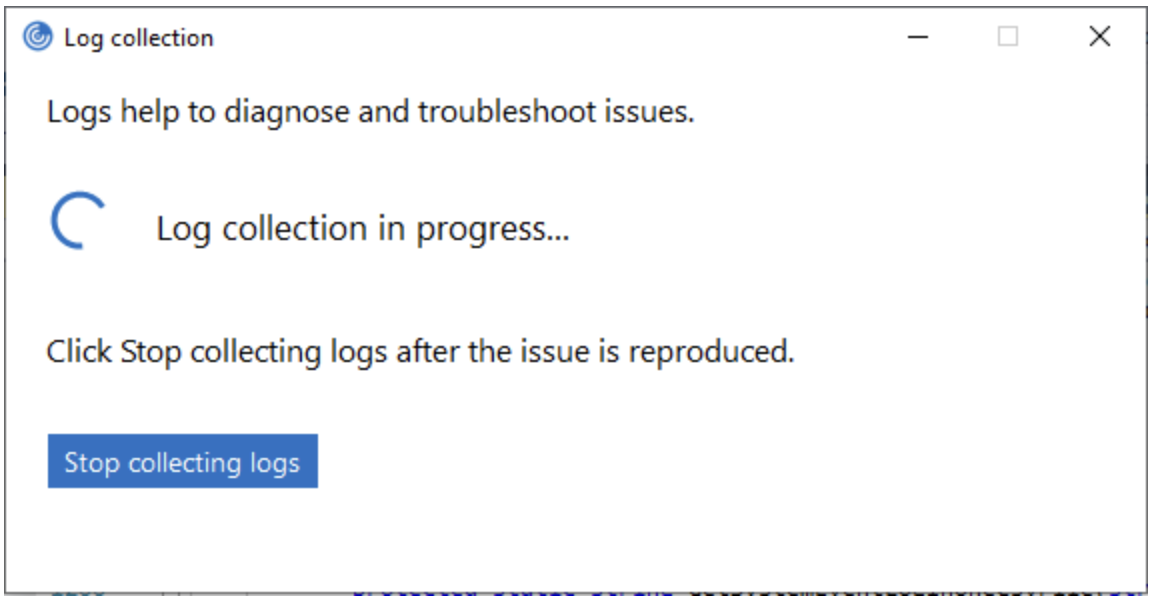
单击捕获我的问题。此时将显示“日志收集”屏幕。
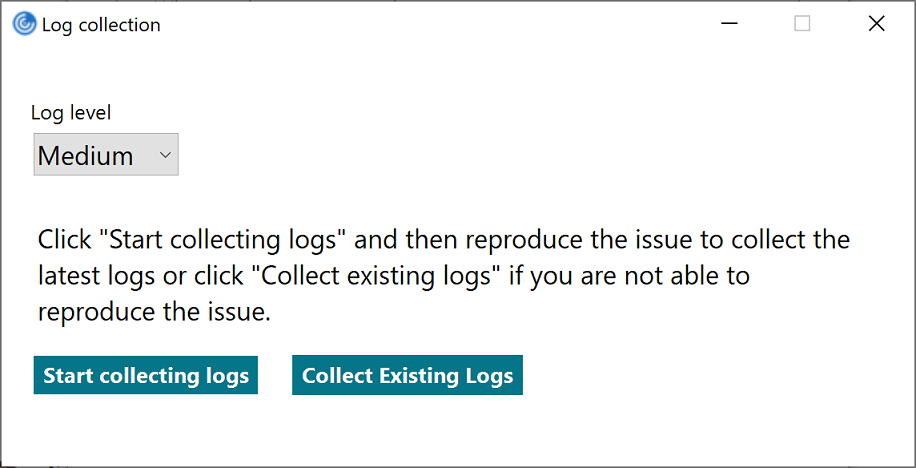
- 单击开始收集日志,然后重现问题以收集最新日志。
-
- 重现问题后,单击停止收集日志。
-
或者,
如果您无法重现问题,请单击**收集现有日志**。- 重现问题后,单击停止收集日志。
- 确保日志文件显示在捕获我的问题旁边。
-
- 单击选择文件,然后添加描述您问题的附件,例如屏幕截图或屏幕录制。所有附件(包括日志文件)允许的最大文件大小为 20 MB。
-
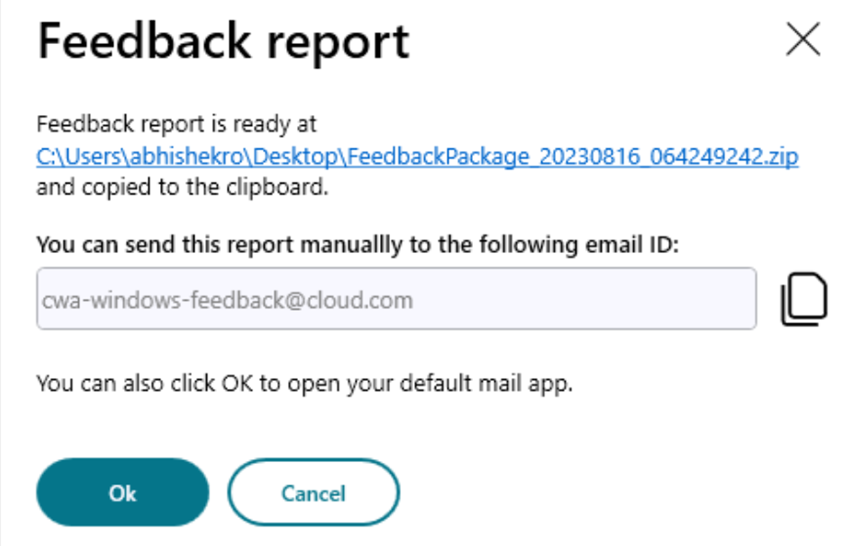
- 单击发送。此时将显示反馈报告屏幕。
-
-
该 .zip 文件包含日志文件、作为文本文件的问题描述和附件。
-
- 您可以使用以下选项将反馈报告发送给 Citrix®:
-
单击确定以使用系统中的默认邮件应用程序。
-
或者,
- 手动将报告发送到提供的电子邮件 ID。
注意:
确保 .zip 文件已附加到电子邮件中。
ICA® 文件日志记录
当用户启动应用程序或桌面时,StoreFront 或 Citrix Workspace 会生成一个 ICA 文件,Citrix Workspace 应用程序会读取该文件以确定如何连接到应用程序或桌面。根据配置,此文件可能存储在内存中,无法直接访问。为了诊断启动错误,查看 launch.ica 文件的内容会很有用。
要在客户端 PC 上启用 launch.ica 文件的日志记录,请完成以下步骤:
-
使用注册表编辑器导航到以下注册表项:
32 位系统:
HKEY_LOCAL_MACHINE\SOFTWARE\Citrix\ICA Client\Engine\Configuration\Advanced\Modules\Logging64 位系统:
HKEY_LOCAL_MACHINE\SOFTWARE\Wow6432Node\Citrix\ICA Client\Engine\Configuration\Advanced\Modules\Logging -
设置以下两个字符串键值:
- LogFile=”日志文件的路径”
- LogICAFile=true
例如:
LogFile=C:\ica\ica.log
LogICAFile=true
<!--NeedCopy-->
Citrix 故障排除连接
Citrix 赋能最终用户自行排查桌面或应用程序启动失败问题。系统提供修复问题的建议。用户只需单击一个按钮即可执行修复。增强的错误消息可帮助用户清楚地了解启动失败的原因。
Citrix 故障排除连接功能分析启动期间 VDA 可达性方面的挑战。它在发生故障时实时提供用户友好的错误消息。该功能提供修复问题的建议或收集日志以用于支持票证。
潜在的虚拟应用程序和桌面启动问题
启动问题可能发生在以下连接点:
- 从客户端到网关的网络连接
- 网关到 StoreFront™ 服务器
- StoreFront 服务器到 Broker 连接
- Broker 到 VDA 连接
用户友好的错误消息和诊断
Citrix 在启动失败时显示清晰、用户友好的错误消息。这些消息指向特定的连接问题。示例包括网络错误、服务器不可用和 VDA 故障。
自我恢复和建议
Citrix 故障排除连接功能包括自动恢复步骤。这减少了支持票证。以下问题可以通过修复解决:
- 重新启动 VDA
- 重新启动 CWA
- 重新登录 CWA
- 刷新资源列表
- 刷新应用程序并重试
- 重新配置应用商店
- 升级 CWA
- 重新安装 CWA
- 检查网络
- 等待并重试
系统要求
- 适用于 Windows 的 Citrix Workspace 应用程序 2507.1 及更高版本
功能详细信息
故障排除连接功能默认在 DaaS 环境中启用。浏览器启动的会话和本机 Citrix Workspace 应用程序会话均提供增强的错误消息和建议。
错误代码是供管理员参考的,可在日志中找到。这些代码分为服务器端错误和客户端错误。该功能为某些错误提供了“重新启动 VDA”作为修复操作。它不支持通过混合启动模式(从浏览器下载 ICA 文件并使用本机 Citrix Workspace 应用程序启动)启动的会话。
常见的服务器端错误
| 错误 ID | 描述 | 建议 |
|---|---|---|
| ResourceNotFound | 资源已被您的管理员删除。 | 要获取可用应用程序和桌面的最新列表,请刷新 Citrix Workspace 应用程序或注销并重新登录。 |
| WorkstationInMaintenance | 桌面正在进行计划维护。 | 请等待维护完成,然后重试。 |
| UnavailableDesktop | 没有可用的桌面可供连接。 | 请等待几分钟,然后重试。如果问题仍然存在,请联系您的系统管理员。 |
| UnavailableAppProtectedDesktop | 需要应用程序保护才能打开资源。 | 升级到具有应用程序保护功能的 Citrix Workspace 应用程序版本,或联系您的系统管理员寻求帮助。 |
| NotLicensed | 无法启动资源,因为服务器缺少相应的许可证。 | 请联系您的系统管理员寻求帮助。 |
| NoMoreActiveSessions | 无法启动资源,因为没有可用的会话槽。 | 请等待几分钟,然后重试。如果问题仍然存在,请联系您的系统管理员。 |
| GeneralAppLaunchError | 尝试打开资源时发生未知错误。 | 请联系您的系统管理员寻求帮助。 |
| ResourceDisabled | 资源已被您的管理员禁用。 | 要获取可用应用程序和桌面的最新列表,请刷新 Citrix Workspace 应用程序或注销并重新登录。 |
适用于 Windows 的 Citrix Workspace 应用程序错误
| 错误 ID | 描述 | 建议 |
|---|---|---|
| CertificateError | 服务器证书出现错误。 | 请联系您的系统管理员寻求帮助。 |
| PassthroughClientError | 已存在活动会话。 | 请联系您的系统管理员寻求帮助。 |
| IcaFileRetrieveError | 尝试检索 ICA 文件时发生错误。 | 请联系您的系统管理员寻求帮助。 |
| Icafileretrieveerrorreconnection | 重新连接期间尝试检索 ICA 文件时发生错误。 | 请联系您的系统管理员寻求帮助。 |
| NoCWA | 需要 Citrix Workspace 应用程序才能打开资源。 | 安装 Citrix Workspace 应用程序或联系您的系统管理员寻求帮助。 |
| CouldNotFindStore | 无法检索所需的应用商店配置以启动资源。 | 从 Citrix Workspace 中删除应用商店,然后重新添加。如果问题仍然存在,请联系您的系统管理员。 |
| noclientinstalled | 无法检索启动资源所需的信息。 | 刷新 Citrix Workspace 应用程序或注销并重新登录。 |
| AuthCancelled | 身份验证会话已过期。 | 要尝试解决此问题,请在 Citrix Workspace 中重新进行身份验证。如果问题仍然存在,请联系您的系统管理员。 |
| IcaFileLaunchError | 尝试启动 ICA 文件时发生错误。 | 退出并重新打开 Citrix Workspace。如果问题仍然存在,请联系您的系统管理员。 |
| CouldNotContactStore | 尝试与 VDA 通信时发生错误。这可能是由于服务器连接问题。 | 退出并重新打开 Citrix Workspace。如果问题仍然存在,请联系您的系统管理员。 |
| CCMError | 由于连接管理器错误,无法启动资源。错误代码:{errorCodeValue} | 退出并重新打开 Citrix Workspace。如果问题仍然存在,请联系您的系统管理员。 |
| CCMInitFailed | 无法启动资源,因为连接管理器未能初始化。 | 退出并重新打开 Citrix Workspace。如果问题仍然存在,请联系您的系统管理员。 |
| CCMLoadFailed | 无法启动资源,因为连接管理器未能加载。 | 退出并重新打开 Citrix Workspace。如果问题仍然存在,请联系您的系统管理员。 |
| InvalidIcaParams | 由于 ICA 参数不正确,无法启动资源。 | 退出并重新打开 Citrix Workspace。如果问题仍然存在,请联系您的系统管理员。 |
| AppExiting | 无法启动资源,因为 Citrix Workspace 应用程序正在退出。 | 请退出并重新打开 Citrix Workspace。如果问题仍然存在,请联系您的系统管理员。 |
| UTF8ConversionFailed | 无法解析 ICA 文件。 | 请退出并重新打开 Citrix Workspace。如果问题仍然存在,请联系您的系统管理员。 |
| MissingSoftware | 您需要其他软件才能使用此应用程序。 | 请联系您的系统管理员寻求帮助。 |