USB
USB 支持
当连接到 Citrix Virtual Apps and Desktops™ 和 Citrix DaaS 时,USB 支持使您能够与各种 USB 设备进行交互。您可以将 USB 设备插入其计算机,并且这些设备将远程连接到其虚拟桌面。可用于远程连接的 USB 设备包括闪存驱动器、智能手机、PDA、打印机、扫描仪、MP3 播放器、安全设备和平板电脑。Desktop Viewer 用户可以使用工具栏中的首选项来控制 USB 设备是否在 Citrix Virtual Apps and Desktops 和 Citrix DaaS 上可用。
- USB 设备中的等时功能(例如网络摄像头、麦克风、扬声器和耳机)在典型的低延迟或高速 LAN 环境中受支持。此类环境允许这些设备与 Microsoft Office Communicator 和 Skype 等软件包进行交互。
以下设备类型在虚拟应用和桌面会话中直接受支持,因此不使用 USB 支持:
- 键盘
- 鼠标
-
智能卡
- 专业 USB 设备(例如,Bloomberg 键盘和 3D 鼠标)可以配置为使用 USB 支持。有关配置 Bloomberg 键盘的信息,请参阅配置 Bloomberg 键盘。
有关配置其他专业 USB 设备的策略规则的信息,请参阅知识中心文章 CTX122615。
-
默认情况下,某些类型的 USB 设备不支持通过 Citrix Virtual Apps and Desktops 和 Citrix DaaS 进行远程连接。例如,用户可能有一个通过内部 USB 连接到系统主板的 NIC。远程连接此设备是不合适的。默认情况下,虚拟应用和桌面会话中不支持以下类型的 USB 设备:
- 蓝牙加密狗
- 集成 NIC
- USB 集线器
- USB 图形适配器
连接到集线器的 USB 设备可以远程连接,但集线器本身不能远程连接。
默认情况下,虚拟应用会话中不支持以下类型的 USB 设备:
- 蓝牙加密狗
- 集成 NIC
- USB 集线器
- USB 图形适配器
- 音频设备
- 大容量存储设备
USB 支持的工作原理:
- 当用户插入 USB 设备时,系统会根据 USB 策略对其进行检查,如果允许,则将其远程连接到虚拟桌面。如果默认策略拒绝某个设备,则该设备仅可用于本地桌面。
当用户插入 USB 设备时,会出现通知以告知用户有新设备。用户可以选择每次连接时必须远程连接到虚拟桌面的 USB 设备。或者,用户可以配置 USB 支持,以便在会话之前和/或会话期间插入的所有 USB 设备自动远程连接到处于焦点状态的虚拟桌面。
默认允许的 USB 设备类
-  默认 USB 策略规则允许不同类别的 USB 设备。

-  尽管它们在此列表中,但某些类别仅在额外配置后才可用于虚拟应用和桌面会话中的远程连接。此类 USB 设备类别如下:

-  **音频 (Class 01)** - 包括音频输入设备(麦克风)、音频输出设备和 MIDI 控制器。现代音频设备通常使用 XenDesktop® 4 或更高版本支持的等时传输。音频 (Class01) 不适用于虚拟应用,因为这些设备无法通过 USB 支持在虚拟应用中进行远程连接。
注意: - > - > 某些专用设备(例如,VOIP 电话)需要额外配置。
-  **物理接口设备 (Class 05)** - 这些设备类似于人机接口设备 (HID),但通常提供“实时”输入或反馈,包括力反馈操纵杆、运动平台和力反馈内骨骼。

-  **静态图像 (Class 06)** - 包括数码相机和扫描仪。数码相机通常支持静态图像类,该类使用图片传输协议 (PTP) 或媒体传输协议 (MTP) 将图像传输到计算机或其他外围设备。相机也可能显示为大容量存储设备。还可以通过相机本身提供的设置菜单将相机配置为使用任一类别。
注意:
如果相机显示为大容量存储设备,则使用客户端驱动器映射,并且不需要 USB 支持。
-
打印机 (Class 07) - 通常,大多数打印机都属于此类,尽管有些使用供应商专用协议 (class ff)。多功能打印机可能具有内部集线器或复合设备。在这两种情况下,打印元件通常使用打印机类,而扫描或传真元件使用另一个类;例如,静态图像。
-
打印机通常在没有 USB 支持的情况下也能正常工作。
注意
-
此类设备(特别是具有扫描功能的打印机)需要进行额外配置。
-
大容量存储设备(类别 08)- 最常见的大容量存储设备是 USB 闪存驱动器;其他设备包括 USB 连接的硬盘驱动器、CD/DVD 驱动器和 SD/MMC 读卡器。有各种各样的具有内部存储的设备也提供大容量存储接口;这些设备包括媒体播放器、数码相机和移动电话。大容量存储设备(类别 08)不适用于虚拟应用,因为在使用 USB 支持的虚拟应用中,这些设备无法进行远程处理。已知子类别包括:
- 01 限制性闪存设备
- 02 通常为 CD/DVD 设备 (ATAPI/MMC-2)
- 03 通常为磁带设备 (QIC-157)
- 04 通常为软盘驱动器 (UFI)
- 05 通常为软盘驱动器 (SFF-8070i)
- 06 大多数大容量存储设备使用此 SCSI 变体
大容量存储设备通常可以通过客户端驱动器映射进行访问,因此不需要 USB 支持。
-
内容安全设备(类别 0d)- 内容安全设备强制执行内容保护,通常用于许可或数字版权管理。此类包括加密狗。
-
视频设备(类别 0e)- 视频类别涵盖用于处理视频或视频相关材料的设备。例如网络摄像头、数字摄像机、模拟视频转换器、某些电视调谐器以及某些支持视频流的数码相机。
-
重要
-
大多数视频流设备使用 XenDesktop 4 或更高版本支持的同步传输。某些视频设备(例如带运动检测功能的网络摄像头)需要进行额外配置。
-
个人医疗保健设备(类别 0f)- 这些设备包括个人医疗保健设备,例如血压传感器、心率监测器、计步器、药丸监测器和肺活量计。
- 应用程序和供应商特定设备(类别 fe 和 ff)- 许多设备使用供应商特定协议或 USB 联盟未标准化的协议,此类设备通常显示为供应商特定设备(类别 ff)。
默认拒绝的 USB 设备类别
默认 USB 策略规则不允许以下不同类别的 USB 设备:
-
通信和 CDC 控制设备(类别 02 和 0a)。默认 USB 策略不允许这些设备,因为其中一个设备可能正在提供与虚拟桌面本身的连接。
-
人机接口设备(类别 03)。包括各种输入和输出设备。典型的人机接口设备 (HID) 包括键盘、鼠标、指点设备、图形输入板、传感器、游戏控制器、按钮和控制功能。
-
子类别 01 称为“启动接口”类别,用于键盘和鼠标。
-
默认 USB 策略不允许 USB 键盘(类别 03、子类别 01、协议 1)或 USB 鼠标(类别 03、子类别 01、协议 2)。原因是大多数键盘和鼠标在没有 USB 支持的情况下也能得到适当处理。此外,当您连接到虚拟桌面时,通常需要在本地和远程使用这些设备。
-
USB 集线器(类别 09)。USB 集线器允许将额外设备连接到本地计算机。无需远程访问这些设备。
-
智能卡(类别 0b)。智能卡读卡器包括非接触式和接触式智能卡读卡器,以及带有嵌入式智能卡等效芯片的 USB 令牌。
智能卡读卡器使用智能卡远程处理进行访问,不需要 USB 支持。
-
无线控制器(类别 e0)。其中一些设备可能正在提供关键网络访问,或连接关键外围设备,例如蓝牙键盘或鼠标。
默认 USB 策略不允许这些设备。但是,可能存在适合使用 USB 支持提供访问权限的特定设备。
-
杂项网络设备(类别 ef,子类别 04)- 其中一些设备可能正在提供关键网络访问。默认 USB 策略不允许这些设备。但是,可能存在适合使用 USB 支持提供访问权限的特定设备。
更新可用于远程处理的 USB 设备列表
- 编辑 Citrix Workspace for Windows 模板文件,以更新可用于远程处理到桌面的 USB 设备范围。此更新允许您使用组策略更改 Citrix Workspace for Windows。该文件位于以下安装文件夹中:
\C:\Program Files\Citrix\ICA Client\Configuration\en
或者,您可以在每个用户设备上编辑注册表,添加以下注册表项:
HKEY_LOCAL_MACHINE\SOFTWARE\Policies\Citrix\ICA Client\GenericUSB Type=String Name=”DeviceRules” Value=
-
重要提示
-
不正确地编辑注册表可能会导致严重问题,可能需要重新安装操作系统。Citrix® 无法保证因不正确使用注册表编辑器而导致的问题能够得到解决。请自行承担使用注册表编辑器的风险。在编辑注册表之前,请务必备份注册表。
- 产品默认规则存储在:
HKEY_LOCAL_MACHINE\SOFTWARE\Citrix\ICA Client\GenericUSB Type=MultiSz Name=”DeviceRules” Value=
请勿编辑产品默认规则。
- 有关 USB 设备策略设置的详细信息,请参阅 Citrix Virtual Apps and Desktops 文档中的USB 设备策略设置。
复合 USB 设备重定向
USB 2.1 及更高版本支持 USB 复合设备的概念,其中多个子设备与同一 USB 总线共享单个连接。此类设备采用单个配置空间和共享总线连接,其中使用唯一的接口编号 00-ff 来标识每个子设备。此类设备也不同于 USB 集线器,USB 集线器为其他独立寻址的 USB 设备提供新的 USB 总线源以进行连接。
在客户端端点上找到的复合设备可以以下列方式之一转发到虚拟主机:
-
单个复合 USB 设备,或者
-
一组独立的子设备(拆分设备)
当复合 USB 设备被转发时,整个设备将对端点不可用。转发还会阻止端点上所有应用程序对设备的本地使用,包括优化 HDX 远程体验所需的 Citrix Workspace 客户端。
考虑一个 USB 耳机设备,它具有音频设备和用于静音及音量控制的 HID 按钮。如果使用通用 USB 通道转发整个设备,该设备将无法通过优化的 HDX™ 音频通道进行重定向。但是,当音频通过优化的 HDX 音频通道发送时,您可以获得最佳体验,这与通过通用 USB 远程处理使用主机端音频驱动程序发送的音频不同。此行为是由于 USB 音频协议的嘈杂特性所致。
当系统键盘或指向设备是复合设备的一部分,并且该复合设备还包含远程会话支持所需的其他集成功能时,您还会注意到问题。当转发完整的复合设备时,系统键盘或鼠标在端点处将无法操作,远程桌面会话或应用程序中除外。
为解决这些问题,Citrix 建议您拆分复合设备,并且仅转发使用通用 USB 通道的子接口。这种机制可确保其他子设备可供客户端端点上的应用程序使用,包括提供优化 HDX 体验的 Citrix Workspace 应用程序,同时仅允许将所需的设备转发并提供给远程会话。
设备规则:
与常规 USB 设备一样,在端点上的策略或客户端 Citrix Workspace 应用程序配置中设置的设备规则选择要转发的复合设备。Citrix Workspace 应用程序使用这些规则来决定允许或阻止哪些 USB 设备转发到远程会话。
每条规则都包含一个操作关键字(Allow、Connect 或 Deny)、一个冒号 (:) 以及零个或多个筛选参数,这些参数与端点 USB 子系统中的实际设备匹配。这些筛选参数对应于每个 USB 设备用于标识自身的 USB 设备描述符元数据。
设备规则是纯文本,每条规则占一行,并在 # 字符后跟一个可选注释。规则按从上到下(优先级降序)的顺序匹配。应用与设备或子接口匹配的第一条规则。选择相同设备或接口的后续规则将被忽略。
设备规则示例:
- ALLOW: vid=046D pid=0102 # 按 vid/pid 允许特定设备
- ALLOW: vid=0505 class=03 subclass=01 # 当 subclass=01 时,允许供应商 0505 的任何 pid
- DENY: vid=0850 pid=040C # 拒绝特定设备(包括所有子设备)
- DENY: class=03 subclass=01 prot=01 # 拒绝与所有筛选器匹配的任何设备
- CONNECT: vid=0911 pid=0C1C # 允许并自动连接特定设备
- ALLOW: vid=0286 pid=0101 split=01 # 拆分此设备并允许所有接口
- ALLOW: vid=1050 pid=0407 split=01 intf=00,01 # 拆分并仅允许 2 个接口
- CONNECT: vid=1050 pid=0407 split=01 intf=02 # 拆分并自动连接接口 2
- DENY: vid=1050 pid=0407 split=1 intf=03 # 阻止接口 03 被远程处理
您可以使用以下任何筛选参数将规则应用于遇到的设备:
| 筛选参数 | 描述 | |
|---|---|---|
| - | vid=xxxx | USB 设备供应商 ID(四位十六进制代码) |
| - | pid=xxxx | USB 设备产品 ID(四位十六进制代码) |
| - | rel=xxxx | USB 设备发布 ID(四位十六进制代码) |
| class=xx | USB 设备类代码(两位十六进制代码) | |
| subclass=xx | USB 设备子类代码(两位十六进制代码) | |
| prot=xx | USB 设备协议代码(两位十六进制代码) | |
| split=1 (or split=0) | 选择要拆分(或不拆分)的复合设备 | |
| - | intf=xx[,xx,xx,…] | 选择复合设备的一组特定子接口(逗号分隔的两位十六进制代码列表) |
- 前六个参数选择必须对其应用规则的 USB 设备。如果未指定任何参数,则规则匹配该参数具有任何值的设备。
- USB 实施者论坛维护着一个已定义类、子类和协议值的列表,可在已定义类代码中查看。USB-IF 还维护着一个已注册供应商 ID 的列表。您可以直接在 Windows 设备管理器中或使用 UsbTreeView 等免费工具检查特定设备的供应商、产品、发布和接口 ID。
如果存在,最后两个参数仅适用于 USB 复合设备。split 参数确定复合设备是必须作为拆分设备转发还是作为单个复合设备转发。
-
Split=1 表示复合设备的选定子接口必须作为拆分设备转发。
- Split=0 表示复合设备不得拆分。
注意:
如果省略 split 参数,则假定为 Split=0。
intf 参数用于选择复合设备中必须应用操作的特定子接口。如果省略,则该操作将应用于复合设备的所有接口。
考虑一个具有三个接口的复合 USB 耳机设备:
- 接口 0 - 音频类设备端点
- 接口 3 - HID 类设备端点(音量和静音按钮)
-
接口 5 - 管理/更新接口
- 此类设备的建议规则如下:
- CONNECT: vid=047F pid=C039 split=1 intf=03 # 允许并自动连接 HID 设备
- DENY: vid=047F pid=C039 split=1 intf=00 # 拒绝音频端点
- ALLOW: vid=047F pid=C039 split=1 intf=05 # 允许管理接口,但不要自动连接
启用设备规则策略:
适用于 Windows 的 Citrix Workspace 应用程序包含一组默认设备规则,这些规则可筛选某些不需要的设备类别,并允许客户经常遇到的设备类别。
您可以在系统注册表中的以下位置检查这些默认设备规则:
-
HKEY_LOCAL_MACHINE\Software\Citrix\ICA Client\GenericUSB(32 位 Windows)或 -
HKEY_LOCAL_MACHINE\Software\WOW6432Node\Citrix\ICA Client\GenericUSB(64 位 Windows)中,在名为 DeviceRules 的多字符串值中。- 但是,在适用于 Windows 的 Citrix Workspace 应用程序中,您可以应用 USB 设备规则策略来覆盖这些默认规则。
要为适用于 Windows 的 Citrix Workspace 应用程序启用设备规则策略,请执行以下操作:
-  1.  通过运行 gpedit.msc 打开 Citrix Workspace 应用程序组策略对象管理模板。
-  1.  在**用户配置**节点下,转至**管理模板** \> **Citrix 组件** \> **Citrix Workspace** \> **远程处理客户端设备** \> **通用 USB 远程处理**。
-  1.  选择 **USB 设备规则**策略。
-  1.  选择**已启用**。
-  1.  在 **USB 设备规则**文本框中,粘贴(或直接编辑)要部署的 USB 设备规则。
-  1.  单击**应用**和**确定**。
Citrix 建议在创建此策略时保留客户端附带的默认规则,方法是复制原始规则并插入新规则以根据需要更改行为。
连接 USB 设备:
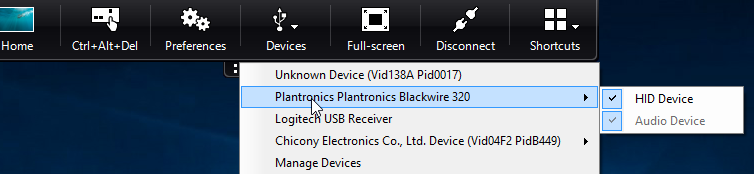
在桌面会话中,拆分的 USB 设备显示在 Desktop Viewer 的设备下。此外,您还可以从首选项 > 设备中查看拆分的 USB 设备。
注意:
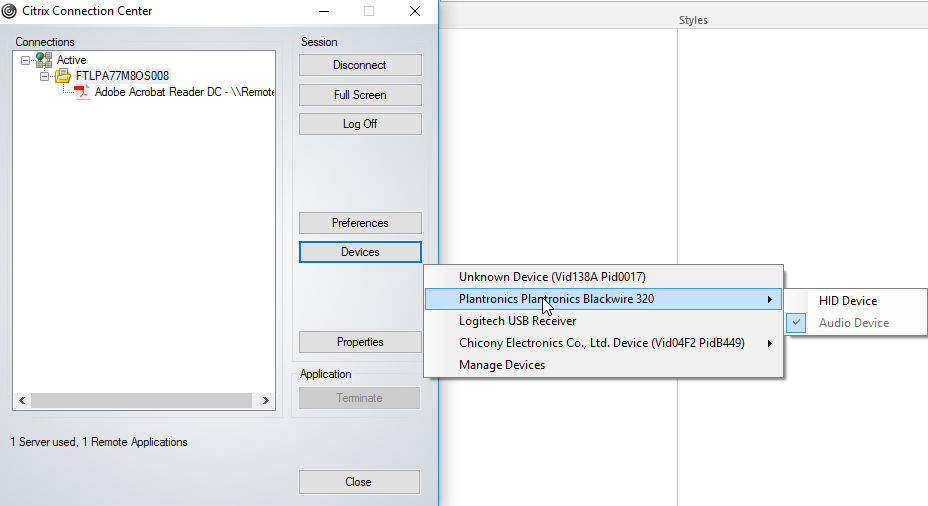
CONNECT 关键字可启用 USB 设备的自动连接。但是,如果您在拆分复合 USB 设备以进行通用 USB 重定向时未使用 CONNECT 关键字,则必须从 Desktop Viewer 或 Connection Center 手动选择设备以连接允许的设备。
在应用程序会话中,拆分的 USB 设备显示在 Connection Center 中。
自动连接接口:
适用于 Windows 2109 的 Citrix Workspace 应用程序中引入的 CONNECT 关键字允许自动重定向 USB 设备。如果管理员允许设备或选定接口在会话中自动连接,则 CONNECT 规则可以替换 ALLOW 规则。
- 通过运行 gpedit.msc 打开 Citrix Workspace 应用程序组策略对象管理模板。
- 在用户配置节点下,转至管理模板 > Citrix 组件 > Citrix Workspace > 远程处理客户端设备 > 通用 USB 远程处理。
- 选择 USB 设备规则策略。
- 选择已启用。
-
在 USB 设备规则文本框中,添加要自动连接的 USB 设备。
例如,CONNECT: vid=047F pid=C039 split=01 intf=00,03 – 允许拆分复合设备并自动连接接口 00 和 03,以及限制该设备的其它接口。
- 单击应用和确定以保存策略。
-
更改 USB 设备自动连接首选项:
-
Citrix Workspace 应用程序根据为当前桌面资源设置的首选项自动连接标记有 CONNECT 操作的 USB 设备。您可以在 Desktop viewer 工具栏中更改首选项,如以下图像所示。
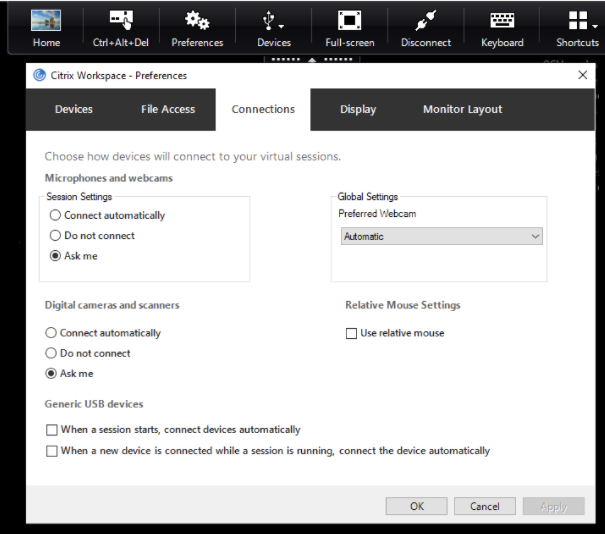
窗格底部的两个复选框控制设备是必须自动连接还是在会话中等待手动连接。这些设置默认情况下未启用。如果通用 USB 设备必须自动连接,您可以更改首选项。
此外,管理员可以通过从 Citrix Workspace 应用程序组策略对象管理模板部署相应的策略来覆盖用户首选项。计算机策略和用户策略都可以在 管理模板 > Citrix 组件 > Citrix Workspace > 远程处理客户端设备 > 通用 USB 远程处理 下找到。相应的策略分别标记为“现有 USB 设备”和“新 USB 设备”。
- 更改拆分设备默认设置:
默认情况下,适用于 Windows 的 Citrix Workspace 应用程序仅拆分在设备规则中明确标记为 Split=1 的复合设备。但是,可以将默认处置更改为拆分所有未在匹配设备规则中标记为 Split=0 的复合设备。
- 通过运行 gpedit.msc 打开 Citrix Workspace 应用程序组策略对象管理模板。
- 在 用户配置 节点下,转至 管理模板 > Citrix 组件 > Citrix Workspace > 远程处理客户端设备 > 通用 USB 远程处理。
- 选择 SplitDevices 策略。
- 选择 已启用。
- 单击 应用 和 确定 以保存策略。
注意:
Citrix 建议使用显式设备规则来识别需要拆分的特定设备或接口,而不是更改默认设置。此设置将在未来的版本中弃用。
限制:
-  Citrix 建议不要拆分网络摄像头的接口。作为一种解决方法,请使用通用 USB 重定向将设备重定向到单个设备。为了获得更好的性能,请使用优化的虚拟通道。
-  有时,即使设置了正确的设备重定向规则来拆分设备,USB 复合设备也可能不会自动拆分。出现此问题是因为设备处于低功耗模式。在这种情况下,进入低功耗模式的子设备可能不会出现在设备列表中。您可以使用以下任一解决方法来解决此问题:

-  断开会话,插入 USB 设备,然后重新连接到会话。
-  拔下 USB 设备,然后重新插入。此操作会导致设备退出低功耗模式。 [HDX-34143]
Bloomberg 键盘
Citrix Workspace 应用程序支持在虚拟应用程序和桌面会话中使用 Bloomberg 键盘。所需的组件随插件一起安装。您可以在安装适用于 Windows 的 Citrix Workspace 应用程序时或通过使用注册表编辑器启用 Bloomberg 键盘功能。
与标准键盘相比,Bloomberg 键盘提供了其他功能,允许用户访问金融市场数据并执行交易。
Bloomberg 键盘由内置在一个物理外壳中的多个 USB 设备组成:
- 键盘
- 指纹识别器
- 音频设备
- 用于将所有这些设备连接到系统的 USB 集线器
- HID 按钮,例如音频设备的静音、音量调高和音量调低
除了这些设备的正常功能外,音频设备还包括对某些按键、键盘控制和键盘 LED 的支持。
要在会话中使用专用功能,您必须将音频设备重定向为 USB 设备。此重定向使音频设备可用于会话,但会阻止音频设备在本地使用。此外,专用功能只能用于一个会话,不能在多个会话之间共享。
不建议使用 Bloomberg 键盘进行多个会话。键盘仅在单会话环境中运行。
配置 Bloomberg 键盘 5:
从适用于 Windows 的 Citrix Workspace 应用程序 2109 版本开始,引入了一个新的 CONNECT 关键字,以允许在会话启动和设备插入时自动连接 USB 设备。当用户希望 USB 设备或接口自动连接时,CONNECT 关键字可用于替换 ALLOW 关键字。
注意:
随着 Citrix Virtual Apps and Desktops 2212 版本中 Studio 中设备重定向规则版本 2 的引入,不再需要通过适用于 Windows 的 Citrix Workspace 应用程序中的客户端组策略来配置 Bloomberg 5 键盘。有关更多详细信息,请参阅 Citrix Virtual Apps and Desktops 文档中的客户端 USB 设备重定向规则(版本 2)。
对于适用于 Windows 的 Citrix Workspace 应用程序 2212 版本之前的版本,以下示例展示了如何使用 CONNECT 关键字:
- 通过运行 gpedit.msc 打开 Citrix Workspace 应用程序组策略对象管理模板。
- 在 计算机配置 节点下,转至 管理模板 > Citrix 组件 > Citrix Workspace > 远程处理客户端设备 > 通用 USB 远程处理。
-
- 选择 SplitDevices 策略。
-
- 选择 已启用。
-
- 在 USB 设备规则 文本框中,如果不存在,请添加以下规则。
- CONNECT: vid=1188 pid=A101 # Bloomberg 5 生物识别模块
- DENY: vid=1188 pid=A001 split=01 intf=00 # Bloomberg 5 主键盘
- CONNECT: vid=1188 pid=A001 split=01 intf=01 # Bloomberg 5 键盘 HID
- DENY: vid=1188 pid=A301 split=01 intf=02 # Bloomberg 5 键盘音频通道
-
CONNECT: vid=1188 pid=A301 split=01 intf=00,01 # Bloomberg 5 键盘音频 HID
-
注意:
-
-
可以使用换行符或分号来分隔规则,这允许读取单行或多行注册表值。
- 单击 应用 和 确定 以保存策略。
- 在“首选项”窗口中,选择“连接”选项卡,然后选择一个或两个复选框以自动连接设备。“首选项”窗口可从桌面工具栏或连接管理器访问。
此过程使 Bloomberg 键盘 5 可供使用。步骤中提到的 DENY 规则强制通过优化通道而非通用 USB 重定向主键盘和音频通道。CONNECT 规则可自动重定向指纹模块、键盘上的特殊键以及与音频控制相关的键。
配置 Bloomberg 键盘 4 或 3:
注意
不正确地编辑注册表可能会导致严重问题,甚至可能需要重新安装操作系统。Citrix 无法保证可以解决因不正确使用注册表编辑器而导致的问题。请自行承担使用注册表编辑器的风险。编辑注册表之前,请务必备份注册表。
-
在注册表中找到以下项:
HKEY_LOCAL_MACHINE\SOFTWARE\Citrix\ICA Client\GenericUSB -
执行以下操作之一:
- 要启用此功能,请将类型为 DWORD 且名称为 EnableBloombergHID 的条目的值设置为 1。
- 要禁用此功能,请将值设置为 0。
Bloomberg 键盘 3 支持适用于适用于 Windows 的联机插件 11.2 及更高版本。
Bloomberg 键盘 4 支持适用于 Windows Receiver 4.8 及更高版本。
确定 Bloomberg 键盘支持是否已启用:
- 要检查联机插件中是否启用了 Bloomberg 键盘支持,请查看 Desktop Viewer 如何报告 Bloomberg 键盘设备。如果未使用 Desktop Viewer,您可以在运行联机插件的计算机上检查注册表。
-
如果未启用 Bloomberg 键盘支持,则 Desktop Viewer 将显示:
- 两个 Bloomberg 键盘 3 设备,显示为 Bloomberg Fingerprint Scanner 和 Bloomberg Keyboard Audio。
- 一个适用于 Bloomberg 键盘 4 的策略重定向设备。此设备显示为 Bloomberg LP Keyboard 2013。
- 如果启用了 Bloomberg 键盘支持,则 Desktop Viewer 中会显示两个设备。一个设备仍显示为 Bloomberg Fingerprint Scanner,另一个设备显示为 Bloomberg Keyboard Features。
- 如果未安装 Bloomberg Fingerprint Scanner 设备的驱动程序,则 Bloomberg Fingerprint Scanner 条目可能不会显示在 Desktop Viewer 中。如果该条目缺失,则 Bloomberg Fingerprint Scanner 可能无法用于重定向。您仍然可以检查已启用 Bloomberg 键盘支持的其他 Bloomberg 设备的名称。
-
您还可以检查注册表中的值以了解是否已启用支持:
HKEY_LOCAL_MACHINE\SOFTWARE\Citrix\ICAClient\GenericUSB\EnableBloombergHID如果该值不存在或为 0(零),则表示未启用 Bloomberg 键盘支持。如果该值为 1,则表示已启用支持。
启用 Bloomberg 键盘支持:
注意:
Citrix Receiver for Windows 4.8 通过 SplitDevices 策略引入了对复合设备的支持。但是,对于 Bloomberg 键盘 4,您必须使用 Bloomberg 键盘功能而不是此策略。
对 Bloomberg 键盘的支持改变了某些 USB 设备重定向到会话的方式。默认情况下,此支持未启用。
-
要在安装期间启用支持,请在安装命令行中将 ENABLE_HID_REDIRECTION 属性的值指定为 TRUE。例如:
CitrixOnlinePluginFull.exe /silentADDLOCAL="ICA_CLIENT,PN_AGENT,SSON,USB"ENABLE_SSON="no" INSTALLDIR="c:\test"ENABLE_DYNAMIC_CLIENT_NAME="Yes"DEFAULT_NDSCONTEXT="Context1,Context2"SERVER_LOCATION="http://testserver.net" ENABLE_HID_REDIRECTION="TRUE" -
要在安装联机插件后启用支持,请在运行联机插件的系统上编辑 Windows 注册表:
- 打开注册表编辑器。
- 导航到以下项:
HKEY_LOCAL_MACHINE\SOFTWARE\Citrix\ICA Client\GenericUSB - 如果值 EnableBloombergHID 存在,请将其值数据修改为 1。
- 如果值 EnableBloombergHID 不存在,请创建一个名为 EnableBloombergHID 的 DWORD 值,并将其值数据设置为 1。
禁用 Bloomberg 键盘支持:
您可以按如下方式在联机插件中禁用 Bloomberg 键盘支持:
- 在运行联机插件软件的系统上打开注册表编辑器。
- 导航到以下项:
HKEY_LOCAL_MACHINE\SOFTWARE\Citrix\ICA Client\GenericUSB -
如果值 EnableBloombergHID 存在,请将其值数据修改为 0(零)。
如果值 EnableBloombergHID 不存在,则表示未启用 Bloomberg 键盘支持。在这种情况下,您无需修改任何注册表值。
在不启用支持的情况下使用 Bloomberg 键盘:
- 在联机插件中不启用 Bloomberg 键盘支持的情况下,您可以使用该键盘。但是,您无法在多个会话之间共享专用功能,并且可能会遇到音频导致的更高网络带宽。
- Bloomberg 键盘的普通按键与其他任何键盘一样可用。您无需执行任何特殊操作。
- 要使用 Bloomberg 专用按键,您必须将 Bloomberg 键盘音频设备重定向到会话中。如果您使用的是 Desktop Viewer,则会显示 USB 设备的制造商名称和设备名称,并且 Bloomberg 键盘音频设备会显示为 Bloomberg Keyboard Audio。
- 要使用指纹读取器,您必须将设备重定向到 Bloomberg Fingerprint Scanner。如果未在本地安装指纹读取器的驱动程序,则设备仅在以下情况下显示:
- 联机插件设置为自动连接设备,或者
- 允许用户选择是否连接设备。
此外,如果在建立会话之前连接了 Bloomberg 键盘,并且指纹读取器的驱动程序不存在于本地,则指纹读取器不会显示,并且无法在会话中使用。
注意:
对于 Bloomberg 3,单个会话或本地系统可以使用指纹读取器,并且无法共享。Bloomberg 4 禁止重定向。
启用支持后使用 Bloomberg 键盘:
-
如果您在联机插件中启用对 Bloomberg 键盘的支持,则可以受益于在多个会话之间共享专用键盘功能。您还会遇到音频导致的更少网络带宽。
-
启用对 Bloomberg 键盘的支持会阻止 Bloomberg 键盘音频设备的重定向。相反,会提供一个新设备。如果您使用的是 Desktop Viewer,则此设备称为 Bloomberg Keyboard Features。重定向此设备可将会话提供 Bloomberg 专用按键。
启用 Bloomberg 键盘支持仅影响 Bloomberg 专用按键和音频设备。因为普通按键和指纹读取器的使用方式与未启用支持时相同。
HDX 即插即用 USB 设备重定向
HDX 即插即用 USB 设备重定向支持将媒体设备动态重定向到服务器。媒体设备包括摄像头、扫描仪、媒体播放器和销售点 (POS) 设备。您或用户可以限制所有或部分设备的重定向。在服务器上编辑策略或在用户设备上应用组策略以配置重定向设置。有关详细信息,请参阅 Citrix Virtual Apps and Desktops 文档中的USB 和客户端驱动器注意事项。
重要:
如果您在服务器策略中禁止即插即用 USB 设备重定向,则用户无法覆盖该策略设置。
用户可以在 Citrix Workspace app 中设置权限,以始终允许或拒绝设备重定向,或者在每次连接设备时通知。此设置仅影响用户更改设置后插入的设备。
将客户端 COM 端口映射到服务器 COM 端口
客户端 COM 端口映射允许在会话期间使用连接到用户设备 COM 端口的设备。这些映射可以像任何其他网络映射一样使用。
您可以在命令提示符处映射客户端 COM 端口。您还可以通过 Remote Desktop (Terminal Services) Configuration 工具或使用策略来控制客户端 COM 端口映射。有关策略的信息,请参阅 Citrix Virtual Apps and Desktops 文档。
重要:
COM 端口映射与 TAPI 不兼容。
-
对于 Citrix Virtual Apps and Desktops 部署,请启用“客户端 COM 端口重定向”策略设置。
-
登录到 Citrix Workspace app。
-
在命令提示符处,键入:
net use comx: \\\\client\\comz:其中:
- x 是服务器上 COM 端口的编号(端口 1 到 9 可用于映射),以及
- z 是您要映射的客户端 COM 端口的编号
-
要确认操作,请键入:
net use提示符会显示映射的驱动器、LPT 端口和映射的 COM 端口。
要在虚拟桌面或应用程序中使用此 COM 端口,请将您的用户设备安装到映射的名称。例如,如果您将客户端上的 COM1 映射到服务器上的 COM5,则在会话期间将您的 COM 端口设备安装到 COM5。像使用用户设备上的 COM 端口一样使用此映射的 COM 端口。
配置 USB 音频
注意:
- 首次升级或安装适用于 Windows 的 Citrix Workspace app 时,请将最新的模板文件添加到本地 GPO。有关将模板文件添加到本地 GPO 的更多信息,请参阅组策略对象管理模板。对于升级,导入最新文件时会保留现有设置。
- 此功能仅在 Citrix Virtual Apps 服务器上可用。
配置 USB 音频设备:
- 通过运行 gpedit.msc 打开 Citrix Workspace app 组策略对象管理模板。
- 在“计算机配置”节点下,转到“管理模板 > 经典管理模板 (ADM) > Citrix 组件 > Citrix Workspace > 用户体验”,并选择“通过通用 USB 重定向的音频”。
- 编辑设置。
- 单击“应用”和“确定”。
- 以管理员模式打开命令提示符。
- 运行以下命令
gpupdate /force。
大容量存储设备
对于大容量存储设备,除了 USB 支持外,还可以通过客户端驱动器映射进行远程访问。您可以通过适用于 Windows 的 Citrix Workspace app 策略“远程处理客户端设备”>“客户端驱动器映射”来配置此功能。当您应用此策略时,用户设备上的驱动器会在用户登录时自动映射到虚拟桌面上的驱动器盘符。这些驱动器显示为带有映射驱动器盘符的共享文件夹。
这两种远程处理策略之间的主要区别在于:
| 功能 | 客户端驱动器映射 | USB 支持 |
|---|---|---|
| 默认启用 | 是 | 否 |
| 可配置只读访问 | 是 | 否 |
| 会话期间可安全移除设备 | 否 | 是,如果用户单击通知区域中的“安全移除硬件” |
如果您同时启用通用 USB 和客户端驱动器映射策略,并在会话开始前插入大容量存储设备,则会首先使用客户端驱动器映射对其进行重定向,然后再考虑通过 USB 支持进行重定向。如果在大容量存储设备插入会话开始后,则会首先考虑使用 USB 支持进行重定向,然后再考虑客户端驱动器映射。
记住 USB 连接
从适用于 Windows 的 Citrix Workspace app 2409 版本开始,此功能可在将 USB 设备远程连接到 Citrix Virtual Apps and Desktops 会话时增强用户体验。虽然存在支持使用设备规则的自动重定向,但此功能通过记住手动请求的连接并以最少的配置重新连接它们来简化此过程。
注意:
管理员在 Citrix Studio 的“客户端 USB 设备重定向规则(版本 2)”策略中或通过 GPO 标记为 ALLOW 的设备可用于手动记住的会话连接。如果未启用版本 2 策略,则设备也可以在版本 1 策略规则中标记为 ALLOW。标记为 CONNECT 的设备始终连接,而标记为 DENY 的设备则禁止连接。
主要优势
- 改进的自动重定向:通过记住手动连接并将其与桌面资源 ID 相关联,设备仅在最初连接它们的会话中重定向。
- 会话特定关联:可以记住不同的设备并将其与特定会话相关联,从而提供更多便利。
-
用户控制:用户可以通过在“首选项”窗口中选择以下复选框或设置相应的 GPO 策略或 Studio 策略,选择在会话开始时或在活动会话期间插入设备时自动连接记住的设备:
- 会话开始时自动连接设备
- 在会话运行时插入新设备时自动连接设备
这些设置也可以使用 GPO 策略进行管理,或通过 DDC 策略进行集中管理。
要启用此功能,请执行以下步骤:
- 打开注册表编辑器。
- 导航到:
Computer\HKEY_LOCAL_MACHINE\SOFTWARE\Citrix\ICA Client\GenericUSB。 -
创建具有以下属性的注册表值:
- 注册表项名称:RememberConnections
- 类型:DWORD
- 值:0(禁用)或 1(启用)
- 重新启动 Citrix Workspace app 以使更改生效。
注意:
Citrix Workspace app 的默认设备规则包含 Bloomberg 5 键盘子设备的 CONNECT 关键字。这些规则也存在于 Citrix Studio 的“客户端 USB 设备重定向规则(版本 2)”策略中。要记住 Bloomberg 5 键盘的连接,必须通过将 CONNECT 关键字替换为 ALLOW 来修改这些规则。
通过启用此功能,用户可以在 Citrix Virtual Apps and Desktops 会话中享受更无缝、更高效的 USB 设备重定向体验。