
Citrix Assistantアプリケーション(プレビュー)
Citrix Assistantアプリは、エンドユーザーがCPU、メモリ、ネットワーク、HDX™、およびその他のパフォーマンス要因全体でセッションを最適化できるように設計されたGUIツールです。シンプルで便利なエクスペリエンスを提供し、多くの場合、ワンクリックでセッションパフォーマンスを大幅に向上させたり、トラブルシューティングを行ったりできます。
現在、セッションは以下の領域で最適化できます。
-
システムリソース:CPUとメモリの最適化。
-
ネットワーク:ネットワークステータスの確認とパーソナライズされた推奨事項。
-
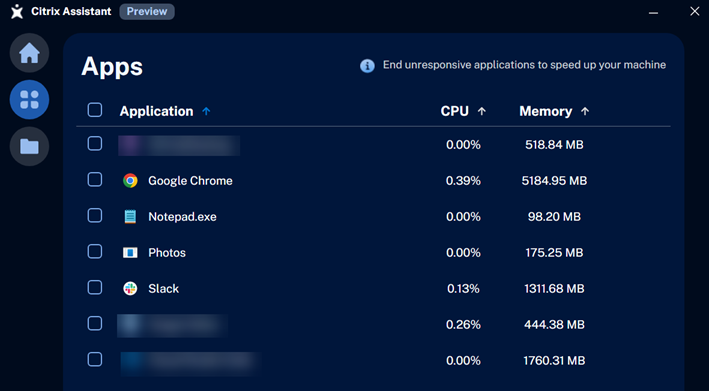
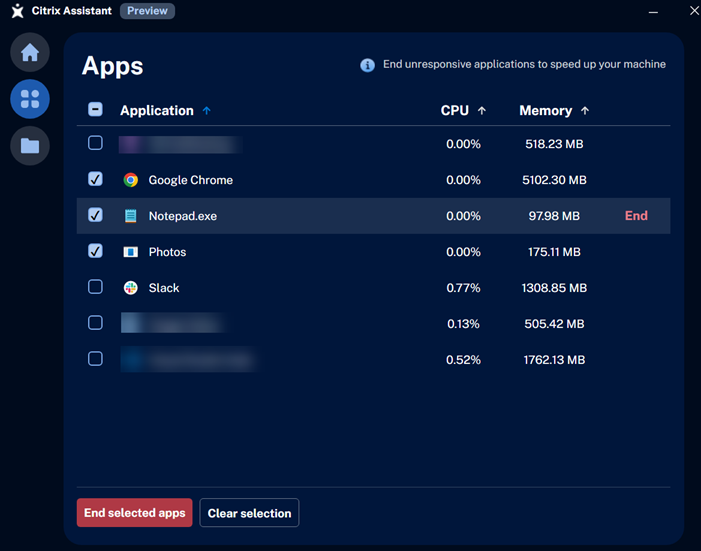
アプリケーション:応答しないアプリケーションを表示し、それらを終了するオプション。
-
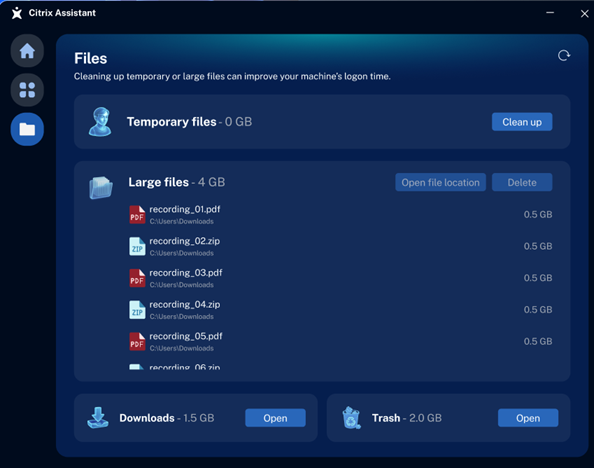
ストレージ:一時ファイルをクリーンアップし、100 MBを超えるファイルをユーザーインターフェイスから直接削除するために特定します。
-
ハードウェアの診断とトラブルシューティング:
-
オーディオの診断とトラブルシューティング。
-
カメラデバイスのテスト。
-
インストールと実行
Citrix Assistantアプリは、Citrix Virtual Apps and Desktops ISOファイルに含まれています。インストールするには、ISOをダウンロードし、Support > CitrixAssistantApp folderに移動します。このフォルダーを開き、
CitrixAssistant.exeを実行し、画面の指示に従ってインストールを完了します。
ログファイル
Citrix Assistantアプリのログファイルは
USERPROFILE%\AppData\Local\Temp\citrix\AssistantApp\ctxasst.logに保存されます。トラブルシューティングにはログファイルを使用してください。
UIを探索する
アプリはオペレーティングシステムの言語バリアントを自動的に検出し、その言語でアプリを表示します。
アプリには、左ペインからアクセスできる3つの主要なページがあります。
-
ホーム
-
アプリ
-
ファイル
サウンドとカメラの設定は、右下隅にあります。
ホーム
ホームページでは、次の機能が提供されます。
注:
VDAマシンにWEMエージェントをインストールして、ホームページでデスクトップの最適化ボタンとクリーンアップボタンを有効にし、ファイルページを有効にします。
ホーム(/en-us/citrix-virtual-apps-desktops/2507-ltsr/media/assistant-app-home-page_1.png)
-
デスクトップの最適化: 最適化機能は、CPU使用率が高い期間にリソースを大量に消費するアプリケーションのCPU優先度を調整することで、システム全体のパフォーマンスを向上させます。また、非アクティブなアプリケーションからメモリを解放し、システムリソースを効率的に使用できるようにします。デスクトップの最適化をクリックすると、システムパフォーマンスが向上する場合があります。
-
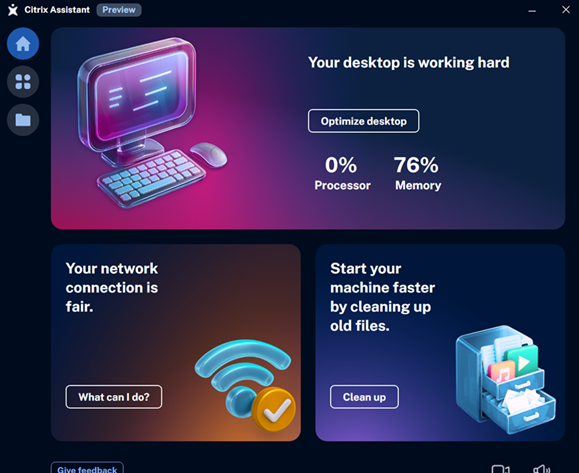
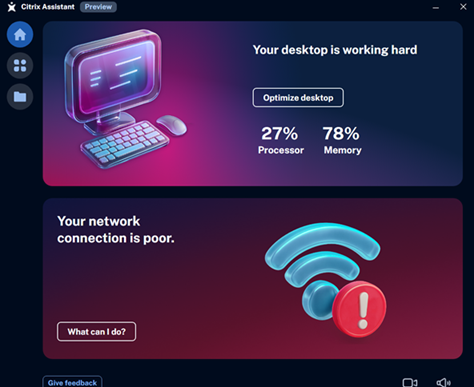
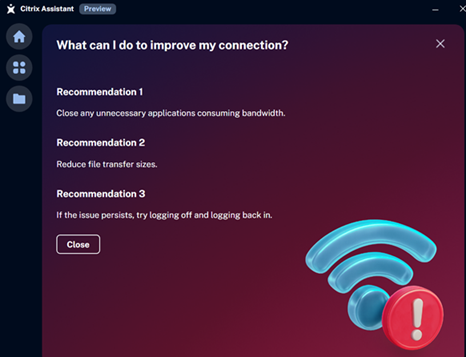
ネットワークステータス: このタイルには、VDAネットワーク接続ステータスが表示されます。帯域幅と遅延データに基づいて、ネットワーク接続結果が表示されます。接続ステータスは、良好、普通、または不良に分類されます。ステータスが普通または不良の場合、**どうすればよいですか?**をクリックすると、改善のための推奨事項が提供されます。注:接続が不良の場合、ファイルをクリーンアップするオプションは利用できません。普通のネットワーク接続
 不良なネットワーク接続
 推奨事項ページ
サウンドページ
Citrix Assistantアプリのサウンドページは、VDAセッション内のオーディオ設定の診断とトラブルシューティングに役立ちます。
サウンドページ(/en-us/citrix-virtual-apps-desktops/2507-ltsr/media/assistant-app-audio-page_1.png)
-
複数のオーディオデバイスが接続されている場合は、ドロップダウンリストからマイクとスピーカーを選択できます。
-
Test speaker をクリックして、デモオーディオを再生して選択したスピーカーデバイスをテストします。
-
VDAセッション内でオーディオデバイスの問題をトラブルシューティングする際は、Run test をクリックすると、アプリケーションがサウンド入力を記録します。この記録はzipファイルにエクスポートされます。このzipファイルをITまたはCitrix管理者チームと共有してサポートを受けることができます。また、オーディオを再生してサウンドの再生を確認することもできます。オーディオテストを実行(/en-us/citrix-virtual-apps-desktops/2507-ltsr/media/assistant-app-audio-run-test_1.png)
カメラページ
Citrix Assistantアプリのカメラページは、VDAセッション内のビデオ設定の構成に役立ちます。
カメラページ(/en-us/citrix-virtual-apps-desktops/2507-ltsr/media/assistant-app-camera-page_1.png)
-
複数のカメラが接続されている場合は、ドロップダウンリストからカメラを選択できます。注:CWAクライアントに複数のカメラデバイスが接続されているにもかかわらず、Citrix HDX Web Camera のみが表示される場合は、VDAマシンを再起動して、接続されているすべてのカメラデバイスのリストを表示してください。Citrix Assistantアプリをインストールした後にのみ再起動するようにしてください。
-
背景をぼかすことができます。背景をぼかすには、Citrix Workspace™ app > Preferences > Default webcam > Enable background blur に移動します。
-
カメラ設定を調整するには、Retry Camera をクリックします。ただし、カメラが他のビデオ会議ツールで使用されていないことを確認してください。
バージョン情報ページ
システムトレイから、アプリのアイコンを右クリックして「バージョン情報」ページを開きます。Citrix Assistantアプリのバージョン情報とサードパーティライセンスエントリが「バージョン情報」ページに表示されます。
バージョン情報ページ(/en-us/citrix-virtual-apps-desktops/2507-ltsr/media/assistant-app-about-page_1.png)
制限事項
-
デスクトップの最適化の動作: 「デスクトップの最適化」ボタンは、最適化後、ほぼすぐに元の状態に戻ります。今後のバージョンでは、最適化プロセスに関する詳細情報が提供され、最適化された状態がより長く維持されるようになります。
-
カメラとマイクへのアクセス: Citrix Assistantは、デフォルトのフレームワーク通知を使用して、カメラとマイクへのアクセスを要求する場合があります。
-
一時ファイルのクリーンアップの制限: 読み取り専用、破損している、または現在使用中のため、一時ファイルをクリーンアップできません。
-
削除できない大きなファイル: 読み取り専用の一部の大きなファイルは削除できません。今後のバージョンでは、この制限についてユーザーに通知する警告メッセージが含まれる予定です。
-
大きなファイルの表示時間: 「大きなファイル」セクションでファイルが表示されるまでにかなりの時間がかかる場合があります。これらのファイルの表示時間を短縮するための取り組みが進められています。