
Citrix Assistant 应用程序(预览版)
Citrix Assistant 应用程序是一款 GUI 工具,旨在帮助最终用户优化其会话,涵盖 CPU、内存、网络、HDX™ 和其他性能因素。它提供简单便捷的体验,通常只需单击一下即可显著提高会话性能或进行故障排除。
会话目前可以在以下方面进行优化:
-
系统资源:CPU 和内存优化。
-
网络:网络状态检查和个性化建议。
-
应用程序:显示无响应的应用程序并提供终止它们的选项。
-
存储:清理临时文件并识别大于 100 MB 的文件,以便直接从用户界面删除。
-
硬件诊断和故障排除:
-
音频诊断和故障排除。
-
摄像头设备测试。
-
安装和执行
Citrix Assistant 应用程序包含在 Citrix Virtual Apps and Desktops ISO 文件中。要安装,请下载 ISO,然后导航到 Support > CitrixAssistantApp folder。打开此文件夹,运行
CitrixAssistant.exe,然后按照屏幕上的提示完成安装。
日志文件
Citrix Assistant 应用程序的日志文件存储在
USERPROFILE%\AppData\Local\Temp\citrix\AssistantApp\ctxasst.log 中。使用日志文件进行故障排除。
探索 UI
该应用程序会自动检测您操作系统的语言变体,并以该语言显示应用程序。
该应用程序有三个主要页面,可通过左侧窗格访问:
-
主页
-
应用程序
-
文件
声音和摄像头设置位于右下角。
主页
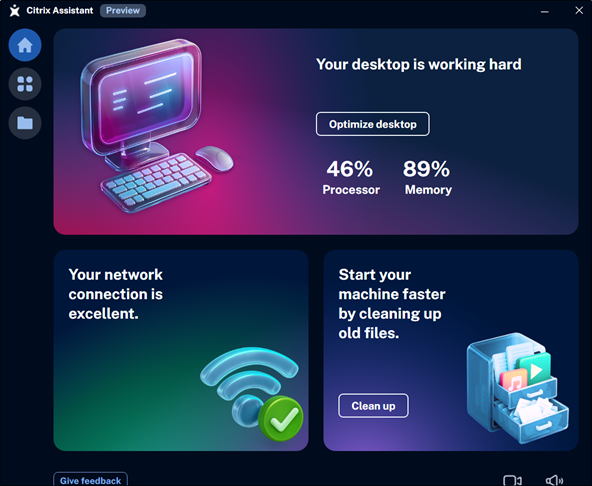
主页提供以下功能:
注意:
在 VDA 计算机上安装 WEM 代理,以启用主页上的优化桌面和清理按钮,并启用文件页面。
-
优化桌面:优化功能通过在高 CPU 使用率期间调整资源密集型应用程序的 CPU 优先级来提高整体系统性能。它还会从非活动应用程序中回收内存,以确保高效利用系统资源。单击优化桌面后,您可能会注意到系统性能有所改善。
-
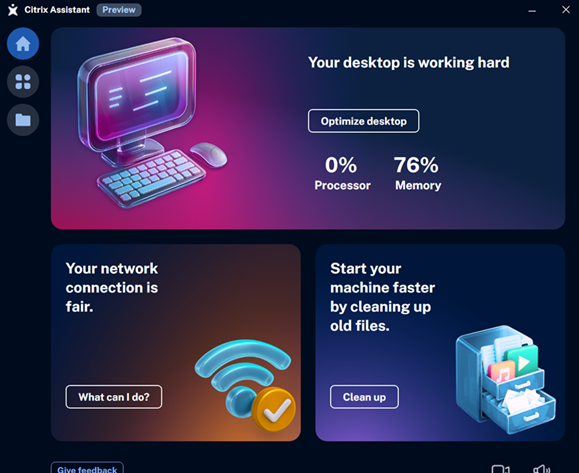
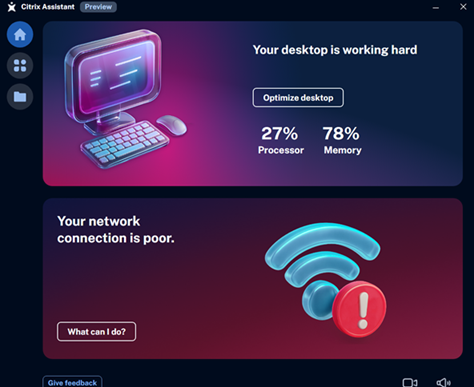
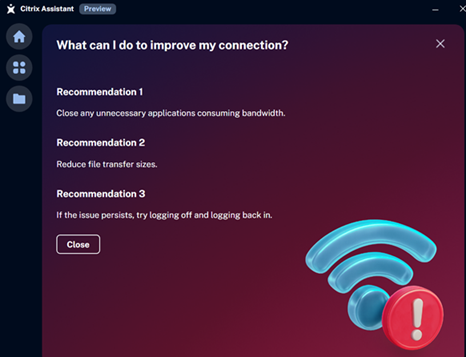
网络状态:此磁贴显示 VDA 网络连接状态。网络连接结果根据带宽和延迟数据显示。连接状态分为优秀、良好或差。如果状态为良好或差,单击**我能做什么?**会提供改进建议。注意:当连接质量不佳时,清理文件的选项不可用。良好网络连接
 差网络连接
 推荐页面
-
清理:此选项提供有关您的用户配置文件的信息,并帮助清理临时文件或大文件(大于 100 MB)。此操作可以显著缩短您计算机的登录时间。临时文件包括崩溃转储报告、应用程序缓存和导致配置文件臃肿的隐藏文件。您还可以通过左侧窗格访问“文件”页面来清理文件。有关详细信息,请参阅文件页面。
应用程序页面
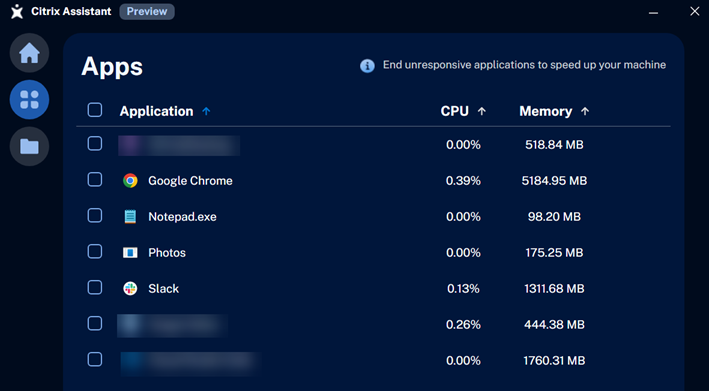
“应用程序”页面显示 VDA 会话中所有无响应的应用程序以及终止它们的选项。您可以从此界面终止单个或多个应用程序。
-
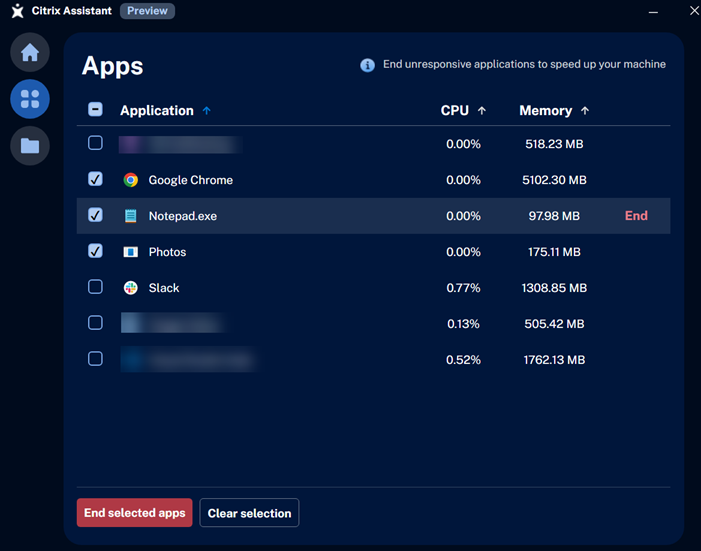
终止单个应用程序:您可以将鼠标悬停在应用程序行上以显示“结束”按钮,或者选择一个复选框并单击“结束选定的应用程序”。出现提示时确认操作。
-
终止多个应用程序:一次选择多个应用程序,然后单击“结束选定的应用程序”。出现提示时确认操作。
文件页面
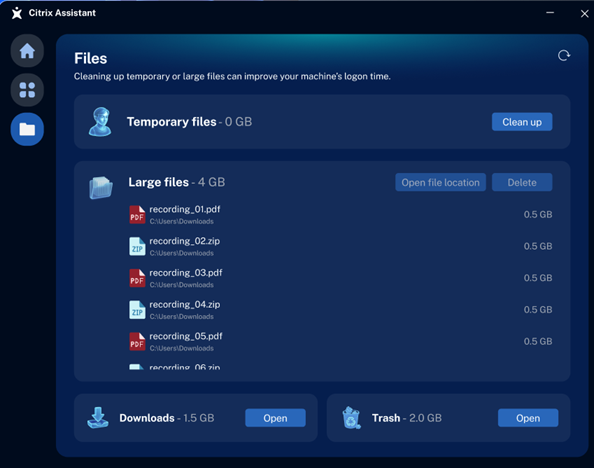
“文件”页面提供有关您的用户配置文件的信息,并有助于清理临时文件或大文件(大于 100 MB)。此操作可以显著缩短计算机的登录时间。临时文件包括崩溃转储报告、应用程序缓存以及导致配置文件臃肿的隐藏文件。
-
临时文件:单击“清理”以清理临时文件。
-
大文件:您可以单击“删除”以删除大文件,或者单击“打开文件位置”以转到其位置,然后决定适当的操作。您可以使用 Ctrl 键同时选择多个文件。
-
下载和垃圾文件夹:单击“打开”以转到其位置,然后决定适当的操作。
要重新计算“文件”页面上的数据,请单击应用程序右上角的“刷新”图标。
声音页面
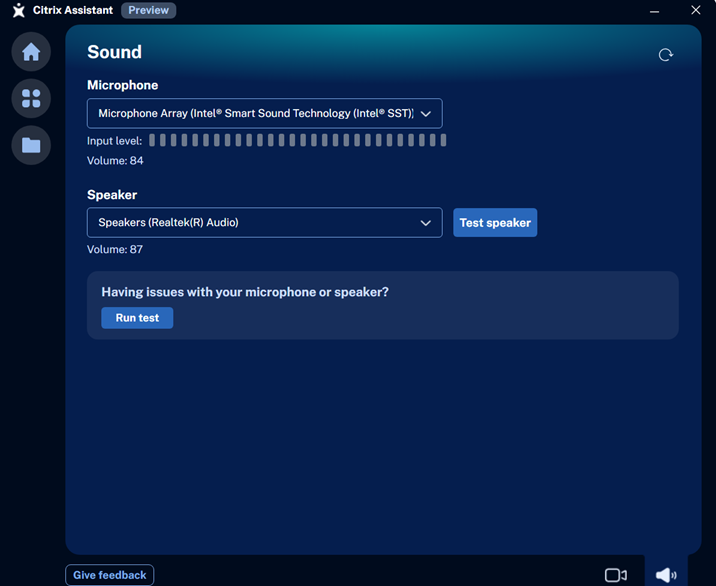
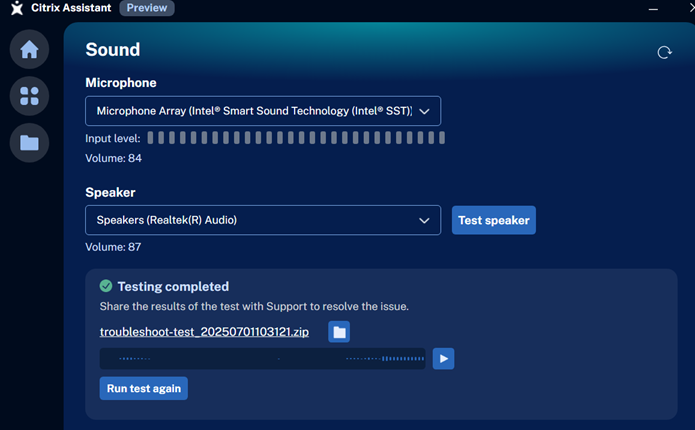
Citrix Assistant 应用程序的声音页面有助于诊断和排查 VDA 会话中的音频设置。
-
如果您连接了多个音频设备,可以从下拉列表中选择麦克风和扬声器。
-
单击测试扬声器以通过播放演示音频来测试所选扬声器设备。
-
在 VDA 会话中排查音频设备问题时,单击运行测试,然后应用程序会录制声音输入。此录音随后会导出为 zip 文件。您可以将 zip 文件共享给您的 IT 或 Citrix 管理员团队以获得帮助。您还可以重播音频以验证声音播放。
摄像头页面
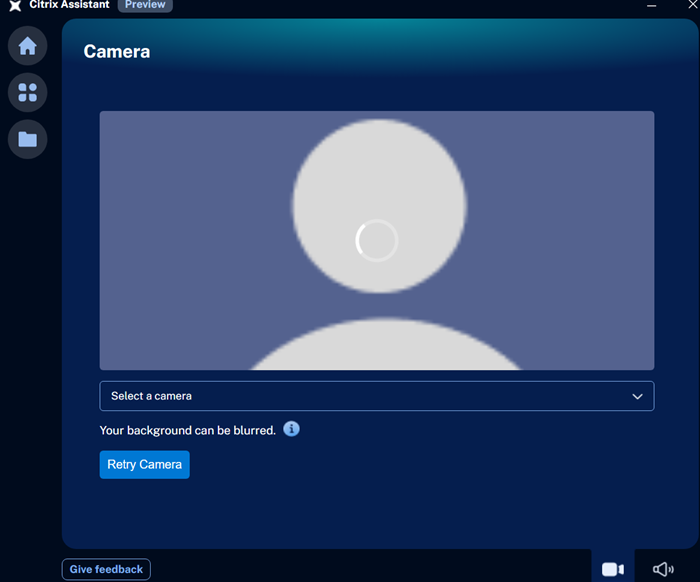
Citrix Assistant 应用程序的摄像头页面有助于在 VDA 会话中配置视频设置。
-
如果您连接了多个摄像头,可以从下拉列表中选择一个摄像头。注意:如果只显示 Citrix HDX Web Camera 并且您在 CWA 客户端上连接了多个摄像头设备,请重新启动 VDA 计算机以查看所有已连接摄像头设备的列表。请务必在安装 Citrix Assistant 应用程序后才重新启动。
-
您可以模糊背景。要模糊背景,请导航到 Citrix Workspace™ 应用程序 > 首选项 > 默认网络摄像头 > 启用背景模糊。
-
要调整摄像头设置,请单击重试摄像头。但是,请确保摄像头未被其他视频会议工具使用。
关于页面
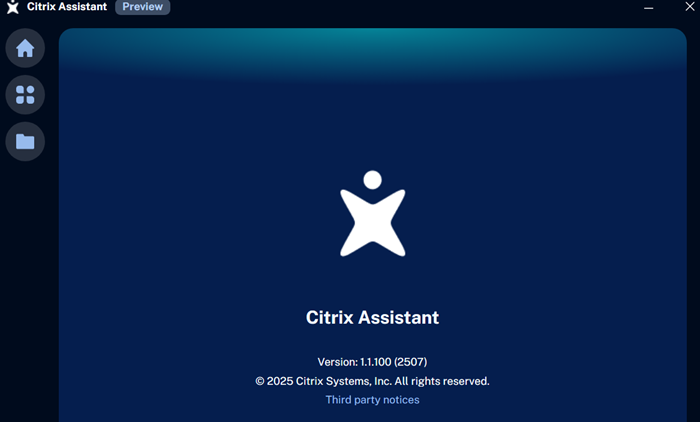
在系统托盘中,右键单击应用程序图标以打开关于页面。Citrix Assistant 应用程序的版本信息和第三方许可证条目显示在关于页面上。
限制
-
优化桌面行为:优化桌面按钮在优化后几乎立即恢复到其原始状态。未来版本将提供有关优化过程的详细信息,并使优化状态持续更长时间。
-
摄像头和麦克风访问:Citrix Assistant 偶尔会使用默认框架通知请求摄像头和麦克风访问权限。
-
临时文件清理限制:只读、已损坏或正在使用的临时文件无法清理。
-
无法删除的大文件:某些只读的大文件无法删除。即将推出的版本将包含警告消息,以告知用户此限制。
-
大文件渲染时间:大文件部分可能需要很长时间才能显示文件。正在努力减少这些文件的列出时间。