
资源管理员 - 批准和管理
作为 Citrix ITSM 资源管理员,您可以批准应用程序和桌面请求并回收应用程序和桌面。
所需角色
您必须拥有以下 Citrix ITSM 角色之一:
-
资源管理员 (
x_cion_citrix_it_s.ctx_itsm_resource_manager) -
操作员 (
x_cion_citrix_it_s.ctx_itsm_operator) -
管理员 (
x_cion_citrix_it_s.ctx_itsm_admin)
处理员工离职
当员工离开您的组织时,启动“处理员工离职”服务以将其从会话中注销并回收其应用程序和桌面。
-
登录到您的 ServiceNow 服务管理门户。
-
转至 Citrix IT 服务管理连接器 > 服务 > Citrix Virtual Apps and Desktops™。
-
单击 处理员工离职。
-
在“用户”字段中,输入离职员工的用户主体名称,然后单击“搜索”。与用户关联的资源显示如下:
-
会话:显示此用户启动的活动会话和已断开连接的会话。
-
已分配桌面:显示分配给此用户的桌面。
-
可用桌面:显示此用户有权启动的桌面。
-
可用应用程序:显示此用户有权启动的应用程序。
-
-
从“取消预配类型”列表中,选择一个选项:
-
删除桌面
-
保留桌面,但删除用户分配
-
-
单击“提交”。
取消预配静态 VDI 桌面
您可以通过以下方式取消预配静态 VDI 桌面以收回资源:
有关静态 VDI 桌面的详细信息,请参阅 VDI 桌面。
注意:
您只能取消预配部署在 Citrix DaaS 中的静态桌面。
根据您的需要取消预配静态桌面
您可以在需要时取消预配静态桌面以收回资源。例如,当员工离职时。
-
登录您的 ServiceNow 服务管理门户。
-
转到 思杰 IT 服务管理连接器 > 服务 > 思杰虚拟应用和桌面。
-
单击 取消配置静态桌面。
-
使用以下筛选器查找目标桌面:
-
User:选择正在使用该桌面的用户。要忽略此筛选器,请选择 All。
-
Delivery Group:(可选)选择桌面所属的交付组。
-
Machine Catalog:(可选)选择桌面所属的计算机目录。
“搜索结果”字段显示符合您选择的搜索条件的静态桌面。 -
-
在“搜索结果”字段中,选择目标桌面。
-
从“取消预配类型”列表中,选择所需的类型:
-
删除桌面
-
保留桌面但删除用户分配
-
-
单击 Update。取消预配任务开始在后台运行。要查看任务进度,请转到“用户请求”菜单。任务完成后,此请求的“状态”字段将显示“已关闭完成”。
取消预配空闲静态桌面
取消预配列表菜单提供了一个集中位置,供您查看和取消预配空闲静态桌面。如果您的 Citrix ITSM 管理员已为交付组启用自动取消预配,则此组中的空闲桌面将自动取消预配。
注意:
Citrix ITSM 管理员可以根据交付组启用空闲静态桌面的取消预配。有关详细信息,请参阅启用空闲桌面的取消预配。
要取消预配空闲桌面,请按照以下步骤操作:
-
登录您的 ServiceNow 服务管理门户。
-
转到Citrix IT 服务管理连接器 > 取消预配列表。此时将显示“取消预配列表”页面。
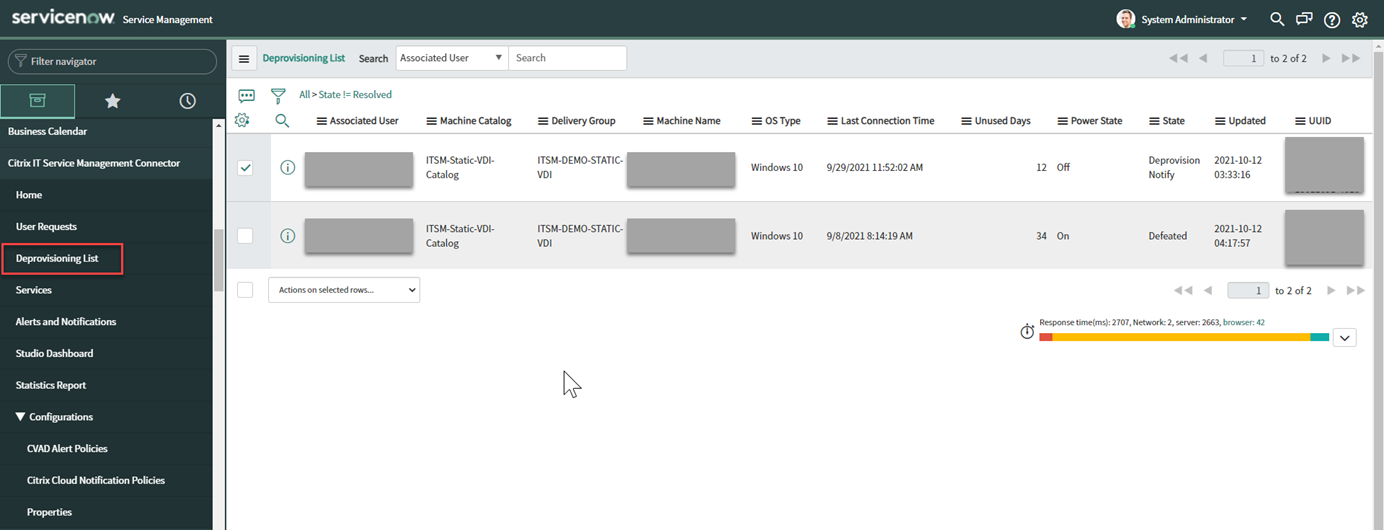 此列表中的桌面可以具有以下状态:
-
已标记为取消预配。表示桌面即将准备好取消预配。
-
准备好取消预配。表示桌面已准备好取消预配。
-
已完成取消预配。表示桌面已成功取消预配。
-
-
选择一个空闲桌面记录,其状态字段显示为准备好取消预配。
-
从列表左下角的对所选行执行的操作列表中,根据需要选择取消预配类型:
-
删除桌面
-
保留桌面但移除用户分配
或者,您可以单击“关联用户”字段以打开桌面详细信息页面,然后单击该页面底部的“移除桌面”或“保留桌面但移除用户分配”。 -
-
单击“更新”。取消预配任务开始在后台运行。任务完成后,此记录的“状态”字段将显示“已完成取消预配”。
批准用户请求
作为资源管理器,您可以查看并批准最终用户或 IT 帮助台提交的请求。使用以下任务来管理和处理这些请求:
查看用户请求的详细信息
在最终用户或 IT 帮助台提交请求后,您可以在“用户请求”菜单中查看请求详细信息。例如,您可以查看用户请求的处理状态。对于
Report Citrix session failures 请求,您可以从 Citrix DaaS 组件查看会话日志以进行故障排除。这些组件包括 Delivery Controller™、Citrix Health Check service(如果适用)等。
-
登录到您的 ServiceNow Service Management Portal。
-
转到“Citrix IT Service Management Connector > 用户请求”。
-
在出现的“用户请求”页面上,查看每个请求的“状态”字段:
-
“待处理”。表示请求正在等待批准。
-
“进行中”。表示请求已获批准,但资源尚未分配。
-
“已完成关闭”。表示请求已成功完成并关闭。
-
“未完成关闭”。表示请求已关闭但未成功完成。
-
批准桌面请求
通过“用户请求”菜单,您可以查看和批准桌面请求。
注意:
默认情况下,当您批准桌面请求时,用户将添加到包含此桌面的交付组。但是,如果您的组织使用 AD 组管理用户分配,则可以选择将用户添加到这些 AD 组。为了支持将用户添加到 AD 组,请使用以下方法之一启用 AD 操作:
-
使用 ServiceNow 进行 AD 操作:在 ServiceNow 中激活“Active Directory 自动化”解决方案。有关详细信息,请参阅此 ServiceNow 文章。
-
使用 ITSM 进行 AD 操作:启用“通过 ITSM 启用 AD 操作”属性。此配置使用 Citrix Identity 服务连接到您的 AD 服务器。有关详细信息,请参阅通过 ITSM 启用 AD 操作。
步骤:
-
登录到您的 ServiceNow 服务管理门户。
-
转到“Citrix IT 服务管理连接器 > 用户请求”。
-
在出现的“用户请求”页面上,找到“状态”为“打开”的“请求桌面”记录。请求详细信息(/en-us/citrix-itsm-adapter-service/media/request-details.png)
-
单击请求 ID 旁边的信息图标,然后单击“打开记录”。请求页面随即显示。如果系统提示您计算机目录中的计算机不足,您可以单击消息中提供的超链接立即创建计算机创建请求。或者,您可以在完成当前桌面请求后稍后启动计算机创建请求。有关详细步骤的更多信息,请参阅请求 MCS 创建的计算机。
-
要批准此请求并将用户添加到显示的交付组,请单击“更新”。
-
要批准此请求并将用户添加到有权使用桌面的 AD 组,请执行以下步骤:
-
从“改为将用户添加到 AD 组”列表中,选择一个 AD 组。下拉列表显示有权使用桌面的 AD 组。
注意:ITSM 连接器会定期从 Citrix Cloud 同步配置(包括 AD 组信息)。目前,同步周期为四个小时。-
单击“更新”。
-
任务完成后,您可以在“注释”字段中查看结果(成功或失败)。
批准应用程序请求
通过“用户请求”菜单,您可以查看和批准应用程序请求。批准请求时,您必须通过将应用程序添加到交付组、应用程序组或 AD 组来将其分配给用户。
注意:
为了支持将用户添加到 AD 组,请配置以下选项之一以授权 AD 操作:
-
使用 ServiceNow 进行 AD 操作:在 ServiceNow 中激活“Active Directory 自动化”解决方案。有关详细信息,请参阅此ServiceNow 文章。
-
使用 ITSM 进行 AD 操作:启用“通过 ITSM 启用 AD 操作”属性。此配置使用 Citrix Identity 服务连接到您的 AD 服务器。有关详细信息,请参阅 通过 ITSM 启用 AD 操作。
步骤:
-
登录到您的 ServiceNow 服务管理门户。
-
转到 Citrix IT Service Management Connector > 用户请求。
-
在出现的“用户请求”页面上,找到“状态”为“打开”的“请求应用程序”记录。
-
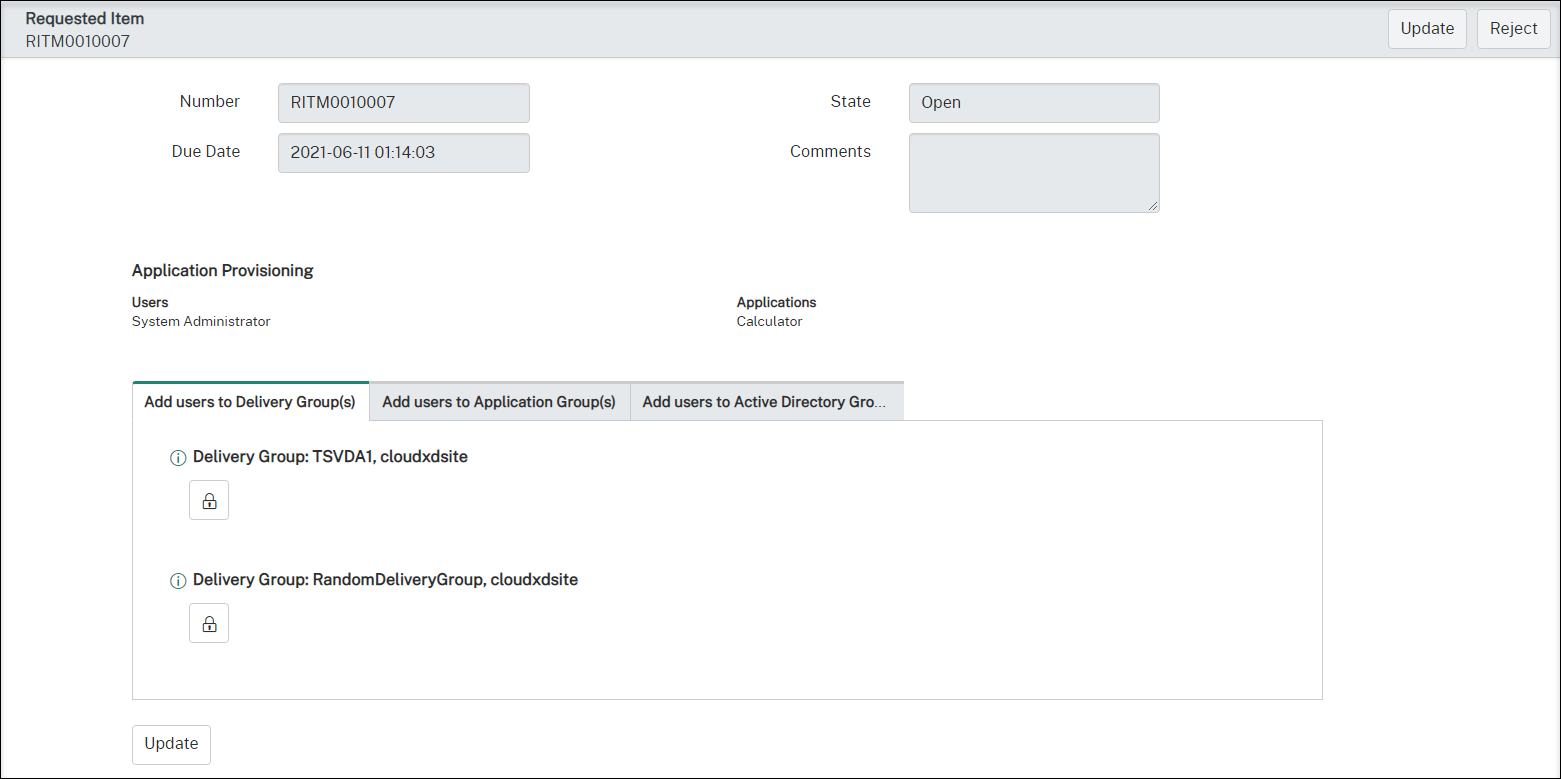
单击应用程序请求 ID 旁边的信息图标,然后单击“打开记录”。请求详细信息随即显示。
-
通过将应用程序添加到以下组来将其分配给用户:
-
将用户添加到 Active Directory 组。单击选项卡。具有使用所请求应用程序权限的 Active Directory 组将显示。要将用户添加到其中一个组,请单击组名称下的锁定图标。
-
将用户添加到交付组。单击选项卡。包含所请求应用程序的交付组将显示。要将用户添加到其中一个组,请单击组名称下的锁定图标。
-
将用户添加到应用程序组。单击选项卡。包含所请求应用程序的应用程序组将显示。要将用户添加到其中一个组,请单击组名称下的锁定图标。
注意:-
默认情况下,ITSM 连接器每四小时定期将 Citrix DaaS 数据同步到 ServiceNow。
-
如果您将用户添加到两种或更多类型的组中,则 AD 组的优先级高于交付组和应用程序组。后两者的优先级相同。
-
当您将用户添加到组时,与此组关联的所有资源(不仅仅是应用程序)都将分配给用户。为避免向他们分配不必要的应用程序,请创建更精细的组。
-
-
点击“更新”。任务完成后,您可以在“备注”字段中看到结果(成功或失败)。
批准 MCS 创建的计算机的请求
通过“用户请求”菜单,您可以批准 MCS 创建的计算机的请求。
注意:
您也有权请求 MCS 创建的计算机。有关详细信息,请参阅请求 MCS 创建的计算机。
步骤:
-
在批准请求之前,获取所请求计算机所属域的凭据。
-
登录您的 ServiceNow 服务管理门户。
-
转至“Citrix IT Service Management Connector > 用户请求”。
-
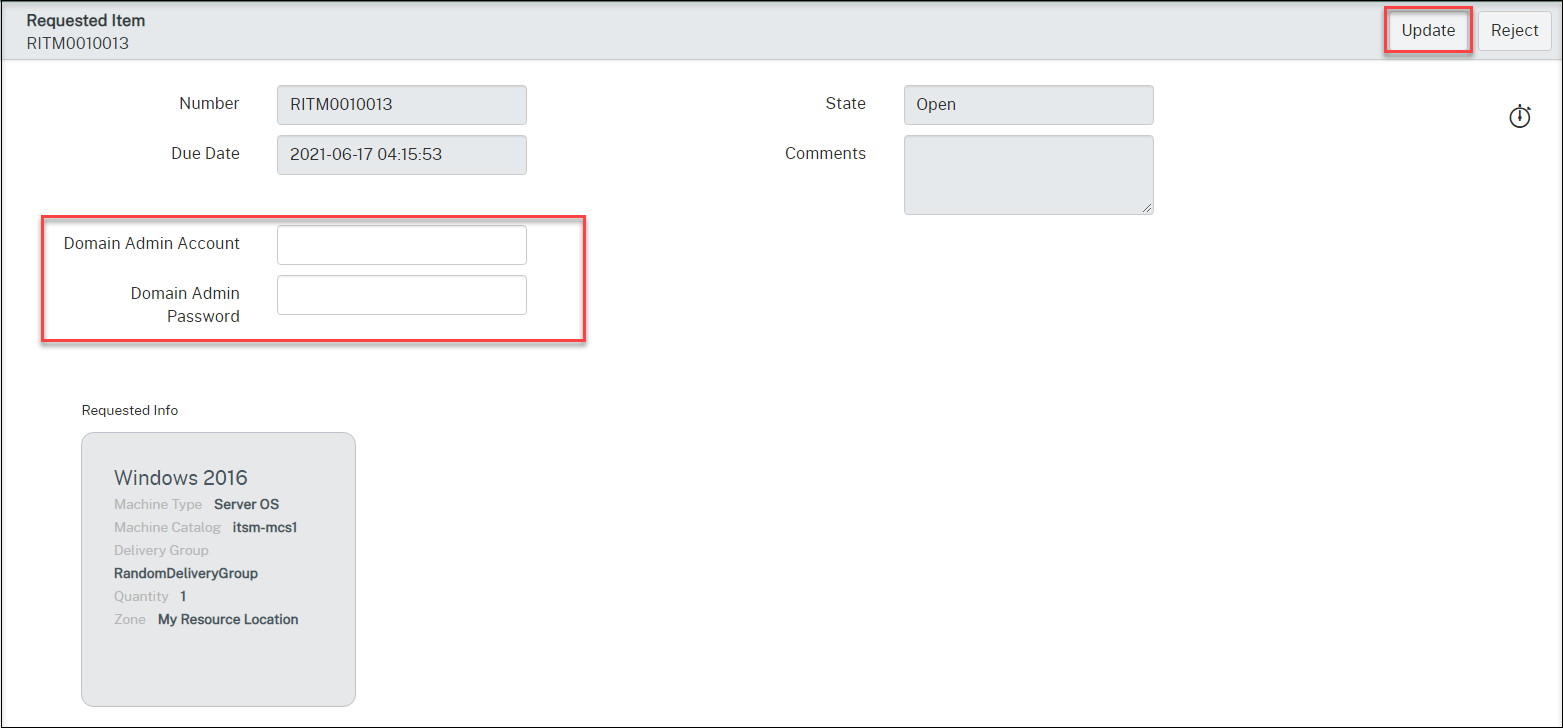
打开计算机创建请求的记录。“请求的项目”页面随即显示。
-
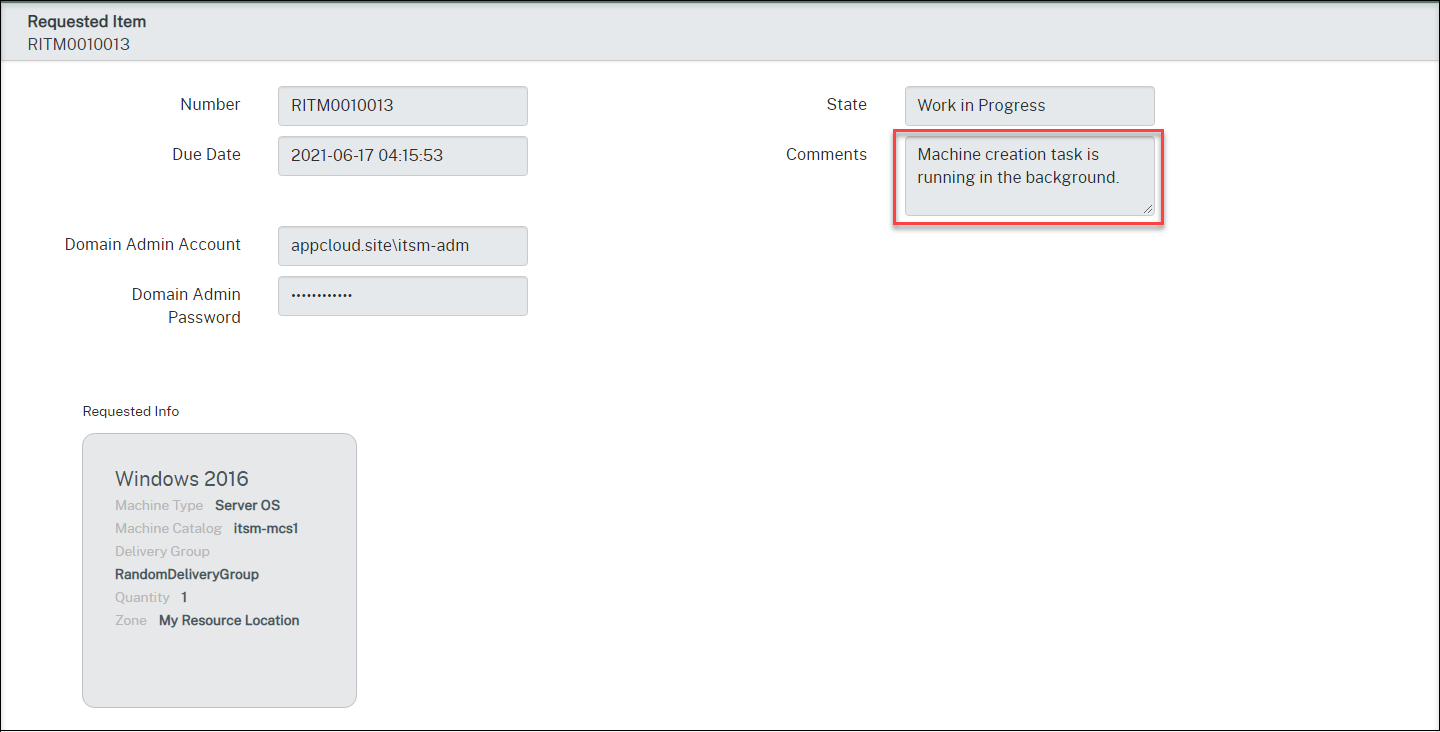
键入您的域凭据,然后单击右上角的“更新”。计算机创建开始在后台运行。完成后,您可以在“备注”字段中看到结果(成功或失败)。
注意:
您提供的域凭据仅供一次性使用。您的 ServiceNow 实例不会存储或缓存它们。
批准桌面扩展请求
通过“用户请求”菜单,您可以查看和批准桌面扩展请求。
注意:
桌面扩展将在您批准请求后按计划时间段进行。
步骤:
-
登录您的 ServiceNow 服务管理门户。
-
转至“Citrix IT Service Management Connector > 用户请求”。
-
在出现的“用户请求”页面上,找到一个状态为“打开”的“扩展 Citrix Virtual Desktops™ 记录”。
-
单击请求 ID 前面的信息图标,然后单击打开记录以查看请求详细信息。
-
查看请求详细信息,然后批准或拒绝请求。状态字段指示请求的状态和进度:
-
已关闭已跳过: 请求已被拒绝。
-
正在进行中: 请求已获批准,但桌面扩展尚未完成。
-
已完成关闭: 请求已批准,桌面扩展完成。
-
查看 Citrix DaaS 部署信息
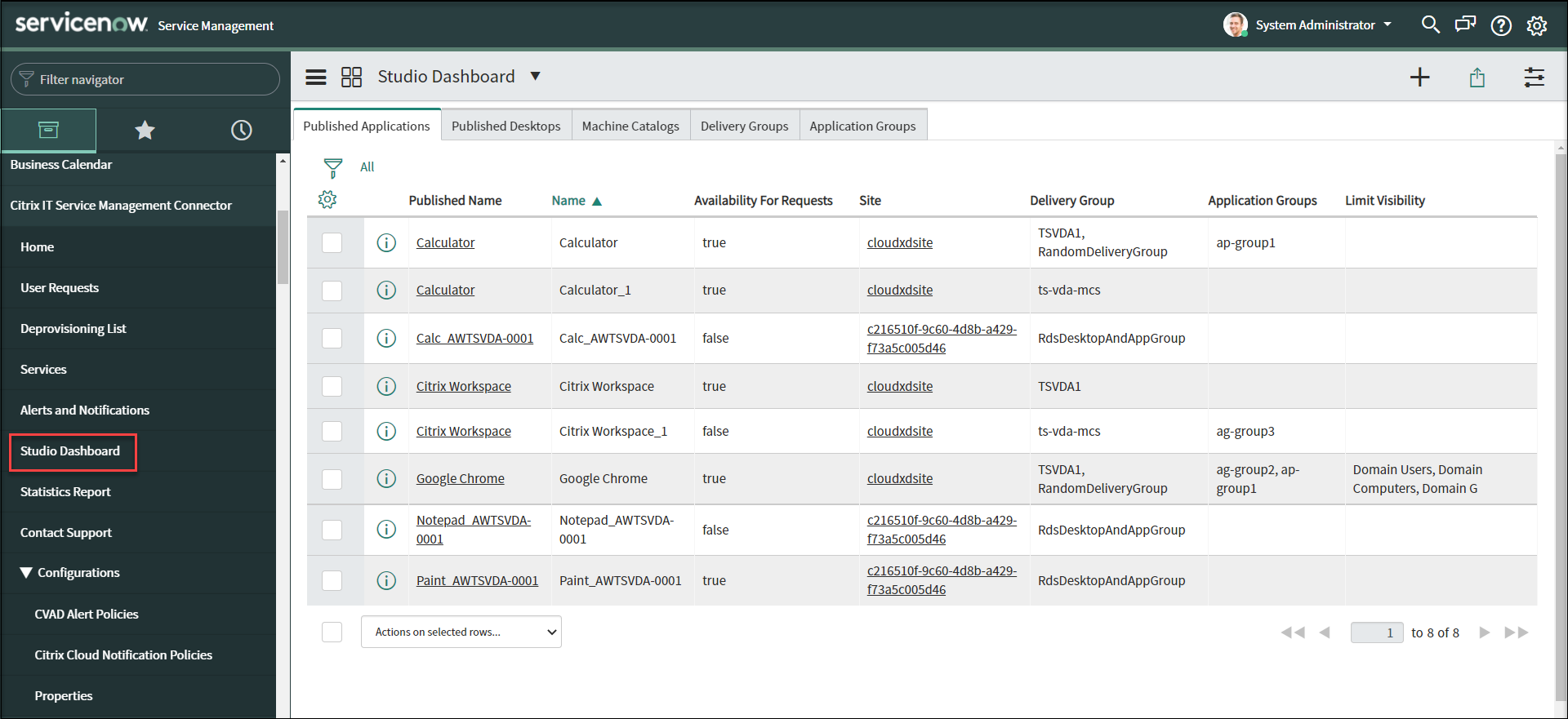
Studio 控制板提供了一个集中位置,供您查看 Citrix DaaS 部署中的数据。
-
登录到您的 ServiceNow 服务管理门户。
-
转到 Citrix IT Service Management Connector > Studio 控制板。Studio 控制板页面将显示带有选项卡。每个选项卡显示您的应用程序和桌面的交付信息类型。
-
单击以下选项卡之一以查看详细信息:
-
已发布的应用程序
-
已发布的桌面
-
计算机目录
-
交付组
-
应用程序组
注意:如果您的 ServiceNow 实例上安装了 Citrix ITSM 连接器 22.6 或更高版本,此控制板上可能会显示更多选项卡,例如 VDA 信息。这些选项卡仅在您的 ITSM 管理员设置了相应的数据导入策略后才会显示。有关详细信息,请参阅将 Citrix 数据导入 ServiceNow。 -