
服务台 - 请求和管理
作为 Citrix ITSM IT 服务台,您可以为最终用户请求和管理应用程序和桌面。
所需角色
您必须拥有以下其中一个 Citrix ITSM 角色:
-
服务台 (
x_cion_citrix_it_s.ctx_itsm_helpdesk) -
操作员 (
x_cion_citrix_it_s.ctx_itsm_operator) -
管理员 (
x_cion_citrix_it_s.ctx_itsm_admin)
为用户请求应用程序
您可以为组织中的用户请求应用程序。
注意:
默认情况下,所有已发布的应用程序和桌面均不可用于请求。在请求已发布的资源之前,您必须启用其可用性。有关详细信息,请参阅设置应用程序和桌面以供用户请求。
-
登录到您的 ServiceNow 服务管理门户。
-
转到 Citrix IT 服务管理连接器 > 服务 > Citrix 虚拟应用和桌面™。
-
单击请求应用程序。请求应用程序页面随即显示。
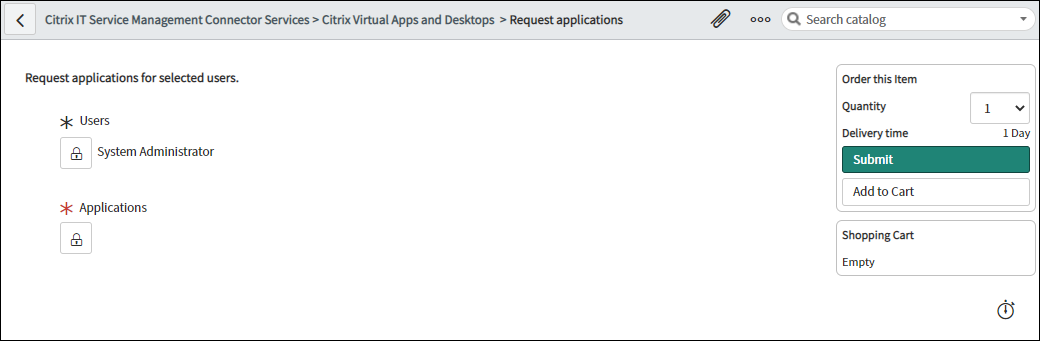
-
选择一个或多个用户:
-
单击锁定图标以解锁该字段。
-
在该字段的空白处,键入用户名,然后单击目标用户。该用户将显示在用户列表中。
-
要从用户列表中删除用户,请单击删除图标。
-
单击锁定图标以确认选择。
-
-
以选择用户相同的方式选择一个或多个应用程序。
-
单击 提交。请求将显示在 用户请求 菜单中以供批准。如果 Citrix ITSM 管理员为某个应用程序启用了自动批准,则该应用程序的请求可以自动获得批准。
重置用户会话
您可以根据用户请求或业务需求重置桌面或应用程序会话。
-
登录到您的 ServiceNow 服务管理门户。
-
转到 Citrix IT 服务管理连接器 > 服务 > Citrix 虚拟应用和桌面。
-
单击 重置会话。
-
使用筛选器定位会话。例如,从下拉菜单中选择用户后,将列出该用户的所有会话。您还可以通过将 用户 字段设置为 所有 来选择所有用户,然后设置其他字段以筛选会话。
-
选择一个会话。
-
单击 提交。目标会话立即重置,其当前用户将从会话中注销。
电源管理 VDI 桌面
您可以在部署中对 VDI 桌面进行电源管理。
-
登录到您的 ServiceNow 服务管理门户。
-
转到 Citrix IT 服务管理连接器 > 服务 > Citrix 虚拟应用和桌面。
-
单击 电源管理 VDI 桌面。
-
设置筛选器以定位 VDI 桌面。用于筛选 VDI 桌面的字段 (/en-us/citrix-itsm-adapter-service/media/fields-for-filtering-vdi-desktops.png)例如,从下拉菜单中选择用户后,将列出该用户的所有计算机。您还可以通过将 用户 字段设置为 所有 来选择所有用户,然后设置其他字段以筛选 VDI 桌面。
-
选择一个目标 VDI 桌面,然后选择一个电源操作以应用于该目标 VDI 桌面。
-
单击 提交。所选的电源操作会立即应用于目标桌面。
重置用户配置文件
注意:
此功能仅适用于 Citrix Profile Management 部署。有关详细信息,请参阅此Citrix DaaS 文章。
您可以为组织中的用户重置配置文件。
-
登录到您的 ServiceNow 服务管理门户。
-
转到 Citrix IT 服务管理连接器 > 服务 > Citrix 虚拟应用和桌面。
-
单击重置用户配置文件。
-
在用户字段中,单击锁定图标以解锁该字段。
-
按用户名搜索用户,然后单击添加图标将用户添加到用户列表。如果需要,重复此步骤以添加更多用户。
-
要从用户列表中删除用户,请选择该用户并单击删除图标。
-
单击锁定图标以确认您的选择。
-
单击提交。
为用户请求桌面
您可以为组织中的用户请求桌面。
注意:
默认情况下,所有已发布的应用程序和桌面都不可用于请求。在请求已发布的资源之前,您必须启用其可用性。有关详细信息,请参阅设置应用程序和桌面可用性以供用户请求。
-
登录您的 ServiceNow 服务管理门户。
-
登录您的 ServiceNow 服务管理门户。
-
单击 请求桌面。将显示 请求桌面 页面。
-
根据需要,从 配置 列表中选择一个已发布的桌面组。正在查找可用的计算机目录(/en-us/citrix-itsm-adapter-service/media/select-configuration-for-available-machine-catalogs.png)
-
单击 提交。该请求将显示在 用户请求 菜单中以供批准。如果 Citrix ITSM 管理员为该桌面启用了自动批准,则桌面请求可以自动获得批准。
请求 MCS 创建的计算机
如果计算机目录中的计算机不足,您可以提交请求为此目录预配 MCS 创建的计算机。
注意:
此服务项目仅适用于向在 Citrix DaaS 中创建的计算机目录添加计算机。
-
登录您的 ServiceNow 服务管理门户。
-
转到 Citrix IT 服务管理连接器 > 服务 > Citrix 虚拟应用和桌面。
-
单击 添加 MCS 创建的机器。使用 MCS 向目录添加自定义数量的计算机(/en-us/citrix-itsm-adapter-service/media/add-a-custom-number-of-machines-to-a-catalog-by-using-mcs.png)
-
选择要添加计算机的位置:
-
在“计算机目录”字段中,键入要添加计算机的计算机目录的名称。接下来,单击搜索图标以搜索并选择它。
-
(可选)在“交付组”字段中,键入要添加计算机的交付组的名称。接下来,单击搜索图标以搜索并选择该组。
-
-
(可选)从“开机”列表中,选择新计算机的电源状态。默认情况下,新创建的计算机处于关机状态。
-
在“数量”字段中,键入要添加的计算机数量,然后单击“提交”。该请求将显示在“用户请求”菜单中以供批准。
为用户请求桌面缩放
作为 IT 帮助台,您可以请求桌面缩放,以根据用户的工作负载需求调整资源。
-
登录到您的 ServiceNow 服务管理门户。
-
转至 Citrix IT 服务管理连接器 > 服务 > Citrix 虚拟应用和桌面。
-
单击“缩放 Citrix Virtual Desktops™”。筛选出用于缩放的已分配桌面(/en-us/citrix-itsm-adapter-service/media/help-desk-request-scaling.png)
-
使用一个或多个筛选器来查找要缩放的已分配桌面:
-
“用户”(可选):为“按用户筛选”选择“是”,然后单击“放大镜”图标以选择用户。
-
“交付组”:从下拉列表中选择一个组。默认情况下,会选择所有组。
-
计算机目录:从下拉列表中选择一个目录。默认选择所有目录。
-
-
在已分配桌面的筛选列表中,选择要扩展的桌面。注意:如果计算机目录未启用 VM 大小调整 功能,错误消息会提示您联系 ITSM 服务管理员。
-
从 VM 大小调整选项下拉列表中,选择所需的大小。
-
指定开始时间和结束时间以进行计划的大小调整。
-
立即单击右上角的订购。请求显示在用户请求菜单中以供批准。注意:桌面扩展在 资源管理器批准您的请求 后按计划的时间段进行。