
设备姿态服务与 Chrome Enterprise 设备信任连接器集成
设备姿态服务与 Chrome Enterprise 设备信任连接器集成。通过此集成,Citrix® 管理员可以将设备姿态结果共享给 Google Workspace,使 Chrome 能够根据受管设备的姿态强制执行上下文感知访问和数据丢失防护 (DLP) 策略。
Citrix 共享的姿态信号可由 Chrome 使用,以对以下各项做出访问决策:
-
受管 Chrome 浏览器
-
受管 Chrome 配置文件
有关 Chrome 可以从第三方连接器接收的信号列表,请参阅 Google 的端点验证文档。
注意:
仅当设备姿态服务处于全局模式时,才支持与 Chrome Enterprise 设备信任连接器集成。
支持的平台和部署
| 项目 | 支持 |
|---|---|
| 支持的平台 | Windows,EPA 客户端版本 26.5.1.7 或更高版本 |
| 部署 | 带有 Citrix Enterprise Premium 的安全私有访问服务 |
| 安全私有访问混合 |
先决条件
-
一个具有设备姿态服务授权并已配置的 Citrix Cloud 租户。
-
一个具有 Chrome Enterprise Premium (CEP) 许可证和访问 Google 管理控制台的超级管理员权限的 Google Workspace 租户。
-
Chrome Enterprise Premium 已为客户部署。
-
在 Google 管理控制台中,上下文感知访问访问级别设置为“开”。有关详细信息,请参阅应用推荐的访问级别。
配置
Citrix 设备姿态服务与 Chrome Enterprise 设备信任连接器的集成涉及以下高级步骤:
配置 Chrome Enterprise Premium 和设备姿态服务
在与 Chrome 集成之前,请确保已完成以下配置:
-
在托管的 Windows 端点上部署和配置 Chrome Enterprise Premium (CEP)。有关详细信息,请参阅与 Google Chrome Enterprise Premium 集成。
-
配置设备姿态服务策略,以生成您打算与 Chrome 共享的信号(例如,操作系统版本、防病毒状态、地理位置或授权国家/地区、自定义检查)。有关详细信息,请参阅配置设备姿态策略。
-
确认您的 Google Workspace 租户拥有 Chrome Enterprise Premium (CEP) 许可,这是使用设备信任连接器和上下文感知访问规则所必需的。有关详细信息,请参阅许可证、应用版本和扩展。
将 Citrix 设备姿态服务与 Chrome 设备信任连接器集成
要将 Citrix 设备姿态服务与 Chrome 设备信任连接器集成,您必须在 Google 管理控制台中启用第三方连接器。
-
以超级管理员身份登录 Google 管理控制台。
-
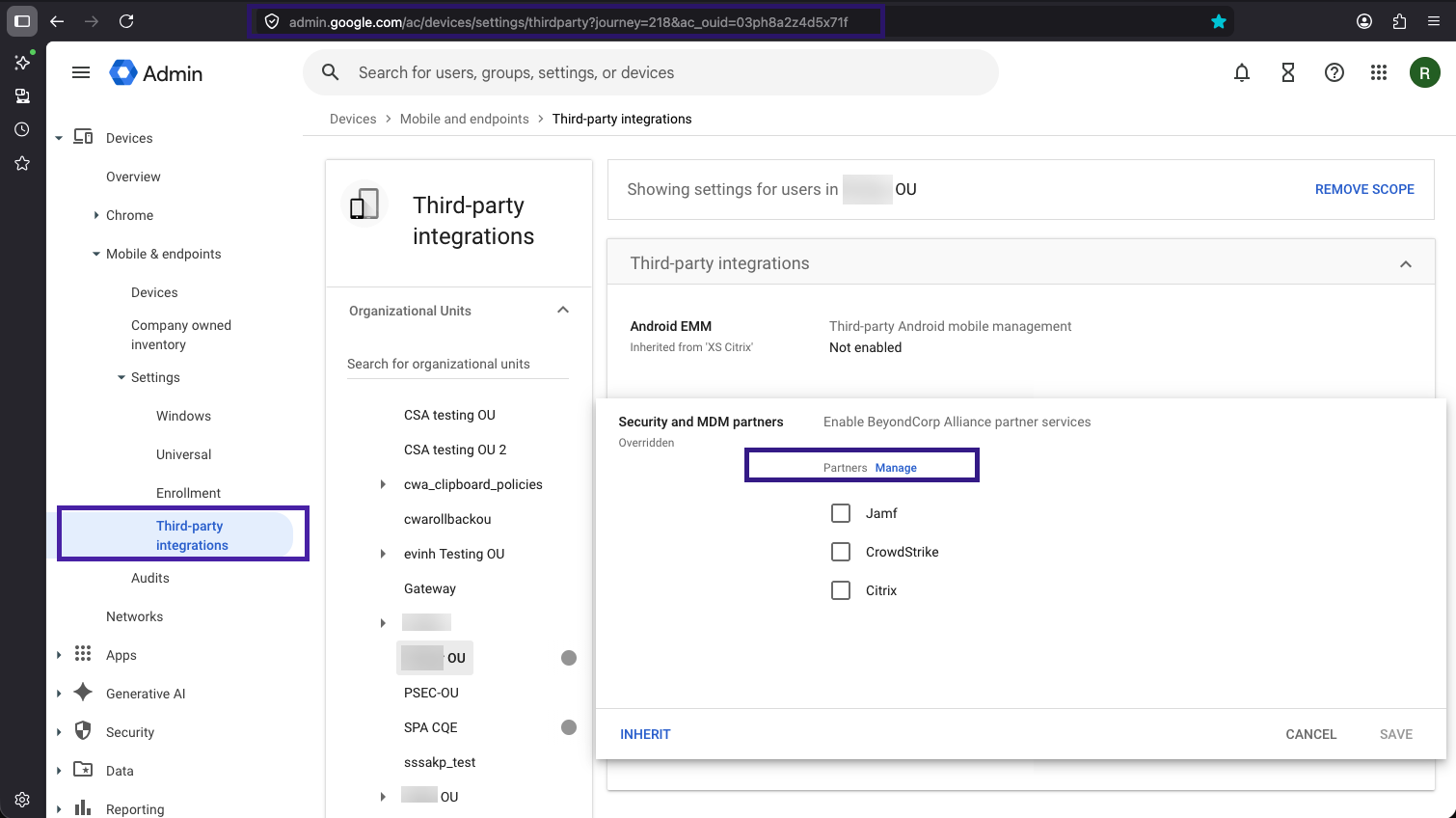
导航到设备 > 移动设备和端点 > 设置 > 第三方集成。
-
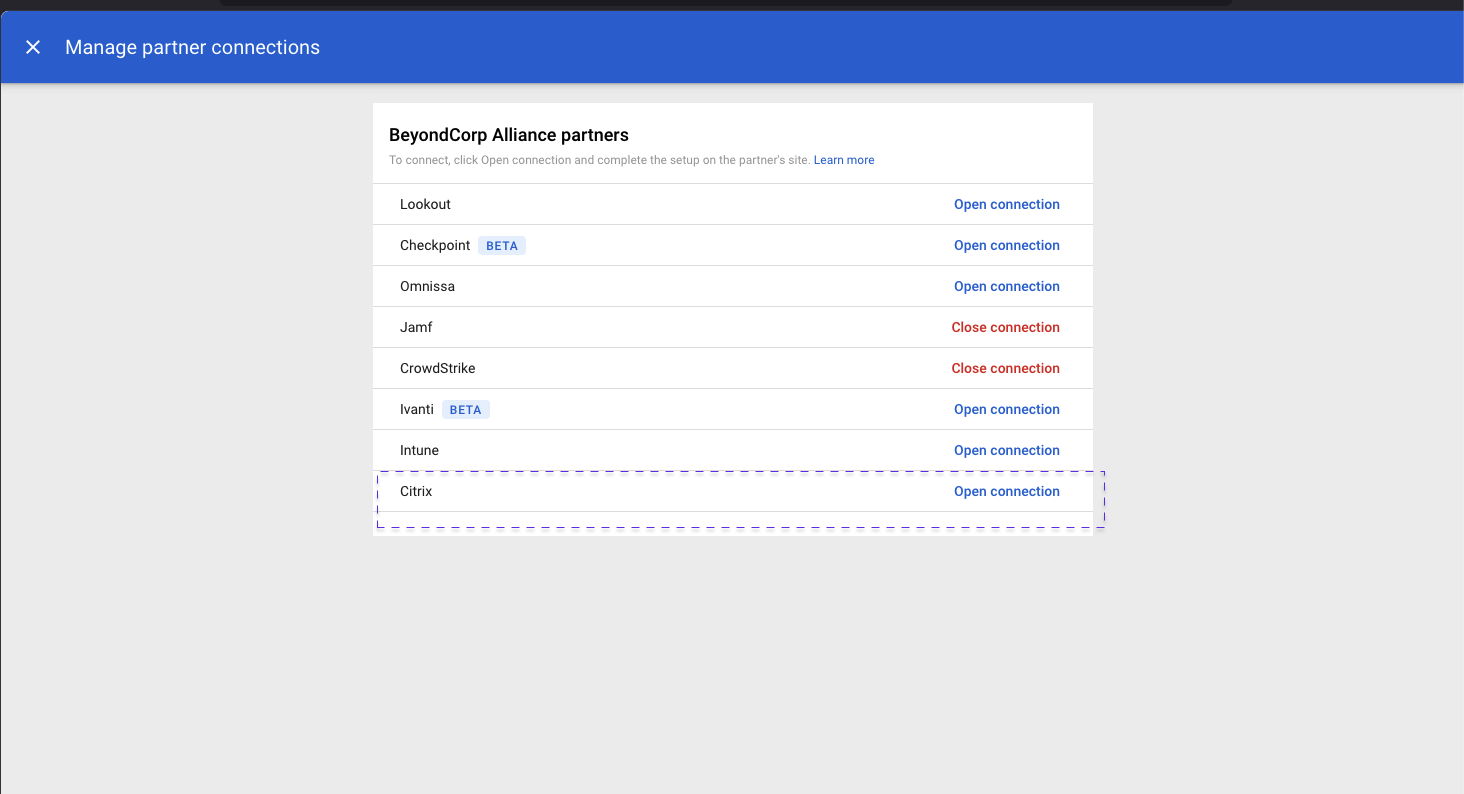
在合作伙伴列表中找到 Citrix,然后单击管理。
-
按照屏幕上的提示授权您的 Citrix Cloud 租户与 Google Workspace 之间的连接。
 握手成功后,Citrix 的集成状态将变为已连接。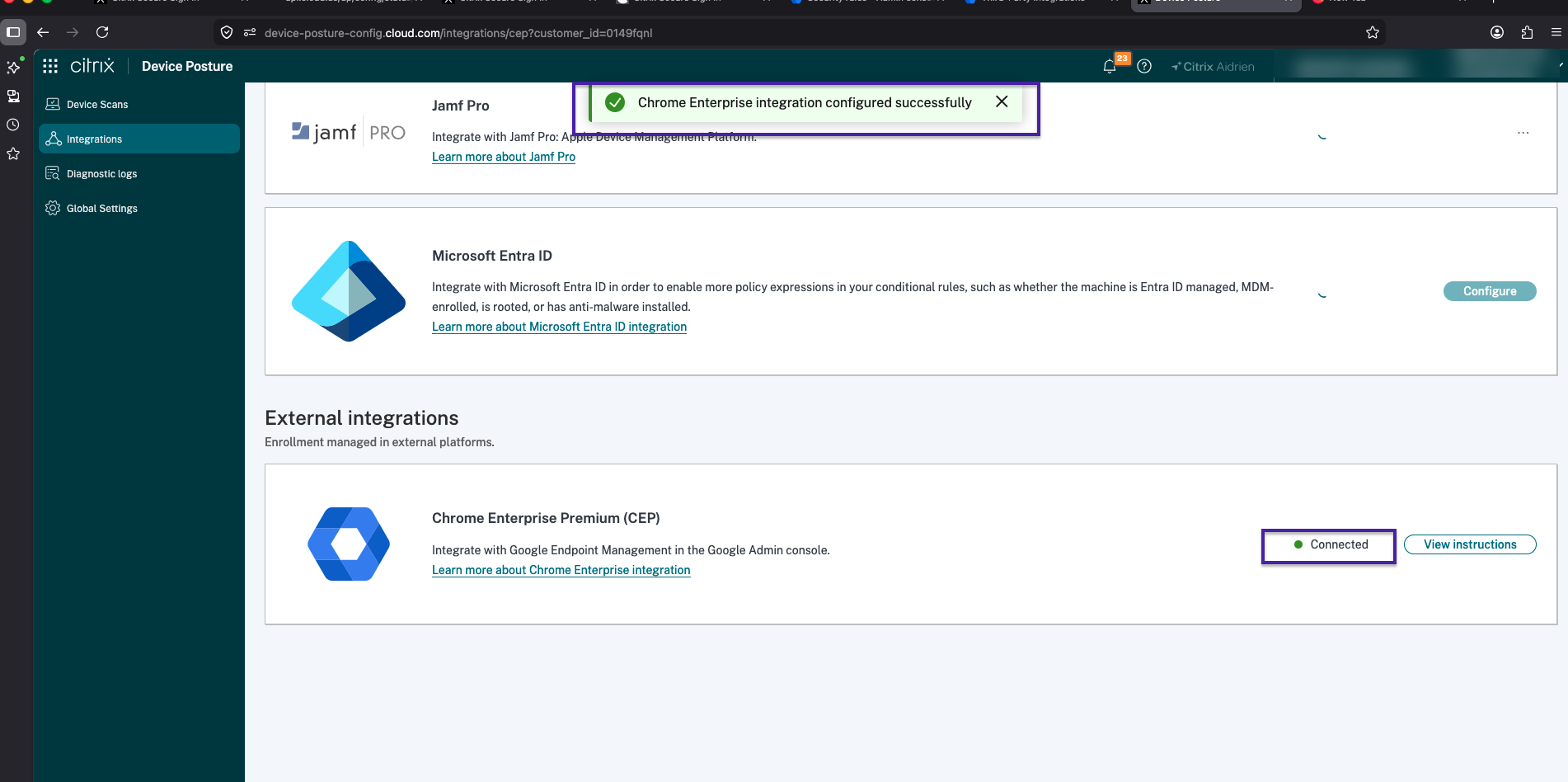
有关详细信息,请参阅设置第三方合作伙伴集成。
为 Citrix 信号定义上下文感知规则
Google Workspace 中的上下文感知访问和 DLP 规则是使用通用表达式语言 (CEL) 编写的。Citrix 姿态数据在
device.vendors["Citrix"].data[...] 命名空间下公开。
有关详细信息,请参阅以下主题:
Citrix 信号密钥
以下密钥由 Citrix 设备姿态服务发布到 Chrome 设备信任连接器:
| 密钥 | 描述 | 示例值 |
|---|---|---|
| OVERALL_OUTCOME | 设备姿态服务为端点返回的聚合姿态结果。 | 合规、不合规、拒绝 |
| \^ | \^ | 注意: 值区分大小写。请完全按照上面列出的内容输入。 |
| OVERALL_OUTCOME_CONTEXT_NAME | 驱动整体结果的设备姿态服务策略或上下文的名称。 | AUTHORIZED_COUNTRY, AV_STATUS, OS_VERSION, Google-DTC-Demo-Deny, (自定义策略名称) |
| 思杰-设备ID | 在 Citrix Device Posture 服务中注册的端点的唯一标识符。 | 6c813458-c27b-4299-87c6-55832a95ae7e |
| 思杰-事务ID | 生成信号的姿态评估事务的唯一标识符。 | 75b1e3f6-4224-484a-8c47-9a35c4e5eabd |
注意:
-
确切的上下文名称取决于您在 步骤 1 中在 Device Posture 服务中定义的策略。
-
Citrix-DeviceId 和 Citrix-TransactionId 是关联标识符。它们不用于策略决策。在 Citrix Device Posture 控制面板上进行故障排除时,可以使用它们来查找产生给定结果的确切扫描。
Citrix 的通用表达式语言 (CEL) 示例
示例 1 — 当 Citrix 报告不合规时阻止访问:
当 Citrix 总体结果为“不合规”时,拒绝访问 Google Workspace 应用。
device.vendors["Citrix"].data["OVERALL_OUTCOME"] == "Non-Compliant"
在上下文感知访问级别中使用此表达式,并将操作设置为“阻止”。
示例 2 — 仅当违规由未经授权的国家/地区引起时才阻止:
将结果与上下文名称结合,将规则范围限定为地理违规。
device.vendors["Citrix"].data["OVERALL_OUTCOME"] == "Non-Compliant" && device.vendors["Citrix"].data["OVERALL_OUTCOME_CONTEXT_NAME"] == "AUTHORIZED_COUNTRY"
示例 3 — 仅当 Citrix 报告合规时才允许访问:
仅当设备姿态服务明确返回合规结果时才授予访问权限(故障关闭)。
device.vendors["Citrix"].data["OVERALL_OUTCOME"] == "Compliant"
示例 4 — DLP:阻止不合规设备上的文件下载:
在 Google Drive 的 DLP 规则中,将以下条件附加到“下载/打印/复制”触发器,以阻止不合规端点的数据外泄:
device.vendors["Citrix"].data["OVERALL_OUTCOME"] == "Non-Compliant"
示例 5 — 具有多个 Citrix 上下文的分层策略:
当姿态因防病毒或操作系统版本失败时阻止,但允许其他不合规原因由单独的、限制较少的规则处理。
device.vendors["Citrix"].data["OVERALL_OUTCOME"] == "Non-Compliant" && ( device.vendors["Citrix"].data["OVERALL_OUTCOME_CONTEXT_NAME"] == "AV_STATUS" || device.vendors["Citrix"].data["OVERALL_OUTCOME_CONTEXT_NAME"] == "OS_VERSION" )
示例 6 — 阻止来自指定设备姿态服务策略的明确拒绝结果:
匹配特定设备姿态服务策略产生的精确拒绝结果(例如,概念验证期间使用的
Google-DTC-Demo-Deny 策略):
device.vendors["Citrix"].data["OVERALL_OUTCOME"] == "Deny" && device.vendors["Citrix"].data["OVERALL_OUTCOME_CONTEXT_NAME"] == "Google-DTC-Demo-Deny"
示例 7 — 将 Citrix 设备状态与 Google 原生信号结合:
Citrix 信号可以与内置的 Chrome / 端点验证属性结合使用。
device.vendors["Citrix"].data["OVERALL_OUTCOME"] == "Compliant" && device.encryption_status == ENCRYPTED && device.os_version.major >= 10
应用规则
-
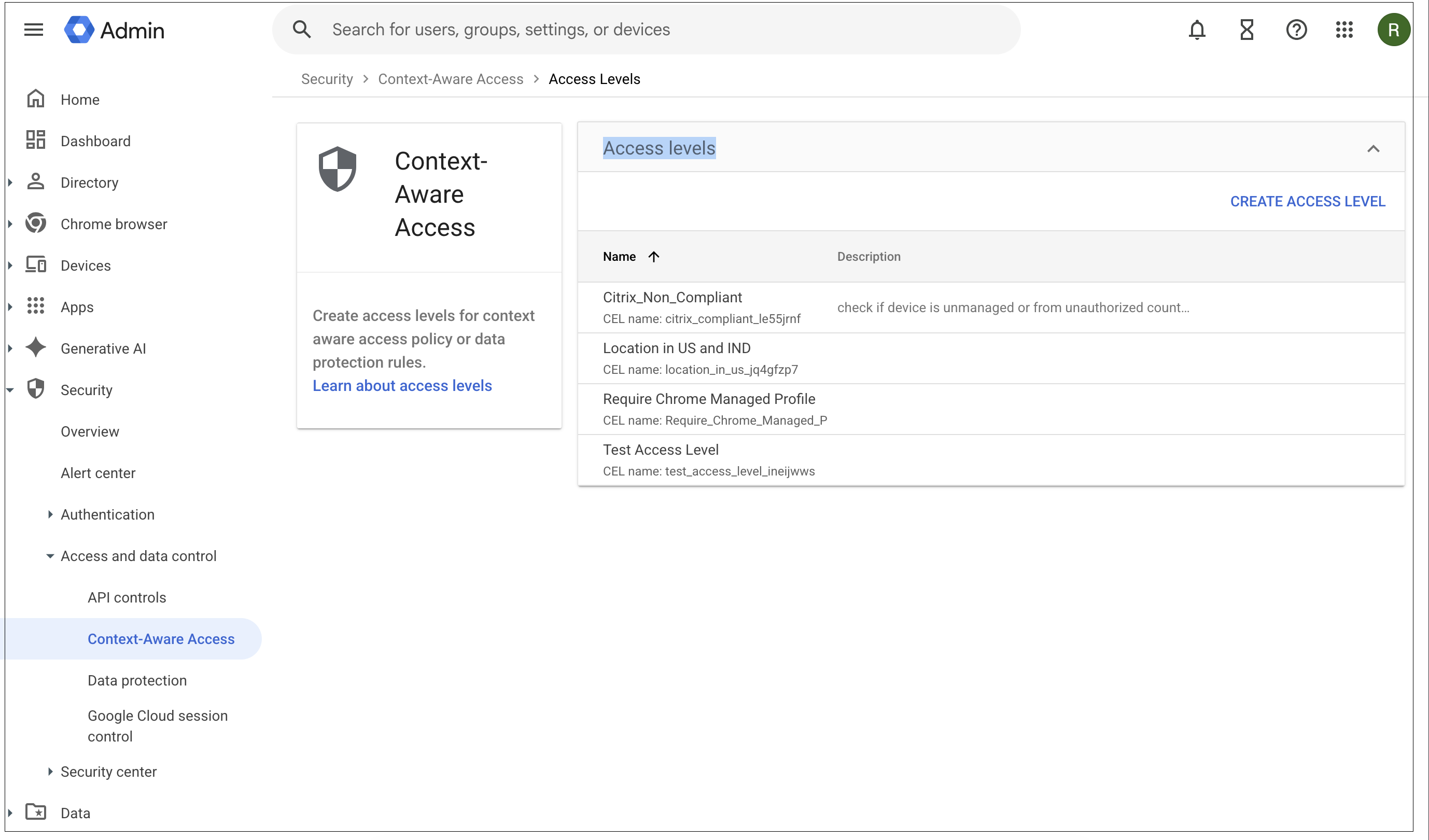
在 Google 管理控制台中,转到“安全 > 访问和数据控制 > 情境感知访问(或 DLP 的数据保护)”。
-
创建“访问级别”(或“DLP 规则”),并将 CEL 表达式粘贴到“高级/条件”编辑器中。
-
将访问级别分配给目标 Google Workspace 应用(例如 Drive、Gmail 等)以及相关的组织单位或群组。
-
保存并推出。等待几分钟以完成传播。
验证集成
-
从运行 CEP 的受管 Windows 端点,故意使设备状态服务扫描失败(例如,从未经授权的国家/地区登录或禁用防病毒软件)。
-
尝试从该端点上的 Chrome 浏览器或配置文件访问受保护的 Google Workspace 应用。
-
确认 Chrome 强制执行您的 CEL 规则定义的操作(阻止、警告或允许)。
-
在“报告 > 审计和调查 > 访问透明度/规则日志事件”下查看审计日志,以确认 Citrix 信号已评估。
故障排除
| 症状 | 可能原因 | 解决方案 |
|---|---|---|
| 集成状态保持“未连接” | OAuth/管理员同意未完成 | 使用超级管理员帐户重新运行步骤 2 |
| 规则不匹配 | CEL 密钥名称拼写错误或设备姿态服务中未启用策略 | 在管理控制台规则日志事件中验证密钥。确认设备姿态服务中的策略处于活动状态 |
| 端点上缺少信号 | CEP 未安装或用户未登录 | 验证端点上的 CEP 部署和设备姿态服务注册 |
| 意外的不合规或拒绝 | 另一个设备姿态服务策略失败 | 检查 OVERALL_OUTCOME_CONTEXT_NAME 以识别失败的检查 |
注意:
如果您需要调查特定的访问决策,请从 Chrome / Workspace 审计日志中捕获
Citrix-DeviceId 和 Citrix-TransactionId,并在 Citrix Device Posture 控制面板上查找它们,以查看完整的扫描结果、策略命中和时间戳。
使用 Citrix-DeviceId 和 Citrix-TransactionId 进行故障排除
当 Chrome 访问或 DLP 决策需要调查时:
-
打开 Google 管理控制台 > 报告 > 审计和调查 > 规则日志事件(或访问透明度日志) 并找到相关事件。
-
复制事件负载中报告的
Citrix-DeviceId和Citrix-TransactionId值。 -
登录到 Citrix Cloud > Device Posture > 控制面板。
-
按设备 ID 搜索以查看端点的注册、操作系统和最近的扫描历史记录。
-
按事务 ID 搜索以查看确切的扫描实例 — 包括评估了哪些策略、收集了哪些信号以及发送到 Chrome 的最终 OVERALL_OUTCOME 和 OVERALL_OUTCOME_CONTEXT_NAME。
这种关联使您能够确认意外的 Chrome 决策是由 Citrix 姿态结果、CEL 表达式还是 Workspace 策略绑定引起的。
限制
每个主机最多可将 10 个 Google 资源 ID 从 Citrix Device Posture 服务推送到 Chrome 设备信任连接器。
要将设备姿态信号推送到每个主机超过 10 个 Google 资源 ID,请联系 Citrix 支持以请求扩展。