
设备姿态服务第三方集成
除了设备姿态服务提供的本机扫描之外,设备姿态服务还可以与 Windows 和 macOS 上的以下第三方解决方案集成。
Microsoft Entra ID 与设备姿态服务的集成
借助 Microsoft Entra ID 集成,Citrix® 支持统一的合规性工作流,该工作流在所有 Microsoft Entra ID 注册设备上保持一致,无论哪种移动设备管理 (MDM) 解决方案与 Microsoft Entra ID 集成。
系统要求
-
支持的平台:Windows
-
适用于 Windows 的支持的 EPA 客户端版本:26.3.1.10 或更高版本
微软 Entra ID API 权限
下表列出了用于与设备姿态服务集成的 Microsoft Entra ID API 权限。
| API 名称 | 声明值 | 权限名称 | 类型 |
|---|---|---|---|
| 微软图形 | Devices.Read.All | 读取所有设备 | 应用程序 |
| 微软图形 | User.Read | 登录并读取用户配置文件 | 委派 |
注意:
-
只有特权角色管理员和全局管理员才能授予应用程序权限。
-
虽然设备姿态服务仅需要应用程序权限来获取 Entra ID 设备详细信息,但初始管理员授权流程是由个人执行的交互式过程。
-
Microsoft Entra ID 中默认包含的
User.Read (Delegated)权限在授权流程中验证管理员的身份。这确保只有授权角色(全局管理员或特权角色管理员)才能授予设备姿态服务所需的应用程序级访问权限。
配置 Entra ID 集成
Entra ID 集成配置是一个两步过程。
-
在 Citrix Device Posture 服务和 Microsoft Entra ID 之间建立信任。这是一次性活动,用于在 Device Posture 和 Microsoft Entra ID 之间建立信任。
在 Citrix Device Posture 服务和 Microsoft Entra ID 之间建立信任
执行以下步骤以在 Citrix Device Posture 服务和 Microsoft Entra ID 之间建立信任。
-
登录 Citrix Cloud™,然后从菜单中选择 Identity and Access Management。
-
单击“Device Posture”选项卡,然后单击“Manage”。
-
单击“Integrations”选项卡。
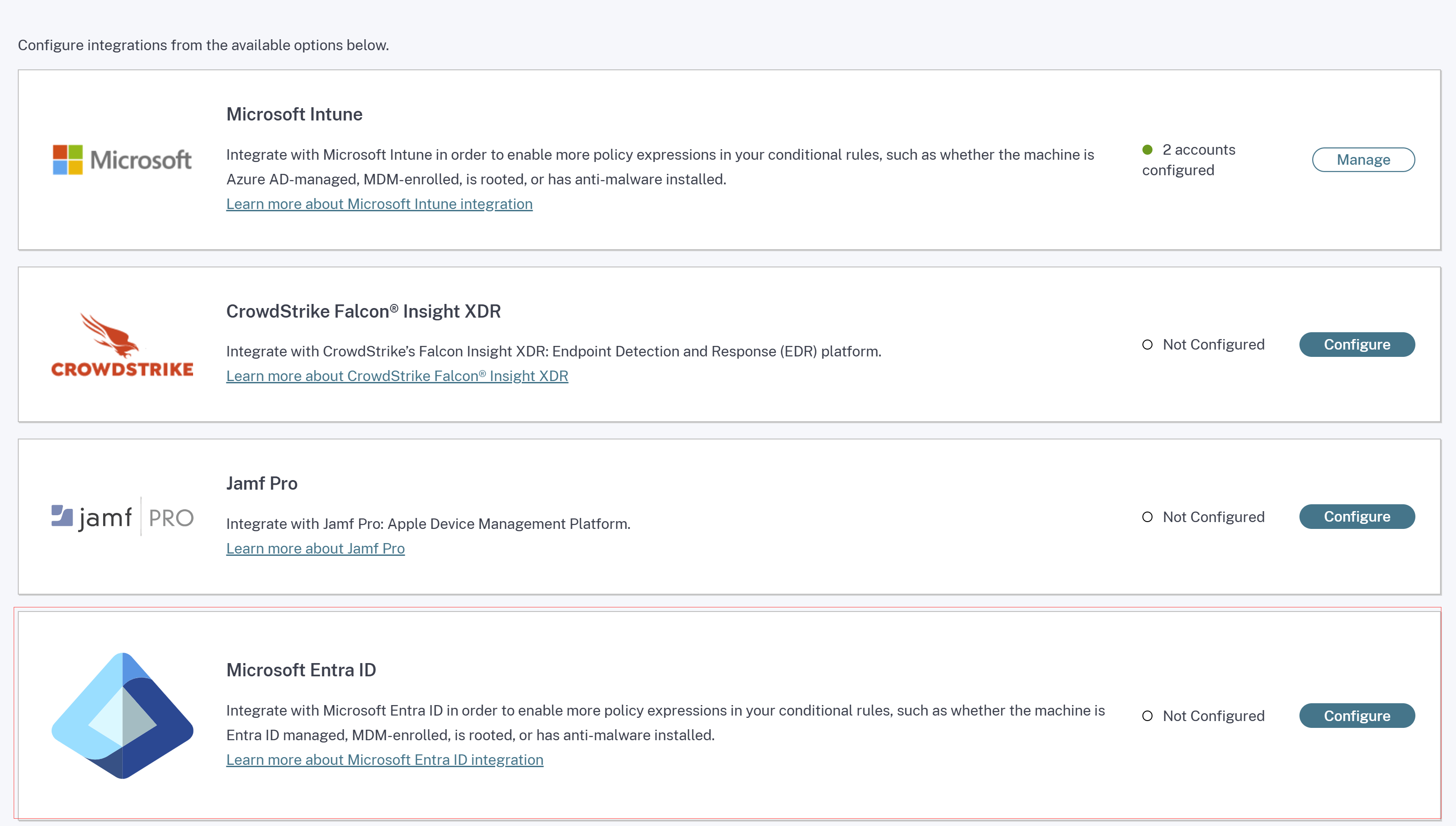 注意:或者,客户可以导航到 Secure Private Access 服务 GUI 左侧导航窗格中的“Device Posture”选项,然后单击“Integrations”选项卡。
 -
单击 Microsoft Entra ID 框中的省略号按钮,然后单击“Configure”。此时将显示“Microsoft Entra ID”窗格。
-
输入配置文件的名称,然后单击“Connect account”。
-
单击“Done”。
Microsoft Entra ID 部分显示成功配置的帐户数和存在问题的帐户数。要解决问题,请从“配置文件名称”下拉列表中选择受影响的配置文件,然后重新连接帐户。
为 Microsoft Entra ID 集成配置设备姿态策略
-
配置设备姿态策略。有关详细信息,请参阅配置设备姿态策略。
-
在策略规则中,选择 Microsoft Entra ID。
-
选择一个条件,然后选择要匹配的值。
-
合规 - 检查设备是否符合 Microsoft Entra ID 中配置的合规性策略。
-
受管 - 检查设备是否已在 Microsoft Entra ID 中注册。
注意:您可以将此规则与为设备姿态配置的其他规则一起使用。 -
-
完成策略配置,然后单击创建。
Jamf Pro 与设备姿态服务的集成
Jamf Pro 是一家 Apple 移动设备管理 (MDM) 软件和安全提供商,可帮助组织配置和保护其 Apple 设备。
重要提示:
-
适用于 macOS 版本 24.9.6 的 Citrix Secure Access 客户端支持 Jamf Pro 集成。
-
要使 Jamf Pro 与设备姿态集成在 iOS 设备上运行,管理员必须从 Jamf Pro 门户推送 Citrix Workspace™ 应用程序。有关详细信息,请参阅从 Jamf Pro 门户推送 Citrix Workspace 应用程序。
配置 Jamf Pro 集成
Jamf Pro 集成配置是一个两步过程。
在 Citrix Device Posture 服务和 Jamf Pro 服务之间建立信任
执行以下步骤以在 Citrix Device Posture 服务和 Jamf Pro 服务之间建立信任。
-
登录 Citrix Cloud,然后从菜单中选择 Identity and Access Management。
-
单击“Device Posture”选项卡,然后单击“Manage”。
-
单击“Integrations”选项卡。
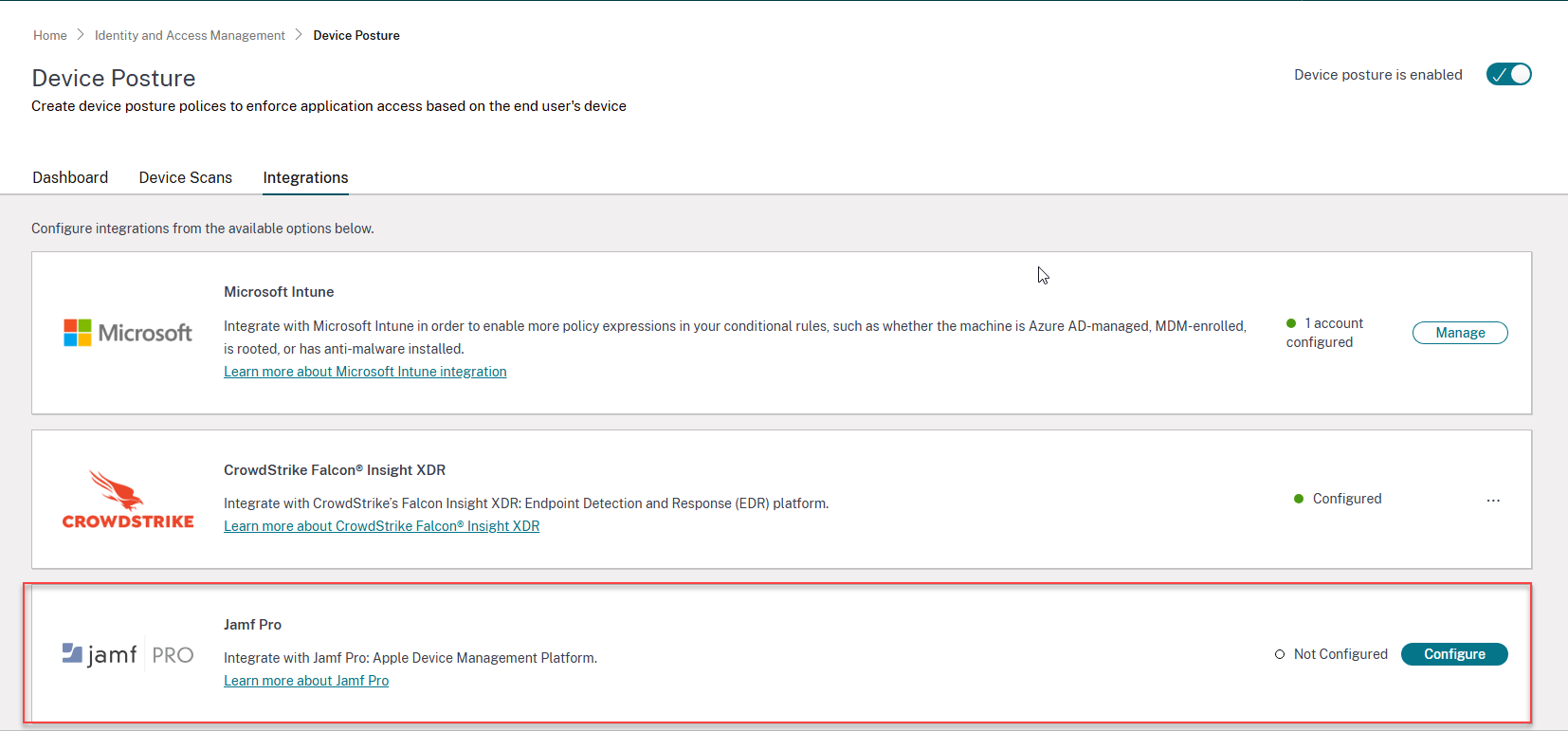 注意:或者,客户可以导航到 Secure Private Access 服务 GUI 左侧导航窗格中的“Device Posture”选项,然后单击“Integrations”选项卡。
 -
单击 Jamf Pro 框中的省略号按钮,然后单击“Connect”。此时将显示“Configure Jamf Pro Integration”窗格。
-
输入客户端 ID、客户端密钥和 Jamf Pro URL,然后单击“Save”。注意:
-
您可以从 Jamf Pro 门户获取 API 客户端 ID。
-
确保您选择 读取计算机 和 读取移动设备 范围,并具有读取权限以建立信任。
-
Jamf 为每个客户帐户提供 Jamf Pro URL。Jamf Pro URL 的格式为
https://<organization name>.jamfcloud.com。
-
当状态从 未配置 更改为 已配置 后,集成被视为成功。
如果集成不成功,状态将显示为 待处理。您必须单击省略号按钮,然后单击 重新连接。
为 Jamf Pro 集成配置设备姿态策略
-
配置设备姿态策略。有关详细信息,请参阅 配置设备姿态策略。
-
在 策略规则 中,选择 Jamf Pro。
-
选择一个条件,然后选择要匹配的值。
-
自动注册 - 检查 Apple 设备是否在初始设置期间自动注册到 Jamf 系统。
-
已管理 - 检查设备是否由 Jamf Pro 管理。
-
上次联系时间 - 仅适用于 macOS。检查设备上次与 Jamf Pro 服务器通信以来的时间(以分钟为单位)。
-
上次清单更新时间 - 仅适用于 iOS。检查设备上次与 Jamf Pro 通信以更新其清单数据以来的时间(以分钟为单位)。
-
-
单击 + 以添加其他限定符。注意:您可以将此规则与为设备姿态配置的其他规则一起使用。
-
完成策略配置,然后点击创建。
将 Citrix Workspace 应用程序从 Jamf Pro 门户推送到 iOS 设备
为了支持 Jamf Pro 与 iOS 设备上的设备姿态集成,管理员必须将 Citrix Workspace 应用程序从 Jamf Pro 门户推送到 iOS 设备。执行以下步骤:
-
登录到您的 Jamf Pro MDM。
-
添加您要管理的 Citrix Workspace 应用程序。
-
在 App Store 中链接该应用程序。
-
为该应用程序创建应用程序配置策略。
-
将以下 XML 添加到应用程序配置中。
<dict>

 <key>UDID</key>

 <string>$UDID</string>

 </dict>
Microsoft Intune 与设备姿态服务的集成
Microsoft Intune 根据其策略配置将用户的设备分类为合规或已注册。在用户登录 Citrix Workspace 期间,设备姿态可以向 Microsoft Intune 查询用户的设备状态,并使用此信息将 Citrix Cloud 中的设备分类为合规、不合规(部分访问)甚至拒绝访问用户登录页面。Citrix DaaS™ 和 Citrix Secure Private Access™ 等服务反过来利用设备姿态对设备的分类,分别为虚拟应用程序和桌面以及 SaaS 和 Web 应用程序提供上下文访问(智能访问)。
多个 Microsoft Intune 帐户与设备姿态的集成
设备姿态服务支持最多集成五个 Microsoft Intune 帐户。这使得拥有多个 Intune 租户(通常是合并、收购或部门细分的结果)的组织能够在其所有环境中无缝管理设备姿态。
将多个 Intune 帐户与设备姿态服务集成的一些主要优势包括:
-
集中式设备姿态管理:从单个设备姿态控制台管理多个 Intune 租户中设备的姿态。
-
简化管理:无需在不同的设备姿态实例之间切换,也无需为每个 Intune 帐户管理单独的配置。
-
改进的可视性:无论设备由哪个 Intune 租户管理,都能获得所有设备安全状况的整合视图。
-
增强的灵活性:支持拥有复杂 IT 环境和多个 Intune 部署的组织。
配置 Microsoft Intune 集成
Intune 集成配置是一个两步过程。
-
将设备姿态与 Microsoft Intune 服务集成。这是一次性活动,用于在设备姿态和 Microsoft Intune 之间建立信任。
将设备姿态与 Microsoft Intune 集成
-
要访问“集成”选项卡,请使用以下方法之一:
-
在浏览器中访问 URL
<https://device-posture-config.cloud.com>,然后单击“集成”选项卡。 -
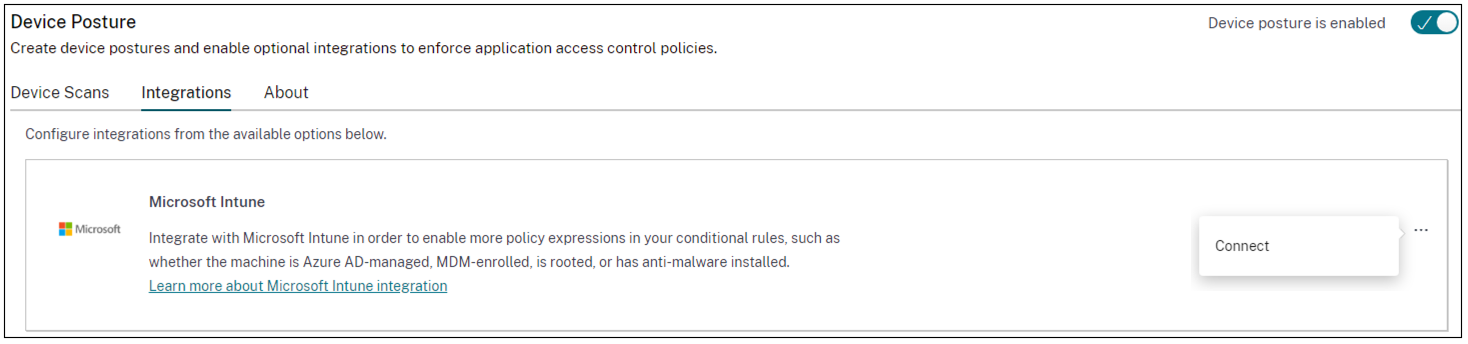
Secure Private Access 客户 - 在 Secure Private Access GUI 的左侧导航窗格中,单击“设备姿态”,然后单击“集成”选项卡。
-
-
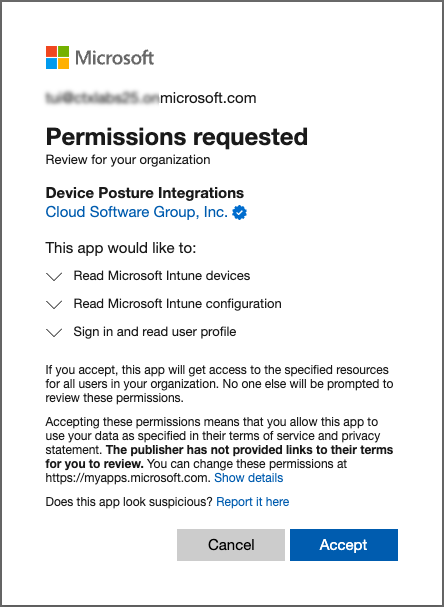
单击“省略号”按钮,然后单击“连接”。管理员将被重定向到 Azure AD 进行身份验证。
将多个 Microsoft Intune 帐户与设备姿态集成
-
在“集成”页面中,单击 Microsoft Intune 部分中的“管理”。
-
在“配置文件名称”中,输入配置文件名称以连接到您的 Microsoft Intune 帐户。
-
单击“连接帐户”。
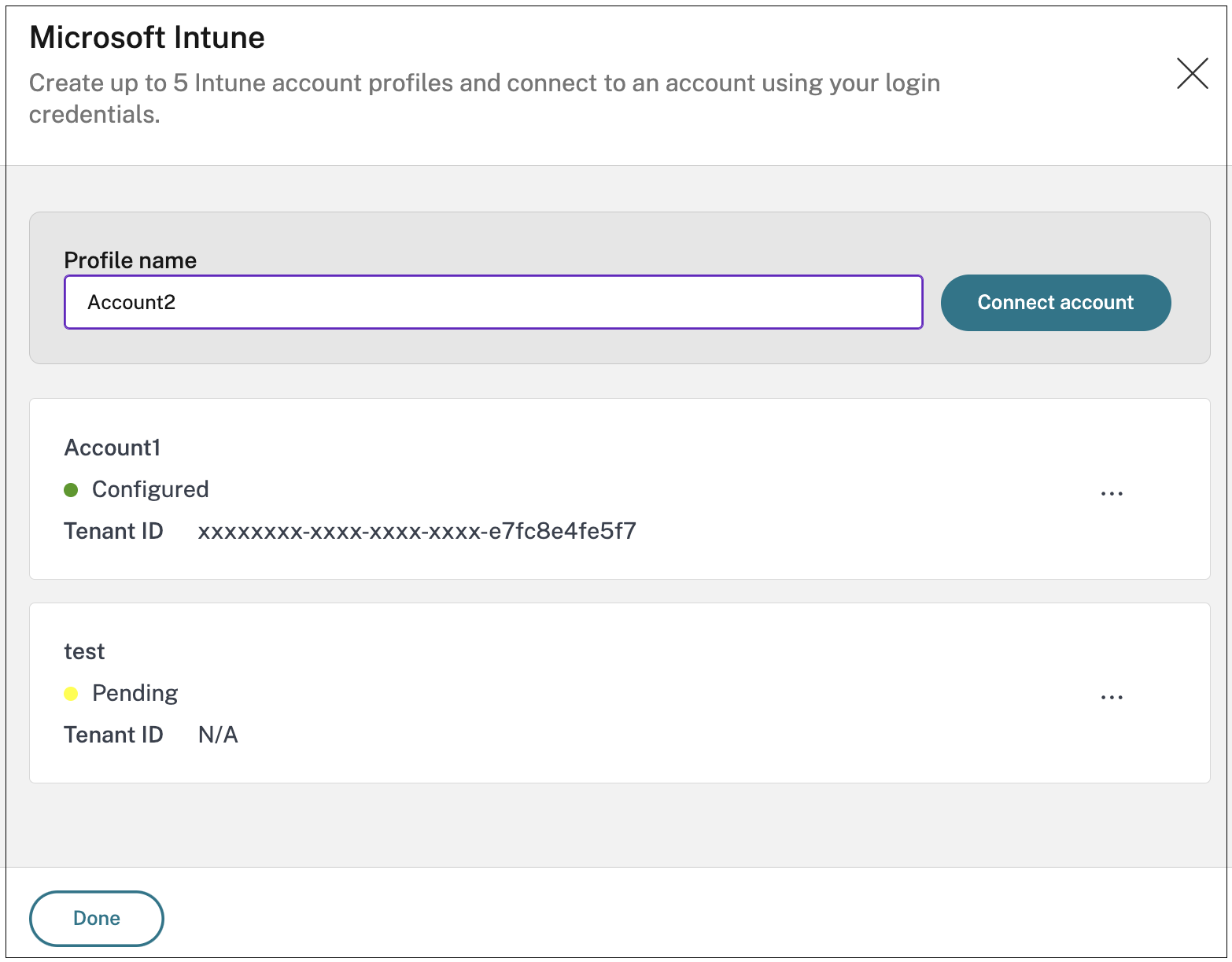 连接建立后,状态显示为“已配置”,并显示与该帐户关联的租户 ID。
 -
单击“完成”。
Microsoft Intune 部分显示已成功配置的帐户数量以及存在问题的帐户数量。要解决问题,请从“配置文件名称”下拉列表中选择受影响的配置文件并重新连接帐户。
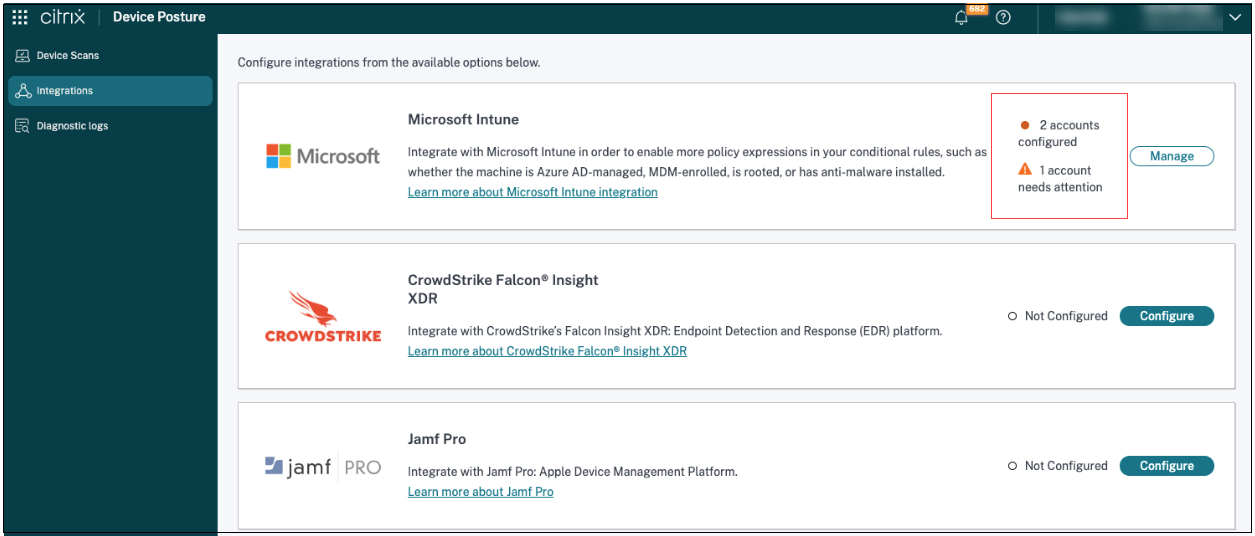
集成状态从“未配置”变为“已配置”后,管理员可以创建设备姿态策略。
如果集成不成功,状态显示为“待处理”。您必须单击“省略号”按钮,然后单击“重新连接”。
Microsoft Intune 应用程序接口权限
下表列出了用于与设备姿态服务集成的 Microsoft Intune API 权限。
| API 名称 | 声明值 | 权限名称 | 类型 |
|---|---|---|---|
| 微软 Graph | DeviceManagementManagedDevices.Read.All | 读取 Microsoft Intune 设备 | 应用程序 |
| 微软 Graph | DeviceManagementServiceConfig.Read.All | 读取 Microsoft Intune 设备 | 应用程序 |
| 微软 Graph | User.Read | 登录并读取用户配置文件 | 委派 |
注意:
-
只有特权角色管理员和全局管理员才能授予应用程序权限。
-
虽然设备姿态服务仅需要应用程序权限来获取 Entra ID 设备详细信息,但初始管理员授权流程是由个人执行的交互式过程。
-
Microsoft Entra ID 中默认包含的
User.Read (Delegated)权限在授予流程期间验证管理员的身份。这确保只有授权角色(全局管理员或特权角色管理员)才能授予设备姿态服务所需的应用程序级访问权限。
配置用于 Intune 集成的设备姿态策略
-
配置设备姿态策略。有关详细信息,请参阅配置设备姿态策略。
-
在策略规则中,选择Microsoft Intune。
-
选择一个条件,然后选择要匹配的值。
-
托管 - 表示设备已注册到 Intune。
-
合规 - 表示设备符合 Intune 管理员在 Intune 管理中心设置的合规策略。
注意:您可以将此规则与为设备姿态配置的其他规则一起使用。 -
-
完成策略配置,然后单击创建。
CrowdStrike 与设备姿态服务的集成
CrowdStrike 零信任评估 (ZTA) 通过为每个终端设备计算 1 到 100 的 ZTA 安全分数来提供安全姿态评估。ZTA 分数越高,表示终端设备的姿态越好。
Citrix 设备姿态服务可以通过使用终端设备的 ZTA 分数,为 Citrix 桌面即服务 (DaaS) 和 Citrix 安全私有访问 (SPA) 资源启用上下文访问(智能访问)。
设备姿态管理员可以使用 ZTA 分数作为策略的一部分,并将终端设备分类为合规、不合规(部分访问)甚至拒绝访问。这种分类反过来可以被组织用于为虚拟应用和桌面以及 SaaS 和 Web 应用提供上下文访问(智能访问)。ZTA 分数策略支持 Windows 和 macOS 平台。
配置 CrowdStrike 集成
CrowdStrike 集成配置是一个两步过程。
-
在 Citrix Device Posture 服务和 CrowdStrike ZTA 服务之间建立信任(/zh-cn/device-posture/device-posture-third-party-integrations.html#establish-trust-between-citrix-device-posture-service-and-crowdstrike-zta-service)。这是一次性活动。
-
配置访问策略(/zh-cn/device-posture/device-posture-third-party-integrations.html#configure-device-posture-policies-for-crowdstrike-integration)。访问策略使用 CrowdStrike ZTA 分数作为规则,为 Citrix DaaS 和 Citrix Secure Private Access 资源提供智能访问。
在 Citrix Device Posture 服务和 CrowdStrike ZTA 服务之间建立信任
执行以下步骤以在 Citrix Device Posture 服务和 CrowdStrike ZTA 服务之间建立信任。
-
登录 Citrix Cloud,然后从汉堡菜单中选择 Identity and Access Management。
-
单击“Device Posture”选项卡,然后单击“Manage”。
-
单击“Integrations”选项卡。
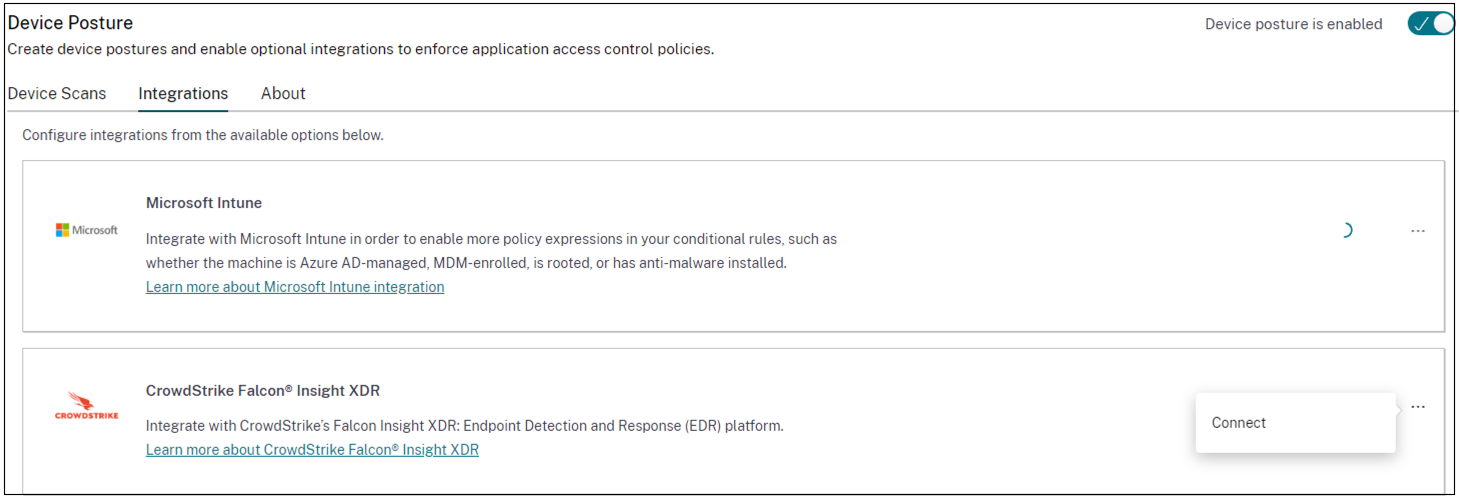 注意:或者,客户可以导航到 Secure Private Access 服务 GUI 左侧导航窗格中的“Device Posture”选项,然后单击“Integrations”选项卡。
 -
单击 CrowdStrike 框中的省略号按钮,然后单击“Connect”。此时将显示 CrowdStrike Falcon Insight XDR 集成窗格。
-
输入客户端 ID 和客户端密钥,然后单击“Save”。注意:
-
您可以从 CrowdStrike 门户(Support and resources > API clients and keys)获取 ZTA API 客户端 ID 和客户端密钥。
-
确保您选择具有读取权限的 Zero Trust Assessment 和 Host 范围以建立信任。
-
当状态从 Not Configured 变为 Configured 后,集成被视为成功。
如果集成不成功,状态将显示为 Pending。您必须单击省略号按钮,然后单击 Reconnect。
为 CrowdStrike 集成配置设备姿态策略
执行以下步骤来配置策略,以使用 CrowdStrike ZTA 分数作为规则,为 Citrix DaaS 和 Citrix Secure Private Access 资源提供智能访问。
-
配置设备姿态策略。有关详细信息,请参阅 配置设备姿态策略。
-
在 Policy rules 中,选择 CrowdStrike。
-
对于 Risk Score 限定符,选择条件,然后输入风险分数。
-
单击 + 以添加一个限定符,用于检查 CrowdStrike Falcon 传感器是否正在运行。注意:您可以将此规则与为设备姿态配置的其他规则一起使用。
-
完成策略配置,然后单击 Create。