配置设备姿态策略
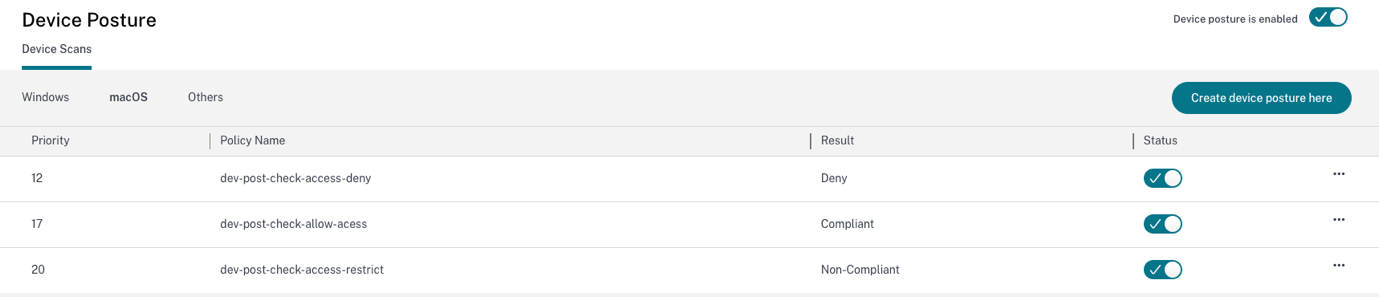
设备姿态是策略和规则的组合,设备必须满足这些策略和规则才能访问资源。每个策略都附带以下操作之一:合规、不合规和拒绝登录。此外,每个策略都与一个优先级相关联,如果策略评估为 true,则策略评估将停止并执行关联的操作。
-
登录 Citrix Cloud™,然后从汉堡菜单中选择“身份和访问管理”。
-
单击“设备姿态”选项卡,然后单击“管理”。注意:
-
Secure Private Access 服务客户可以直接在管理员用户界面的左侧导航中单击“设备姿态”。
-
对于首次使用的用户,“设备姿态”登录页面会提示您创建设备姿态策略。必须为每个平台单独配置设备姿态策略。创建设备姿态策略后,它将列在相应的平台下。
-
策略仅在启用设备姿态后生效。要启用设备姿态,请将右上角的“设备姿态已禁用”切换开关滑动到“开”。
-
-
单击“创建设备策略”。
-
在“平台”中,选择要应用策略的平台。无论您在“设备姿态”主页上选择了哪个选项卡,都可以将平台从 Windows 更改为 macOS,反之亦然。
-
在“策略规则”中,选择要作为设备姿态一部分执行的检查,然后选择必须匹配的条件。请注意有关“设备证书”检查的以下几点:
-
确保颁发者证书存在于设备上。否则,您可以在创建设备姿态策略时导入设备证书,或从“设备姿态”主页上的“设置”上传证书。有关详细信息,请参阅设备证书检查。
-
在多个设备证书共享通用颁发者名称的环境中,“设备姿态”服务可能会评估错误的证书。为确保服务识别特定策略的确切证书,您必须明确启用“检查指纹”选项。有关详细信息,请参阅配置设备证书检查扫描。
-
终端设备上的 EPA 客户端必须以管理员权限安装。
-
设备证书检查与设备姿态服务不支持证书吊销检查。
注意:-
多值非数字注册表扫描允许管理员确定设备是托管还是非托管。这是通过评估多个注册表项值来实现的。
-
为网络位置检查创建策略规则时,您可以直接从设备姿态服务控制台添加网络位置。但是,要修改网络位置,您必须使用 Citrix Cloud 上的网络位置配置。
-
-
单击添加另一个规则以创建多个规则。多个规则之间应用 AND 条件。配置设备姿态(/en-us/device-posture/media/device-posture-configuration1.png)
-
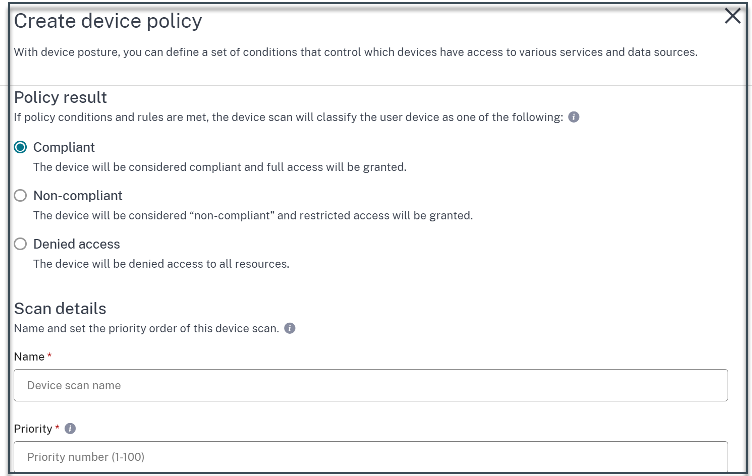
在策略结果中,根据您配置的条件,选择设备扫描必须对用户设备进行分类的类型。
-
合规
-
不合规
-
拒绝访问
-
-
输入策略名称。
-
在优先级中,输入评估策略的顺序。
-
您可以输入 1 到 100 之间的值。建议您将拒绝策略配置为更高优先级,其次是不合规策略,最后是合规策略。
-
值越低的优先级越高。
-
只有启用的策略才会根据优先级进行评估。
-
-
点击创建。
重要提示:
-
您必须将“创建时启用”切换开关设置为“开”,以使设备姿态策略生效。在启用策略之前,建议您确保策略已正确配置,并且您正在测试设置中执行这些任务。
-
Linux 用户会在流程中看到设备姿态扫描,但只有在管理员策略中配置了 Linux 扫描时,才会评估姿态。如果未配置 Linux 规则,姿态评估将回退到默认结果。
使用设备姿态配置上下文访问(智能访问)
设备姿态验证后,设备将被允许登录并分类为合规或不合规。此信息作为标签提供给 Citrix DaaS 服务和 Citrix Secure Private Access™ 服务,并用于根据设备姿态提供上下文访问。因此,必须配置 Citrix DaaS 和 Citrix Secure Private Access 以使用设备姿态标签强制执行访问控制。
Citrix DaaS 与设备姿态配置
要限制对 DaaS 资源的访问,您可以指定必须强制执行访问限制的交付组,并使用设备姿态标签配置访问控制限制。
先决条件:
确保已启用自适应访问功能(Citrix Workspace > 访问 > 自适应访问)。有关详细信息,请参阅启用自适应访问功能。
-
登录 Citrix Cloud。
-
在“DaaS”磁贴上,点击“管理”。
-
从左侧菜单转到“交付组”部分。
-
选择要为其配置基于设备姿态的访问控制的交付组,然后点击“编辑”。
-
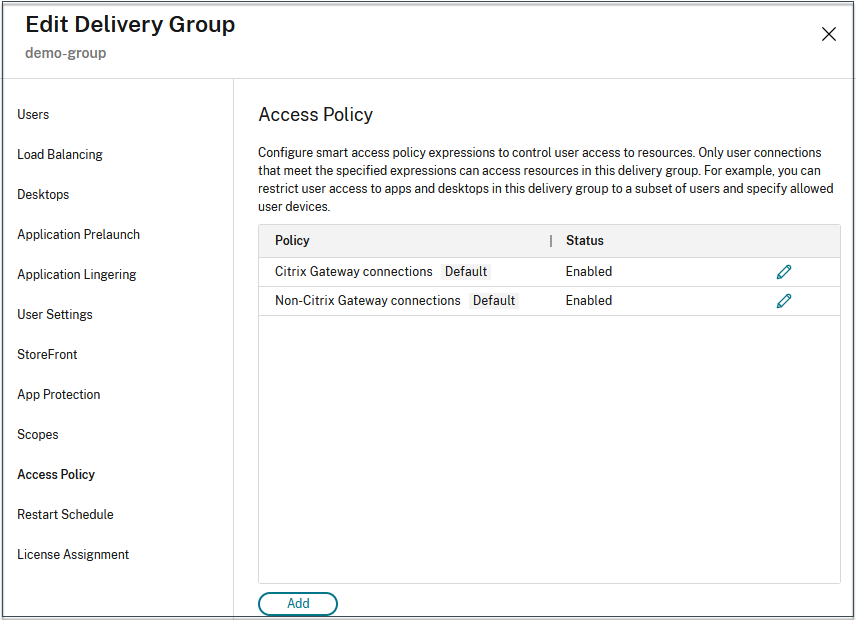
在“编辑交付组”页面中,单击“访问策略”。
-
单击“Citrix Gateway 连接”行上的编辑图标以编辑网关连接策略。
-
在“编辑策略”页面上,选择“符合以下条件的连接”。
-
选择“匹配任意”,然后单击“添加条件”。
-
为您在“配置网络位置”中配置的所有位置标签添加条件:为“筛选器”键入“Workspace”,为“值”键入“COMPLIANT”或“NON-COMPLIANT”。
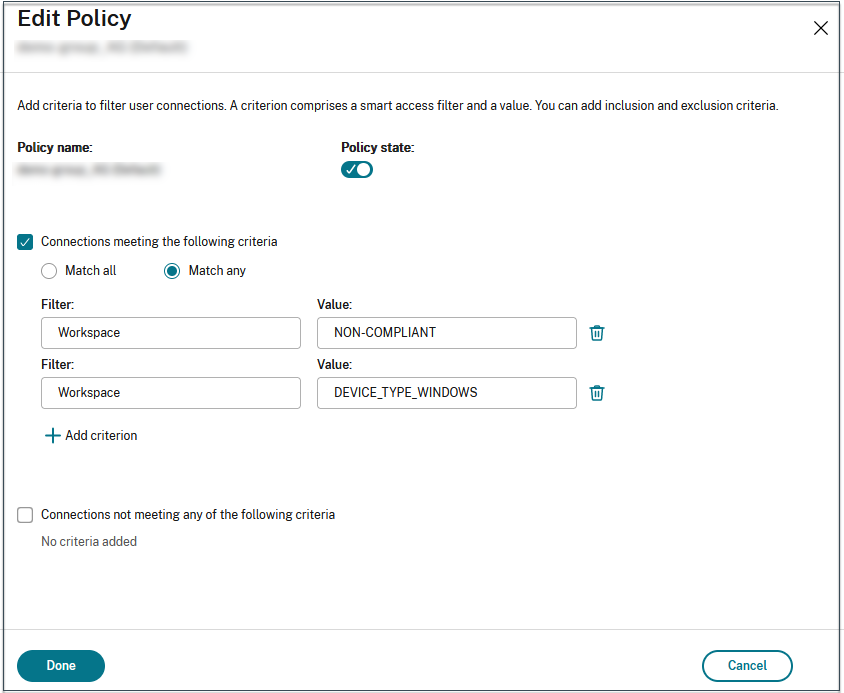 注意:设备分类标签的语法必须与之前捕获的完全一致,即全部大写(COMPLIANT 和 NON-COMPLIANT)。否则,设备姿态策略将无法按预期工作。除了设备分类标签外,设备姿态服务还会返回与设备关联的操作系统标签和访问策略标签。操作系统标签和访问策略标签必须仅以大写形式输入。
-
DEVICE_TYPE_WINDOWS
-
DEVICE_TYPE_MAC
-
确切的策略名称(大写)
-
使用设备姿态配置 Citrix Secure Private Access
要限制对 Secure Private Access 资源的访问,您可以选择必须强制执行访问限制的应用程序,并使用设备姿态标签配置访问控制限制。
-
登录 Citrix Cloud。
-
在 Secure Private Access 磁贴上,单击 管理。
-
在左侧导航栏中单击 访问策略,然后单击 创建策略。
-
输入策略名称和策略描述。
-
在 应用程序 中,选择必须强制执行此策略的应用程序或应用程序集。
-
单击 创建规则 为策略创建规则。
-
输入规则名称和规则的简要描述,然后单击 下一步。
-
选择用户条件。用户 条件是授予用户访问应用程序的强制性条件。
-
单击 + 添加设备姿态条件。
-
从下拉菜单中选择 设备姿态检查 和逻辑表达式。
-
在自定义标签中输入以下值之一:
-
合规 - 适用于合规设备
-
不合规 - 适用于不合规设备
注意:标签必须与前面捕获的完全一致,使用首字母大写(合规 和 不合规)。否则,设备姿态策略将无法按预期运行。 -
-
点击 下一步。
-
根据条件评估选择必须应用的操作,然后点击 下一步。“摘要”页面显示策略详细信息。
-
您可以验证详细信息并点击 完成。有关创建访问策略的更多详细信息,请参阅 配置具有多个规则的访问策略。
注意:
任何在访问策略中未标记为合规或不合规的 Secure Private Access 应用程序都将被视为默认应用程序,并且无论设备体态如何,都可在所有端点上访问。

编辑设备体态策略
配置的设备体态策略列在“设备扫描”页面中特定平台下。您可以从此页面搜索要编辑的策略。您还可以从此页面启用、禁用或删除策略。