
设备姿态服务测试模式
设备姿态服务也提供测试模式,管理员可以在生产环境中启用设备姿态服务之前对其进行测试。这使管理员能够分析设备姿态扫描对最终用户设备的影响,然后相应地规划其操作方案,再在生产环境中启用它。测试模式下的设备姿态服务会收集最终用户设备的数据,并将设备分为合规、不合规和拒绝这三类。但是,此分类不会对最终用户设备强制执行任何操作。相反,它使管理员能够评估其环境并增强安全性。管理员可以在设备姿态控制板上查看此数据。如有必要,管理员还可以禁用测试模式。
注意:
必须在设备上安装 EPA 客户端。如果最终设备未安装 EPA 客户端,设备姿态服务会向最终用户显示一个下载页面,供其下载并安装客户端,否则最终用户无法登录。
启用测试模式
-
登录 Citrix Cloud™,然后从汉堡菜单中选择身份和访问管理。
-
单击设备姿态选项卡,然后单击管理。
-
打开设备姿态已禁用切换开关。
-
在确认窗口中,选中这两个复选框。启用测试模式(/en-us/device-posture/media/dp-enable-test-mode.png)
-
单击确认并启用。
当设备姿态服务在测试模式下启用时,设备姿态主页会显示一条说明以确认此情况。
测试模式(/en-us/device-posture/media/dp-enable-test-mode-banner.png)
管理员可以配置设备姿态扫描的策略和规则。有关详细信息,请参阅配置设备姿态。根据扫描结果,最终用户设备被分类为合规、不合规和拒绝。管理员可以在控制板上查看此数据。
在控制板上查看测试模式活动
-
在设备姿态页面上,点击仪表盘选项卡。诊断日志图表显示被分类为合规、不合规和登录被拒绝的设备数量。
-
要查看详细信息,点击查看更多链接。
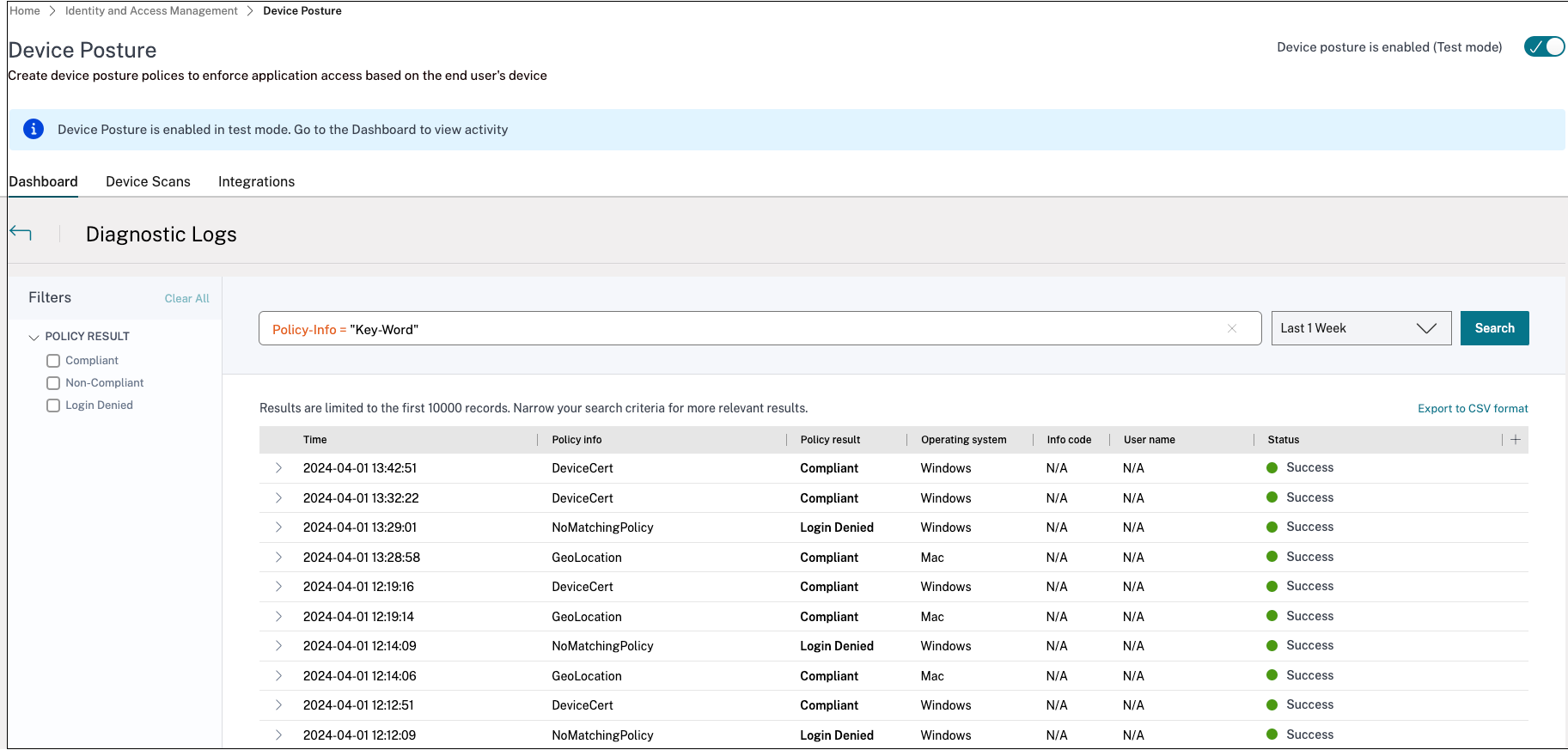
管理员可以从用户界面下载监控日志。
在生产环境中启用测试模式
如果设备姿态服务已在生产环境中启用,请执行以下步骤以启用测试模式:
-
在主页上,将设备姿态已启用切换开关滑动到关闭。
-
选择我理解所有设备姿态检查都将被禁用。
-
点击确认并禁用。
-
现在,通过将设备姿态已禁用切换开关滑动到开启来启用设备姿态。
-
在确认窗口中,选择以下两个选项。
-
在测试模式下启用设备姿态
-
我理解对订阅者体验的影响
-
-
点击确认并启用。
从测试模式过渡到生产模式
要从测试模式过渡到生产模式,您必须首先在测试模式中禁用设备姿态,然后再次启用设备姿态,但不选择 在测试模式中启用设备姿态 选项。
重要提示:
-
在从测试模式过渡到生产模式之前,务必彻底审查您的策略。在测试模式中设置的策略在生产环境中强制执行时可能会有不同的行为,这可能会影响用户访问,特别是 拒绝访问。在测试模式中,拒绝访问 实际上被视为 不合规,允许用户继续访问系统而不会中断。然而,在生产环境中,此结果会直接阻止访问,可能会影响用户体验和操作。
-
此外,从测试模式过渡到生产模式时,可能会出现潜在的停机时间。建议您仔细规划过渡,以最大程度地减少中断。