Standortanalysen
Das Monitor-Dashboard bietet einen zentralen Ort zur Überwachung des Zustands und der Nutzung eines Standorts.
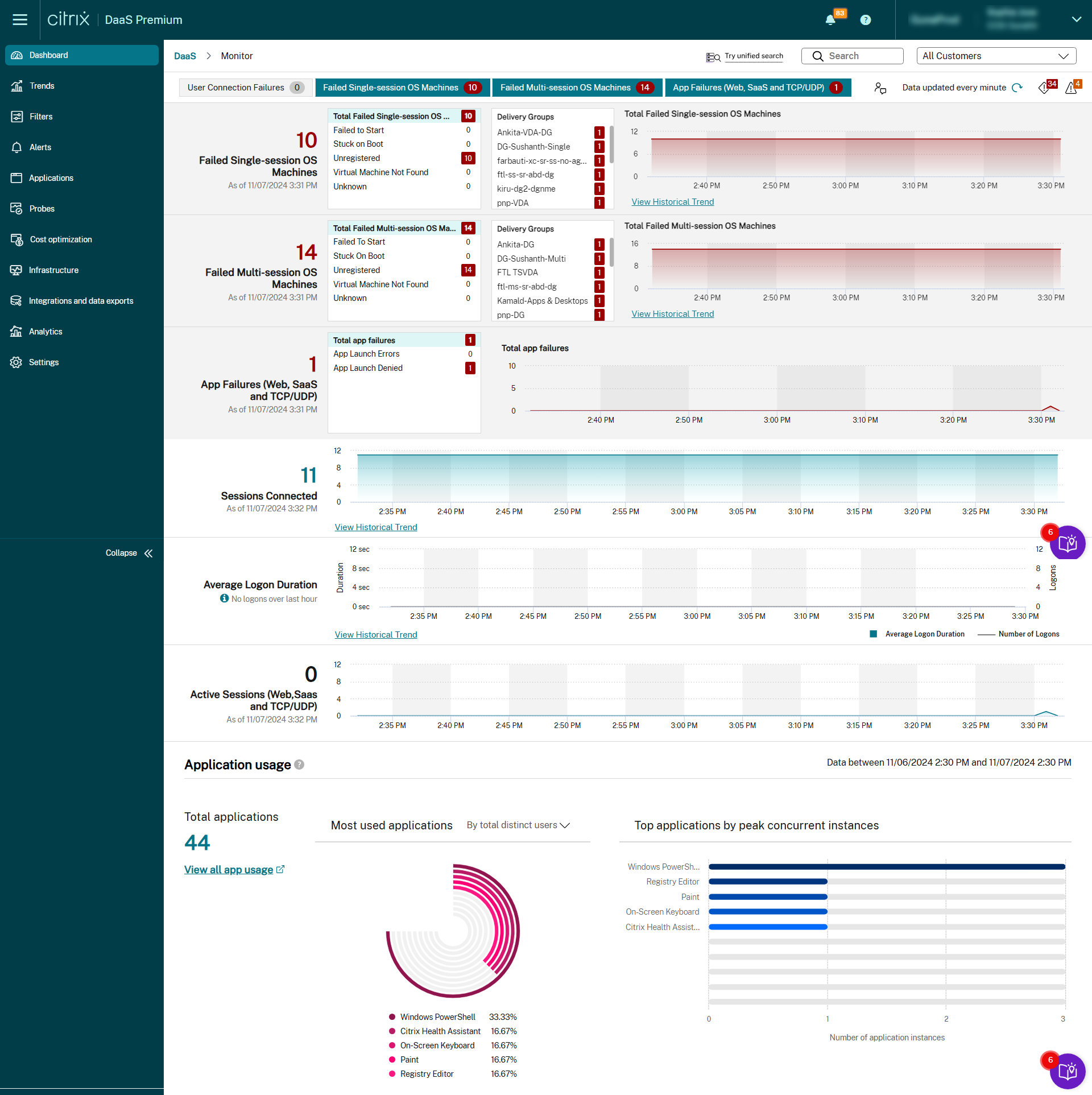
Wenn derzeit keine Fehler vorliegen und in den letzten 60 Minuten keine Fehler aufgetreten sind, bleiben die Bereiche eingeklappt. Bei Fehlern wird der entsprechende Fehlerbereich automatisch angezeigt.
| Bereich | Beschreibung | | ——————- | ———————— | | Verbindungsfehler von Benutzern | Verbindungsfehler in den letzten 60 Minuten. Klicken Sie auf die Kategorien neben der Gesamtzahl, um Metriken für diesen Fehlertyp anzuzeigen. In der angrenzenden Tabelle ist diese Zahl weiter nach jeder Bereitstellungsgruppe kategorisiert. Verbindungsfehler umfassen Fehler, die durch das Erreichen von Anwendungslimits verursacht werden. Weitere Informationen zu Anwendungslimits finden Sie unter [Anwendungen](/de-de/citrix-virtual-apps-desktops/manage-deployment/applications-manage.html). | | Fehlerhafte Single-Session-OS-Maschinen oder fehlerhafte Multi-Session-OS-Maschinen | Gesamtfehler in den letzten 60 Minuten, kategorisiert nach jeder Bereitstellungsgruppe. Fehler aufgeschlüsselt nach Typen, einschließlich Startfehler, beim Booten hängengeblieben und nicht registriert. Bei Multi-Session-OS-Maschinen umfassen Fehler auch Maschinen, die die maximale Last erreichen. | | Verbundene Sitzungen | Verbundene Sitzungen über alle Bereitstellungsgruppen hinweg für die letzten 60 Minuten. | | Durchschnittliche Anmeldedauer | Anmeldedaten für die letzten 60 Minuten. Die große Zahl links ist die durchschnittliche Anmeldedauer über die Stunde. Anmeldedaten für VDAs, die älter als XenDesktop 7.0 sind, sind in diesem Durchschnitt nicht enthalten. Weitere Informationen finden Sie unter [Anmeldeprobleme von Benutzern diagnostizieren](/de-de/citrix-daas/monitor/troubleshoot-deployments/user-issues/user-logon.html).| |Gesamtzahl verbundener Benutzer|Zeigt die Anzahl der Benutzer an, die in den letzten 24 Stunden oder den letzten 7 Tagen mindestens eine Verbindung hatten. Dieser Bereich hilft den Administratoren, ihren Führungskräften Adoptionstrends zu präsentieren.| | Citrix Workspace™ App-Versionen in Ihrer Umgebung| Bietet einen Überblick über die in der Organisation verwendeten Citrix Workspace App-Versionen. Es hilft bei der Vereinheitlichung der Versionen, indem es zeigt, wie viele Geräte verschiedene Versionen verwenden. Standardmäßig werden die Versionsdaten der Citrix Workspace App für alle OS-Plattformen angezeigt. Sie können die Versionsdaten für eine bestimmte OS-Plattform anzeigen, indem Sie das entsprechende OS aus der Dropdown-Liste **Plattform** auswählen.|
Hinweis:
Wenn der von Ihnen verwendete Hosttyp eine bestimmte Metrik nicht unterstützt, wird für diese Metrik kein Symbol angezeigt. Beispielsweise sind keine Integritätsinformationen für System Center Virtual Machine Manager (SCVMM)-Hosts, AWS und CloudStack verfügbar.
Fahren Sie mit der Fehlerbehebung fort, indem Sie diese Optionen verwenden (die in den vorhergehenden Abschnitten dokumentiert sind):
Sitzungen überwachen
Wenn eine Sitzung getrennt wird, bleibt sie aktiv und ihre Anwendungen laufen weiter. Das Benutzergerät kommuniziert jedoch nicht mehr mit dem Server.
| Aktion | Beschreibung |
|---|---|
| Aktuell verbundene Maschine oder Sitzung eines Benutzers anzeigen | Zeigen Sie in den Ansichten Aktivitätsmanager und Benutzerdetails die aktuell verbundene Maschine oder Sitzung des Benutzers an. Zeigen Sie außerdem eine Liste aller Maschinen und Sitzungen an, auf die dieser Benutzer Zugriff hat. Um auf diese Liste zuzugreifen, klicken Sie auf das Sitzungswechselsymbol in der Titelleiste des Benutzers. Weitere Informationen finden Sie unter Sitzungen wiederherstellen. |
| Gesamtzahl der verbundenen Sitzungen über alle Bereitstellungsgruppen hinweg anzeigen | Zeigen Sie im Dashboard im Bereich Verbundene Sitzungen die Gesamtzahl der verbundenen Sitzungen über alle Bereitstellungsgruppen hinweg für die letzten 60 Minuten an. Klicken Sie dann auf die große Gesamtzahl, wodurch die Filteransicht geöffnet wird. Hier können Sie grafische Sitzungsdaten basierend auf ausgewählten Bereitstellungsgruppen und Bereichen sowie die Nutzung über Bereitstellungsgruppen hinweg anzeigen. |
| Inaktive Sitzungen beenden | Die Sitzungsfilteransicht zeigt Daten zu allen aktiven Sitzungen an. Sie können die Sitzungen filtern, die auf dem zugeordneten Benutzer, der Bereitstellungsgruppe, dem Sitzungsstatus und der Leerlaufzeit basieren, die einen Schwellenwert überschreitet. Wählen Sie aus der gefilterten Liste Sitzungen zum Abmelden oder Trennen aus. Weitere Informationen finden Sie unter Anwendungen beheben. |
| Daten über einen längeren Zeitraum anzeigen | Wählen Sie in der Ansicht Trends die Registerkarte Sitzungen aus, um detailliertere Nutzungsdaten anzuzeigen. Sie können Daten für verbundene und getrennte Sitzungen über einen längeren Zeitraum aufschlüsseln. Sie können die Sitzungsgesamtwerte von vor den letzten 60 Minuten anzeigen. Um diese Informationen anzuzeigen, klicken Sie auf Historische Trends anzeigen. |
Hinweis:
Wenn ein Benutzergerät auf einem älteren Virtual Delivery Agent (VDA) läuft, z. B. einem VDA vor Version 7 oder einem Linux-VDA, kann Monitor keine vollständigen Informationen über die Sitzung anzeigen. Stattdessen wird eine Meldung angezeigt, dass die Informationen nicht verfügbar sind.
Einschränkung der Desktop-Zuweisungsregeln: Studio ermöglicht die Zuweisung mehrerer Desktop-Zuweisungsregeln (DAR) für verschiedene Benutzer oder Benutzergruppen zu einem einzelnen VDA in der Bereitstellungsgruppe. StoreFront™ zeigt den zugewiesenen Desktop mit dem entsprechenden Anzeigenamen gemäß der DAR für den angemeldeten Benutzer an. Monitor unterstützt jedoch keine DARs und zeigt den zugewiesenen Desktop unabhängig vom angemeldeten Benutzer mit dem Namen der Bereitstellungsgruppe an. Folglich können Sie in Monitor keinen bestimmten Desktop einer Maschine zuordnen.
Sie können den in StoreFront angezeigten zugewiesenen Desktop dem in Monitor angezeigten Namen der Bereitstellungsgruppe zuordnen. Verwenden Sie für die Zuordnung den folgenden PowerShell-Befehl:
Get-BrokerDesktopGroup | Where-Object { $\_.Uid -eq (Get-BrokerAssignmentPolicyRule | Where-Object { $\_.PublishedName -eq "\<Name on StoreFront\>" }).DesktopGroupUid } | Select-Object -Property Name, Uid

<!--NeedCopy-->
Führen Sie den vorhergehenden PowerShell-Befehl mit dem Remote PowerShell SDK aus, wie im Blog beschrieben.
Sichtbarkeit laufender Anwendungen im Aktivitätsmanager deaktivieren
Standardmäßig zeigt der Aktivitätsmanager eine Liste aller laufenden Anwendungen für die Sitzung eines Benutzers an. Alle Administratoren, die Zugriff auf die Aktivitätsmanager-Funktion haben, können diese Informationen einsehen. Für delegierte Administratorrollen umfasst diese Ansicht den Volladministrator, den Bereitstellungsgruppenadministrator und den Helpdesk-Administrator.
- Um die Privatsphäre der Benutzer und der von ihnen ausgeführten Anwendungen zu schützen, können Sie die Registerkarte **Anwendungen** deaktivieren, um laufende Anwendungen aufzulisten. Um dies zu tun, ändern Sie auf dem VDA den Registrierungsschlüssel unter `HKEY_LOCAL_MACHINE\Software\Citrix\Director\TaskManagerDataDisplayed`. Standardmäßig ist der Schlüssel auf `1` gesetzt. Ändern Sie den Wert auf `0`, was bedeutet, dass die Informationen nicht vom VDA gesammelt und somit nicht im Aktivitätsmanager angezeigt werden.
Warnung:
Eine falsche Bearbeitung der Registrierung kann schwerwiegende Probleme verursachen, die eine Neuinstallation Ihres Betriebssystems erforderlich machen können. Citrix® kann nicht garantieren, dass Probleme, die aus der falschen Verwendung des Registrierungs-Editors resultieren, gelöst werden können. Verwenden Sie den Registrierungs-Editor auf eigenes Risiko. Sichern Sie die Registrierung, bevor Sie sie bearbeiten.
Zugriff auf Citrix Analytics for Performance™ – Sitzungsdetails
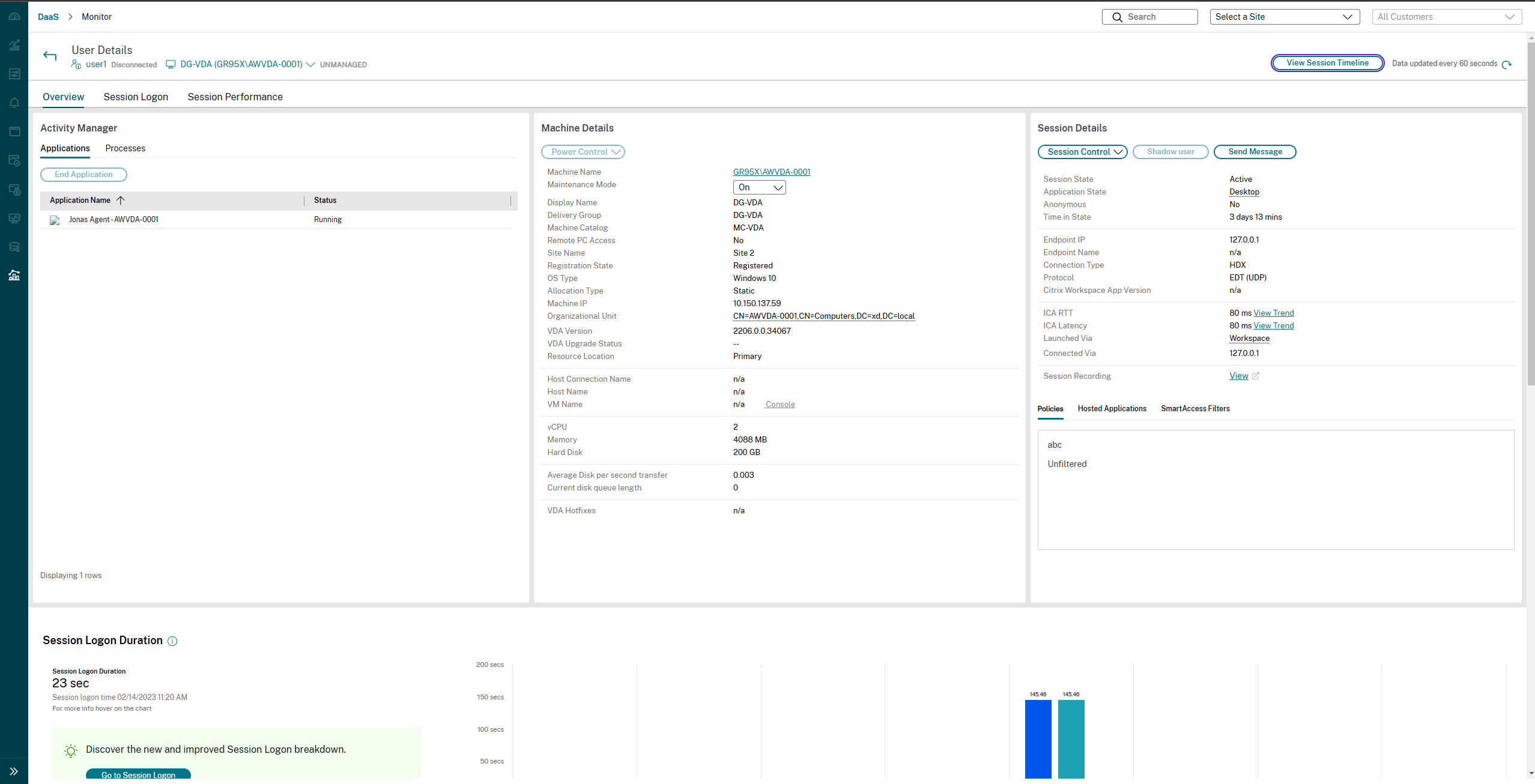
Die Seite „Sitzungsdetails“ von Citrix Analytics for Performance kann über Monitor aufgerufen werden. Klicken Sie im Abschnitt Sitzungsdetails des Aktivitätsmanagers auf Sitzungszeitachse anzeigen, um die Seite „Sitzungsdetails“ von Citrix Analytics for Performance in Monitor zu öffnen.
Hinweis:
Für diese Funktion ist eine gültige Berechtigung für Citrix Analytics for Performance erforderlich.
Sitzungsdetails sind für Sitzungen verfügbar, die in Citrix Analytics for Performance als „Ausgezeichnet“, „Mittelmäßig“ oder „Schlecht“ kategorisiert sind. Weitere Informationen zu den Gründen, warum eine Sitzung möglicherweise nicht kategorisiert wird, finden Sie im Artikel Nicht kategorisiert.
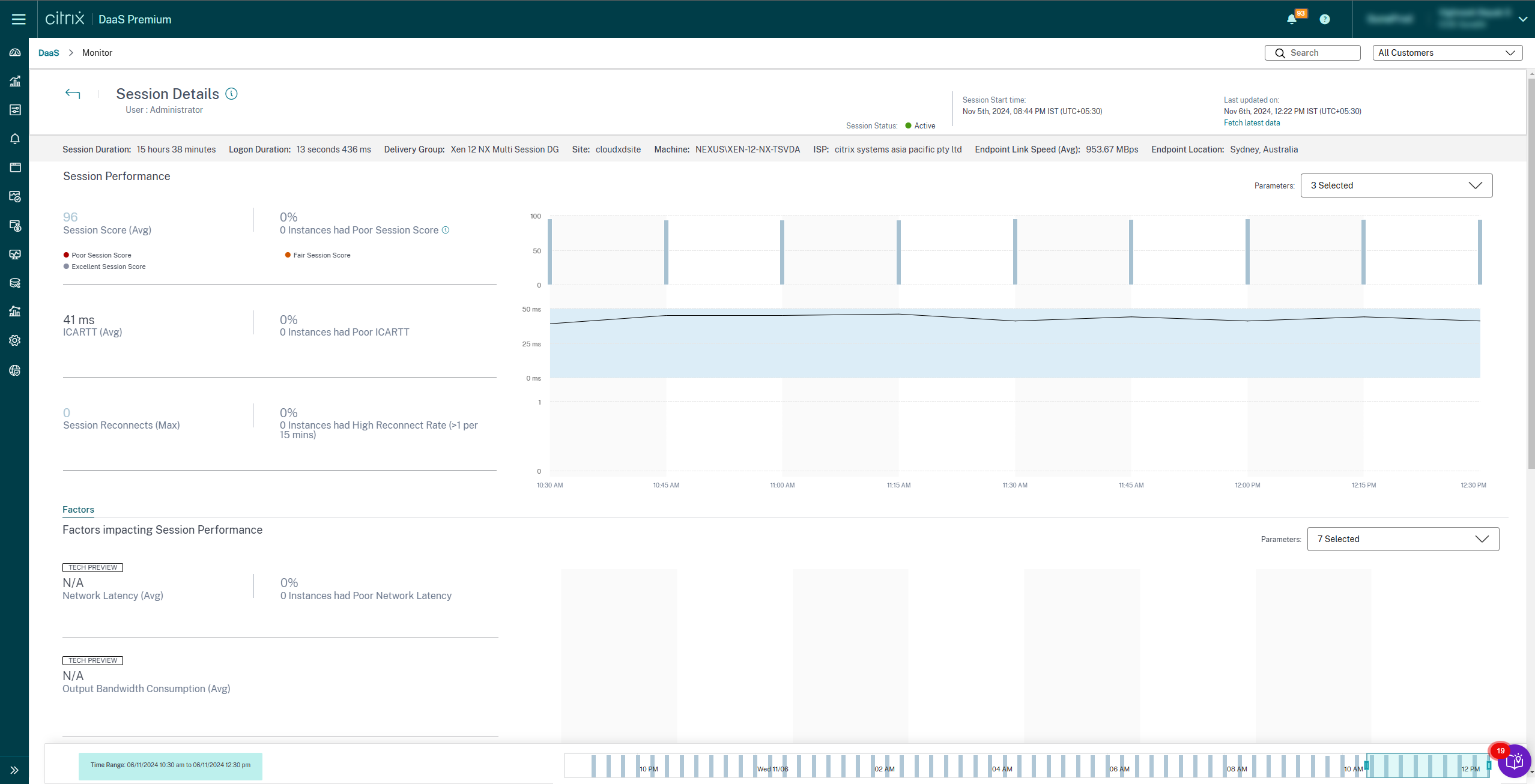
Sie können einen Trend der Sitzungserfahrung für die Sitzung für bis zu die letzten drei Tage anzeigen. Diese Trendansicht enthält auch die Faktoren, die zur Sitzungserfahrung beitragen. Diese Informationen ergänzen die in Monitor verfügbaren Livedaten, die vom Helpdesk-Administrator bei der Behebung von Problemen im Zusammenhang mit der Sitzungserfahrung verwendet werden.
Weitere Informationen zur Seite „Sitzungsdetails“ finden Sie unter Sitzungsdetails.
Sitzungstransportprotokoll
- Zeigen Sie das verwendete Transportprotokoll für den HDX-Verbindungstyp der aktuellen Sitzung im Bereich Sitzungsdetails an. Diese Informationen sind für Sitzungen verfügbar, die auf VDAs der Version 7.13 oder höher gestartet wurden.
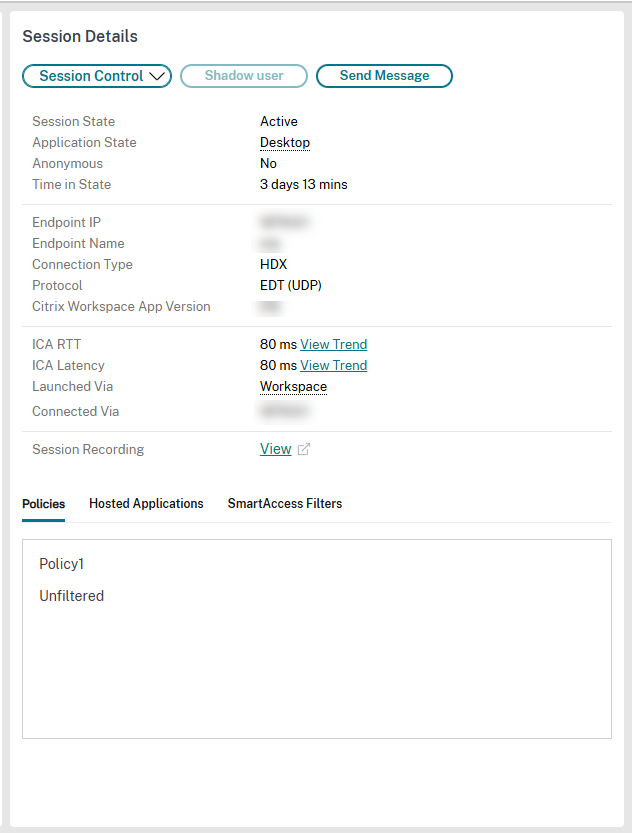
Verwenden Sie das Dropdown-Menü Sitzungssteuerung im Bereich Sitzungsdetails, um eine Sitzung abzumelden oder zu trennen.
- Für den Verbindungstyp HDX™ gilt:
- Das Protokoll wird als UDP angezeigt, wenn EDT für die HDX-Verbindung verwendet wird.
- Das Protokoll wird als TCP angezeigt, wenn TCP für die HDX-Verbindung verwendet wird.
- Für den Verbindungstyp RDP wird das Protokoll als n. z. angezeigt.
Wenn der adaptive Transport konfiguriert ist, wechselt das Sitzungstransportprotokoll dynamisch zwischen EDT (über UDP) und TCP, basierend auf den Netzwerkbedingungen. Kann die HDX-Sitzung nicht über EDT hergestellt werden, wird auf das TCP-Protokoll zurückgegriffen.
Weitere Informationen zur Konfiguration des adaptiven Transports finden Sie unter Adaptiver Transport.
Berichte exportieren
Sie können Trenddaten exportieren, um regelmäßige Nutzungs- und Kapazitätsmanagementberichte zu erstellen. Der Export unterstützt die Berichtsformate PDF, Excel und CSV. Berichte im PDF- und Excel-Format enthalten Trends, die als Diagramme und Tabellen dargestellt werden. Berichte im CSV-Format enthalten tabellarische Daten, die Sie zum Generieren von Ansichten oder zur Archivierung verwenden können.
So exportieren Sie einen Bericht:
- Gehen Sie zur Registerkarte Trends.
- Legen Sie Filterkriterien und den Zeitraum fest und klicken Sie auf Anwenden. Das Trenddiagramm und die Tabelle werden mit Daten gefüllt.
- Klicken Sie auf Exportieren und geben Sie den Namen und das Format des Berichts ein.
Monitor generiert den Bericht basierend auf den von Ihnen ausgewählten Filterkriterien. Wenn Sie die Filterkriterien ändern, klicken Sie auf Anwenden, bevor Sie auf Exportieren klicken.
Hinweis:
Der Export großer Datenmengen führt zu einem erheblichen Anstieg des Speicher- und CPU-Verbrauchs auf dem Monitor-Server, dem Delivery Controller™ und den SQL-Servern. Die unterstützte Anzahl gleichzeitiger Exportvorgänge und die Menge der exportierbaren Daten sind auf Standardgrenzwerte festgelegt, um eine optimale Exportleistung zu erzielen.
Unterstützte Exportgrenzwerte
Exportierte PDF- und Excel-Berichte enthalten vollständige grafische Diagramme für die ausgewählten Filterkriterien. Tabellarische Daten in allen Berichtsformaten werden jedoch über die Standardgrenzwerte für die Anzahl der Zeilen oder Datensätze in der Tabelle hinaus abgeschnitten. Die standardmäßig unterstützte Anzahl von Datensätzen wird basierend auf dem Berichtsformat definiert.
| Berichtsformat | Standardmäßig unterstützte Anzahl von Datensätzen |
|---|---|
| 500 | |
| Excel | 100.000 |
| CSV | 100.000 (10.000.000 auf der Registerkarte Sitzungen) |
Fehlerbehandlung
Fehler, die bei einem Exportvorgang auftreten können:
-
Director-Zeitüberschreitung: Dieser Fehler kann aufgrund von Netzwerkproblemen oder hoher Ressourcenauslastung auf dem Director-Server oder beim Monitor-Dienst auftreten.
-
Monitor-Zeitüberschreitung: Dieser Fehler kann aufgrund von Netzwerkproblemen oder hoher Ressourcenauslastung beim Monitor-Dienst oder auf dem SQL-Server auftreten.
-
Maximale Anzahl gleichzeitiger Export- oder Vorschauvorgänge läuft: Es kann immer nur eine Instanz von Export oder Vorschau gleichzeitig ausgeführt werden. Wenn der Fehler Maximale Anzahl gleichzeitiger Export- oder Vorschauvorgänge läuft angezeigt wird, versuchen Sie den nächsten Vorgang später erneut.
Monitor-Hotfixes
Um die auf einer bestimmten VDA-Maschine (physisch oder virtuell) installierten Hotfixes anzuzeigen, wählen Sie die Ansicht Maschinendetails.
Energiezustände von Benutzermaschinen steuern
Um den Zustand der Maschinen zu steuern, die Sie in Monitor auswählen, verwenden Sie die Energieoptionen. Diese Optionen sind für Maschinen mit Einzel-Sitzungs-Betriebssystemen verfügbar, möglicherweise jedoch nicht für Maschinen mit Mehrfach-Sitzungs-Betriebssystemen.
Hinweis:
Diese Funktionalität ist für physische Maschinen oder Maschinen, die Remote-PC-Zugriff verwenden, nicht verfügbar.
| Befehl | Funktion |
|---|---|
| Neustart | Führt ein ordnungsgemäßes (sanftes) Herunterfahren der VM durch, wobei alle laufenden Prozesse einzeln beendet werden, bevor die VM neu gestartet wird. Wählen Sie beispielsweise Maschinen aus, die in Monitor als „Start fehlgeschlagen“ angezeigt werden, und verwenden Sie diesen Befehl, um sie neu zu starten. |
| Neustart erzwingen | Startet die VM neu, ohne zuvor ein Herunterfahrverfahren durchzuführen. Dieser Befehl funktioniert auf die gleiche Weise wie das Trennen eines physischen Servers vom Stromnetz und das anschließende Wiederanschließen und Einschalten. |
| Herunterfahren | Führt ein ordnungsgemäßes (sanftes) Herunterfahren der VM durch. Alle laufenden Prozesse werden einzeln beendet. |
| Herunterfahren erzwingen | Fährt die VM herunter, ohne zuvor ein Herunterfahrverfahren durchzuführen. Dieser Befehl funktioniert auf die gleiche Weise wie das Trennen eines physischen Servers vom Stromnetz. Es werden möglicherweise nicht immer alle laufenden Prozesse heruntergefahren, und Sie riskieren Datenverlust, wenn Sie eine VM auf diese Weise herunterfahren. |
| Anhalten | Hält eine laufende VM in ihrem aktuellen Zustand an und speichert diesen Zustand in einer Datei auf dem Standardspeicher-Repository. Diese Option ermöglicht es Ihnen, den Hostserver der VM herunterzufahren und die VM später, nach dem Neustart, fortzusetzen, wodurch sie in ihren ursprünglichen Betriebszustand zurückkehrt. |
| Fortsetzen | Setzt eine angehaltene VM fort und stellt ihren ursprünglichen Betriebszustand wieder her. |
| Starten | Startet eine VM, wenn sie ausgeschaltet ist (auch als Kaltstart bezeichnet). |
Wenn Energieverwaltungsaktionen fehlschlagen, bewegen Sie den Mauszeiger über die Warnung, und ein Pop-up-Fenster mit Details zum Fehler wird angezeigt.
Verbindungen zu Maschinen verhindern
Verwenden Sie den Wartungsmodus, um neue Verbindungen vorübergehend zu verhindern, während der zuständige Administrator Wartungsaufgaben am Image durchführt.
Wenn Sie den Wartungsmodus auf Maschinen aktivieren, sind keine neuen Verbindungen zugelassen, bis Sie ihn deaktivieren. Wenn Benutzer derzeit angemeldet sind, tritt der Wartungsmodus in Kraft, wenn alle Benutzer abgemeldet sind. Für Benutzer, die sich nicht abmelden, senden Sie eine Nachricht, die sie darüber informiert, dass die Maschinen zu einem bestimmten Zeitpunkt heruntergefahren werden. Sie können die Energieoptionen verwenden, um das Herunterfahren der Maschinen zu erzwingen.
- Wählen Sie die Maschine, z. B. aus der Ansicht Benutzerdetails, oder eine Gruppe von Maschinen in der Ansicht Filter aus.
- Wählen Sie Wartungsmodus und aktivieren Sie die Option.
Wenn ein Benutzer versucht, eine Verbindung zu einem zugewiesenen Desktop herzustellen, während dieser sich im Wartungsmodus befindet, wird eine Meldung angezeigt, die darauf hinweist, dass der Desktop nicht verfügbar ist. Es können keine neuen Verbindungen hergestellt werden, bis Sie den Wartungsmodus deaktivieren.
Anwendungsanalysen
Die Registerkarte Anwendungen zeigt anwendungsbasierte Analysen in einer einzigen, konsolidierten Ansicht an, um die Anwendungsleistung effizient zu analysieren und zu verwalten. Sie können wertvolle Einblicke in den Zustand und die Nutzungsinformationen aller auf der Site veröffentlichten Anwendungen gewinnen. Sie zeigt Metriken wie die folgenden:
- Probeergebnisse
- Anzahl der Instanzen pro Anwendung
- Fehler und Irrtümer im Zusammenhang mit den veröffentlichten Anwendungen
Weitere Informationen finden Sie im Abschnitt Anwendungsanalyse unter Fehlerbehebung bei Anwendungen.