Plug-in-Verwaltung
-
Die Citrix Workspace-App für Windows bietet eine Plug-in-Verwaltungsfunktion, die die Citrix Workspace-App zu einer einzigen Client-App macht, die auf dem Endpunkt erforderlich ist, um die folgenden Plug-ins von Citrix und seinen Partnern zu installieren und zu verwalten:
-
Citrix®-Plug-ins umfassen:
- End Point Analysis (EPA)-Plug-in
-
Plug-ins von Citrix-Partnern umfassen:
- Webex VDI AutoUpgrade-Plug-in
- Zoom VDI-Plug-in-Verwaltung
- Microsoft Teams VDI-Plug-in-Verwaltung
-
Mit dieser Funktion können Administratoren erforderliche Plug-ins einfach über eine einzige Verwaltungskonsole bereitstellen und verwalten.
Die Plug-in-Verwaltung umfasst die folgenden Schritte:
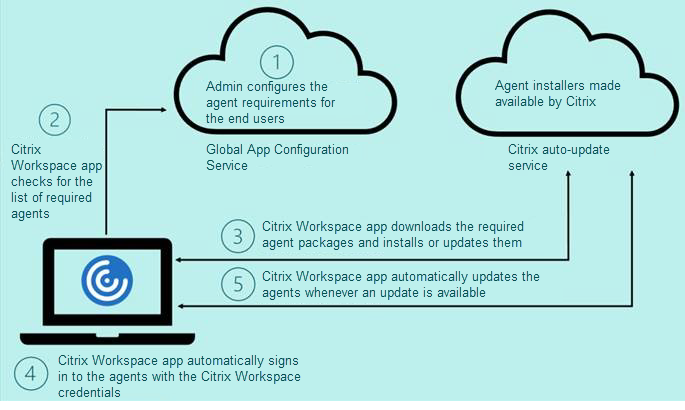
- Administratoren müssen die auf den Geräten der Endbenutzer erforderlichen Plug-ins im Global App Configuration Service angeben. Administratoren können jedes der zuvor aufgeführten Plug-ins auswählen.
- Die Citrix Workspace-App ruft die Liste der Plug-ins vom Global App Configuration Service ab.
- Basierend auf der vom Global App Configuration Service abgerufenen Liste lädt die Citrix Workspace-App die Plug-in-Pakete über den Auto-Update-Dienst herunter. Wenn das Plug-in zuvor nicht auf dem Endpunkt installiert war, löst die Citrix Workspace-App die Installation des Plug-ins aus. Wenn das Plug-in bereits installiert ist, löst die Citrix Workspace-App ein Update des Plug-ins aus (wenn die Version des heruntergeladenen Plug-ins höher ist als die installierte Version).
Die Citrix Workspace-App stellt sicher, dass die Plug-ins automatisch aktualisiert werden, sobald in Zukunft ein Update verfügbar ist.
Die Citrix Workspace-App meldet sich automatisch mit den Citrix Workspace-Anmeldeinformationen bei den Plug-ins an.
Hinweise:
- Wenn eines der zuvor aufgeführten Plug-ins nicht existiert, werden die Plug-ins beim erstmaligen Hinzufügen des Stores oder Kontos heruntergeladen und installiert.
- Wenn der Store oder das Konto und die Plug-ins existieren und das Installationsprogramm eine höhere Version enthält, werden die Plug-ins während des Auto-Update-Zyklus aktualisiert.
Das folgende Diagramm veranschaulicht den Workflow:
Wichtig:
Der Global App Configuration Service ist erforderlich, um die Plug-in-Verwaltungsfunktion zu aktivieren.
- Für Cloud-Stores kann die Benutzeroberfläche des Global App Configuration Service im Abschnitt Workspace Configuration im Citrix Cloud-Administratorportal aufgerufen werden. Weitere Informationen finden Sie unter Citrix Workspace-App konfigurieren.
- Um lokale Stores zu integrieren oder wenn Kunden eine E-Mail-basierte Erkennung für Cloud-Stores einrichten müssen, lesen Sie die Dokumentation zum Global App Configuration Service.
Sie können die Plug-in-Verwaltungsfunktion über die Benutzeroberfläche des Global App Configuration Service aktivieren. Verwenden Sie diese Methode, um die neueste Version des Clients bereitzustellen.
Weitere Informationen finden Sie unter Plug-ins mit dem Global App Configuration Service verwalten.
Plug-in-Verwaltung über die Benutzeroberfläche des Global App Configuration Service aktivieren
Diese Methode ist nur für Cloud-Stores anwendbar; Plug-ins (EPA / Secure Access, Zoom-Plug-in oder WebEx-Plug-in) können von den Administratoren über die Benutzeroberfläche bereitgestellt werden.
- Melden Sie sich bei Citrix Cloud an.
- Wählen Sie im Menü oben links auf dem Bildschirm Workspace Configuration aus.
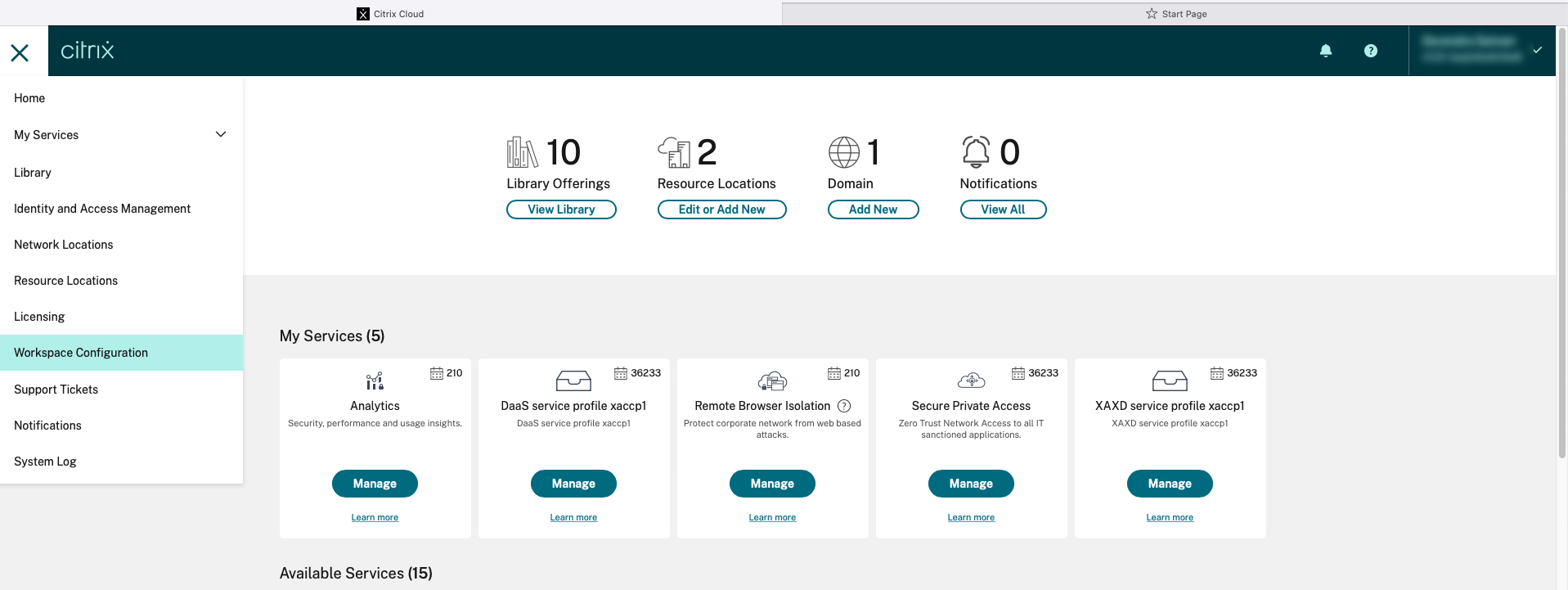 Die Seite Workspace Configuration wird angezeigt.
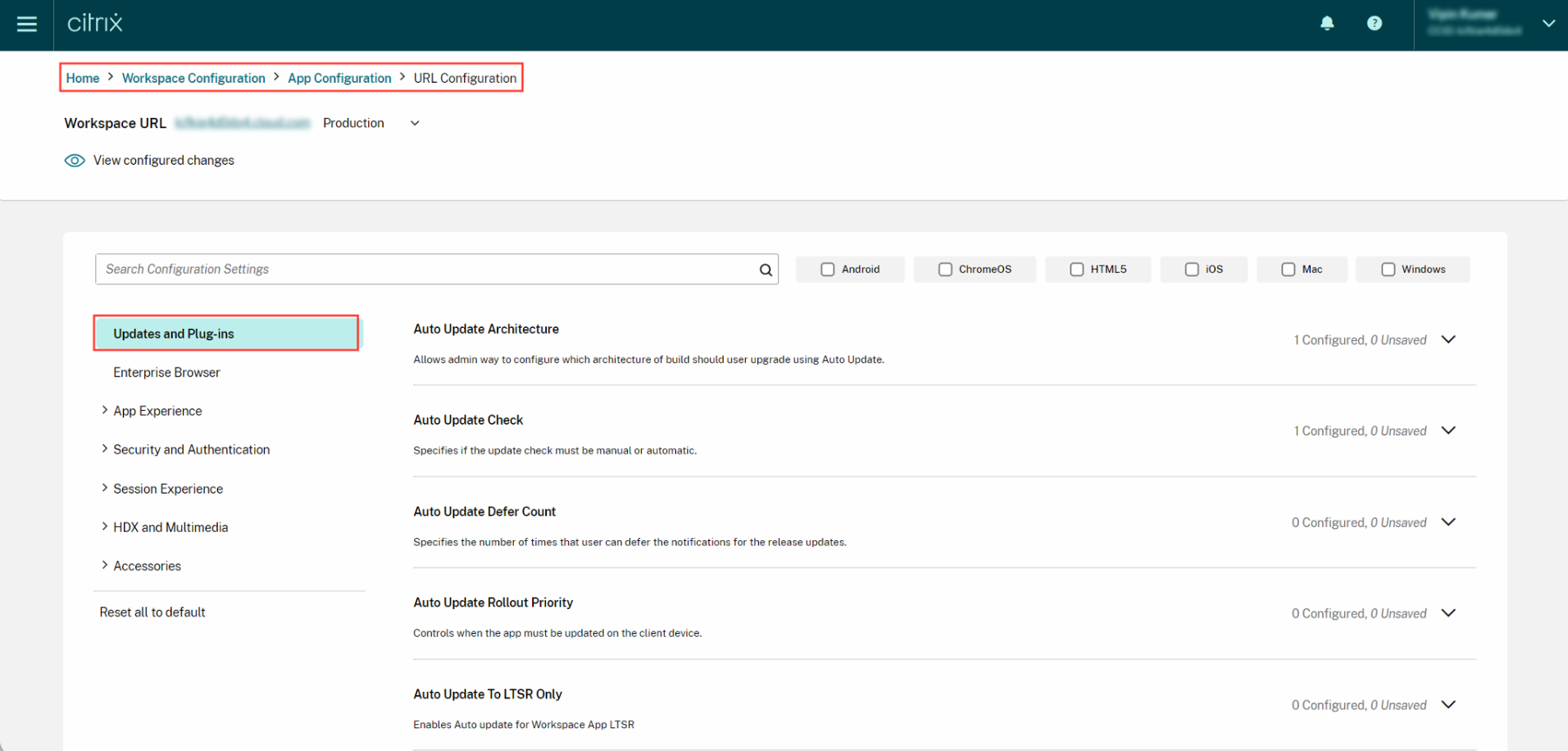
- Klicken Sie auf die Registerkarte App Configuration.
- Klicken Sie auf Updates.
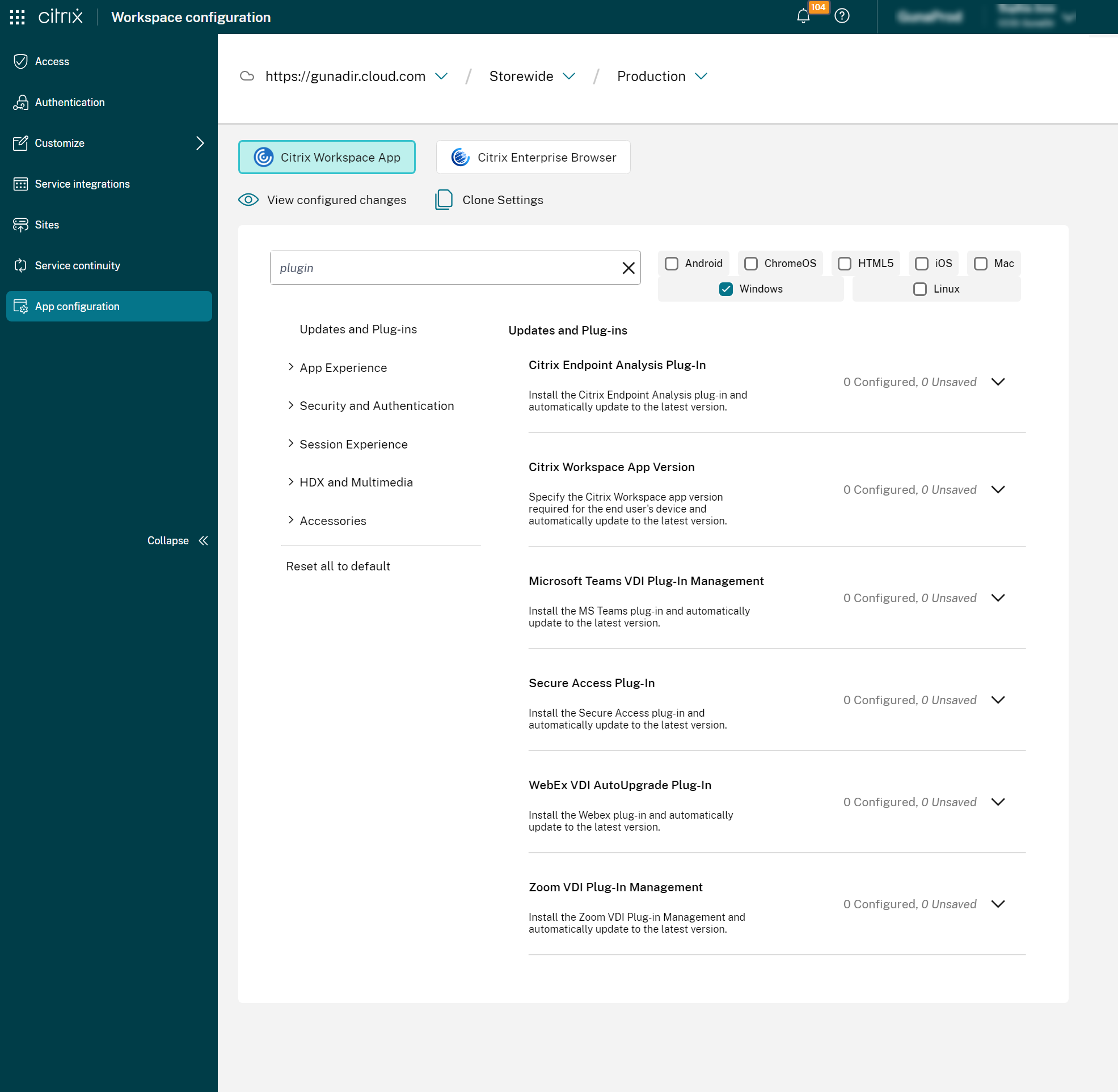
- Stellen Sie sicher, dass das Kontrollkästchen Windows aktiviert ist.
-
Wählen Sie die erforderlichen Plug-ins neben Windows aus der Dropdown-Liste Updates and Plug-ins Settings aus.
Benutzer-Workflow
- Laden Sie die Citrix Workspace-App für Windows Version 2212 herunter und installieren Sie sie.
- Klicken Sie am Ende der Installation auf Add Account.
-
Fügen Sie den Store/das Konto hinzu, in dem die App-Konfigurationseinstellungen integriert sind.
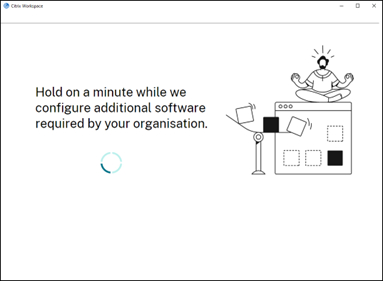
Die folgende Meldung wird während der Installation der obligatorischen Plug-ins angezeigt:
-
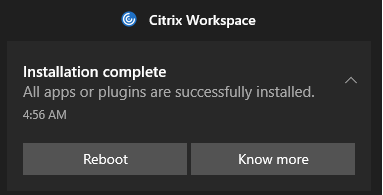
Wenn die Installation abgeschlossen ist, wird die folgende Toast-Benachrichtigung angezeigt:
-
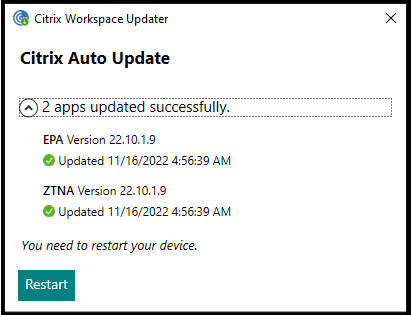
Klicken Sie auf Know more, um die installierten Plug-ins anzuzeigen.
Citrix Endpoint Analysis-Plug-in
Diese Einstellung hilft Ihnen, das Citrix Endpoint Analysis-Plug-in für Ihre Endbenutzer auf die neueste Version zu installieren und zu aktualisieren.
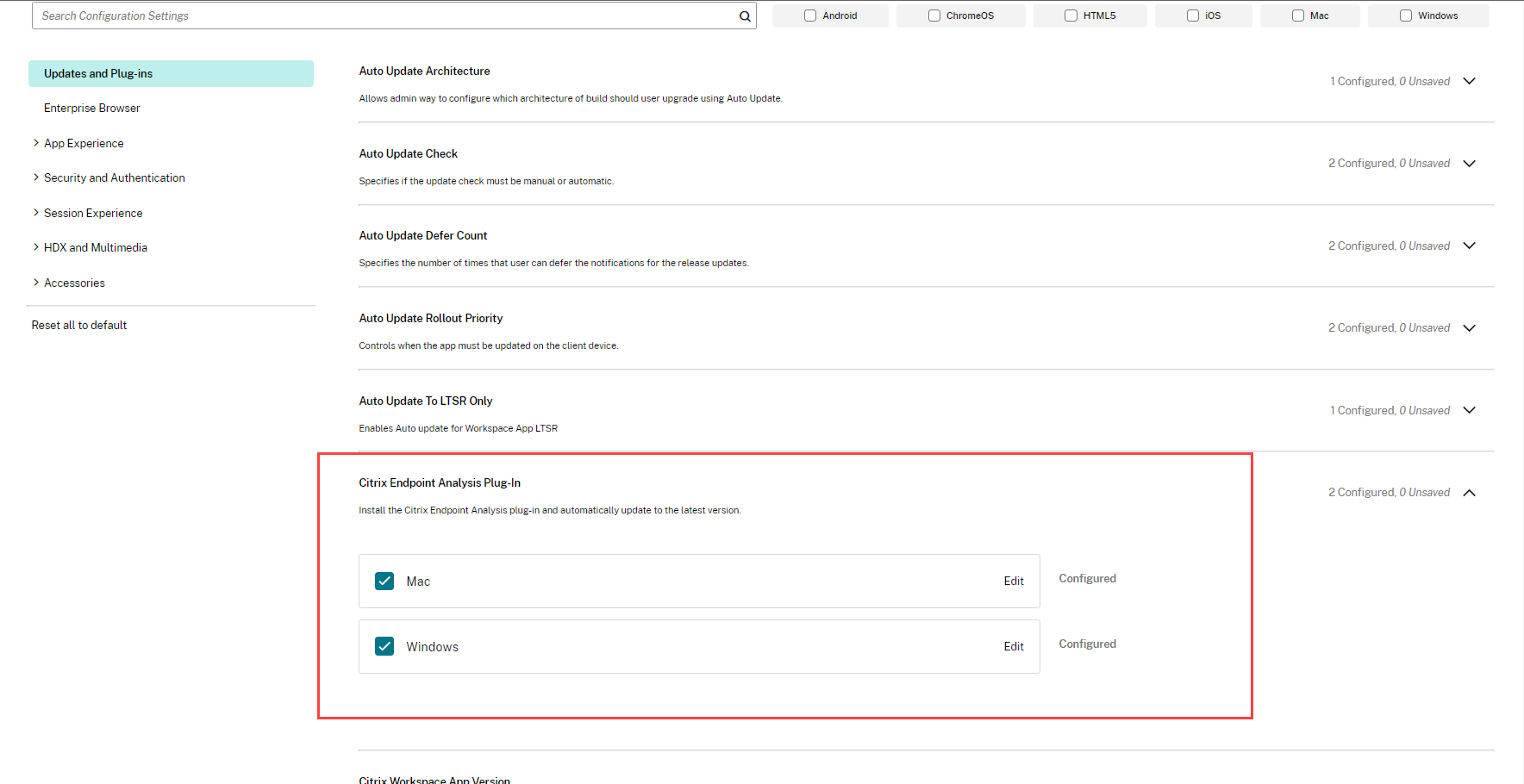
Das Citrix Endpoint Analysis-Plug-in ermöglicht Ihnen, Geräte-Posture-Prüfungen auf Endbenutzergeräten durchzuführen. Der Citrix Device Posture-Dienst ist eine Cloud-basierte Lösung, die Administratoren hilft, bestimmte Anforderungen durchzusetzen, die die Endgeräte erfüllen müssen, um Zugriff auf Citrix DaaS (virtuelle Apps und Desktops) oder Citrix Secure Private Access™-Ressourcen (SaaS, Web-Apps, TCP- und UDP-Apps) zu erhalten.
Weitere Informationen finden Sie in der Dokumentation zum Citrix Endpoint Analysis-Plug-in.
Citrix Secure Access™-Plug-in
Endbenutzer können problemlos auf alle ihre genehmigten privaten Apps zugreifen, indem sie das Citrix Secure Access-Plug-in auf ihren Clientgeräten installieren.
Mit der zusätzlichen Unterstützung von Client-Server-Apps innerhalb von Citrix Secure Private Access können Sie nun die Abhängigkeit von einer traditionellen VPN-Lösung eliminieren, um Remote-Benutzern Zugriff auf alle privaten Apps zu ermöglichen.
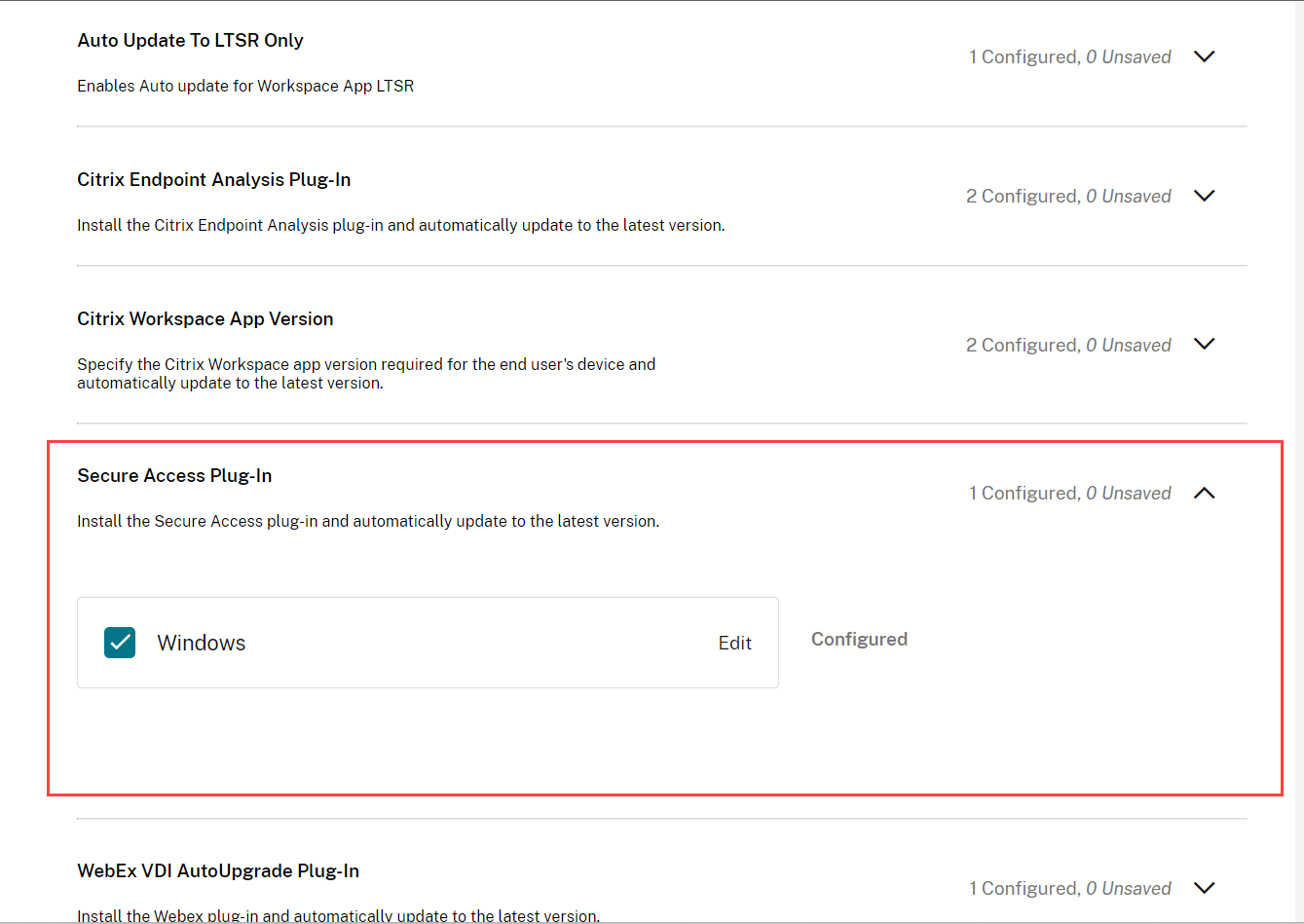
Weitere Informationen finden Sie in der Dokumentation zum Citrix Secure Access-Plug-in.
Plug-in-Verwaltung für WebEx-Plug-in
Die Webex App VDI-Lösung optimiert Audio und Video für Anrufe und Besprechungen. Mit GACS können Sie den Webex VDI Plug-in Manager verwalten. Der Webex VDI Plug-in Manager installiert und verwaltet wiederum das auf dem Endbenutzergerät installierte Webex-Plug-in.
Sie können das Cisco WebEx VDI-Plug-in auch als Teil der Installation der Citrix Workspace™-App installieren.
Wichtig:
Citrix verwaltet nur die Installation und Aktualisierung des Webex VDI Plug-in Managers. Das auf dem Endbenutzergerät installierte Webex-Plug-in wird von Webex selbst verwaltet.
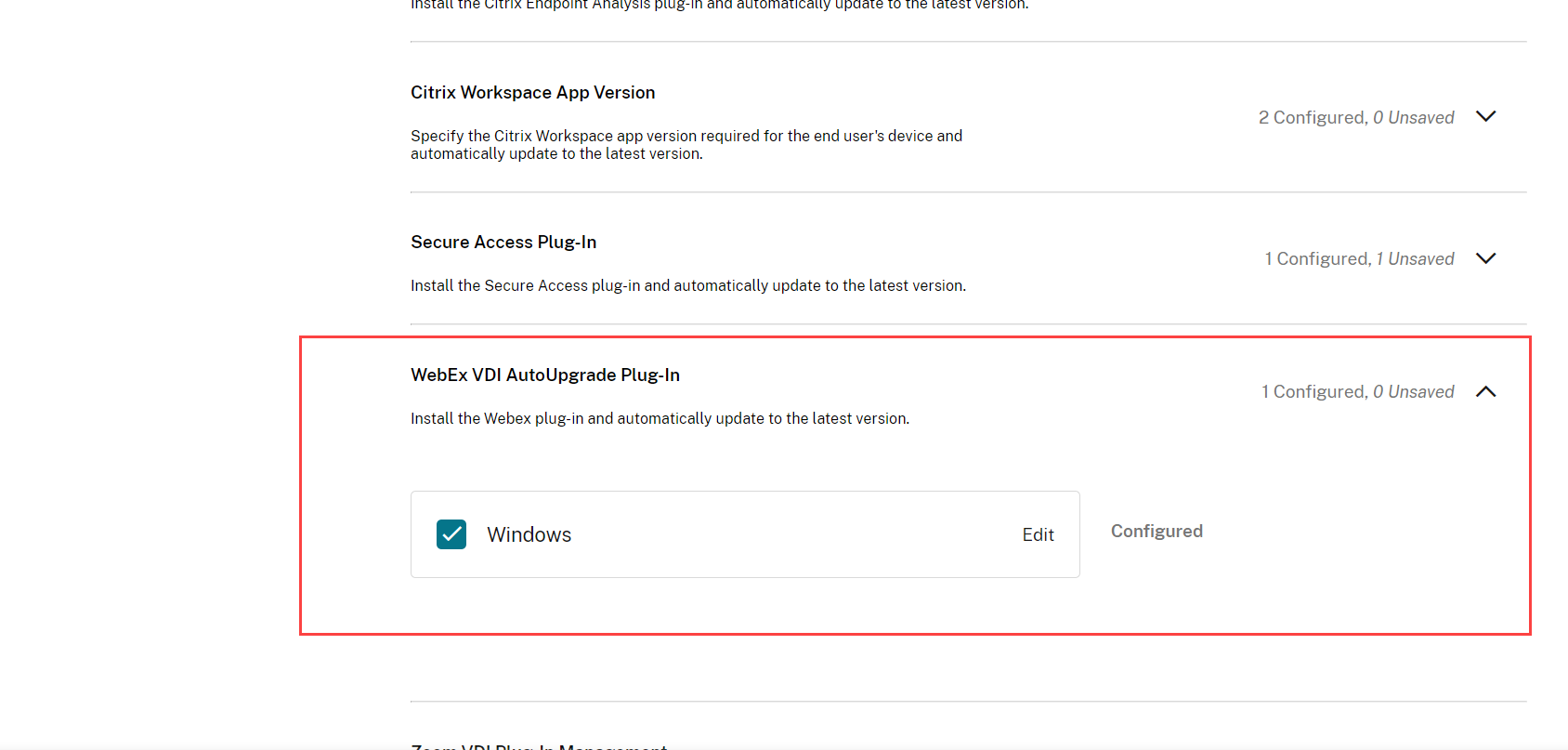
Weitere Informationen finden Sie in der Dokumentation zum Webex VDI AutoUpgrade-Plug-in.
Plug-in-Verwaltung für Zoom-Plug-in
Mit GACS können Sie den Zoom VDI Plug-in Manager verwalten. Der Zoom VDI Plug-in Manager installiert und verwaltet wiederum das auf dem Endbenutzergerät installierte Zoom-Plug-in. Sie können das Zoom VDI-Plug-in auch als Teil der Installation der Citrix Workspace-App installieren.
Wichtig:
Citrix verwaltet nur die Installation und Aktualisierung des Zoom VDI Plug-in Managers. Das auf dem Endbenutzergerät installierte Zoom-Plug-in wird von Zoom selbst verwaltet.
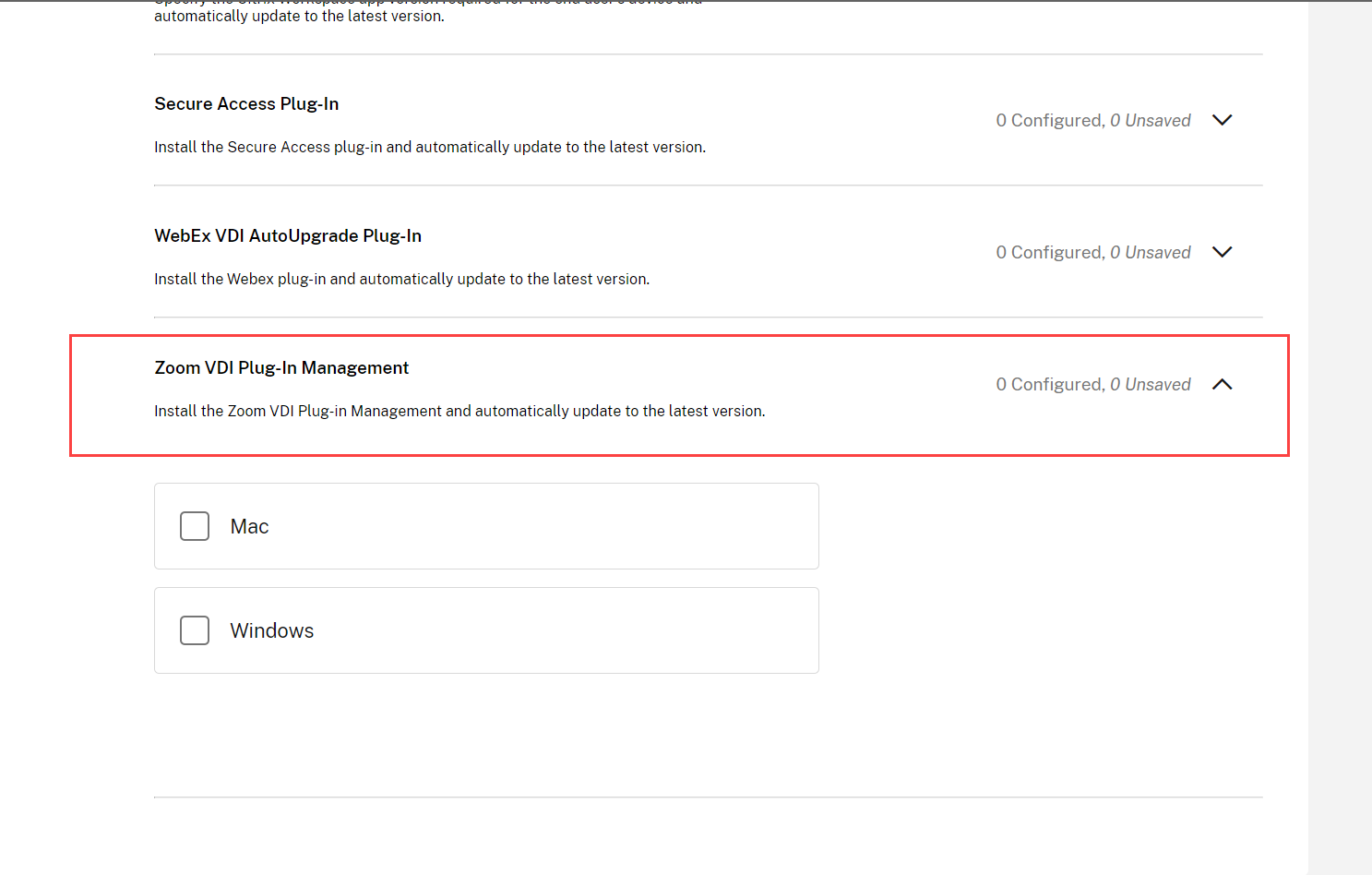
Weitere Informationen finden Sie in der Dokumentation zur Zoom VDI-Plug-in-Verwaltung.
Unterstützung für die Zoom 64-Bit-Plug-in-Verwaltung
Zoom hat bekannt gegeben, dass Version 6.2.10 die letzte Version ist, die ein 32-Bit-Plug-in unterstützt. Weitere Informationen finden Sie in der Zoom-Dokumentation.
Ab Version 2507.1 installiert die Citrix Workspace-App die Zoom-Plug-in-Verwaltung basierend auf der Endpunktarchitektur. Wenn das Endpunkt-Betriebssystem 64-Bit ist, installiert die Citrix Workspace-App die 64-Bit-Plug-in-Verwaltung und hält diese über den Auto-Update-Dienst auf dem neuesten Stand.
Microsoft Teams VDI-Plug-in-Verwaltung
Der Microsoft Teams VDI-Plug-in-Manager optimiert Audio und Video für Anrufe und Besprechungen. Mit dem Global App Configuration Service können Sie die Installation des Microsoft Teams Plug-in Managers verwalten. Dieser Plug-in-Manager wiederum installiert und verwaltet das Microsoft Teams Optimization-Plug-in (VDI 2.0 oder Slimcore-Engine) auf dem Gerät des Endbenutzers.
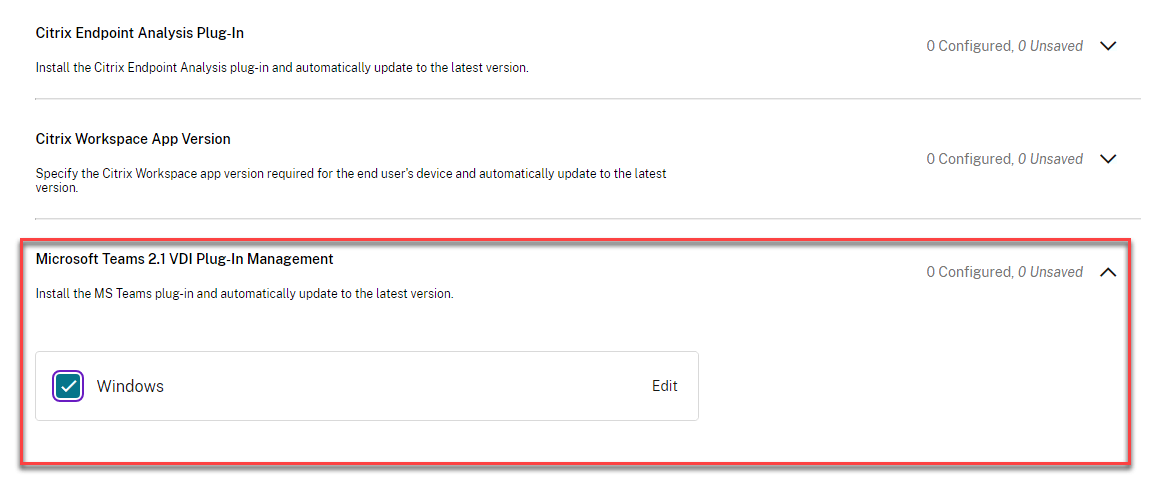
Weitere Informationen finden Sie in der Dokumentation zur Microsoft Teams VDI-Plug-in-Verwaltung.