App-Einstellungen
Blatt „Erweiterte Einstellungen“
-
Sie können die Verfügbarkeit und den Inhalt des Blatts Erweiterte Einstellungen anpassen, das im Kontextmenü des Citrix Workspace-App-Symbols im Infobereich angezeigt wird. Dadurch wird sichergestellt, dass Benutzer nur vom Administrator festgelegte Einstellungen auf ihren Systemen anwenden können. Im Einzelnen können Sie:
-
Das Blatt „Erweiterte Einstellungen“ vollständig ausblenden
- Die folgenden spezifischen Einstellungen auf dem Blatt ausblenden:
- Datenerfassung
- Verbindungszentrum
- Konfigurationsprüfung
- Tastatur und Sprachleiste
- Hohe DPI
- Supportinformationen
- Verknüpfungen und Wiederverbindung
- Citrix Casting™
Ausblenden der Option „Erweiterte Einstellungen“ aus dem Kontextmenü
Sie können das Blatt „Erweiterte Einstellungen“ mithilfe der administrativen Gruppenrichtlinienobjekt-Vorlage (GPO) der Citrix Workspace-App ausblenden:
- Öffnen Sie die administrative Gruppenrichtlinienobjekt-Vorlage der Citrix Workspace-App, indem Sie gpedit.msc ausführen.
- Navigieren Sie unter dem Knoten Computerkonfiguration zu Administrative Vorlagen > Citrix Workspace > Self-Service > Optionen für erweiterte Einstellungen.
- Wählen Sie die Richtlinie Erweiterte Einstellungen deaktivieren.
- Wählen Sie Aktiviert, um die Option „Erweiterte Einstellungen“ aus dem Kontextmenü des Citrix Workspace-App-Symbols im Infobereich auszublenden.
Hinweis:
Standardmäßig ist die Option Nicht konfiguriert ausgewählt.
Ausblenden spezifischer Einstellungen aus dem Blatt „Erweiterte Einstellungen“
Sie können bestimmte vom Benutzer konfigurierbare Einstellungen aus dem Blatt Erweiterte Einstellungen mithilfe der administrativen Gruppenrichtlinienobjekt-Vorlage der Citrix Workspace-App ausblenden. So blenden Sie die Einstellungen aus:
-
- Öffnen Sie die administrative Gruppenrichtlinienobjekt-Vorlage der Citrix Workspace-App, indem Sie gpedit.msc ausführen.
-
- Navigieren Sie unter dem Knoten Computerkonfiguration zu Administrative Vorlagen > Citrix Workspace > Self-Service > Optionen für erweiterte Einstellungen.
-
- Wählen Sie die Richtlinie für die Einstellung aus, die Sie ausblenden möchten.
-
Die folgende Tabelle listet die Optionen auf, die Sie auswählen können, und deren Auswirkungen:
-
Optionen Aktion - | – |–|
-
Nicht konfiguriert Zeigt die Einstellung an Aktiviert Blendet die Einstellung aus Deaktiviert Zeigt die Einstellung an
Sie können die folgenden spezifischen Einstellungen aus dem Blatt „Erweiterte Einstellungen“ ausblenden:
- Konfigurationsprüfung
- Verbindungszentrum
- Hohe DPI
- Datenerfassung
- Gespeicherte Kennwörter löschen
- Tastatur und Sprachleiste
- Verknüpfungen und Wiederverbindung
- Supportinformationen
- Citrix Casting
Ausblenden der Option „Workspace zurücksetzen“ aus dem Blatt „Erweiterte Einstellungen“ mithilfe des Registrierungs-Editors
Sie können die Option Workspace zurücksetzen aus dem Blatt „Erweiterte Einstellungen“ nur mithilfe des Registrierungs-Editors ausblenden.
- Starten Sie den Registrierungs-Editor.
- Navigieren Sie zu
HKEY_LOCAL_MACHINE\SOFTWARE\Citrix\Dazzle. - Erstellen Sie einen Zeichenfolgenwertschlüssel namens EnableFactoryReset und legen Sie ihn auf eine der folgenden Optionen fest:
- True – Zeigt die Option „Workspace zurücksetzen“ im Blatt „Erweiterte Einstellungen“ an.
- False – Blendet die Option „Workspace zurücksetzen“ im Blatt „Erweiterte Einstellungen“ aus.
Ausblenden der Option „Citrix Workspace-Updates“ aus dem Blatt „Erweiterte Einstellungen“
Hinweis:
Der Richtlinienpfad für die Option „Citrix Workspace-Updates“ unterscheidet sich von den anderen Optionen auf dem Blatt „Erweiterte Einstellungen“.
- Öffnen Sie die administrative Gruppenrichtlinienobjekt-Vorlage der Citrix Workspace-App, indem Sie gpedit.msc ausführen.
- Navigieren Sie unter dem Knoten Computerkonfiguration zu Administrative Vorlagen > Citrix Komponenten > Citrix Workspace > Workspace-Updates.
- Wählen Sie die Richtlinie Workspace-Updates.
- Wählen Sie Deaktiviert, um die Einstellungen für Workspace-Updates aus dem Blatt Erweiterte Einstellungen auszublenden.
Optionen „Problembehandlung“ und „Feedback senden“ für Endbenutzer ausblenden
Administratoren können die Optionen zur Problembehandlung und zum Senden von Feedback für ihre Endbenutzer mithilfe des GPO-Editors ausblenden. Sobald diese Einstellung aktiviert ist, werden die Optionen Problembehandlung und Feedback senden, die zuvor für Endbenutzer im Infobereich sichtbar waren, ausgeblendet.
Option „Problembehandlung“ ausblenden
- Navigieren Sie im GPO-Editor zu Administrative Vorlagen > Citrix Komponenten > Citrix Workspace > Self-Service.
-
Wählen Sie den Ordner Optionen zur Problembehandlung.
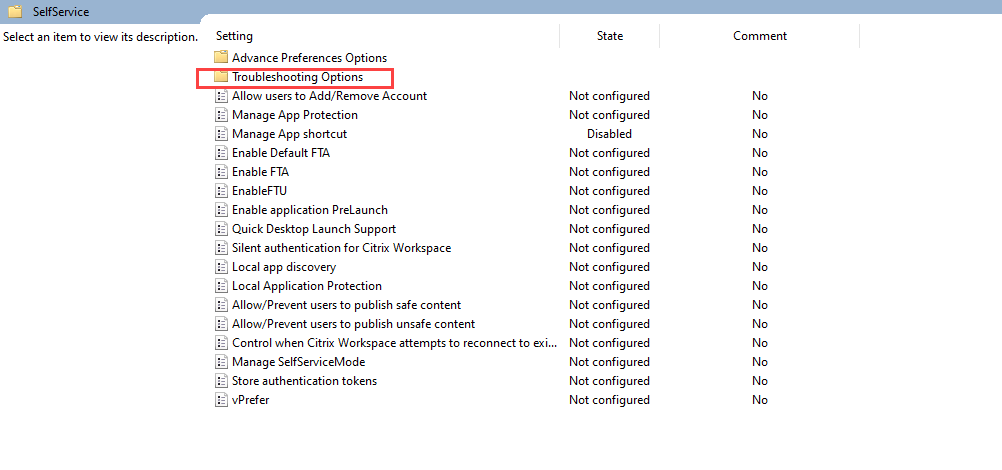
-
- Wählen Sie die Einstellung Problembehandlung ausblenden.
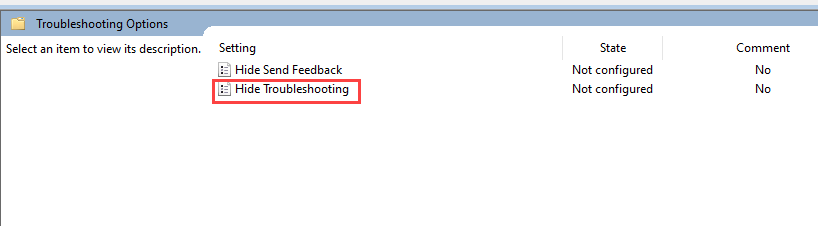
-
- Wählen Sie im Dialogfeld Problembehandlung ausblenden das Kontrollkästchen Aktiviert. Durch Aktivieren dieses Kontrollkästchens wird die Option „Problembehandlung“ für Endbenutzer ausgeblendet.
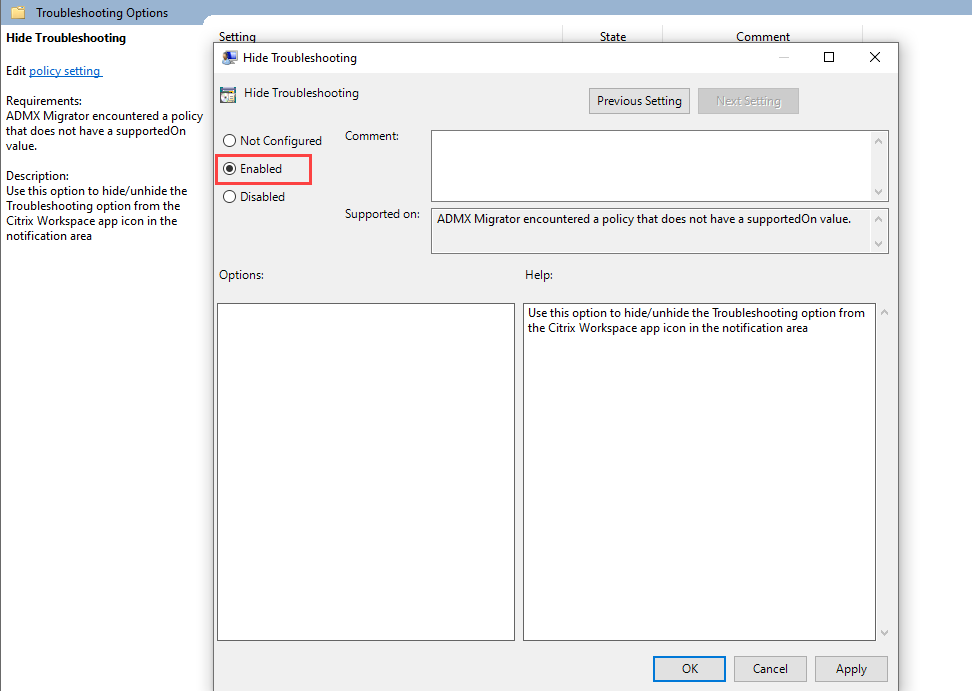
-
- Klicken Sie auf OK, um Ihre Einstellungen zu speichern.
-
Option „Feedback senden“ ausblenden
-
- Navigieren Sie im GPO-Editor zu Administrative Vorlagen > Citrix Komponenten > Citrix Workspace > Self-Service.
-
- Wählen Sie den Ordner Optionen zur Problembehandlung.
-
- Wählen Sie die Einstellung Feedback senden ausblenden.

-
- Wählen Sie im Dialogfeld Feedback senden ausblenden das Kontrollkästchen Aktiviert. Durch Aktivieren dieses Kontrollkästchens wird die Option Feedback senden für Endbenutzer ausgeblendet.
-
- Klicken Sie auf OK, um Ihre Einstellungen zu speichern.
Option zur Verhinderung des Ruhezustands des Endpunkts bei aktiver Sitzung
Wenn ein Benutzer mit einer aktiven Sitzung vom virtuellen Desktop abwesend ist, ohne Maus- oder Tastaturaktivität, kann das Endpunktgerät nach Ablauf der eingestellten Zeit für den Windows-Ruhezustand in den Ruhezustand wechseln. Infolgedessen kann die Citrix®-Sitzung getrennt werden, und wenn der Benutzer zur Sitzung zurückkehrt, kann er möglicherweise keine erneute Verbindung zur bestehenden Sitzung herstellen.
Mit dieser Version wird eine neue Richtlinie namens Energieverwaltung eingeführt, um zu verhindern, dass das Endpunktgerät in den Ruhezustand wechselt, wenn eine Sitzung aktiv ist.
Um diese Funktion zu aktivieren, gehen Sie wie folgt vor:
- Öffnen Sie die administrative Vorlage für Gruppenrichtlinienobjekte der Citrix Workspace-App, indem Sie
gpedit.mscausführen. -
Navigieren Sie unter dem Knoten Computerkonfiguration zu Administrative Vorlagen > Citrix Workspace > Benutzererfahrung.
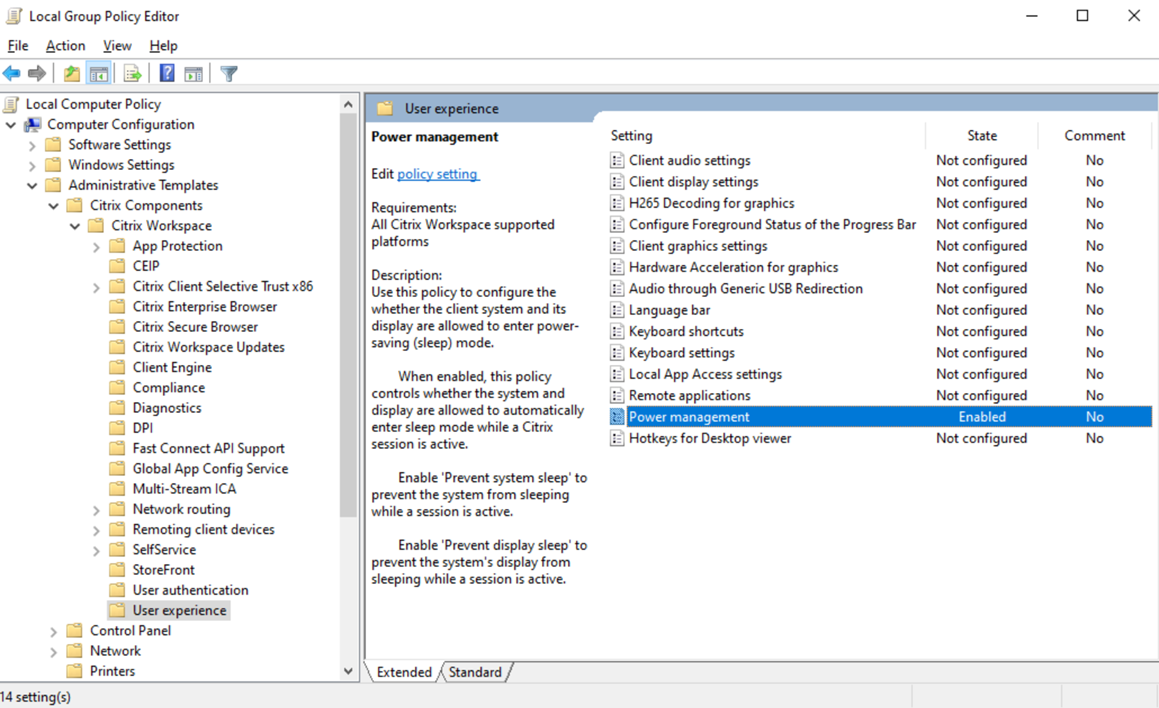 energieverwaltung
 -
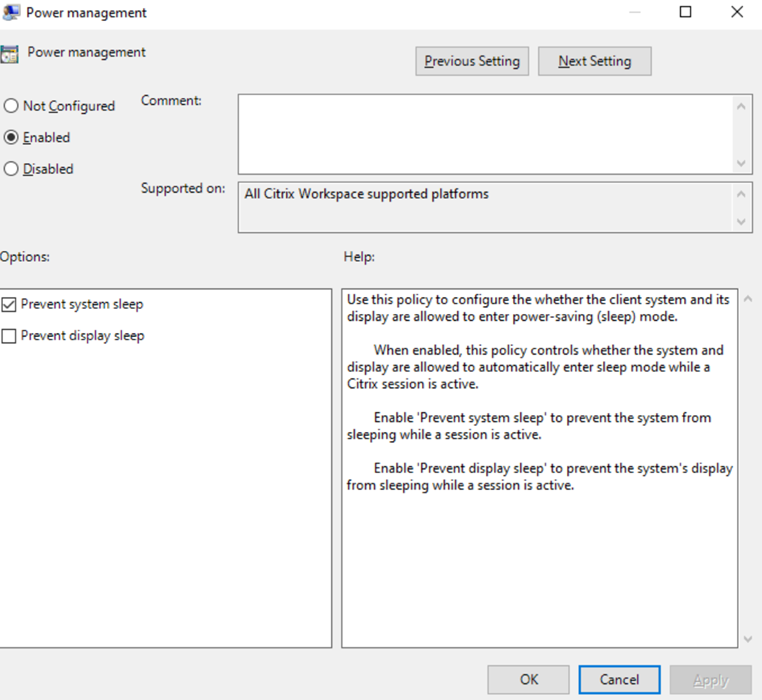
Wählen Sie Energieverwaltung aus. Der Bildschirm Energieverwaltung wird angezeigt:{}
-
Wählen Sie Aktiviert und dann Folgendes aus:
- System-Ruhezustand verhindern – Aktivieren Sie dieses Kontrollkästchen, um zu verhindern, dass das System in den Ruhezustand wechselt, während eine Sitzung aktiv ist
- Anzeige-Ruhezustand verhindern – Aktivieren Sie dieses Kontrollkästchen, um zu verhindern, dass die Anzeige des Systems in den Ruhezustand wechselt, während eine Sitzung aktiv ist
- Klicken Sie auf Übernehmen und dann auf OK.
Um die Funktion sitzungsbasiert verfügbar zu machen, bearbeiten Sie den folgenden Registrierungswert:
HKEY_LOCAL_MACHINE\SOFTWARE\Policies\Citrix\ICA Client\Engine\Sleep
-
Um die Funktion benutzerbasiert verfügbar zu machen, bearbeiten Sie den folgenden Registrierungswert:
-
HKEY_CURRENT_USER\Software\Policies\Citrix\ICA Client\Engine\Sleep
-
Registrierungswerte für System-Ruhezustand verhindern:
- Name: AllowSystemSleep
- Typ: REG_DWORD
-
-
Wert: 0
Registrierungswerte für Anzeige-Ruhezustand verhindern:
- Name: AllowDisplaySleep
- Typ: REG_DWORD
- Wert: 0
Automatische Synchronisierung von Backend-Ressourcenänderungen für Startmenü- und Desktop-Verknüpfungen
Ab Version 2503 verbessert die Funktion zur automatischen Synchronisierung von Backend-Ressourcenänderungen die Benutzererfahrung, indem Backend-Ressourcenänderungen für Startmenü- und Desktop-Verknüpfungen automatisch synchronisiert werden.
Wichtige Funktionen umfassen:
-
Aktualisieren von Verknüpfungen mit aktualisiertem Ressourcenpfad: Die Verknüpfung verweist automatisch auf den neuen Pfad, wenn der Ressourcenpfad im Backend aktualisiert wird, wodurch eine manuelle Aktualisierung entfällt. Diese Funktion ist standardmäßig aktiviert.
-
Option zum Anzeigen deaktivierter Verknüpfungen:
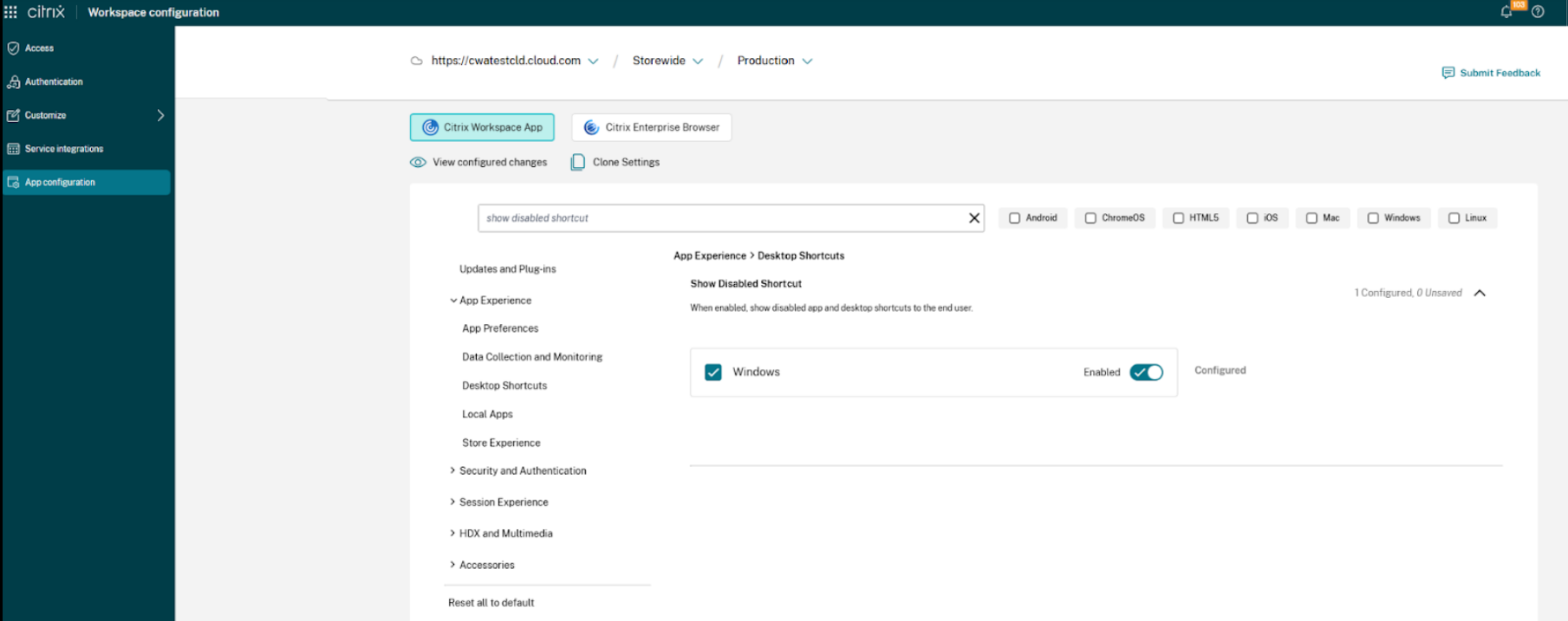
- Die Verknüpfung bleibt sichtbar, auch wenn eine Ressource im Backend deaktiviert ist. Zuvor wurde die Verknüpfung entfernt, wenn eine Ressource deaktiviert wurde. Diese Funktion ist nützlich für temporäre Wartungsarbeiten, da Benutzer die Verknüpfung beibehalten können. Diese Funktion ist standardmäßig deaktiviert und kann über die Einstellung Deaktivierte Verknüpfung anzeigen entweder im Global App Configuration Service (GACS) oder in der Gruppenrichtlinienobjektvorlage aktiviert werden.
GACS verwenden
Um die Beibehaltung deaktivierter Verknüpfungen über die GACS-Admin-Benutzeroberfläche zu aktivieren, gehen Sie wie folgt vor:
-
Melden Sie sich mit Ihren Anmeldeinformationen bei citrix.cloud.com an.
Hinweis:
Informationen zur schrittweisen Erstellung eines Citrix Cloud-Kontos finden Sie im Artikel Für Citrix Cloud registrieren.
- Klicken Sie nach der Authentifizierung auf die Menüschaltfläche in der oberen linken Ecke und wählen Sie Workspace-Konfiguration. Der Bildschirm Workspace-Konfiguration wird angezeigt.
- Klicken Sie auf App-Konfiguration > Citrix Workspace™-App.
- Aktivieren Sie das Kontrollkästchen Windows.
-
Aktualisieren Sie die Einstellungen unter App-Erfahrung > Deaktivierte Verknüpfungen anzeigen.
Weitere Informationen finden Sie in der Dokumentation zum Global App Configuration Service.
Gruppenrichtlinien-Editor verwenden
Um die Optionen in der Symbolleiste des Desktop Viewer anzupassen, gehen Sie wie folgt vor:
- Öffnen Sie die administrative GPO-Vorlage der Citrix Workspace-App, indem Sie gpedit.msc ausführen.
-
Navigieren Sie unter dem Knoten Computerkonfiguration zu Administrative Vorlagen > Citrix Workspace > Self-Service und wählen Sie Deaktivierte Verknüpfung anzeigen.
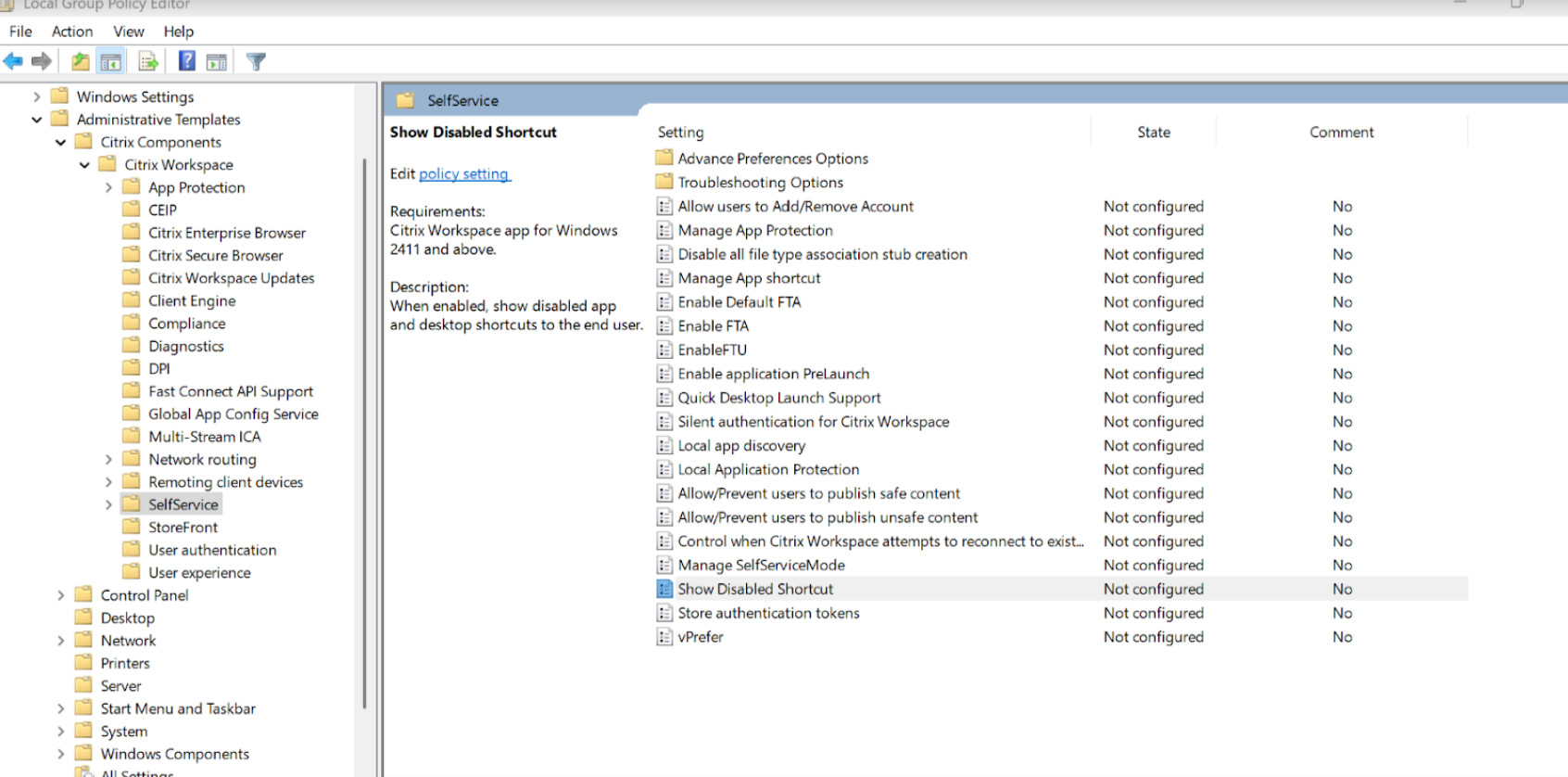
- Aktivieren Sie das Kontrollkästchen Aktiviert.
- Klicken Sie auf OK.
Citrix Casting
Der Citrix Ready® workspace hub kombiniert digitale und physische Umgebungen, um Apps und Daten in einem sicheren Smart Space bereitzustellen. Das komplette System verbindet Geräte (oder Dinge) wie mobile Apps und Sensoren, um eine intelligente und reaktionsfähige Umgebung zu schaffen.
Der Citrix Ready workspace hub basiert auf der Raspberry Pi 3-Plattform. Das Gerät, auf dem die Citrix Workspace-App ausgeführt wird, verbindet sich mit dem Citrix Ready workspace hub und überträgt die Apps oder Desktops auf ein größeres Display. Citrix Casting wird nur unter Microsoft Windows 10 Version 1607 und höher oder Windows Server 2016 unterstützt.
Die Citrix Casting-Funktion ermöglicht den sofortigen und sicheren Zugriff auf jede App von einem mobilen Gerät und die Anzeige auf einem großen Bildschirm.
Hinweis:
- Citrix Casting für Windows unterstützt Citrix Ready workspace hub Version 2.40.3839 und höher. Workspace Hubs mit früheren Versionen werden möglicherweise nicht erkannt oder verursachen einen Casting-Fehler.
- Die Citrix Casting-Funktion wird in der Citrix Workspace-App für Windows (Store) nicht unterstützt.
Voraussetzungen:
- Bluetooth auf dem Gerät für die Hub-Erkennung aktiviert.
- Sowohl der Citrix Ready workspace hub als auch die Citrix Workspace-App müssen sich im selben Netzwerk befinden.
- Port 55555 ist zwischen dem Gerät, auf dem die Citrix Workspace-App ausgeführt wird, und dem Citrix Ready workspace hub zugelassen.
- Für Citrix Casting darf Port 1494 nicht blockiert sein.
- Port 55556 ist der Standardport für SSL-Verbindungen zwischen mobilen Geräten und dem Citrix Ready workspace hub. Sie können einen anderen SSL-Port auf der Einstellungsseite des Raspberry Pi konfigurieren. Wenn der SSL-Port blockiert ist, können Benutzer keine SSL-Verbindungen zum Workspace Hub herstellen.
- Citrix Casting wird nur unter Microsoft Windows 10 Version 1607 und höher oder Windows Server 2016 unterstützt.
- Führen Sie den Befehl
/IncludeCitrixCastingwährend der Installation aus, um Citrix Casting zu aktivieren.
Citrix Casting-Start konfigurieren
Hinweis:
Sie können das Blatt “Erweiterte Einstellungen” ganz oder teilweise ausblenden. Weitere Informationen finden Sie unter Blatt “Erweiterte Einstellungen”.
-
Klicken Sie mit der rechten Maustaste auf das Symbol der Citrix Workspace-App im Infobereich und wählen Sie Erweiterte Einstellungen.
Das Dialogfeld Erweiterte Einstellungen wird angezeigt.
-
Wählen Sie Citrix Casting.
Das Dialogfeld Citrix Casting wird angezeigt.
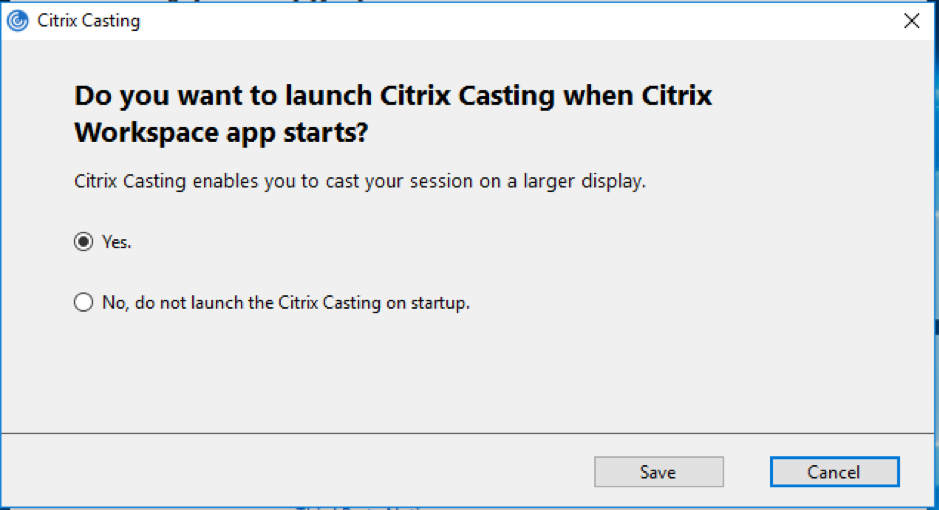
- Wählen Sie eine der folgenden Optionen:
- Ja – Zeigt an, dass Citrix Casting beim Start der Citrix Workspace-App gestartet wird.
- Nein, Citrix Casting nicht beim Start starten – Zeigt an, dass Citrix Casting beim Start der Citrix Workspace-App nicht gestartet wird.
Hinweis:
Die Auswahl der Option Nein beendet die aktuelle Bildschirmübertragungssitzung nicht. Die Einstellung wird erst beim nächsten Start der Citrix Workspace-App angewendet.
- Klicken Sie auf Speichern, um die Änderungen zu übernehmen.
So verwenden Sie Citrix Casting mit der Citrix Workspace-App
-
Melden Sie sich bei der Citrix Workspace-App an und aktivieren Sie Bluetooth auf Ihrem Gerät.
Die Liste der verfügbaren Hubs wird angezeigt. Die Liste ist nach dem RSSI-Wert des Workspace Hub-Beacon-Pakets sortiert.
-
Wählen Sie den Workspace Hub aus, um Ihren Bildschirm zu übertragen, und wählen Sie eine der folgenden Optionen:
- Spiegeln, um den primären Bildschirm zu duplizieren und die Anzeige auf das verbundene Workspace Hub-Gerät zu übertragen.
- Erweitern, um den Bildschirm des Workspace Hub-Geräts als sekundären Bildschirm zu verwenden.
Hinweis:
Das Beenden der Citrix Workspace-App beendet Citrix Casting nicht.
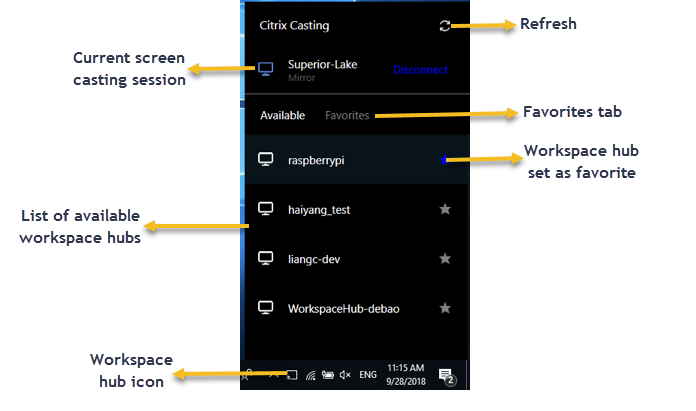
Im Dialogfeld Citrix Casting-Benachrichtigung sind die folgenden Optionen verfügbar:
- Die aktuelle Bildschirmübertragungssitzung wird oben angezeigt.
- Symbol Aktualisieren.
- Trennen, um die aktuelle Bildschirmübertragungssitzung zu beenden.
- Sternsymbol, um den Workspace Hub zu den Favoriten hinzuzufügen.
- Klicken Sie mit der rechten Maustaste auf das Workspace Hub-Symbol im Infobereich und wählen Sie Beenden, um die Bildschirmübertragungssitzung zu trennen und den Citrix Ready workspace hub zu verlassen.
Checkliste zur Selbstprüfung
Wenn die Citrix Workspace-App keine verfügbaren Workspace Hubs in Reichweite erkennen und mit ihnen kommunizieren kann, stellen Sie im Rahmen der Selbstprüfung Folgendes sicher:
- Die Citrix Workspace-App und der Citrix Ready workspace hub sind mit demselben Netzwerk verbunden.
- Bluetooth ist auf dem Gerät, auf dem die Citrix Workspace-App gestartet wird, aktiviert und funktioniert ordnungsgemäß.
- Das Gerät, auf dem die Citrix Workspace-App gestartet wird, befindet sich in Reichweite (weniger als 10 Meter und ohne Hindernisse wie Wände) des Citrix Ready workspace hub.
- Starten Sie einen Browser in der Citrix Workspace-App und geben Sie
http://<hub_ip>:55555/device-details.xmlein, um zu überprüfen, ob die Details des Workspace Hub-Geräts angezeigt werden. - Klicken Sie im Citrix Ready workspace hub auf Aktualisieren und versuchen Sie, die Verbindung zum Workspace Hub wiederherzustellen.
Änderung an Citrix Casting
Zuvor war Citrix Casting während der Installation der Citrix Workspace-App standardmäßig aktiviert. Ab Release 2205 wird Citrix Casting nur aktiviert, wenn Sie das Installationsprogramm der Citrix Workspace-App mit dem Befehl /IncludeCitrixCasting während der Installation ausführen.
Wenn Sie die Citrix Workspace-App aktualisieren, wird Citrix Casting automatisch aktualisiert. Weitere Informationen zu Citrix Casting finden Sie unter Citrix Casting.
Bekannte Probleme und Einschränkungen
- Citrix Casting funktioniert nur, wenn das Gerät mit demselben Netzwerk wie der Citrix Ready workspace hub verbunden ist.
- Bei Netzwerkproblemen kann es zu einer Verzögerung der Anzeige auf dem Workspace Hub-Gerät kommen.
- Wenn Sie Erweitern auswählen, blinkt der primäre Bildschirm, auf dem die Citrix Ready workspace-App gestartet wird, mehrmals.
- Im Modus Erweitern können Sie die sekundäre Anzeige nicht als primäre Anzeige festlegen.
- Die Bildschirmübertragungssitzung wird automatisch getrennt, wenn sich die Anzeigeeinstellungen auf dem Gerät ändern. Zum Beispiel eine Änderung der Bildschirmauflösung oder eine Änderung der Bildschirmausrichtung.
- Wenn das Gerät, auf dem die Citrix Workspace-App ausgeführt wird, während der Bildschirmübertragungssitzung gesperrt wird, in den Ruhezustand wechselt oder in den Energiesparmodus geht, wird beim Anmelden ein Fehler angezeigt.
- Mehrere Bildschirmübertragungssitzungen werden nicht unterstützt.
- Die maximale Bildschirmauflösung, die von Citrix Casting unterstützt wird, beträgt 1920 x 1440.
- Citrix Casting unterstützt Citrix Ready workspace hub Version 2.40.3839 und höher. Workspace Hubs mit früheren Versionen werden möglicherweise nicht erkannt oder verursachen einen Casting-Fehler.
- Diese Funktion wird in der Citrix Workspace-App für Windows (Store) nicht unterstützt.
- Unter Windows 10, Build 1607, ist Citrix Casting im Modus Erweitern möglicherweise nicht richtig positioniert.
Weitere Informationen zum Citrix Ready workspace hub finden Sie im Abschnitt Citrix Ready workspace hub in der Dokumentation zu Citrix Virtual Apps and Desktops.
In diesem Artikel
- Blatt „Erweiterte Einstellungen“
- Ausblenden der Option „Erweiterte Einstellungen“ aus dem Kontextmenü
- Optionen „Problembehandlung“ und „Feedback senden“ für Endbenutzer ausblenden
- Option zur Verhinderung des Ruhezustands des Endpunkts bei aktiver Sitzung
- Automatische Synchronisierung von Backend-Ressourcenänderungen für Startmenü- und Desktop-Verknüpfungen
- Citrix Casting