Erstellen von nicht in die Domäne eingebundenen Linux-VDAs mit MCS
Dieser Artikel führt Sie durch die Verwendung von Machine Creation Services™ (MCS) zum Erstellen von nicht in die Domäne eingebundenen Linux-VDAs in Citrix DaaS.
Wichtig:
- Nicht in die Domäne eingebundene VDAs werden für Citrix DaaS unterstützt.
- Ihre Steuerungsebene muss über Citrix DaaS bereitgestellt werden.
- Sie können nicht in die Domäne eingebundene VDAs in einer Public Cloud oder einem lokalen Rechenzentrum bereitstellen. Nicht in die Domäne eingebundene VDAs werden von der Steuerungsebene in Citrix DaaS verwaltet.
- Um nicht in die Domäne eingebundene VDAs zu erstellen, müssen Kunden, die den Citrix Gateway-Dienst nutzen, sicherstellen, dass Rendezvous V2 aktiviert ist. Cloud Connectors sind nur erforderlich, wenn Sie Maschinen auf lokalen Hypervisoren bereitstellen möchten oder wenn Sie Active Directory als Identitätsanbieter in Workspace verwenden möchten.
- Um nicht in die Domäne eingebundene VDAs zu erstellen, können Sie sowohl MCS als auch die einfache Installation verwenden. Weitere Informationen finden Sie unter Erstellen von nicht in die Domäne eingebundenen Linux-VDAs mit MCS und Erstellen eines nicht in die Domäne eingebundenen Linux-VDAs mit einfacher Installation (Vorschau).
- MCS unterstützt keine Bare-Metal-Server.
- Die folgenden Funktionen sind für nicht in die Domäne eingebundene Linux-VDAs verfügbar:
(Nur für Nutanix) Schritt 1: Installieren und Registrieren des Nutanix AHV-Plug-Ins
Beziehen Sie das Nutanix AHV-Plug-In-Paket von Nutanix. Installieren und registrieren Sie das Plug-In in Ihrer Citrix Virtual Apps and Desktops-Umgebung. Weitere Informationen finden Sie im Installationshandbuch für das Nutanix Acropolis MCS-Plug-In, das im Nutanix Support Portal verfügbar ist.
Schritt 1a: Installieren und Registrieren des Nutanix AHV-Plug-Ins für lokale Delivery Controller
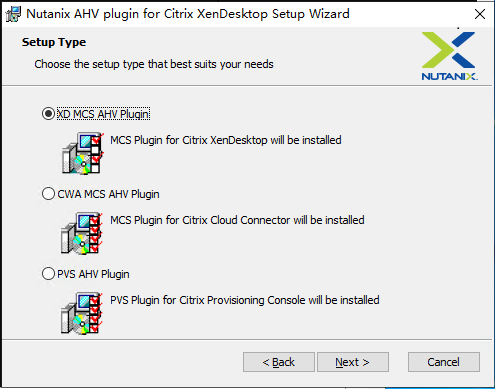
- Nach der Installation von Citrix Virtual Apps and Desktops™ wählen und installieren Sie das XD MCS AHV Plugin auf Ihren Delivery Controllern.
Schritt 1b: Installieren und Registrieren des Nutanix AHV-Plug-Ins für Cloud Delivery Controller
Wählen und installieren Sie das CWA MCS AHV Plugin für Citrix Cloud™ Connectors. Installieren Sie das Plug-In auf allen Citrix Cloud Connectors, die beim Citrix Cloud-Mandanten registriert sind. Sie müssen Citrix Cloud Connectors registrieren, auch wenn sie einen Ressourcenstandort ohne AHV bedienen.
Schritt 1c: Führen Sie die folgenden Schritte nach der Installation des Plug-Ins aus
- Stellen Sie sicher, dass ein Nutanix Acropolis-Ordner unter
C:\Program Files\Common Files\Citrix\HCLPlugins\CitrixMachineCreation\v1.0.0.0erstellt wurde. - Führen Sie den Befehl
"C:\Program Files\Common Files\Citrix\HCLPlugins\RegisterPlugins.exe" -PluginsRoot "C:\Program Files\Common Files\Citrix\HCLPlugins\CitrixMachineCreation\v1.0.0.0"aus. -
Starten Sie die Citrix Host-, Citrix Broker- und Citrix Machine Creation Services auf Ihren lokalen Delivery Controllern neu oder starten Sie den Citrix RemoteHCLServer Service auf Citrix Cloud Connectors neu.
Tipp:
Wir empfehlen, die Citrix Host-, Citrix Broker- und Machine Creation Services zu beenden und dann neu zu starten, wenn Sie das Nutanix AHV-Plug-In installieren oder aktualisieren.
-
Schritt 2: Eine Hostverbindung erstellen
-
Hosts sind Hypervisoren oder Cloud-Dienste, die an Ihren Ressourcenstandorten verwendet werden. In diesem Schritt können Sie Informationen angeben, die DaaS zur Kommunikation mit VMs auf einem Host verwendet. Detaillierte Informationen umfassen den Ressourcenstandort, den Hosttyp, Zugangsdaten, die zu verwendende Speichermethode und welche Netzwerke die VMs auf dem Host verwenden können.
-
Wichtig:
-
Die Hostressourcen (Speicher und Netzwerk) an Ihrem Ressourcenstandort müssen verfügbar sein, bevor Sie eine Verbindung erstellen.
- Melden Sie sich bei Citrix Cloud an.
- Wählen Sie im Menü oben links Meine Dienste > DaaS aus.
- Wählen Sie unter Verwalten > Vollständige Konfiguration im linken Bereich Hosting aus.
- Wählen Sie in der Aktionsleiste Verbindungen und Ressourcen hinzufügen aus.
-
- Der Assistent führt Sie durch die folgenden Seiten. Der spezifische Seiteninhalt hängt vom ausgewählten Verbindungstyp ab. Nachdem Sie jede Seite ausgefüllt haben, wählen Sie Weiter, bis Sie die Seite Zusammenfassung erreichen.
Schritt 2a: Verbindung
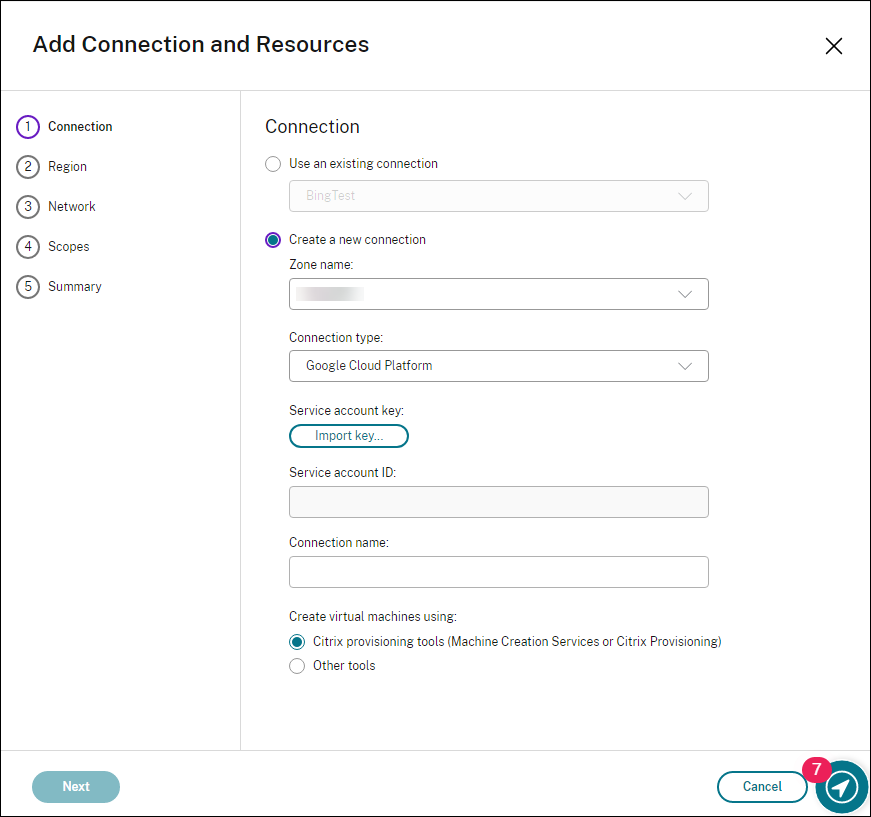
Auf der Seite Verbindung:
- Um eine Verbindung zu erstellen, wählen Sie Neue Verbindung erstellen. Um eine Verbindung basierend auf derselben Hostkonfiguration wie eine vorhandene Verbindung zu erstellen, wählen Sie Vorhandene Verbindung verwenden und dann die entsprechende Verbindung aus.
- Wählen Sie eine Zone im Feld Zonenname aus. Die Optionen sind alle von Ihnen konfigurierten Ressourcenstandorte.
- Wählen Sie einen Hypervisor oder Cloud-Dienst im Feld Verbindungstyp aus. Die Optionen sind Hypervisoren und Cloud-Dienste, deren Plug-Ins in der Zone ordnungsgemäß installiert sind.
Alternativ können Sie den PowerShell-Befehl
Get-HypHypervisorPlugin -ZoneUidverwenden, um die Liste der mit der ausgewählten Zone verfügbaren Hypervisor-Plug-Ins abzurufen. - Geben Sie einen Verbindungsnamen ein. Dieser Name wird in der Anzeige Verwalten angezeigt.
- Wählen Sie das Tool zum Erstellen virtueller Maschinen: Machine Creation Services oder Citrix Provisioning.
Die Informationen auf der Seite Verbindung unterscheiden sich je nach dem von Ihnen verwendeten Host (Verbindungstyp). Wenn Sie beispielsweise den Azure Resource Manager verwenden, können Sie einen vorhandenen Dienstprinzipal verwenden oder einen neuen erstellen.
Schritt 2b: Speicherverwaltung
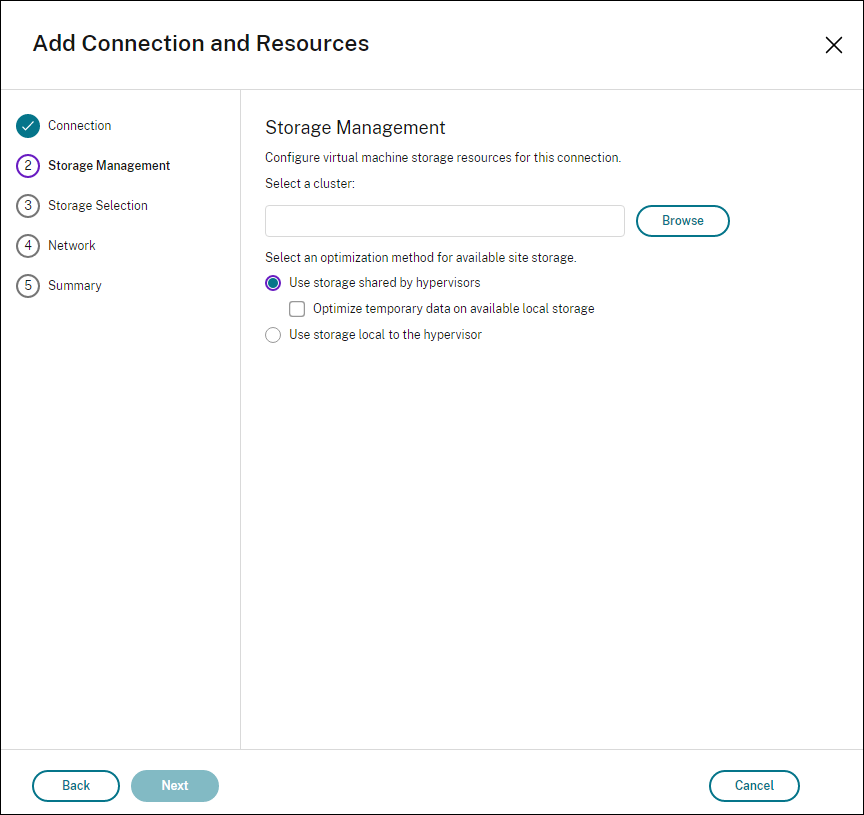
Informationen zu Speichermanagementtypen und -methoden finden Sie unter Hostspeicher.
Wenn Sie eine Verbindung zu einem Hyper-V- oder VMware-Host konfigurieren, navigieren Sie zu einem Clusternamen und wählen Sie diesen aus. Andere Verbindungstypen fordern keinen Clusternamen an.
Wählen Sie eine Speichermanagementmethode aus: von Hypervisoren gemeinsam genutzter Speicher oder lokaler Speicher des Hypervisors.
-
Wenn Sie von Hypervisoren gemeinsam genutzten Speicher wählen, geben Sie an, ob Sie temporäre Daten auf dem verfügbaren lokalen Speicher behalten möchten. (Sie können nicht standardmäßige temporäre Speichergrößen in den Maschinenkatalogen angeben, die diese Verbindung verwenden.) Ausnahme: Bei der Verwendung von Clustered Storage Volumes (CSV) erlaubt Microsoft System Center Virtual Machine Manager nicht, temporäre Daten-Cache-Datenträger auf lokalem Speicher zu erstellen. Versuche, diese Speichermanagement-Einrichtung in der Konsole Verwalten zu konfigurieren, schlagen fehl.
-
Wenn Sie gemeinsam genutzten Speicher in einem Citrix Hypervisor-Pool verwenden, geben Sie an, ob Sie IntelliCache verwenden möchten, um die Last auf dem gemeinsam genutzten Speichergerät zu reduzieren. Siehe Citrix Hypervisor-Virtualisierungsumgebungen.
-
Schritt 2c: Speicherauswahl
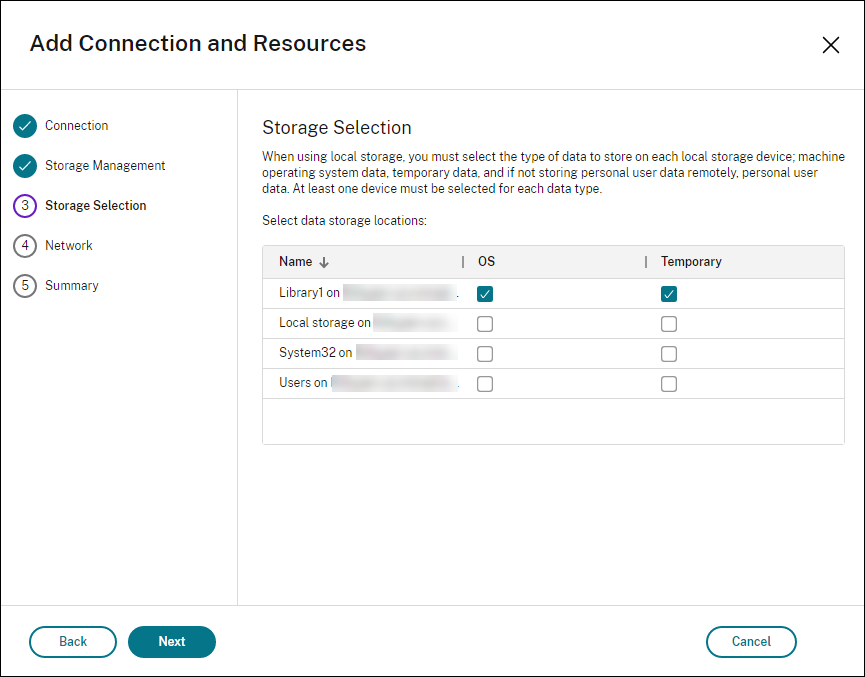
Weitere Informationen zur Speicherauswahl finden Sie unter Hostspeicher.
Wählen Sie mindestens ein Host-Speichergerät für jeden verfügbaren Datentyp aus. Die auf der vorherigen Seite ausgewählte Speichermanagementmethode beeinflusst, welche Datentypen auf dieser Seite zur Auswahl stehen. Sie müssen mindestens ein Speichergerät für jeden unterstützten Datentyp auswählen, bevor Sie im Assistenten zur nächsten Seite fortfahren können.
Der untere Bereich der Seite Speicherauswahl enthält weitere Konfigurationsoptionen, wenn Sie von Hypervisoren gemeinsam genutzten Speicher ausgewählt und Temporäre Daten auf verfügbarem lokalem Speicher optimieren aktiviert haben. Sie können auswählen, welche lokalen Speichergeräte (im selben Hypervisor-Pool) für temporäre Daten verwendet werden sollen.
Die Anzahl der aktuell ausgewählten Speichergeräte wird angezeigt (in der Grafik: „1 Speichergerät ausgewählt“). Wenn Sie den Mauszeiger über diesen Eintrag bewegen, werden die Namen der ausgewählten Geräte angezeigt (es sei denn, es sind keine Geräte konfiguriert).
- Wählen Sie Auswählen, um die zu verwendenden Speichergeräte zu ändern.
- Aktivieren oder deaktivieren Sie im Dialogfeld Speicher auswählen die Kontrollkästchen der Speichergeräte und wählen Sie dann OK.
Schritt 2d: Region
(Wird nur für bestimmte Hosttypen angezeigt.) Die Regionsauswahl gibt an, wo VMs bereitgestellt werden. Wählen Sie idealerweise eine Region, die sich in der Nähe des Standorts befindet, von dem aus Benutzer auf ihre Anwendungen zugreifen.
Schritt 2e: Netzwerk
Geben Sie einen Namen für die Ressourcen ein. Dieser Name wird in der Konsole Verwalten angezeigt, um die mit der Verbindung verknüpfte Speicher- und Netzwerkkombination zu identifizieren. Wählen Sie ein oder mehrere Netzwerke aus, die die VMs verwenden.
Einige Verbindungstypen (z. B. Azure Resource Manager) listen auch Subnetze auf, die von VMs verwendet werden. Wählen Sie ein oder mehrere Subnetze aus.
Schritt 2f: Zusammenfassung
Überprüfen Sie Ihre Auswahl; wenn Sie Änderungen vornehmen möchten, kehren Sie zu den vorherigen Assistentenseiten zurück. Wenn Sie Ihre Überprüfung abgeschlossen haben, wählen Sie Fertig stellen.
Hinweis: Wenn Sie temporäre Daten lokal speichern, können Sie beim Erstellen des Katalogs, der Maschinen enthält, die diese Verbindung verwenden, nicht standardmäßige Werte für die Speicherung temporärer Daten konfigurieren.
Hinweis:
Für Administratoren mit Vollzugriff wird kein Geltungsbereich angezeigt. Weitere Informationen finden Sie unter Administratoren, Rollen und Geltungsbereiche.
Weitere Informationen finden Sie unter Verbindungen erstellen und verwalten.
Schritt 3: Masterimage vorbereiten
Tipp:
Sie können ein einziges Image verwenden, um sowohl in die Domäne eingebundene als auch nicht in die Domäne eingebundene VDAs zu erstellen.
(Nur für XenServer (ehemals Citrix Hypervisor™)) Schritt 3a: XenServer VM Tools installieren
Installieren Sie die XenServer VM Tools auf der Template-VM, damit jede VM die xe-CLI oder XenCenter verwenden kann. Die VM-Leistung kann langsam sein, wenn Sie die Tools nicht installieren. Ohne die Tools können Sie keine der folgenden Aktionen ausführen:
- Eine VM sauber herunterfahren, neu starten oder anhalten.
- Die VM-Leistungsdaten in XenCenter anzeigen.
- Eine laufende VM migrieren (über
XenMotion). - Snapshots oder Snapshots mit Arbeitsspeicher (Checkpoints) erstellen und zu Snapshots zurückkehren.
- Die Anzahl der vCPUs auf einer laufenden Linux-VM anpassen.
- Eine laufende VM migrieren (über
-
Laden Sie die XenServer VM Tools für Linux von der XenServer Downloads-Seite oder der Citrix Hypervisor Downloads-Seite herunter, je nach verwendeter Hypervisor-Version.
-
Kopieren Sie die Datei
LinuxGuestTools-xxx.tar.gzauf Ihre Linux-VM oder auf ein freigegebenes Laufwerk, auf das die Linux-VM zugreifen kann. -
Extrahieren Sie den Inhalt der Tar-Datei:
tar -xzf LinuxGuestTools-xxx.tar.gz -
Führen Sie den folgenden Befehl aus, um das Paket
xe-guest-utilitiesbasierend auf Ihrer Linux-Distribution zu installieren.Für RHEL/CentOS/Rocky Linux/SUSE:
sudo rpm -i <extract-directory>/xe-guest-utilities_{package-version}_x86.64.rpm
<!--NeedCopy-->
Für Ubuntu/Debian:
sudo dpkg -i <extract-directory>/xe-guest-utilities_{package-version}_amd64.deb
<!--NeedCopy-->
Für SUSE:
sudo rpm -i /mnt/Linux/xe-guest-utilities_{package-version}_all.rpm <!--NeedCopy--> -
Überprüfen Sie den Virtualisierungsstatus der Template-VM auf der Registerkarte Allgemein in XenCenter. Wenn die XenServer® VM Tools korrekt installiert sind, zeigt der Virtualisierungsstatus Optimiert an.
Schritt 3b: Linux VDA-Paket auf der Template-VM installieren
Hinweis:
Um einen aktuell ausgeführten VDA als Template-VM zu verwenden, überspringen Sie diesen Schritt.
Bevor Sie das Linux VDA-Paket auf der Template-VM installieren, installieren Sie .NET Runtime 6.0.
Führen Sie je nach Linux-Distribution den folgenden Befehl aus, um die Umgebung für den Linux VDA einzurichten:
Für RHEL/CentOS/Rocky Linux:
sudo yum –y localinstall <PATH>/<Linux VDA RPM>
<!--NeedCopy-->
Hinweis:
Für RHEL und CentOS installieren Sie das EPEL-Repository, bevor Sie den Linux VDA installieren und
deploymcs.sherfolgreich ausführen können. Informationen zur Installation von EPEL finden Sie in den Anweisungen unter https://docs.fedoraproject.org/en-US/epel/.- Nachdem Sie den Linux VDA auf RHEL 8.x/9.x und Rocky Linux 8.x/9.x, die auf GCP gehostet werden, installiert haben, kann die Ethernet-Verbindung nach einem VM-Neustart verloren gehen und der Linux VDA unerreichbar sein. Um das Problem zu umgehen, führen Sie die folgenden Befehle aus, bevor Sie die VM neu starten:
```nmcli dev connect eth0 systemctl restart NetworkManager ```
Für Ubuntu/Debian:
sudo dpkg –i  <PATH>/<Linux VDA DEB>

apt-get install -f
<!--NeedCopy-->
Für SUSE:
sudo zypper –i install <PATH>/<Linux VDA RPM>
<!--NeedCopy-->
Schritt 3c: Repositories aktivieren, um das Paket tdb-tools zu installieren (nur für RHEL 7)
Für RHEL 7 Server:
subscription-manager repos --enable=rhel-7-server-optional-rpms
<!--NeedCopy-->
Für RHEL 7 Workstation:
    -  subscription-manager repos --enable=rhel-7-workstation-optional-rpms
<!--NeedCopy-->
Schritt 3d: (Nur für SUSE) ntfs-3g manuell installieren
Auf der SUSE-Plattform stellt kein Repository ntfs-3g bereit. Laden Sie den Quellcode herunter, kompilieren und installieren Sie ntfs-3g manuell:
-
Installieren Sie das GCC-Compiler-System (GNU Compiler Collection) und das Paket make:
sudo zypper install gcc sudo zypper install make <!--NeedCopy--> -
Laden Sie das ntfs-3g-Paket herunter.
-
Dekomprimieren Sie das ntfs-3g-Paket:
sudo tar -xvzf ntfs-3g_ntfsprogs-<package version>.tgz <!--NeedCopy--> -
Geben Sie den Pfad zum ntfs-3g-Paket ein:
sudo cd ntfs-3g_ntfsprogs-<package version> <!--NeedCopy--> -
Installieren Sie ntfs-3g:
./configure
make
make install
<!--NeedCopy-->
Schritt 3e: (Nur für Ubuntu) Bearbeiten der Datei /etc/network/interfaces
Fügen Sie die Zeile source /etc/network/interfaces.d/* zur Datei /etc/network/interfaces hinzu.
Tipp:
Die Datei
/etc/network/interfacesist möglicherweise auf Ihrem Ubuntu-Computer nicht verfügbar. Wenn die Datei nicht existiert, müssen Sie zuerst die Paketenet-toolsundifupdowninstallieren.
Schritt 3f: (Nur für Ubuntu) Verweisen auf /etc/resolv.conf
Verweisen Sie /etc/resolv.conf auf /run/systemd/resolve/resolv.conf anstatt auf /run/systemd/resolve/stub-resolv.conf:
unlink /etc/resolv.conf

ln -s /run/systemd/resolve/resolv.conf /etc/resolv.conf
<!--NeedCopy-->
Schritt 3g: Angeben einer zu verwendenden Datenbank
Sie können nach der Installation des Linux VDA-Pakets zwischen SQLite und PostgreSQL wechseln. Führen Sie dazu die folgenden Schritte aus:
Hinweis:
- Wir empfehlen, SQLite nur für den VDI-Modus und PostgreSQL für ein Bereitstellungsmodell mit gehosteten Shared Desktops zu verwenden.
- Für die einfache Installation und MCS können Sie SQLite oder PostgreSQL zur Verwendung angeben, ohne diese manuell installieren zu müssen. Sofern nicht anders über /etc/xdl/db.conf angegeben, verwendet der Linux VDA standardmäßig PostgreSQL.
- Sie können /etc/xdl/db.conf auch verwenden, um die Portnummer für PostgreSQL zu konfigurieren.
-
Führen Sie
/opt/Citrix/VDA/sbin/ctxcleanup.shaus. Überspringen Sie diesen Schritt, wenn es sich um eine Neuinstallation handelt. -
Bearbeiten Sie
/etc/xdl/db.conf, bevor Siedeploymcs.shausführen.
Schritt 3h: Konfigurieren von MCS-Variablen
Es gibt zwei Möglichkeiten, MCS-Variablen zu konfigurieren:
- Bearbeiten Sie die Datei
/etc/xdl/mcs/mcs.conf. -
Verwenden Sie die Easy Install-GUI. Um die Easy Install-GUI zu öffnen, führen Sie den Befehl
/opt/Citrix/VDA/bin/easyinstallin der Desktop-Umgebung Ihres Linux VDA aus.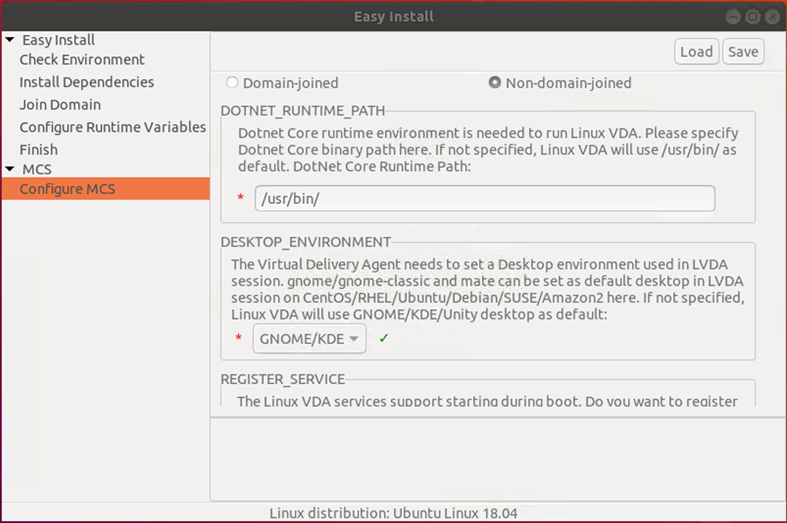
Tipp:
Klicken Sie auf Speichern, um Variableneinstellungen in einer lokalen Datei unter dem von Ihnen angegebenen Pfad zu speichern. Klicken Sie auf Laden, um Variableneinstellungen aus einer von Ihnen angegebenen Datei zu laden.
Die folgenden MCS-Variablen können für nicht in die Domäne eingebundene Szenarien konfiguriert werden. Sie können die Standardwerte der Variablen verwenden oder die Variablen bei Bedarf anpassen (optional):
DOTNET_RUNTIME_PATH=path-to-install-dotnet-runtime \
DESKTOP_ENVIRONMENT= **gnome | mate \**
REGISTER_SERVICE=**Y | N**
ADD_FIREWALL_RULES=**Y | N**
VDI_MODE=**Y | N**
START_SERVICE=**Y | N**
Schritt 3i: Schreiben oder Aktualisieren von Registrierungswerten für MCS (optional)
Fügen Sie auf der Mastermaschine Befehlszeilen zur Datei /etc/xdl/mcs/mcs_local_setting.reg hinzu, um Registrierungswerte bei Bedarf zu schreiben oder zu aktualisieren. Diese Aktion verhindert den Verlust von Daten und Einstellungen bei jedem Neustart einer MCS-bereitgestellten Maschine.
Jede Zeile in der Datei /etc/xdl/mcs/mcs_local_setting.reg ist ein Befehl zum Festlegen oder Aktualisieren eines Registrierungswerts.
Sie können beispielsweise die folgenden Befehlszeilen zur Datei /etc/xdl/mcs/mcs_local_setting.reg hinzufügen, um einen Registrierungswert zu schreiben bzw. zu aktualisieren:
create -k "HKLM\System\CurrentControlSet\Control\Citrix\VirtualChannels\Clipboard\ClipboardSelection" -t "REG_DWORD" -v "Flags" -d "0x00000003" --force
<!--NeedCopy-->
update -k "HKLM\System\CurrentControlSet\Control\Citrix\VirtualChannels\Clipboard\ClipboardSelection" -v "Flags" -d "0x00000003"
<!--NeedCopy-->
Schritt 3j: Erstellen eines Masterimages
-
Wenn Sie MCS-Variablen durch Bearbeiten von
/etc/xdl/mcs/mcs.confkonfigurieren, führen Sie/opt/Citrix/VDA/sbin/deploymcs.shaus. Wenn Sie MCS-Variablen über die GUI konfigurieren, klicken Sie auf Bereitstellen. Nachdem Sie in der GUI auf Bereitstellen geklickt haben, überschreiben die in der GUI festgelegten Variablen die in der Datei/etc/xdl/mcs/mcs.conffestgelegten Variablen. -
Erstellen und benennen Sie einen Snapshot Ihres Masterimages basierend auf der von Ihnen verwendeten Public Cloud.
-
(Für XenServer (ehemals Citrix Hypervisor), GCP und VMware vSphere) Installieren Sie Anwendungen auf der Vorlagen-VM und fahren Sie die Vorlagen-VM herunter. Erstellen und benennen Sie einen Snapshot Ihres Masterimages.
-
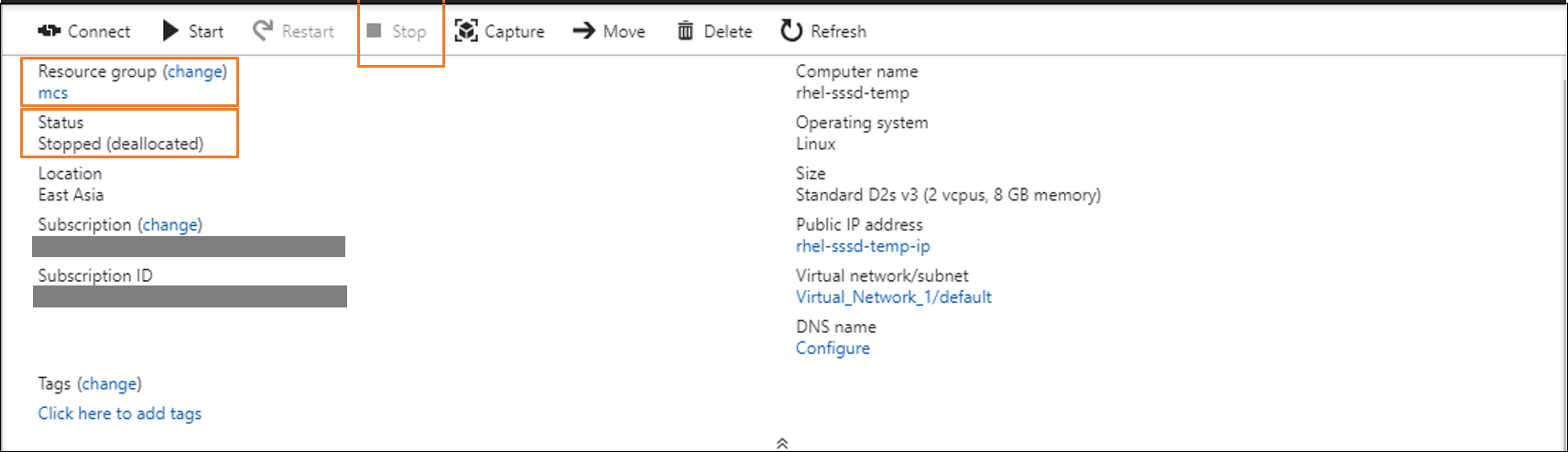
(Für Azure) Installieren Sie Anwendungen auf der Vorlagen-VM und fahren Sie die Vorlagen-VM über das Azure-Portal herunter. Stellen Sie sicher, dass der Energiestatus der Vorlagen-VM Beendet (Zuordnung aufgehoben) anzeigt. Merken Sie sich hier den Namen der Ressourcengruppe. Sie benötigen den Namen, um Ihr Masterimage in Azure zu finden.
-
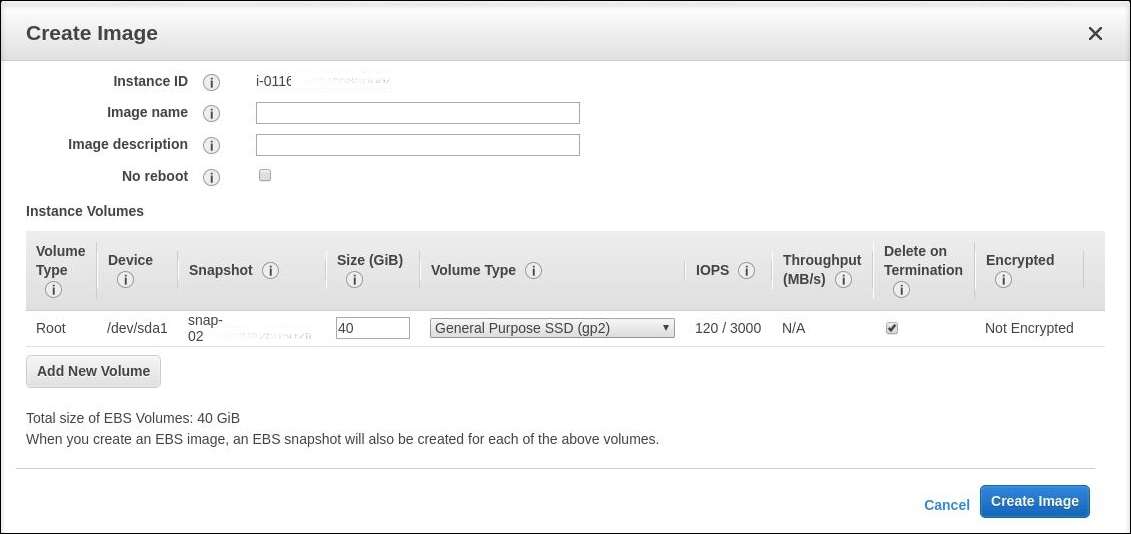
(Für AWS) Installieren Sie Anwendungen auf der Vorlagen-VM und fahren Sie die Vorlagen-VM über das AWS EC2-Portal herunter. Stellen Sie sicher, dass der Instanzstatus der Vorlagen-VM Beendet anzeigt. Klicken Sie mit der rechten Maustaste auf die Vorlagen-VM und wählen Sie Image > Create Image aus. Geben Sie die erforderlichen Informationen ein und nehmen Sie die Einstellungen vor. Klicken Sie auf Create Image.
-
(Für Nutanix) Fahren Sie auf Nutanix AHV die Vorlagen-VM herunter. Erstellen und benennen Sie einen Snapshot Ihres Masterimages.
Hinweis:
Sie müssen Acropolis-Snapshot-Namen mit
XD_präfixieren, um sie in Citrix Virtual Apps™ und Desktops verwenden zu können. Verwenden Sie die Acropolis-Konsole, um Ihre Snapshots bei Bedarf umzubenennen. Nachdem Sie einen Snapshot umbenannt haben, starten Sie den Assistenten Katalog erstellen neu, um eine aktualisierte Liste zu erhalten.
-
Schritt 4: Erstellen eines Maschinenkatalogs
- Melden Sie sich bei Citrix Cloud an.
- Wählen Sie im oberen linken Menü Meine Dienste > DaaS aus.
- Wählen Sie unter Verwalten > Vollständige Konfiguration die Option Maschinenkataloge aus.
-
Der Assistent führt Sie durch die Erstellung eines Maschinenkatalogs.
Wählen Sie auf der Seite Container, die nur für Nutanix spezifisch ist, den Container aus, den Sie zuvor für die Vorlagen-VM angegeben haben.
Wählen Sie auf der Seite Masterimage den Image-Snapshot aus.
Überprüfen Sie auf der Seite Virtuelle Maschinen die Anzahl der virtuellen CPUs und die Anzahl der Kerne pro vCPU. Wählen Sie MCS als Methode zur Maschinenbereitstellung und Nicht in Domäne eingebunden als Identität für die im Katalog zu erstellenden Maschinen aus.
Führen Sie bei Bedarf weitere Konfigurationsaufgaben aus. Weitere Informationen finden Sie unter Maschinenkataloge erstellen.
Hinweis:
Wenn der Erstellungsprozess Ihres Maschinenkatalogs auf dem Delivery Controller™ viel Zeit in Anspruch nimmt, gehen Sie zu Nutanix Prism und schalten Sie die mit Preparation präfixierte Maschine manuell ein. Dieser Ansatz hilft, den Erstellungsprozess fortzusetzen.
Schritt 5: Erstellen einer Bereitstellungsgruppe
Eine Bereitstellungsgruppe ist eine Sammlung von Maschinen, die aus einem oder mehreren Maschinenkatalogen ausgewählt wurden. Sie legt fest, welche Benutzer diese Maschinen verwenden können und welche Anwendungen und Desktops diesen Benutzern zur Verfügung stehen. Weitere Informationen finden Sie unter Bereitstellungsgruppen erstellen.
In diesem Artikel
- (Nur für Nutanix) Schritt 1: Installieren und Registrieren des Nutanix AHV-Plug-Ins
- Schritt 2: Eine Hostverbindung erstellen
-
Schritt 3: Masterimage vorbereiten
- (Nur für XenServer (ehemals Citrix Hypervisor™)) Schritt 3a: XenServer VM Tools installieren
- Schritt 3b: Linux VDA-Paket auf der Template-VM installieren
- Schritt 3c: Repositories aktivieren, um das Paket tdb-tools zu installieren (nur für RHEL 7)
- Schritt 3d: (Nur für SUSE) ntfs-3g manuell installieren
- Schritt 3e: (Nur für Ubuntu) Bearbeiten der Datei /etc/network/interfaces
- Schritt 3f: (Nur für Ubuntu) Verweisen auf /etc/resolv.conf
- Schritt 3g: Angeben einer zu verwendenden Datenbank
- Schritt 3h: Konfigurieren von MCS-Variablen
- Schritt 3i: Schreiben oder Aktualisieren von Registrierungswerten für MCS (optional)
- Schritt 3j: Erstellen eines Masterimages
- Schritt 4: Erstellen eines Maschinenkatalogs
- Schritt 5: Erstellen einer Bereitstellungsgruppe