Maschinenkataloge erstellen
Hinweis:
Dieser Artikel beschreibt, wie Kataloge mit Studio erstellt werden. Wenn Sie Quick Deploy zum Erstellen von Azure-Ressourcen verwenden, folgen Sie den Anweisungen unter Kataloge mit Quick Deploy erstellen.
Sammlungen physischer oder virtueller Maschinen werden als einzelne Entität, ein sogenannter Maschinenkatalog, verwaltet. Innerhalb eines Maschinenkatalogs verwenden alle Maschinen einen gemeinsamen Betriebssystemtyp, der entweder ein Multi-Session-Betriebssystem oder ein Single-Session-Betriebssystem sein kann, z. B. Windows- oder Linux-basierte Systeme.
Hinweis:
Weitere Informationen zur Bereitstellung von macOS-Maschinen mithilfe von Maschinenkatalogen finden Sie in diesem Artikel in der macOS VDA-Dokumentation.
Studio führt Sie durch die Erstellung des ersten Maschinenkatalogs. Nachdem Sie den ersten Katalog erstellt haben, erstellen Sie die erste Bereitstellungsgruppe. Später können Sie den erstellten Katalog ändern und weitere Kataloge erstellen.
Übersicht
Wenn Sie einen Katalog von VMs erstellen, geben Sie an, wie diese VMs bereitgestellt werden sollen. Sie können Machine Creation Services™ (MCS) verwenden. Oder Sie können Ihre eigenen Tools verwenden, um Maschinen bereitzustellen.
- Wenn Sie MCS zum Bereitstellen von VMs verwenden, stellen Sie ein Image (oder einen Snapshot) bereit, um identische VMs im Katalog zu erstellen. Bevor Sie den Katalog erstellen, müssen Sie zum ersten Mal eine Hostverbindung zum Hypervisor oder Cloud-Dienst Ihrer Wahl einrichten und dann das Masterimage darauf erstellen und konfigurieren. Das Konfigurieren des Masterimages erfordert Aufgaben wie den Domänenbeitritt bei Bedarf, die Installation erforderlicher Treiber, zu veröffentlichende Anwendungen und die Bereitstellung des Virtual Delivery Agent (VDA) auf dem Image.
- Nachdem Sie das Masterimage erstellt haben, erstellen Sie den Maschinenkatalog in Studio. Sie wählen dieses Image (oder einen Snapshot eines Images) aus, geben die Anzahl der im Katalog zu erstellenden VMs an und konfigurieren zusätzliche Informationen.
- Wenn Ihre Maschinen bereits verfügbar sind, müssen Sie dennoch einen oder mehrere Maschinenkataloge erstellen, um diese VMs in den Katalog zu importieren.
Wenn Sie MCS zum Erstellen des ersten Katalogs verwenden, geben Sie eine zuvor erstellte Hostingeinheit an. Hostingeinheiten stellen die Ressourcenkonfiguration für die Erstellung einer virtuellen Maschine bereit. Später (nachdem Sie Ihren ersten Katalog und Ihre erste Bereitstellungsgruppe erstellt haben) können Sie Informationen zu dieser Hostingeinheit oder ihrer übergeordneten Hostverbindung ändern oder weitere Verbindungen und Hostingeinheiten erstellen.
Wenn ein Cloud Connector nicht ordnungsgemäß funktioniert, dauern MCS-Bereitstellungsvorgänge (wie Katalogaktualisierungen) länger als gewöhnlich, und die Leistung der Verwaltungsoberfläche verschlechtert sich erheblich.
RDS-Lizenzprüfung
Die Erstellung eines Maschinenkatalogs, der Windows-Multi-Session-Betriebssystemmaschinen enthält, beinhaltet eine automatische Überprüfung auf gültige Microsoft RDS-Lizenzen. Der Katalog wird nach einer eingeschalteten und registrierten Maschine durchsucht, um die Überprüfung durchzuführen.
- Wenn keine eingeschaltete und registrierte Maschine gefunden werden kann, wird eine Warnung angezeigt, die erklärt, dass die RDS-Lizenzüberprüfung nicht durchgeführt werden kann.
- Wenn eine Maschine gefunden und ein Fehler erkannt wird, zeigt Studio eine Warnmeldung für den Katalog an, die das erkannte Problem enthält. Um eine RDS-Lizenzwarnung aus einem Katalog zu entfernen (damit sie nicht mehr in der Anzeige erscheint), wählen Sie den Katalog aus. Wählen Sie RDS-Lizenzwarnung entfernen. Bestätigen Sie die Aktion, wenn Sie dazu aufgefordert werden.
VDA-Registrierung
Ein VDA muss bei einem Cloud Connector registriert sein, um beim Starten von vermittelten Sitzungen berücksichtigt zu werden. Nicht registrierte VDAs können zu einer Unterauslastung ansonsten verfügbarer Ressourcen führen. Es gibt verschiedene Gründe, warum ein VDA möglicherweise nicht registriert ist, von denen viele behoben werden können. Informationen zur Fehlerbehebung finden Sie im Assistenten zur Katalogerstellung und nachdem Sie einen Katalog zu einer Bereitstellungsgruppe hinzugefügt haben.
Im Assistenten zur Katalogerstellung zeigt die Liste der Computerkontonamen nach dem Hinzufügen vorhandener Maschinen an, ob jede Maschine für das Hinzufügen zum Katalog geeignet ist. Fahren Sie mit dem Mauszeiger über das Symbol neben jeder Maschine, um eine informative Meldung zu dieser Maschine anzuzeigen.
Wenn die Meldung eine problematische Maschine identifiziert, können Sie diese Maschine entweder entfernen (mit der Schaltfläche Entfernen) oder die Maschine hinzufügen. Wenn eine Meldung beispielsweise darauf hinweist, dass Informationen über eine Maschine nicht abgerufen werden können (vielleicht weil sie nie registriert wurde), können Sie die Maschine trotzdem hinzufügen.
Weitere Informationen zur Fehlerbehebung bei der VDA-Registrierung finden Sie unter CTX136668.
Zusammenfassung der MCS-Katalogerstellung
Hier ist eine kurze Übersicht über die standardmäßigen MCS-Aktionen, nachdem Sie Informationen im Assistenten zur Katalogerstellung bereitgestellt haben.
- Wenn Sie ein Image (anstelle eines Snapshots) auswählen, erstellt MCS einen Snapshot.
- MCS erstellt eine vollständige Kopie des Snapshots und platziert die Kopie an jedem im Host-Verbindung definierten Speicherort.
- MCS fügt die Maschinen zu Active Directory hinzu, wodurch eindeutige Identitäten erstellt werden.
- MCS erstellt die im Assistenten angegebene Anzahl von VMs, wobei für jede VM zwei Datenträger definiert sind. Zusätzlich zu den zwei Datenträgern pro VM wird auch eine vollständige Kopie des Snapshots oder Master-Images am selben Speicherort gespeichert. Wenn Sie mehrere Speicherorte definiert haben, erhält jeder die folgenden Datenträgertypen:
- Die vollständige Kopie des Snapshots (zuvor erwähnt), die schreibgeschützt ist und von den gerade erstellten VMs gemeinsam genutzt wird.
- Eine eindeutige 16 MB Identitätsdisk, die jeder VM eine eindeutige Identität verleiht. Jede VM erhält eine Identitätsdisk.
- Eine eindeutige Differenzdisk zum Speichern von Schreibvorgängen, die an der VM vorgenommen wurden. Diese Disk ist Thin Provisioned (wenn vom Hostspeicher unterstützt) und wächst bei Bedarf auf die maximale Größe des Masterimages an. Jede VM erhält eine Differenzdisk. Die Differenzdisk enthält Änderungen, die während der Sitzungen vorgenommen wurden. Sie ist für dedizierte Desktops permanent. Bei gepoolten Desktops wird sie nach jedem Neustart gelöscht und eine neue erstellt.
- Für Windows-VMs mit VDA-Version 2511 (Update 1) oder höher kann MCS jeder Maschine eine eindeutige
MachineGuidzuweisen. DieseMachineGuidwird von einigen auf dem VDA installierten Softwareprodukten zu Lizenzierungszwecken verwendet. Dieses Verhalten ist standardmäßig deaktiviert, kann aber durch Setzen des RegistrierungsschlüsselwertsHKLM:\Software\Citrix\MachineIdentityServiceAgent\EnableUniqueMachineGuidauf1im Masterimage oder auf einzelnen Maschinen aktiviert werden.
Alternativ können Sie beim Erstellen von VMs zur Bereitstellung statischer Desktops (auf der Seite Maschinen des Katalogerstellungs-Assistenten) Thick (vollständige Kopie) VM-Klone angeben. Vollständige Klone erfordern keine Beibehaltung des Masterimages auf jedem Datenspeicher. Jede VM hat ihre eigene Datei.
Überlegungen zum MCS-Speicher
Bei der Entscheidung über Speicherlösungen, Konfigurationen und Kapazitäten für MCS sind viele Faktoren zu berücksichtigen. Die folgenden Informationen bieten geeignete Überlegungen zur Speicherkapazität:
Kapazitätsüberlegungen:
-
Datenträger
Die Delta- oder Differenzdatenträger (Diff-Disks) verbrauchen in den meisten MCS-Bereitstellungen den größten Speicherplatz pro VM. Jede von MCS erstellte VM erhält bei der Erstellung mindestens 2 Datenträger.
- Disk0 = Differenzdatenträger: enthält das Betriebssystem, wenn es vom Basis-Masterimage kopiert wird.
- Disk1 = Identitätsdatenträger: 16 MB – enthält Active Directory-Daten für jede VM.
Im Zuge der Produktentwicklung müssen Sie möglicherweise weitere Datenträger hinzufügen, um bestimmte Anwendungsfälle und die Nutzung von Funktionen zu ermöglichen. Zum Beispiel:
- MCS-Speicheroptimierung erstellt für jede VM einen Datenträger im Stil eines Schreibcaches. In XenServer-, VMware- und SCVMM-Virtualisierungsumgebungen platziert MCS den Write-back-Cache (WBC)-Datenträger am selben Speicherort wie den OS-Datenträger, wenn Sie die Liste der verfügbaren OS-Speicher bei der Erstellung einer Hostverbindung identisch mit der Liste der verfügbaren temporären Speicher konfigurieren.
- MCS hat die Möglichkeit hinzugefügt, vollständige Klone anstelle des im vorherigen Abschnitt beschriebenen Delta-Datenträger-Szenarios zu verwenden.
Auch Hypervisor-Funktionen können eine Rolle spielen. Zum Beispiel:
- XenServer IntelliCache erstellt eine Lesefestplatte im lokalen Speicher für jeden XenServer. Diese Option spart IOPS für das Image, das sich möglicherweise am freigegebenen Speicherort befindet.
-
Hypervisor-Overhead
Verschiedene Hypervisoren verwenden spezifische Dateien, die Overhead für VMs erzeugen. Hypervisoren verwenden auch Speicher für Verwaltungs- und allgemeine Protokollierungsoperationen. Berechnen Sie den Speicherplatz, um den Overhead für Folgendes zu berücksichtigen:
- Protokolldateien
- Hypervisor-spezifische Dateien. Zum Beispiel:
- VMware fügt dem Ordner VM-Speicher weitere Dateien hinzu. Siehe VMware Best Practices.
- Berechnen Sie Ihre gesamten Anforderungen an die Größe der virtuellen Maschine. Betrachten Sie eine virtuelle Maschine, die 20 GB für die virtuelle Festplatte, 16 GB für die Auslagerungsdatei und 100 MB für Protokolldateien enthält und insgesamt 36,1 GB verbraucht.
- Snapshots für XenServer; Snapshots für VMware.
-
Prozess-Overhead
Das Erstellen eines Katalogs, das Hinzufügen einer Maschine und das Aktualisieren eines Katalogs haben einzigartige Speicherauswirkungen. Zum Beispiel:
- Erste Katalogerstellung erfordert, dass eine Kopie der Basis-Festplatte an jeden Speicherort kopiert wird.
- Hinzufügen einer Maschine zu einem Katalog erfordert kein Kopieren der Basis-Festplatte an jeden Speicherort. Die Katalogerstellung variiert je nach den ausgewählten Funktionen.
- Aktualisieren des Katalogs, um eine zusätzliche Basis-Festplatte an jedem Speicherort zu erstellen. Katalogaktualisierungen führen auch zu einem temporären Speicher-Peak, bei dem jede VM im Katalog für eine bestimmte Zeit 2 Differenzfestplatten besitzt.
Weitere Überlegungen:
- RAM-Größe: Beeinflusst die Größe bestimmter Hypervisor-Dateien und -Festplatten, einschließlich E/A-Optimierungsfestplatten, Schreibcache und Snapshot-Dateien.
- Thin / Thick Provisioning: NFS-Speicher wird aufgrund der Thin Provisioning-Funktionen bevorzugt.
Speicheroptimierung für Machine Creation Services (MCS)
Die Speicheroptimierungsfunktion von Machine Creation Services (MCS) ist auch als MCS I/O bekannt. Diese Funktion ist nur auf Azure, GCP, XenServer, VMware, AWS und SCVMM verfügbar.
- Der Schreibcache-Container ist dateibasiert, dieselbe Funktionalität wie in Citrix Provisioning. Beispielsweise lautet der Dateiname des Schreibcaches von Citrix Provisioning
D:\vdiskdif.vhdxund der Dateiname des MCS I/O-SchreibcachesD:\mcsdif.vhdx. - Diagnoseverbesserungen werden durch die Unterstützung einer Windows-Absturzabbilddatei erzielt, die auf die Schreibcache-Festplatte geschrieben wird.
- MCS I/O behält die Technologie Cache im RAM mit Überlauf auf die Festplatte bei, um die optimalste mehrstufige Schreibcache-Lösung bereitzustellen. Diese Funktionalität ermöglicht es einem Administrator, die Kosten in jeder Stufe (RAM und Festplatte) und die Leistung auszugleichen, um die gewünschten Workload-Erwartungen zu erfüllen.
Das Aktualisieren der Schreibcache-Methode von festplattenbasiert zu dateibasiert erfordert die folgenden Änderungen:
- MCS I/O unterstützt keinen reinen RAM-Cache mehr. Geben Sie während der Erstellung des Maschinenkatalogs eine Festplattengröße an.
- Die VM-Schreibcache-Festplatte wird automatisch erstellt und formatiert, wenn eine VM zum ersten Mal gestartet wird. Sobald die VM läuft, wird die Schreibcache-Datei
mcsdif.vhdxin das formatierte VolumeMCSWCDiskgeschrieben. - Die Auslagerungsdatei wird auf dieses formatierte Volume,
MCSWCDisk, umgeleitet. Daher berücksichtigt diese Festplattengröße den gesamten Festplattenspeicherplatz. Sie umfasst die Differenz zwischen der Festplattengröße und der generierten Workload zuzüglich der Größe der Auslagerungsdatei. Dies ist typischerweise mit der VM-RAM-Größe verbunden.
MCS-Speicheroptimierungsupdates aktivieren
Um die MCS I/O-Speicheroptimierungsfunktion zu aktivieren, aktualisieren Sie den Cloud Connector und den VDA auf die neueste Version von Citrix DaaS.
Hinweis:
Wenn Sie eine vorhandene Bereitstellung aktualisieren, bei der MCS I/O aktiviert ist, ist keine zusätzliche Konfiguration erforderlich. Das Upgrade des VDA und des Delivery Controllers übernimmt das MCS I/O-Upgrade.
Informationen zum Zuweisen eines Laufwerkbuchstabens zur Write-Back-Cache-Festplatte finden Sie unter Zuweisen eines bestimmten Laufwerkbuchstabens zur MCS I/O-Write-Back-Cache-Festplatte.
Vorbereiten eines Masterimages auf dem Hypervisor oder Cloud-Dienst
Das Masterimage enthält das Betriebssystem, nicht virtualisierte Anwendungen, den VDA und andere Software.
Gut zu wissen:
- Ein Masterimage kann auch als Klonimage, Golden Image, Basis-VM oder Basisimage bezeichnet werden. Hostanbieter und Cloud-Dienstanbieter verwenden möglicherweise unterschiedliche Begriffe.
- Stellen Sie sicher, dass der Hypervisor oder Cloud-Dienst über genügend Prozessoren, Arbeitsspeicher und Speicherplatz verfügt, um die Anzahl der erstellten Maschinen aufzunehmen.
- Konfigurieren Sie die richtige Menge an Festplattenspeicher, die für Desktops und Anwendungen benötigt wird. Dieser Wert kann später oder im Maschinenkatalog nicht geändert werden.
- Maschinenkataloge für Remote-PC-Zugriff verwenden keine Masterimages.
- Überlegungen zur Microsoft KMS-Aktivierung bei Verwendung von MCS: Wenn Ihre Bereitstellung 7.x VDAs mit einem XenServer 6.1 oder 6.2, vSphere oder Microsoft System Center Virtual Machine Manager Host umfasst, müssen Sie Microsoft Windows oder Microsoft Office nicht manuell reaktivieren.
Installieren und konfigurieren Sie die folgende Software auf dem Masterimage:
- Integrationstools für Ihren Hypervisor (z. B. Citrix VM Tools, Hyper-V Integration Services oder VMware Tools). Wenn Sie diesen Schritt weglassen, funktionieren Anwendungen und Desktops möglicherweise nicht richtig.
- Ein VDA. Citrix empfiehlt die Installation der neuesten VDA-Version, um den Zugriff auf die neuesten Funktionen zu ermöglichen. Wenn kein VDA auf dem Masterimage installiert ist, schlägt die Katalogerstellung fehl.
- Drittanbieter-Tools nach Bedarf, z. B. Antivirensoftware oder Agenten für die elektronische Softwareverteilung. Konfigurieren Sie Dienste mit Einstellungen, die für Benutzer und den Maschinentyp geeignet sind (z. B. Updatefunktionen).
- Drittanbieteranwendungen, die Sie nicht virtualisieren. Citrix empfiehlt die Virtualisierung von Anwendungen. Die Virtualisierung reduziert Kosten, da das Masterimage nach dem Hinzufügen oder Neukonfigurieren einer Anwendung nicht aktualisiert werden muss. Außerdem reduzieren weniger installierte Anwendungen die Größe der Festplatten des Masterimages, was Speicherkosten spart.
- App-V-Clients mit den empfohlenen Einstellungen, wenn Sie App-V-Anwendungen veröffentlichen möchten. Der App-V-Client ist von Microsoft erhältlich.
- Wenn Sie MCS verwenden und Microsoft Windows lokalisieren, installieren Sie die Gebietsschemas und Sprachpakete. Während der Bereitstellung, wenn ein Snapshot erstellt wird, verwenden die bereitgestellten VMs die installierten Gebietsschemas und Sprachpakete.
Wichtig:
Wenn Sie MCS verwenden, führen Sie Sysprep nicht auf Masterimages aus.
So bereiten Sie ein Masterimage vor:
- Verwenden Sie das Verwaltungstool Ihres Hypervisors, um ein Masterimage zu erstellen, und installieren Sie dann das Betriebssystem sowie alle Service Packs und Updates. Geben Sie die Anzahl der vCPUs an. Sie können den vCPU-Wert auch angeben, wenn Sie den Maschinenkatalog mit PowerShell erstellen. Sie können die Anzahl der vCPUs nicht angeben, wenn Sie einen Katalog aus Studio erstellen. Konfigurieren Sie den für Desktops und Anwendungen benötigten Festplattenspeicherplatz. Dieser Wert kann später oder im Katalog nicht geändert werden.
- Stellen Sie sicher, dass die Festplatte an Geräteposition 0 angeschlossen ist. Die meisten Standard-Masterimage-Vorlagen konfigurieren diesen Speicherort standardmäßig, aber einige benutzerdefinierte Vorlagen möglicherweise nicht.
- Installieren und konfigurieren Sie die oben aufgeführte Software auf dem Masterimage.
- Wenn Sie MCS nicht verwenden, fügen Sie das Masterimage der Domäne hinzu, in der Anwendungen und Desktops Mitglieder sind. Stellen Sie sicher, dass das Masterimage auf dem Host verfügbar ist, auf dem die Maschinen erstellt werden. Wenn Sie MCS verwenden, ist das Hinzufügen des Masterimages zu einer Domäne nicht erforderlich. Die bereitgestellten Maschinen werden der im Assistenten zur Katalogerstellung angegebenen Domäne hinzugefügt.
- Citrix empfiehlt, einen Snapshot Ihres Masterimages zu erstellen und zu benennen, damit er später identifiziert werden kann. Wenn Sie beim Erstellen eines Katalogs ein Masterimage anstelle eines Snapshots angeben, erstellt die Verwaltungsoberfläche einen Snapshot, den Sie jedoch nicht benennen können.
Volumenlizenzaktivierung
MCS unterstützt die Volumenlizenzaktivierung zur Automatisierung und Verwaltung der Aktivierung von Windows-Betriebssystemen und Microsoft Office. Die drei von MCS unterstützten Modelle für die Volumenlizenzaktivierung sind:
- Schlüsselverwaltungsdienst (KMS)
- Active Directory-basierte Aktivierung (ADBA)
- Mehrfachaktivierungsschlüssel (MAK)
Sie können die Aktivierungseinstellung ändern, nachdem Sie den Maschinenkatalog erstellt haben.
Schlüsselverwaltungsdienst (KMS)
Der KMS ist ein schlanker Dienst, der kein dediziertes System erfordert und problemlos auf einem System gehostet werden kann, das andere Dienste bereitstellt. Diese Funktionalität wird auf allen von Citrix unterstützten Windows-Versionen unterstützt. Während der Image-Vorbereitung führt MCS das KMS-Rearm für Microsoft Windows und Microsoft Office durch. Sie können das Rearm überspringen, indem Sie den Befehl Set-Provserviceconfigurationdata ausführen. Weitere Informationen zur KMS-Aktivierung finden Sie unter Aktivieren mit dem Key Management Service.
Hinweis:
Alle Maschinenkataloge, die nach Ausführung des Befehls
Set-Provserviceconfigurationdataerstellt wurden, haben dieselbe Einstellung wie im Befehl angegeben.
Active Directory-basierte Aktivierung (ADBA)
ADBA ermöglicht Ihnen die Aktivierung von Maschinen über deren Domänenverbindungen. Maschinen werden sofort aktiviert, wenn sie der Domäne beitreten. Diese Maschinen bleiben aktiviert, solange sie der Domäne angehören und mit ihr in Kontakt stehen. Diese Funktionalität wird auf allen von Citrix unterstützten Windows-Versionen unterstützt. Weitere Informationen zur Active Directory-basierten Aktivierung finden Sie unter Aktivieren mit Active Directory-basierter Aktivierung.
Mehrfachaktivierungsschlüssel (MAK)
MAK ist eine Methode zur Volumenaktivierung und Authentifizierung des Windows-Systems mithilfe des Microsoft-Servers. Sie müssen den MAK-Schlüssel von Microsoft erwerben, dem eine feste Anzahl von Aktivierungszählern zugewiesen ist. Jedes Mal, wenn ein Windows-System aktiviert wird, verringert sich der Aktivierungszähler. Es gibt zwei Möglichkeiten, das System zu aktivieren:
- Online-Aktivierung: Wenn das Windows-System, das Sie aktivieren möchten, über Internetzugang verfügt, aktiviert das System Windows automatisch bei der Installation des Produktschlüssels. Dieser Vorgang reduziert den Aktivierungszähler für den entsprechenden MAK um 1.
- Offline-Aktivierung: Wenn das Windows-System keine Verbindung zum Internet herstellen kann, um die Online-Aktivierung durchzuführen, erhält MCS eine Bestätigungs-ID und eine Installations-ID vom Microsoft-Server, um das Windows-System zu aktivieren. Diese Art der Aktivierung ist nützlich für nicht-persistente Maschinenkataloge.
Hinweis:
- MCS unterstützt die Microsoft Office-Aktivierung mittels MAK nicht.
- Die erforderliche Mindest-VDA-Version ist 2303.
Wichtige Anforderungen
- Der Delivery Controller™ muss über Internetzugang verfügen.
- Erstellen Sie einen neuen Katalog, wenn das neue zu aktualisierende Image einen anderen MAK-Schlüssel als das ursprüngliche hat.
- Installieren Sie den MAK-Schlüssel auf dem Masterimage. Siehe Bereitstellen der MAK-Aktivierung für die Schritte zur Installation des MAK-Schlüssels auf einem Windows-System.
-
Wenn Sie keine Image-Vorbereitung verwenden:
- Fügen Sie den Registrierungs-DWORD-Wert
ManualunterComputer\HKEY_LOCAL_MACHINE\SOFTWARE\Microsoft\Windows NT\CurrentVersion\SoftwareProtectionPlatform\Activationhinzu. - Setzen Sie den Wert auf
1.
- Fügen Sie den Registrierungs-DWORD-Wert
Aktivierungszählungen
Um die verbleibende Anzahl der Aktivierungen für den MAK-Schlüssel anzuzeigen oder zu überprüfen, ob eine VM zwei oder mehr Aktivierungen verbraucht, verwenden Sie das Volume Activation Management Tool (VAMT). Siehe VAMT installieren.
Aktivieren des Windows-Systems mit MAK
So aktivieren Sie das Windows-System mit MAK:
- Installieren Sie den Produktschlüssel auf dem Masterimage. Dieser Schritt verbraucht eine Aktivierungszählung.
- Erstellen Sie einen MCS-Maschinenkatalog.
-
Wenn Sie keine Image-Vorbereitung verwenden:
- Fügen Sie den Registrierungs-DWORD-Wert
ManualunterComputer\HKEY_LOCAL_MACHINE\SOFTWARE\Microsoft\Windows NT\CurrentVersion\SoftwareProtectionPlatform\Activationhinzu. - Setzen Sie den Wert auf
1.
Diese Methode deaktiviert die Option der Online-Aktivierung.
- Fügen Sie den Registrierungs-DWORD-Wert
- Fügen Sie dem Maschinenkatalog VMs hinzu.
- Schalten Sie die VMs ein.
-
Je nachdem, ob es sich um eine Online- oder Offline-Aktivierung handelt, wird das Windows-System aktiviert.
- Wenn die Aktivierung online erfolgt, wird das Windows-System nach der Installation des Produktschlüssels aktiviert.
- Wenn die Aktivierung offline erfolgt, kommuniziert MCS mit den bereitgestellten VMs, um den Aktivierungsstatus des Windows-Systems abzurufen. MCS ruft dann eine Bestätigungs-ID und eine Installations-ID vom Microsoft-Server ab. Diese IDs werden zur Aktivierung des Windows-Systems verwendet.
Fehlerbehebung
Wenn die bereitgestellte VM nicht mit dem installierten MAK-Schlüssel aktiviert wird, führen Sie den Befehl Get-ProvVM oder Get-ProvScheme in einem PowerShell-Fenster aus.
- Der Befehl
Get-ProvScheme: Siehe den ParameterWindowsActivationType, der dem MCS-Maschinenkatalog aus dem neuesten Master-Image zugeordnet ist. - Der Befehl
Get-ProvVM. Siehe die ParameterWindowsActivationType,WindowsActivationStatus,WindowsActivationStatusErrorCodeundWindowsActivationStatusError.
Sie können den Fehler überprüfen und die Schritte zur Behebung des Problems verifizieren.
Maschinenkatalog mit Studio erstellen
Vor dem Erstellen eines Katalogs:
- Stellen Sie sicher, dass Sie eine Verbindung zum Hypervisor, Cloud-Dienst oder einer anderen Ressource hergestellt haben, die Ihre Maschinen hostet.
- Wenn Sie ein Master-Image zur Bereitstellung von Maschinen erstellt haben. Stellen Sie sicher, dass Sie einen VDA auf diesem Master-Image installiert haben.
Hinweis:
Wenn Sie einen Cloud-Dienst oder Hypervisor zum Hosten von VMs verwenden, enthält der Assistent zum Erstellen von Katalogen möglicherweise zusätzliche Seiten, die spezifisch für diesen Host sind. Wenn Sie beispielsweise ein Azure Resource Manager-Master-Image verwenden, enthält der Assistent zum Erstellen von Katalogen eine Seite Speicher- und Lizenztypen. Hostspezifische Informationen finden Sie in den spezifischen Artikeln, wie unter Nächste Schritte erwähnt.
Assistenten zum Erstellen von Katalogen starten
- Melden Sie sich bei Citrix Cloud an.
- Klicken Sie auf der Kachel DaaS auf Verwalten, um Studio zu öffnen.
- Wählen Sie im linken Bereich Maschinenkataloge aus.
- Wenn dies der erste Katalog ist, der erstellt wird, werden Sie zur richtigen Auswahl geführt (z. B. „Maschinen einrichten und Maschinenkataloge zum Ausführen von Apps und Desktops erstellen“). Der Assistent zum Erstellen von Katalogen wird geöffnet.
-
Wenn Sie bereits einen Katalog erstellt haben und einen weiteren erstellen möchten, führen Sie die folgenden Schritte aus:
- Um Kataloge mithilfe von Ordnern zu organisieren, erstellen Sie Ordner unter dem Standardordner Maschinenkataloge. Weitere Informationen finden Sie unter Katalogordner erstellen.
- Wählen Sie den Ordner aus, in dem Sie den Katalog erstellen möchten, und klicken Sie dann auf Maschinenkatalog erstellen. Der Assistent zum Erstellen von Katalogen wird geöffnet.
Der Assistent führt Sie durch die auf den folgenden Seiten beschriebenen Schritte. Die angezeigten Seiten können je nach Auswahl und der verwendeten Verbindung (zu einem Host) variieren. Hosts/Virtualisierungsressourcen listet Informationsquellen für die unterstützten Hosttypen auf.
Maschinentyp auswählen
Jeder Katalog darf nur Maschinen eines einzigen Betriebssystemtyps enthalten. Wählen Sie auf der Seite Maschinentyp eine der folgenden Optionen aus:
- Multi-Session-OS: Ein Multi-Session-OS-Katalog stellt gehostete freigegebene Desktops bereit. Die Maschinen können unterstützte Versionen der Windows- oder Linux-Betriebssysteme ausführen, aber der Katalog kann nicht sowohl Windows- als auch Linux-Betriebssysteme enthalten.
- Single-Session-OS: Ein Single-Session-OS-Katalog stellt VDI-Desktops bereit, die Sie verschiedenen Benutzern zuweisen können.
- Remote-PC-Zugriff: Ein Remote-PC-Zugriffskatalog bietet Benutzern Remotezugriff auf ihre physischen Büro-Desktopmaschinen. Der Remote-PC-Zugriff erfordert kein VPN zur Bereitstellung von Sicherheit.
Optionen für die Maschinenverwaltung auswählen
Hinweis:
Die Seite Maschinenverwaltung wird nicht angezeigt, wenn Sie auf der Seite Maschinentyp die Option Remote-PC-Zugriff auswählen.
Die Seite Maschinenverwaltung gibt an, wie Maschinen verwaltet werden und welches Tool Sie zum Bereitstellen von Maschinen verwenden möchten.
Wählen Sie eine der Optionen aus, um anzugeben, wie Maschinen energieverwaltet werden sollen:
- Energieverwaltete Maschinen (z. B. virtuelle Maschinen oder Blade-PCs): Diese Option ist nur verfügbar, wenn Sie bereits eine Verbindung zu einem Hypervisor oder Cloud-Dienst konfiguriert haben.
- Maschinen werden nicht energieverwaltet (z. B. physische Maschinen)
Wenn Sie die Option Energieverwaltete Maschinen (z. B. virtuelle Maschinen oder Blade-PCs) auswählen, wählen Sie ein Tool zum Erstellen von VMs aus:
-
Citrix Provisioning™ Technology
- Citrix Machine Creation Services (MCS) Erstellt einen Katalog von VMs, die mit MCS bereitgestellt und mit einem Image versehen wurden. MCS kopiert Images, die von einem Master-Image geklont wurden, auf diese VMs.
-
Citrix Provisioning Services (PVS) Erstellt einen Katalog von VMs, die mit MCS bereitgestellt und mit PVS mit einem Image versehen wurden. Diese VMs dienen als PVS-Zielgeräte, und der PVS-Server kann ein einziges freigegebenes Datenträger-Image an sie streamen.
Hinweis:
- Diese Option ist nur für PVS-Sites verfügbar, die bei Citrix Cloud™ registriert sind, und ist derzeit auf Azure-Ressourcen beschränkt.
- Während Sie einen Citrix Provisioning-Katalog auf der Seite Zielgerät erstellen, stellen Sie möglicherweise fest, dass im Dropdown-Menü zur Auswahl der Farm und Site für die bereitzustellenden Maschinen Farmen und Sites aufgeführt sind, die nicht mehr existieren. Als Problemumgehung können Sie den PowerShell-Befehl
Unregister-HypPvsSiteausführen, um die Farmen und Sites aus der Datenbank zu entfernen. Informationen zum PowerShell-Befehl finden Sie unter Unregister-HypPvsSite.
- Anderer Dienst oder andere Technologie Ein Tool, das Maschinen verwaltet, die sich bereits im Datencenter befinden. Citrix empfiehlt die Verwendung von Microsoft System Center Configuration Manager oder einer anderen Drittanbieteranwendung, um sicherzustellen, dass die Maschinen im Katalog konsistent sind.
Hinweis:
Für Linux-OS-Maschinen siehe Linux-VDAs mit Machine Creation Services (MCS) erstellen.
Wählen Sie ein Desktop-Erlebnis
Hinweis:
Die Optionen auf der Seite Desktop-Erlebnis variieren je nach dem Maschinentyp, den Sie auf der Seite Maschinentyp auswählen.
-
Für Multi-Session-OS-Maschinen werden Benutzern jedes Mal, wenn sie sich anmelden, ein zufälliger Desktop zugewiesen. Sie erhalten die folgenden Optionen auf der Seite Desktop-Erlebnis:
- Änderungen auf der lokalen Festplatte der Maschine speichern, die virtuelle Desktops hostet: Persistent
- Alle Änderungen verwerfen und virtuelle Desktops löschen, wenn sich der Benutzer abmeldet: Nicht-persistent
Hinweis:
Bei persistenten Multi-Session-Maschinen werden Änderungen, die Benutzer an den Desktops vornehmen, gespeichert und sind für alle autorisierten Benutzer zugänglich.
-
Für Single-Session-OS-Maschinen erhalten Sie die folgenden Optionen auf der Seite Desktop-Erlebnis:
- Jedes Mal, wenn sich die Benutzer anmelden, mit einem neuen (zufälligen) Desktop verbinden.
- Jedes Mal, wenn sich die Benutzer anmelden, mit demselben (statischen) Desktop verbinden.
Sie können außerdem entscheiden, ob von Benutzern vorgenommene Änderungen gespeichert oder verworfen werden, nachdem sie sich abgemeldet haben.
Wenn Sie Änderungen auf der lokalen Festplatte der Maschine speichern, die virtuelle Desktops hostet: Persistent auswählen, stehen die Optionen Fast Copy Clone oder Full Copy Clone für den Modus Kopie der virtuellen Maschine auf der Seite Virtuelle Maschinen zur Verfügung. Andernfalls ist der Modus Kopie der virtuellen Maschine nicht verfügbar.
Wählen Sie ein Image und ein Maschinenprofil
Hinweis:
- Diese Seite wird nur angezeigt, wenn Sie Citrix Machine Creation Services (MCS) auf der Seite Maschinenverwaltung auswählen.
- Die auf dieser Seite verfügbaren Optionen variieren je nach Hypervisor oder Cloud-Dienst.
Führen Sie die folgenden Schritte aus, um die Einstellungen auf der Seite abzuschließen:
-
Wählen Sie einen Imagetyp für den Maschinenkatalog aus, und wählen Sie dann ein Image aus. Zwei Imagetypen sind verfügbar:
-
Masterimage: Ein Snapshot oder eine VM, die als Masterimage erstellt wurde. Es durchläuft eine automatische Image-Vorbereitung zu Beginn der Katalogerstellung. Bei Bedarf können Sie eine Notiz für das ausgewählte Image hinzufügen.
Hinweis:
- Wenn Sie MCS verwenden, führen Sie Sysprep nicht auf Masterimages aus.
- Wenn Sie ein Masterimage anstelle eines Snapshots angeben, erstellt die Verwaltungsoberfläche einen Snapshot, den Sie jedoch nicht benennen können.
- Eine Fehlermeldung wird angezeigt, wenn Sie einen Snapshot oder eine VM auswählen, die nicht mit der Maschinenverwaltungstechnologie kompatibel ist, die Sie zuvor im Assistenten ausgewählt haben.
- Um Images innerhalb eines Image-Knotens zu aktualisieren, wählen Sie ihn im Baum aus und klicken Sie dann auf die Option Aktualisieren oben rechts. Wenn Sie keinen Image-Knoten auswählen, aktualisiert das Klicken auf Aktualisieren alle Images im Baum. Um einen ausgewählten Knoten im Baum zu löschen, halten Sie STRG gedrückt und klicken Sie dann auf den Knoten.
-
Vorbereitetes Image: Ein Image, das eine Image-Vorbereitung durchlaufen hat und für die direkte Verwendung bei der VM-Erstellung bereit ist. Die Entscheidung für vorbereitete Images anstelle von Masterimages für die Katalogerstellung gewährleistet eine schnellere und zuverlässigere Maschinenkatalogerstellung sowie ein optimiertes Image-Lebenszyklusmanagement. Bei Bedarf fügen Sie eine Notiz für das ausgewählte vorbereitete Image hinzu.
Hinweis:
- VMs, die mit vorbereiteten Images erstellt wurden, unterstützen keine Ruhezustandsfunktion.
- Derzeit ist die Erstellung von Katalogen mit vorbereiteten Images nur in Amazon WorkSpaces Core-, Azure- und VMware-Umgebungen verfügbar.
- Vorbereitete Images sind für die Erstellung von Katalogen in Amazon WorkSpaces Core-Umgebungen erforderlich.
Weitere Informationen zum Erstellen vorbereiteter Images finden Sie unter Imageverwaltung.
-
-
Um VM-Einstellungen von einem Maschinenprofil zu übernehmen, wählen Sie Maschinenprofil verwenden und dann eine VM oder eine ARM-Vorlagenspezifikation (spezifisch für Azure) aus, die als Maschinenprofil verwendet werden soll.
Hinweis:
- Derzeit ist die Verwendung von Maschinenprofilen auf Azure, Amazon WorkSpaces Core, AWS, GCP und VMware-VMs beschränkt.
- Ein Maschinenprofil ist für die Erstellung von Katalogen in Amazon WorkSpaces Core-Umgebungen erforderlich.
-
Bei VMware-Bereitstellungen müssen Sie beim Erstellen eines Maschinenkatalogs mit einem Maschinenprofil den Ordner angeben, in dem die virtuellen Maschinen gespeichert werden sollen.
Um den Speicherort des Ordners für virtuelle Maschinen anzugeben, gehen Sie im Assistenten zur Katalogerstellung zur Seite Virtuelle Maschinen, dann zum Abschnitt Ordner zum Ablegen der Maschinen auswählen und geben Sie den Speicherort des Ordners für virtuelle Maschinen an. Wenn nicht angegeben, betrachtet das System den Ordner des ausgewählten Maschinenprofils als Standardspeicherort.
-
Für AWS-Bereitstellungen können Sie eine Startvorlage als Maschinenprofil auswählen.
-
Wählen Sie die minimale Funktionsebene für den Katalog aus. Um die Verwendung der neuesten Produktfunktionen zu ermöglichen, stellen Sie sicher, dass das Masterimage die neueste VDA-Version installiert hat.
Maschinen konfigurieren
Hinweis:
- Der Titel dieser Seite hängt davon ab, was Sie auf der Seite Maschinenverwaltung ausgewählt haben: Maschinen, Virtuelle Maschinen oder Maschinen und Benutzer.
- Diese Seite wird nicht angezeigt, wenn Sie auf der Seite Maschinentyp die Option Remote-PC-Zugriff auswählen.
- Sie können einen leeren Katalog erstellen, d. h. der Katalog enthält keine Maschinen.
-
Bei Verwendung von MCS zum Erstellen von Maschinen:
- Geben Sie an, wie viele virtuelle Maschinen erstellt werden sollen. Geben Sie 0 (Null) ein, wenn Sie keine erstellen möchten. Später können Sie zum Erstellen von VMs für einen leeren Katalog Maschinen hinzufügen ausführen.
-
Wählen Sie die Größe des Arbeitsspeichers (in MB) für jede VM.
Wichtig:
Jede erstellte VM verfügt über eine Festplatte. Ihre Größe wird im Masterimage festgelegt; Sie können die Festplattengröße im Katalog nicht ändern.
- Wenn Sie auf der Seite Desktop-Erfahrung angeben, dass Benutzeränderungen an statischen Desktops auf einer separaten Personal vDisk gespeichert werden sollen, geben Sie die Größe der virtuellen Festplatte in GB und den Laufwerksbuchstaben an.
- Wenn Ihre Bereitstellung mehr als eine Zone (Ressourcenstandort) verwendet, können Sie eine Zone für den Katalog auswählen.
- Wenn Sie statische Desktop-VMs erstellen, wählen Sie einen Kopiermodus für virtuelle Maschinen aus. Siehe Kopiermodus für virtuelle Maschinen.
- Wenn Sie zufällige nicht persistente Desktop-VMs erstellen, können Sie den Write-Back-Cache für temporäre Daten auf Maschinen aktivieren und konfigurieren, um die E/A-Leistung zu verbessern. Weitere Informationen finden Sie unter Cache für temporäre Daten konfigurieren.
-
Bei Verwendung anderer Tools zum Bereitstellen von Maschinen:
Fügen Sie Maschinennamen hinzu (oder importieren Sie eine Liste davon). Sie können den Kontonamen für eine VM ändern, nachdem Sie sie hinzugefügt oder importiert haben. Wenn Sie auf der Seite Desktop-Erfahrung statische Maschinen angegeben haben, können Sie optional den Benutzernamen für jede hinzugefügte VM angeben.
Tipp:
Um Benutzer hinzuzufügen, können Sie zu den Benutzern navigieren oder eine durch Semikolons getrennte Liste von Benutzernamen manuell eingeben. Wenn sich die Benutzer in Active Directory befinden, geben Sie die Namen direkt ein. Andernfalls geben Sie die Namen in diesem Format ein:
<identity provider>:<user name>. Beispiel:AzureAD:username.Nachdem Sie Namen hinzugefügt oder importiert haben, können Sie die Schaltfläche Entfernen verwenden, um Namen aus der Liste zu löschen, solange Sie sich noch auf dieser Assistentenseite befinden.
-
Bei Verwendung anderer Tools (nicht MCS):
Ein Symbol und ein Tooltip für jede hinzugefügte (oder importierte) Maschine helfen, Maschinen zu identifizieren, die möglicherweise nicht zum Katalog hinzugefügt werden können oder sich nicht bei einem Cloud Connector registrieren lassen.
Kopiermodus für virtuelle Maschinen
Der Kopiermodus, den Sie auf der Seite Maschinen angeben, bestimmt, ob MCS Thin (schnelle Kopie) oder Thick (vollständige Kopie) Klone vom Masterimage erstellt. (Standard = Thin Clones)
- Verwenden Sie schnelle Kopierklone für eine effizientere Speichernutzung und schnellere Maschinenerstellung.
- Verwenden Sie vollständige Kopierklone für eine bessere Datenwiederherstellung und Migrationsunterstützung, mit potenziell reduzierten IOPS nach der Erstellung der Maschinen.
Hinweis:
Der Ansatz des vollständigen Kopierklons ist nur für die Bereitstellung persistenter VMs auf Multi- oder Single-Session-Betriebssystemen verfügbar.
Cache für temporäre Daten konfigurieren
Wenn Sie MCS verwenden, um zufällige nicht-persistente Maschinen in einem Katalog zu verwalten, können Sie den Write-Back-Cache für Maschinen aktivieren, um die E/A-Leistung zu verbessern.
Write-Back-Cache wird als MCSIO bezeichnet. Weitere Informationen finden Sie in diesem Blogartikel.
Voraussetzungen
Um den Write-Back-Cache zu aktivieren, muss der Katalog diese Anforderungen erfüllen:
- Verwendet eine Verbindung, die Speicher für temporäre Daten angibt. Weitere Informationen finden Sie unter Verbindungen und Ressourcen.
-
VDAs müssen mindestens Version 7.9 sein und mit einem aktuellen MCSIO-Treiber installiert werden.
Hinweis:
Sie können diesen Treiber installieren, wenn Sie einen VDA installieren oder aktualisieren. Standardmäßig ist dieser Treiber nicht installiert.
- Um die Laufwerksbuchstabenzuweisung für Festplattencaches zu aktivieren, müssen VMs die folgenden weiteren Anforderungen erfüllen:
- Betriebssystem: Windows
- VDA-Version: 2305 oder höher
Überlegungen
- Write-Back-Caches gibt es als Speicher-Cache und Festplatten-Cache. Standardmäßig unterscheiden sich ihre Standardwerte je nach Verbindungstyp. Im Allgemeinen sind die Standardwerte für die meisten Fälle ausreichend; berücksichtigen Sie jedoch den benötigten Speicherplatz für:
- Temporäre Datendateien, die von Windows selbst erstellt werden, einschließlich der Windows-Auslagerungsdatei.
- Benutzerprofildaten.
- ShareFile-Daten, die mit den Benutzersitzungen synchronisiert werden.
- Daten, die von einem Sitzungsbenutzer oder von Anwendungen, die Benutzer in der Sitzung installieren können, erstellt oder kopiert werden könnten.
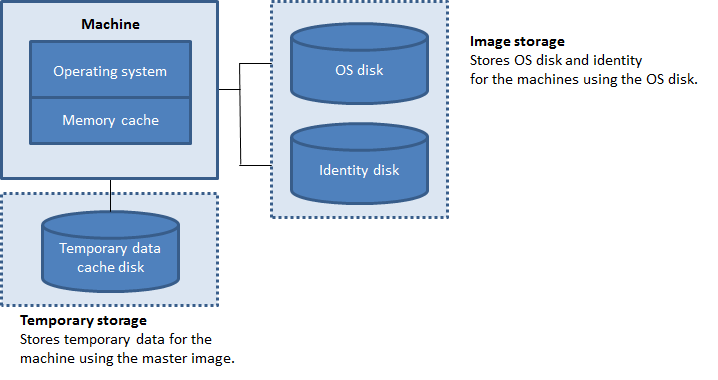
- Wenn Sie den Write-Back-Cache für temporäre Daten aktivieren, verwenden Sie sowohl einen Speicher-Cache als auch einen Festplatten-Cache. Temporäre Daten werden zuerst in den Speicher-Cache geschrieben. Wenn der Speicher-Cache die konfigurierte Grenze erreicht, werden die ältesten Daten in den Festplatten-Cache verschoben. Hinweis: Write-Back-Caching, das nur einen Festplatten-Cache verwendet, wird nicht mehr unterstützt.
- Der Speicher-Cache ist Teil des gesamten Arbeitsspeichers auf jeder Maschine. Erwägen Sie, den gesamten Arbeitsspeicher auf jeder Maschine zu erhöhen, nachdem Sie den Write-Back-Cache aktiviert haben.
-
Das Ändern der Festplattencachegröße (GB) vom Standardwert kann die Leistung beeinträchtigen. Die Größe muss den Benutzeranforderungen und der Belastung der Maschine entsprechen.
Wichtig:
Wenn der Festplattencache voll ist, wird die Benutzersitzung unbrauchbar.
-
Wenn Sie das Kontrollkästchen Größe des Festplattencaches deaktivieren, wird keine Cache-Festplatte erstellt. Geben Sie in diesem Fall einen Wert für Für Cache zugewiesener Arbeitsspeicher an, der groß genug ist, um alle temporären Daten aufzunehmen. Dies ist nur möglich, wenn für jede VM große Mengen an RAM zur Verfügung stehen.
-
Aktivieren Sie das Caching nicht, wenn Sie diesen Katalog zum Erstellen von AppDisks verwenden möchten.
- Sie können die Cache-Werte in einem Maschinenkatalog nach dessen Erstellung nicht mehr ändern.
Massenhaftes Hinzufügen von Maschinen mit CSV-Dateien
Wenn Sie Studio verwenden, können Sie Maschinen mithilfe von CSV-Dateien in großen Mengen hinzufügen. Die Funktion ist für alle Kataloge verfügbar, außer für Kataloge, die über MCS erstellt wurden.
Ein allgemeiner Workflow zum massenhaften Hinzufügen von Maschinen mithilfe von CSV-Dateien ist wie folgt:
- Wählen Sie auf der Seite Maschinen die Option CSV-Datei hinzufügen. Das Fenster Maschinen in großen Mengen hinzufügen wird angezeigt.
- Wählen Sie CSV-Vorlage herunterladen.
- Füllen Sie die Vorlagendatei aus.
- Ziehen Sie die Datei per Drag & Drop oder navigieren Sie zu ihr, um sie hochzuladen.
- Wählen Sie Validieren, um Validierungsprüfungen für Ihren Import durchzuführen.
- Wählen Sie Importieren, um den Vorgang abzuschließen.
Informationen zu Überlegungen bei CSV-Dateien finden Sie unter Überlegungen zur Verwendung von CSV-Dateien zum Hinzufügen von Maschinen.
Sie können Maschinen auch auf derselben Seite „Maschinen“ aus einem Katalog exportieren. Die exportierte CSV-Datei der Maschinen kann dann als Vorlage beim massenhaften Hinzufügen von Maschinen verwendet werden. So exportieren Sie Maschinen:
-
Wählen Sie auf der Seite Maschinen die Option In CSV-Datei exportieren. Eine CSV-Datei mit einer Liste der Maschinen wird heruntergeladen.
-
Öffnen Sie die CSV-Datei, um Maschinen nach Bedarf hinzuzufügen oder zu bearbeiten. Informationen zum Hinzufügen von Maschinen in großen Mengen mithilfe der gespeicherten CSV-Datei finden Sie im vorherigen Abschnitt, Massenhaftes Hinzufügen von Maschinen mithilfe von CSV-Dateien.
Hinweis:
Diese Funktion ist für Remote-PC-Zugriffskataloge nicht verfügbar.
Der Export und Import von Maschinen in CSV-Dateien wird nur zwischen Katalogen desselben Typs unterstützt.
Sicherheit
Die Seite Sicherheit wird nur angezeigt, wenn Sie einen Maschinenkatalog erstellen, ohne ein Maschinenprofil in einer AWS-Virtualisierungsumgebung zuzuweisen. Verwenden Sie die Seite Sicherheit, um die Sicherheitsgruppen für die VMs zu konfigurieren. Dies gilt auch beim Bearbeiten und Klonen eines vorhandenen Maschinenkatalogs.
Wenn Sie einen auf einem Maschinenprofil basierenden Maschinenkatalog erstellen, werden die Sicherheitsgruppenkonfigurationen vom Maschinenprofil geerbt und die Seite Sicherheit wird nicht angezeigt.
NICs für die Maschinen konfigurieren
Die Seite NICs wird nicht angezeigt, wenn Sie auf der Seite Maschinentyp die Option Remote-PC-Zugriff auswählen.
Wenn Sie mehrere NICs verwenden möchten, ordnen Sie jeder Karte ein virtuelles Netzwerk zu. Sie können beispielsweise eine Karte für den Zugriff auf ein bestimmtes sicheres Netzwerk und eine andere Karte für den Zugriff auf ein häufiger verwendetes Netzwerk zuweisen. Sie können auf dieser Seite auch NICs hinzufügen oder entfernen.
Hinweis:
Bei VMware-Bereitstellungen erbt der Katalog beim Erstellen eines Maschinenkatalogs mithilfe eines Maschinenprofils die NIC-Konfigurationen vom Maschinenprofil. In solchen Fällen, wenn das Maschinenprofil mehrere NICs mit demselben Netzwerk aufweist, verwendet Studio das Netzwerk der Hostingeinheit für die NIC-Konfigurationen.
Maschinenkonten hinzufügen
Hinweis:
Diese Seite Maschinenkonten wird nur angezeigt, wenn Sie auf der Seite Maschinentyp die Option Remote-PC-Zugriff auswählen.
Fügen Sie die Active Directory-Maschinenkonten oder Organisationseinheiten (OUs) hinzu. Verwenden Sie keinen Schrägstrich (/) in einem OU-Namen.
Sie können eine zuvor konfigurierte Energieverwaltungsverbindung auswählen oder festlegen, dass keine Energieverwaltung verwendet werden soll. Wenn Sie die Energieverwaltung verwenden möchten, aber noch keine geeignete Verbindung konfiguriert wurde, können Sie diese Verbindung später erstellen und dann den Maschinenkatalog bearbeiten, um die Energieverwaltungseinstellungen zu aktualisieren.
Sie können Maschinen auch massenweise mithilfe von CSV-Dateien hinzufügen. Ein allgemeiner Workflow dafür ist wie folgt:
- Wählen Sie auf der Seite Maschinenkonten die Option CSV-Datei hinzufügen. Das Fenster Maschinen massenweise hinzufügen wird angezeigt.
- Wählen Sie CSV-Vorlage herunterladen.
- Füllen Sie die Vorlagendatei aus.
- Ziehen Sie die Datei per Drag & Drop oder suchen Sie sie, um sie hochzuladen.
- Wählen Sie Validieren, um Validierungsprüfungen für Ihren Import durchzuführen.
- Wählen Sie Importieren, um den Vorgang abzuschließen.
Informationen zu Überlegungen bei CSV-Dateien finden Sie unter Überlegungen zur Verwendung von CSV-Dateien zum Hinzufügen von Maschinen.
Identitäten für Maschinen im Katalog konfigurieren
Hinweis:
- Die Seite Maschinenidentitäten wird nur angezeigt, wenn Sie auf der Seite Maschinentyp nicht Remote-PC-Zugriff auswählen und auf der Seite Maschinenverwaltung Citrix Machine Creation Services (MCS) auswählen.
Jede Maschine im Katalog muss eine eindeutige Identität haben. Auf dieser Seite können Sie Identitäten für Maschinen im Katalog konfigurieren. Die Maschinen werden nach der Bereitstellung der Identität hinzugefügt. Sie können den Identitätstyp nach dem Erstellen des Katalogs nicht mehr ändern.
Ein allgemeiner Workflow zum Konfigurieren der Einstellungen auf dieser Seite sieht wie folgt aus:
- Wählen Sie eine Identität aus der Liste aus.
- Geben Sie an, ob Konten erstellt oder vorhandene verwendet werden sollen, und den Speicherort (Domäne) für diese Konten.
Sie können eine der folgenden Optionen auswählen:
-
Lokales Active Directory: Maschinen, die einem Unternehmen gehören und mit einem Active Directory-Konto angemeldet sind, das zu diesem Unternehmen gehört. Sie existieren lokal.
Hinweis:
Standardmäßig ist die Domäne ausgewählt, in der sich die Ressource (Verbindung) befindet.
-
Microsoft Entra Joined: Maschinen, die einem Unternehmen gehören und mit einem Microsoft Entra-Konto angemeldet sind, das zu diesem Unternehmen gehört. Sie existieren nur in der Cloud. Informationen zu den Anforderungen, Einschränkungen und Überlegungen finden Sie unter Microsoft Entra Joined.
Hinweis:
- Diese Option erfordert, dass das Masterimage die Betriebssystemvoraussetzung erfüllt. Weitere Informationen finden Sie in der Microsoft-Dokumentation Microsoft Entra Joined Devices.
-
Microsoft Entra Hybrid Joined. Maschinen, die einem Unternehmen gehören und mit einem Active Directory Domain Services-Konto angemeldet sind, das zu diesem Unternehmen gehört. Sie existieren in der Cloud und lokal. Informationen zu den Anforderungen, Einschränkungen und Überlegungen finden Sie unter Microsoft Entra Hybrid Joined.
Hinweis:
- Bevor Sie Microsoft Entra Hybrid Join verwenden können, stellen Sie sicher, dass Ihre Azure-Umgebung die Voraussetzungen erfüllt. Siehe Configure Microsoft Entra Hybrid Join.
- Diese Option erfordert, dass das Masterimage die Betriebssystemvoraussetzung erfüllt. Weitere Informationen finden Sie unter Microsoft Entra Hybrid Joined Devices.
-
Nicht in Domäne eingebunden. Maschinen, die keiner Domäne beigetreten sind. Informationen zu den Anforderungen und Einschränkungen finden Sie unter Nicht in Domäne eingebunden.
Wichtig:
- Wenn Sie On-premises Active Directory oder Microsoft Entra hybrid joined als Identitätstyp auswählen, muss jede Maschine im Katalog über ein entsprechendes Active Directory-Computerkonto verfügen.
- Der Identitätstyp Nicht in Domäne eingebunden erfordert VDA-Version 1811 oder höher als mindeste Funktionsebene für den Katalog. Um dies zu ermöglichen, aktualisieren Sie die mindeste Funktionsebene.
- Die Identitätstypen Microsoft Entra joined und Microsoft Entra hybrid joined erfordern VDA-Version 2203 oder höher als mindeste Funktionsebene für den Katalog. Um dies zu ermöglichen, aktualisieren Sie die mindeste Funktionsebene.
- Ein Microsoft Entra-Dienstkonto ist obligatorisch, wenn Sie reine Microsoft Entra- oder Microsoft Entra-Kataloge erstellen, die in Microsoft Intune für persistente und nicht-persistente VMs registriert sind.
Bevor Sie Maschinenidentitäten konfigurieren, stellen Sie sicher, dass Sie die Berechtigung zum Erstellen von Computerkonten in der OU haben, in der sich die Maschinen befinden. Jede Maschine im Katalog muss einen eindeutigen Namen haben. Wählen Sie dann aus, wie Maschinenidentitäten konfiguriert werden sollen:
-
Wenn Sie neue Maschinenkonten erstellen, geben Sie die OU und das Benennungsschema für Maschinen an. Weitere Informationen finden Sie unter Benennungsschema für Maschinenkonten. Wenn Sie einen Katalog erstellen, wird automatisch ein Identitätspool erstellt, um alle Maschinenidentitäten aufzunehmen, die Sie für diesen Katalog definiert haben.
-
Wenn Sie vorhandene Maschinenkonten verwenden, wählen Sie einen vorhandenen Identitätspool in Ihrer Umgebung aus.
Hinweis:
Stellen Sie sicher, dass OU-Namen keine Schrägstriche (
/) verwenden.Wenn Sie einen Katalog erstellen und auf der Seite Maschinenidentitäten die Option Vorhandenen Identitätspool verwenden auswählen, hängt das Verhalten des Dienstkontos von der Konfiguration des Identitätspools ab:
Wenn der ausgewählte Identitätspool kein Dienstkonto konfiguriert hat, hat die Auswahl eines gespeicherten Dienstkontos auf der Seite Domänenanmeldeinformationen keine Auswirkung. Der Vorgang Maschinen hinzufügen kann mit einem Fehler fehlschlagen, der darauf hinweist, dass das Dienstkonto nicht gefunden werden kann. Um dies zu vermeiden, geben Sie die Domänenanmeldeinformationen manuell auf der Seite Domänenanmeldeinformationen ein.
Wenn der ausgewählte Identitätspool ein Dienstkonto konfiguriert hat, wird jedes auf der Seite Domänenanmeldeinformationen ausgewählte Dienstkonto ignoriert. Der Vorgang Maschinen hinzufügen verwendet immer das dem Identitätspool zugeordnete Dienstkonto.
Wenn Sie vorhandene Konten verwenden, navigieren Sie zu den Konten oder klicken Sie auf Importieren und geben Sie eine .csv-Datei mit Kontonamen an. Der Inhalt der importierten Datei muss das Format [ADComputerAccount] ADcomputeraccountname.domain verwenden.
Stellen Sie sicher, dass genügend Konten für alle Maschinen vorhanden sind, die Sie hinzufügen. Studio verwaltet diese Konten. Erlauben Sie daher entweder dieser Schnittstelle, die Passwörter für alle Konten zurückzusetzen, oder geben Sie das Kontopasswort an, das für alle Konten gleich sein muss.
Wählen oder importieren Sie für Kataloge, die physische oder vorhandene Maschinen enthalten, vorhandene Konten und weisen Sie jede Maschine sowohl einem Active Directory-Computerkonto als auch einem Benutzerkonto zu.
Benennungsschema für Maschinenkonten
Jede Maschine in einem Katalog muss einen eindeutigen Namen haben. Sie müssen beim Erstellen eines Katalogs ein Benennungsschema für Maschinenkonten angeben. Verwenden Sie Platzhalter (Hash-Zeichen) für fortlaufende Zahlen oder Buchstaben, die im Namen vorkommen.
Beachten Sie beim Angeben eines Benennungsschemas Folgendes:
- Die maximal zulässige Zeichenanzahl beträgt 15.
- Das Benennungsschema muss mindestens ein Platzhalterzeichen enthalten. Sie müssen alle Platzhalter zusammenfügen.
- Der gesamte Name, einschließlich Platzhalter, muss mindestens 2, aber nicht mehr als 15 Zeichen enthalten. Er muss mindestens ein nicht-numerisches Zeichen und ein #-Zeichen (Platzhalter) enthalten.
- Der Name darf keine Leerzeichen oder die folgenden Zeichen enthalten:
,~!@'$%^&.()}{\/*?"<>|=+[];:_".. - Der Name darf nicht mit einem Bindestrich (-) enden.
- Die Anzahl der Zeichen nimmt mit der Anzahl der Maschinenkonten zu. Wenn Sie beispielsweise 1.000 Maschinenkonten mit dem Schema „veryverylong#“ erstellen, enthält der zuletzt erstellte Kontoname (veryverylong1000) 16 Zeichen, was die maximal zulässige Zeichenanzahl überschreitet.
Sie können angeben, ob die sequenziellen Werte Zahlen (0-9) oder Buchstaben (A-Z) sind:
-
0-9. Wenn diese Option ausgewählt ist, werden die angegebenen Platzhalter in fortlaufende Zahlen aufgelöst.
Hinweis:
Wenn nur ein Platzhalter (#) vorhanden ist, beginnen die Kontonamen mit 1. Bei zwei Platzhaltern beginnen die Kontonamen mit 01. Bei drei Platzhaltern beginnen die Kontonamen mit 001 usw.
-
A-Z. Wenn diese Option ausgewählt ist, werden die angegebenen Platzhalter in fortlaufende Buchstaben aufgelöst.
Zum Beispiel führt ein Benennungsschema von PC-Sales-## (mit ausgewählter 0-9) zu Konten mit den Namen PC-Sales-01, PC-Sales-02, PC-Sales-03 usw.
Optional können Sie angeben, womit die Kontonamen beginnen sollen.
- Wenn Sie 0-9 auswählen, werden Konten sequenziell benannt, beginnend mit den angegebenen Zahlen. Geben Sie eine oder mehrere Ziffern ein, je nachdem, wie viele Platzhalter Sie im vorhergehenden Feld verwenden. Wenn Sie beispielsweise zwei Platzhalter verwenden, geben Sie zwei oder mehr Ziffern ein.
- Wenn Sie A-Z auswählen, werden Konten sequenziell benannt, beginnend mit den angegebenen Buchstaben. Geben Sie einen oder mehrere Buchstaben ein, je nachdem, wie viele Platzhalter Sie im vorhergehenden Feld verwenden. Wenn Sie beispielsweise zwei Platzhalter verwenden, geben Sie zwei oder mehr Buchstaben ein.
Domänenanmeldeinformationen hinzufügen
Geben Sie die Anmeldeinformationen eines Administrators ein, der die Berechtigung zum Ausführen von Kontovorgängen besitzt. Die detaillierten Schritte sind wie folgt:
- Klicken Sie auf Anmeldeinformationen eingeben. Die Seite Windows-Sicherheit wird angezeigt.
-
Geben Sie im Feld Benutzername den SamName, Benutzernamen oder die Benutzer-SID des Administrators ein. Je nach Ihrer Eingabe:
- Wenn Sie einen SamName eingeben, wird das Feld Domäne automatisch ausgefüllt.
- Wenn Sie einen Benutzernamen oder eine SID eingeben, können Sie die Benutzersuche auf eine bestimmte Domäne beschränken, indem Sie den Domänennamen oder die SID in das Feld Domäne eingeben.
- Klicken Sie auf Namen prüfen, um zu überprüfen, ob der Benutzername gültig oder eindeutig ist.
- Geben Sie im Feld Kennwort das Domänenkennwort des Administrators ein.
- Klicken Sie auf Fertig.
Hinweis:
Wenn der in Maschinenidentitäten ausgewählte Identitätstyp Microsoft Entra hybrid joined ist, müssen die von Ihnen eingegebenen Anmeldeinformationen die
Write userCertificate-Berechtigung erhalten haben.
Wählen Sie einen WEM-Konfigurationssatz für die Experience Optimization
Hinweis:
Die Seite Experience Optimization wird nur angezeigt, wenn Sie eine Workspace Environment Management™ (WEM)-Berechtigung haben.
Verbessern Sie die Ressourcenzuweisung und steigern Sie die Systemleistung auf Ihren Maschinen, indem Sie einen WEM-Konfigurationssatz für den Maschinenkatalog angeben.
Erforderliche Berechtigungen
Standardmäßig erfordert das Erstellen und Verwalten von Konfigurationssätzen für Maschinenkataloge die Rolle WEM Full Administrator zusammen mit einer der folgenden Rollen:
- Full Access Administrator
- Cloud Administrator
- Machine Catalog Administrator
Um anderen Rollen das Verwalten von Konfigurationssätzen zu ermöglichen, weisen Sie ihnen sowohl die Berechtigung Konfigurationssätze verwalten als auch die Rolle WEM Full Administrator zu.
Voraussetzungen
Bevor Sie einen Katalog an einen Konfigurationssatz binden, stellen Sie sicher, dass Ihre Workspace Environment Management (WEM)-Dienstbereitstellung eingerichtet ist. Melden Sie sich bei Citrix Cloud an und starten Sie den WEM-Dienst. Weitere Informationen finden Sie unter Erste Schritte mit dem Workspace Environment Management-Dienst.
Wenn Sie WEM bereits verwenden, überprüfen Sie, ob der WEM-Agent auf jedem VDA installiert und mit Citrix Cloud verbunden ist, damit die Optimierungseinstellungen wirksam werden können.
Schritte
Wählen Sie eine Experience Optimization-Option aus, die auf den Maschinenkatalog angewendet werden soll:
-
Standardeinstellungen anwenden: Wählen Sie diese Option, um die Standardoptimierungseinstellungen anzuwenden, einschließlich des automatischen CPU-Spitzenschutzes und der intelligenten CPU-Optimierung.
-
Benutzerdefinierte Einstellungen anwenden: Wählen Sie diese Option, um einen Konfigurationssatz für diesen Maschinenkatalog unter Verwendung des Katalognamens zu erstellen. Nachdem der Konfigurationssatz erstellt wurde, können Sie die Optimierungseinstellungen nach Bedarf anpassen. Alternativ können Sie einen vorhandenen Konfigurationssatz auswählen.
VDA-Upgrade (optional)
Wichtig:
- Um ein reibungsloses Upgrade zu gewährleisten, stellen Sie sicher, dass Sie die Voraussetzungen erfüllen und bekannte Probleme überprüfen, bevor Sie VDAs auf CR- oder LTSR-CU-Versionen aktualisieren. Siehe VDAs mit Studio aktualisieren.
- Stellen Sie beim Upgrade von LTSR-VDAs auf LTSR Cumulative Update (CU)-Versionen sicher, dass die Version der auf den VDAs ausgeführten VDA-Upgrade-Agents 7.36.0.7 oder höher ist. Weitere Informationen finden Sie unter VDAs mit Studio aktualisieren.
Diese Funktion gilt für die folgenden Maschinentypen:
- MCS-bereitgestellte persistente Maschinen. Sie stellen sie während der Katalogerstellung über Citrix Machine Creation Services auf der Seite Maschinenverwaltung bereit.
- Maschinen, die nicht mit MCS erstellt wurden (z. B. physische Maschinen). Sie stellen sie während der Katalogerstellung über Anderer Dienst oder Technologie auf der Seite Maschinenverwaltung bereit.
Weitere Informationen zu den beiden Optionen finden Sie unter Maschinenverwaltung
Wählen Sie auf der Seite VDA-Upgrade die VDA-Version aus, auf die Sie aktualisieren möchten. Falls angegeben, können die VDAs im Katalog, auf denen der VDA-Upgrade-Agent installiert ist, sofort oder zu einem geplanten Zeitpunkt auf die ausgewählte Version aktualisiert werden.
Hinweis:
- Diese Funktion unterstützt nur das Upgrade auf den neuesten VDA. Der Zeitpunkt, zu dem Sie einen VDA-Upgrade-Zeitplan erstellen oder einen VDA aktualisieren, bestimmt die neueste Version des VDA.
- Nachdem Sie die VDA-Upgrade-Einstellungen konfiguriert haben, kann es bis zu 15 Minuten dauern, bis das Feld VDA-Upgrade den neuesten Status widerspiegelt. Um die Spalte VDA-Upgrade anzuzeigen, klicken Sie oben rechts auf das Symbol Spalten anzeigen, wählen Sie Maschinenkatalog > VDA-Upgrade und klicken Sie auf Speichern.
Wählen Sie eine VDA-Schiene, die zu Ihrer Bereitstellung passt:
Wichtig:
Sie können zwischen dem CR VDA und dem LTSR VDA wechseln, solange Sie von einer früheren Version zu einer späteren Version wechseln. Sie können nicht von einer späteren Version zu einer früheren Version wechseln, da dies als Downgrade betrachtet wird. Sie können beispielsweise nicht von 2212 CR auf 2203 LTSR (beliebiges CU) downgraden, aber Sie können von 2112 CR auf 2203 LTSR (beliebiges CU) upgraden.
-
Neuester CR VDA. Current Releases (CRs) bieten die neuesten und innovativsten Funktionen für App-, Desktop- und Servervirtualisierung.
-
Neuester LTSR VDA. Long Term Service Releases (LTSRs) werden für große Unternehmensproduktionsumgebungen empfohlen, die es vorziehen, über einen längeren Zeitraum dieselbe Basisversion beizubehalten.
Nach der Katalogerstellung können Sie VDAs bei Bedarf aktualisieren. Weitere Informationen finden Sie unter VDAs aktualisieren.
Wenn Sie das VDA-Upgrade später aktivieren möchten, können Sie zu dieser Seite zurückkehren, indem Sie den Katalog nach der Katalogerstellung bearbeiten. Weitere Informationen finden Sie unter VDA-Upgradeeinstellungen durch Bearbeiten eines Katalogs konfigurieren.
Einstellungen überprüfen
Überprüfen Sie auf der Seite Zusammenfassung die von Ihnen angegebenen Einstellungen. Geben Sie einen Namen und eine Beschreibung für den Katalog ein. Diese Informationen werden in Studio angezeigt.
Wenn Sie fertig sind, wählen Sie Fertig stellen, um die Katalogerstellung zu starten.
Unter Maschinenkataloge wird der neue Katalog mit einer Inline-Fortschrittsanzeige angezeigt.
So zeigen Sie Details des Erstellungsfortschritts an:
- Fahren Sie mit der Maus über den Maschinenkatalog.
-
Klicken Sie im angezeigten Tooltip auf Details anzeigen.
Ein schrittweises Fortschrittsdiagramm wird angezeigt, in dem Sie Folgendes sehen können:
- Verlauf der Schritte
- Fortschritt und Laufzeit des aktuellen Schritts
- Verbleibende Schritte
Erstellen eines MCS-Maschinenkatalogs mithilfe von PowerShell-Befehlen
Sie können einen MCS-Maschinenkatalog auch mithilfe von PowerShell-Befehlen erstellen. Weitere Informationen finden Sie unter:
Zuweisen eines bestimmten Laufwerkbuchstabens zu einem MCS-E/A-Write-Back-Cache-Datenträger
Sie können einem MCS-E/A-Write-Back-Cache-Datenträger einen bestimmten Laufwerkbuchstaben zuweisen. Diese Implementierung hilft Ihnen, Konflikte zwischen dem Laufwerkbuchstaben von Anwendungen, die Sie verwenden, und dem Laufwerkbuchstaben des MCS-E/A-Write-Back-Cache-Datenträgers zu vermeiden. Dazu können Sie PowerShell-Befehle verwenden. Die unterstützten Hypervisoren sind Azure, GCP, VMware, SCVMM und XenServer.
Hinweis:
Diese Funktion erfordert VDA-Version 2305 oder höher.
Einschränkungen
- Nur für Windows-Betriebssysteme anwendbar
- Anwendbarer Laufwerkbuchstabe für Write-Back-Cache-Datenträger:
EbisZ - Nicht anwendbar, wenn eine temporäre Azure-Festplatte als Write-Back-Cache-Datenträger verwendet wird
- Gilt nur, wenn Sie einen neuen Maschinenkatalog erstellen
Zuweisen eines Laufwerkbuchstabens zu einem Write-Back-Cache-Datenträger
So weisen Sie einem Write-Back-Cache-Datenträger einen Laufwerkbuchstaben zu:
- Öffnen Sie das PowerShell-Fenster.
- Führen Sie
asnp citrix*aus. - Erstellen Sie einen Identitätspool, falls noch nicht geschehen.
-
Erstellen Sie ein Bereitstellungsschema mit dem Befehl
New-ProvSchemeund der EigenschaftWriteBackCacheDriveLetter. Beispiel:New-ProvScheme -CleanOnBoot ` -HostingUnitName "<name>" ` -IdentityPoolName $schemeName ` -ProvisioningSchemeName $schemeName ` -InitialBatchSizeHint 1 ` -UseWriteBackCache -WriteBackCacheDiskSize 127 -WriteBackCacheMemorySize 256 -WriteBackCacheDriveLetter E ` -MasterImageVM "XDHyp:\HostingUnits\<name>\image.folder\abcd-resources.resourcegroup\MCSIOMasterVm_OsDisk_1_d3e2d6352xxxxxxxxx2130aa145ec77.manageddisk" ` -NetworkMapping @{"0"="XDHyp:\\HostingUnits\\name\\virtualprivatecloud.folder\\East US.region\\virtualprivatecloud.folder\\abcd-resources.resourcegroup\\abcd-resources-vnet.virtualprivatecloud\\default.network"} ` -ServiceOffering "XDHyp:\\HostingUnits\\<name>\\serviceoffering.folder\\Standard_D2s_v5.serviceoffering" ` -CustomProperties '<CustomProperties xmlns="http://schemas.citrix.com/2014/xd/machinecreation" xmlns:xsi="http://www.w3.org/2001/XMLSchema-instance"> <Property xsi:type="StringProperty" Name="UseManagedDisks" Value="true" /> <Property xsi:type="StringProperty" Name="OsType" Value="Windows" /> <Property xsi:type="StringProperty" Name="StorageType" Value="Premium_LRS"/> <Property xsi:type="StringProperty" Name="PersistWBC" Value="false" /> <Property xsi:type="StringProperty" Name="PersistOsDisk" Value="false" /> <Property xsi:type="StringProperty" Name="PersistVm" Value="false" /> <Property xsi:type="StringProperty" Name="WBCDiskStorageType" Value="Premium_LRS" /> <Property xsi:type="StringProperty" Name="UseTempDiskForWBC" Value="false" /> <Property xsi:type="StringProperty" Name="ResourceGroups" Value="abcd-group1" /> <Property xsi:type="StringProperty" Name="LicenseType" Value="Windows_Client" /> <Property xsi:type="StringProperty" Name="SchemaVersion" Value="2" /> </CustomProperties>' <!--NeedCopy--> - Schließen Sie die Katalogerstellung ab.
Wichtige Überlegung zum Festlegen benutzerdefinierter Eigenschaften
Benutzerdefinierte Eigenschaften müssen in GCP- und Azure-Umgebungen bei New-ProvScheme und Set-ProvScheme korrekt festgelegt werden. Wenn Sie eine nicht vorhandene benutzerdefinierte Eigenschaft oder Eigenschaften angeben, erhalten Sie die folgende Fehlermeldung, und die Befehle können nicht ausgeführt werden.
Invalid property found: <invalid property>. Ensure that the CustomProperties parameter supports the property..
Wichtige Überlegung zum Festlegen von ProvScheme-Parametern
Wenn Sie MCS zum Erstellen eines Katalogs verwenden, erhalten Sie eine Fehlermeldung, wenn Sie:
- Die folgenden
New-ProvSchemeParameter in nicht unterstützten Hypervisoren festlegen, wenn Sie einen Maschinenkatalog erstellen:
| Parameter | Unterstützter Hypervisor |
|---|---|
UseWriteBackCache |
VMware |
| Hyper-V | |
| XenServer® | |
| Azure | |
| GCP | |
DedicatedTenancy |
Azure |
| GCP | |
| AWS | |
TenancyType |
Azure |
| GCP | |
| AWS | |
UseFullDiskCloneProvisioning |
VMware |
| Hyper-V | |
| XenServer |
-
Aktualisieren Sie die folgenden
Set-ProvSchemeParameter, nachdem Sie den Maschinenkatalog erstellt haben:CleanOnBootUseWriteBackCacheDedicatedTenancyTenancyTypeUseFullDiskCloneProvisioning
SIDs beim Erstellen virtueller Maschinen hinzufügen
Sie können den Parameter ADAccountSid hinzufügen, um die Maschinen beim Erstellen neuer virtueller Maschinen eindeutig zu identifizieren.
So gehen Sie vor:
- Erstellen Sie einen Katalog mit dem unterstützten Identitätstyp.
-
Fügen Sie dem Katalog Maschinen mit
NewProvVMhinzu. Beispiel:New-ProvVM -ProvisioningSchemeName "name" -ADAccountSid @("SID ") -RunAsynchronously <!--NeedCopy-->
Sie können jedoch keine Maschine bereitstellen mit:
- Einem AD-Konto, das sich nicht im Identitätspool des Katalogs befindet
- Einem AD-Konto, das sich nicht im verfügbaren Zustand befindet
Konfiguration vor dem Erstellen eines MCS-Maschinenkatalogs überprüfen
Sie können die Konfigurationseinstellungen vor dem Erstellen eines MCS-Maschinenkatalogs mit dem Parameter -validate im Befehl New-ProvScheme überprüfen. Nachdem Sie diesen PowerShell-Befehl mit dem Parameter ausgeführt haben, erhalten Sie eine entsprechende Fehlermeldung, wenn ein falscher Parameter verwendet wird oder ein Parameter mit einem anderen Parameter in Konflikt steht. Sie können dann die Fehlermeldung verwenden, um das Problem zu beheben und erfolgreich einen MCS-Maschinenkatalog mit PowerShell zu erstellen. Derzeit ist diese Funktion für AWS-, Azure-, GCP- und VMware-Virtualisierungsumgebungen anwendbar.
Hinweis:
Bei der Validierung dürfen Sie keinen tatsächlichen MCS-Maschinenkatalog erstellen. Sie müssen das Ergebnis des Befehls verwenden, um die Fehler zu beheben, und dann einen erfolgreichen Katalog erstellen. Verwenden Sie daher beim Ausführen des Befehls
New-ProvSchemeeinen gefälschten Identitätspoolnamen.
Führen Sie die folgenden Schritte aus, um die Konfiguration zu überprüfen:
- Öffnen Sie ein PowerShell-Fenster vom Delivery Controller-Host.
- Führen Sie
asnp citrix*aus, um die Citrix-spezifischen PowerShell-Module zu laden. -
Führen Sie den Befehl
New-ProvSchemeaus und verwenden Sie den Parameter-validate. Geben Sie einen gefälschten Identitätspoolnamen an, damit der Befehl funktioniert. Zum Beispiel:$result =New-ProvScheme -CleanOnBoot -HostingUnitName "vSanRg" -IdentityPoolName``"mptmpcatalogdemo" -InitialBatchSizeHint 1 -MasterImageVM "XDHyp:\HostingUnits\vSanRg\Windows19MasterImage.``vm\Citrix_XD_NonMachineProfileWin19Machines.snapshot" -NetworkMapping @{"0"="XDHyp:\HostingUnits\vSanRg\\VM Network.network"} -ProvisioningSchemeName` `"MachineProfileW10Machines" -Scope @() -VMCpuCount 2 -VM MemoryMB 6143 -MachineProfile "XDHyp:\HostingUnits\vSanRg\TRW-Win11-tpm-BL-TEMPLATE.``template" -TenancyType Shared -FunctionalLevel "L7_20" -Validate $result.TerminatingError | Format-List -Property * <!--NeedCopy-->Fehlermeldung:
ErrorData : {[[ValidationFailureCount, xxx], [InvalidMemoryValue, The memory size provided 6143 must be a multiple of 4 MB and must be greater than or equal to 4 MB.], [InconsistentGuestOsSetting, The GuestOs setting - windows9_64Guest of the selected machine profile does not match with the setting - windows2019srv_64Guest of master image. Please select a machine profile that matches the GuestOs setting of the master image.], [InconsistentVtpmSetting, The vTPM setting of the selected machine profile does not match with the selected master image. Please select a machine profile that matches the vTPM setting of the master image.], [InconsistentFirmwareSetting, The firmware setting - efi of the selected machine profile does not match with the setting - bios of master image. Please select a machine profile that matches the firmware setting of the master image ErrorId : ValidationFailure ErrorMessage : ValidationFailure Operation : ValidatingInputs <!--NeedCopy--> - Nachdem Sie die Konfigurationseinstellung überprüft haben, können Sie einen MCS-Maschinenkatalog mit einem echten Identitätspoolnamen und korrekten Parametern erstellen.
VMs in Azure Arc integrieren
Azure Arc ermöglicht es Unternehmen, Ressourcen wie VMs, die überall gehostet werden, so zu verwalten, als würden sie in Azure ausgeführt. Mit Azure Arc können Sie Azure-Dienste wie Azure Monitor für eine umfassende Sichtbarkeit und proaktive Verwaltung der Ressourcen nutzen.
Um VMs in Azure Arc zu integrieren, erstellen Sie einen MCS-Maschinenkatalog mit dem Befehl New-ProvScheme. Sie können auch einen vorhandenen Katalog mit dem Befehl Set-ProvScheme aktualisieren. Nur die dem Katalog neu hinzugefügten VMs werden in Azure Arc integriert.
Derzeit ist diese Funktion auf alle lokalen Citrix-Hypervisoren VMware, Nutanix und SCVMM anwendbar.
Voraussetzungen
Beachten Sie Folgendes, bevor Sie die Azure Arc-Integration im MCS-Katalog aktivieren:
-
Azure-Ressourcengruppe mit:
-
AllowsKonten zum Lesen, Erstellen und Löschen von Arc-Servern. -
AllowsKonten zum Verwalten von VM-Erweiterungen, Lizenzen und Private Link-Bereichen. -
Azure Connected Machine Resource AdministratorRolle, die dem Dienstprinzipal im Bereich der Ressourcengruppe zugewiesen ist.
-
Siehe Zuweisen von Azure-Rollen über das Azure-Portal.
-
Masterimage mit
- VDA: Später als 2311, ausgenommen 2411.
Hinweis:
Die Azure Arc-Integration wird in Citrix Virtual Apps and Desktops 2411 nicht unterstützt. [BRK-14897]
- AzureConnectedMachineAgent-Agent installiert. Sie können die MSI-Datei unter den Abschnitten Windows oder Linux der Microsoft-Dokumentation herunterladen.
- VDA: Später als 2311, ausgenommen 2411.
Schritte zur Integration einer VM in Azure Arc
-
Richten Sie ein Dienstkonto mit
AzureArcResourceManagement-Funktionalität ein.Das Dienstkonto wird zur Authentifizierung oder Autorisierung verwendet, indem Anmeldeinformationen für den Zugriff auf Identitätsanbieter wie Microsoft Entra ID gespeichert werden. Jedes Dienstkonto ist an einen einzelnen Identitätsanbieter gebunden.
Um ein neues Dienstkonto für den Zugriff auf Azure AD mit
AzureArcResourceManagement capabilityzu erstellen, führen Sie Folgendes aus:New-AcctServiceAccount -IdentityProviderType “AzureAD” -IdentityProviderIdentifier “tenant-id” -AccountId “application-id” -AccountSecret “application-secret” -Capabilities “AzureArcResourceManagement” <!--NeedCopy-->Der
application-idmuss demselben Dienstprinzipal angehören, dem die Rolle „Azure Connected Machine Resource Administrator“ zugewiesen wurde. -
Weisen Sie das Dienstkonto dem Identitätspool zu. Beispiel:
Set-AcctIdentityPool -IdentityPoolUid “idn-pool-uid” -ServiceAccountUid “service-account-uid” <!--NeedCopy--> -
Erstellen oder aktualisieren Sie einen MCS-Katalog mit den folgenden Arc-Parametern:
-
EnableAzureArcOnboarding: Gibt an, ob Arc Onboarding im Katalog aktiviert werden muss. -
AzureArcSubscriptionId: Gibt das Azure-Abonnement an, in dem die Arc-verbundenen VMs erstellt werden. -
AzureArcRegion: Gibt die Azure-Region an, in der die Arc-verbundenen VMs erstellt werden. -
AzureArcResourceGroup: Gibt die Azure-Ressourcengruppe an, in der die Arc-verbundenen VMs erstellt werden. Siehe Voraussetzungen für Informationen zur Azure Arc-Ressourcengruppe.
Beispiel: So aktivieren Sie Azure Arc Onboarding für einen neuen Katalog:
`New-ProvScheme -ProvisioningSchemeName "demo" -MasterImageVM "XDHyp:\HostingUnits\hosting-unit\masterVMName.vm\masterSnapshotName.snapshot" -HostingUnitName “hosting-unit” -IdentityPoolName “identity-pool”`

-EnableAzureArcOnboarding -AzureArcSubscriptionId “azure-sub” -AzureArcResourceGroup “azure-resourcegroup” - AzureArcRegion “azure-region”
<!--NeedCopy-->
Beispiel: So aktivieren Sie Azure Arc Onboarding für einen vorhandenen Katalog:
Set-ProvScheme -ProvisioningSchemeName "demo" -EnableAzureArcOnboarding $true -AzureArcSubscriptionId “azure-sub” -AzureArcResourceGroup “azure-resourcegroup” - AzureArcRegion “azure-region”
<!--NeedCopy-->
Beispiel: So deaktivieren Sie Azure Arc Onboarding für einen vorhandenen Katalog:
Set-ProvScheme -ProvisioningSchemeName "demo" -EnableAzureArcOnboarding $false: <!--NeedCopy--> -
- Fügen Sie dem Katalog neue Maschinen hinzu, um Arc zu integrieren.
- Nachdem Sie die VM eingeschaltet haben, müssen Sie die VM im Azure-Portal unter AzureArcResourceGroup als verbundene Maschine sehen.
Überlegungen
- Arc-Onboarding wird derzeit nur für neue VMs unterstützt. Wenn Sie also einen vorhandenen Katalog mit
Set-ProvSchemeaktualisieren, werden nur neu hinzugefügte VMs bei der ersten Inbetriebnahme in Arc integriert. - Die Arc-Benutzereigenschaften werden aus Gründen der Abwärtskompatibilität weiterhin für bestehende Kataloge unterstützt. Wenn Sie jedoch
New-ProvSchememit Arc-Benutzereigenschaften wieEnableAzureArcOnboardingausführen, schlägt die Katalogerstellung fehl. - Sie müssen alle Parameter in
New-ProvSchemeundSet-ProvSchemehinzufügen, wenn SieEnableAzureArcOnboardingalstruekonfigurieren.
Fehlerbehebung
Beim Erstellen eines SCVMM-Katalogs mit New-ProvScheme erhalten Sie möglicherweise den folgenden Fehler:
Master Image/Machine Profile's VM's device id is different than the NetworkMapping's device id '0'. Please provide a device id that matches the master image/machine profile.
<!--NeedCopy-->
Stellen Sie in diesem Fall sicher, dass Sie DeviceId im Parameter NetworkMapping von New-ProvScheme explizit angeben. Zum Beispiel:
New-ProvScheme -ProvisioningSchemeType "MCS" -InitialBatchSizeHint 1 -HostingUnitName $HostingUnitName `
            -IdentityPoolName $CatalogName -MasterImageVM $MasterImage -ProvisioningSchemeName $CatalogName `
            -VMCpuCount 2 -VMMemoryMB 4096  -EnableAzureArcOnboarding `
            -AzureArcSubscriptionId $AzureArcSubscription -AzureArcRegion $AzureArcRegion `
            -AzureArcResourceGroup $AzureArcResourceGroup
            -NetworkMapping @{"FDDxxxxxx-xxxx-4xxx-9EBC-3xxxxxxxx"="XDHyp:\HostingUnits\<hosting unit name>\abc.network"}
<!--NeedCopy-->
Follow-Me-Tagging
Follow-Me-Tagging ermöglicht die Nachverfolgung der VM-Nutzung einzelner Endbenutzer durch Anwenden von Tags auf Hypervisor-Ebene. Diese Tags, die mit dem spezifischen Benutzer und/oder der Organisation gekennzeichnet sind (wobei citrix-user-upn als Schlüssel und der Benutzerprinzipalname (UPN) als Wert verwendet wird), werden von Citrix automatisch hinzugefügt, wenn einem Benutzer eine VM zugewiesen wird, und entfernt, wenn der Benutzer nicht mehr zugewiesen ist.
Vorteile
Diese Funktion bietet mehrere Vorteile:
-
IT-Kostenverrechnung: Erleichtert das Filtern der Ressourcennutzung (Azure: NICs, OS, ID, WBC, Datenträger und VMs) (AWS EC2: EC2-Instanz, EBS-Volumes (OS, ID, WBC und Datenträger) und NICs) nach Tags, was eine genaue Kostenverrechnung an einzelne Benutzer oder Geschäftseinheiten ermöglicht.
Hinweis:
- Aktivieren Sie für AWS EC2 den Tag-Schlüssel
citrix-user-upnals Kostenverteilungs-Tag, damit er in Ihrem Abrechnungsbericht angezeigt wird. Siehe Aktivieren von AWS-generierten Tags als Kostenverteilungs-Tags. - Für Azure müssen Sie das Tag
citrix-user-upnnicht aktivieren, um Kostenanalyseberichte nach Benutzer zu filtern und detaillierte Ausgaben anzuzeigen, die monatliche Gesamtausgaben, Kosten pro einzelner Ressource, tägliche Kostentrends, Kosten nach Dienst und detaillierte Abrechnungsdatensätze umfassen.
- Aktivieren Sie für AWS EC2 den Tag-Schlüssel
- Effiziente Benutzerverwaltung: Automatisiert die Entfernung von Tags von Ressourcen, wenn Endbenutzer nicht mehr zugewiesen sind (z. B. bei Änderungen im Beschäftigungsverhältnis wie Kündigung oder Umstrukturierung).
- Verbesserte Sicherheitsüberwachung: Hilft, VMs zu identifizieren, die bestimmten Endbenutzern zugewiesen sind, um gezielte Sicherheitsscans durchzuführen.
Anwendbarkeit
Derzeit ist Follow-Me-Tagging anwendbar auf:
- AWS EC2- und Azure-Umgebungen
- Statisch zugewiesene Maschinen, die ein Single-Session-Betriebssystem ausführen
- Persistente und nicht-persistente Kataloge
- Alle unterstützten Kataloge mit Maschinenidentität
- Nur von MCS bereitgestellte VMs
- Nur verwaltete Datenträger (für Azure)
Einschränkungen
- Es gibt eine kurze Synchronisierungsperiode zwischen der Zuweisung des Endbenutzers und dem Erscheinen des entsprechenden Tags auf der Maschine des Hypervisors.
- MCS wiederholt Tagging-Vorgänge nicht, wenn der Tagging-Vorgang aufgrund von Problemen wie unzureichenden Tagging-Berechtigungen, Hypervisor-Fehlern oder nicht verfügbaren Cloud Connectors fehlschlägt. Stattdessen gibt MCS eine Warnung im Bereitstellungsschema aus. Diese Warnung kann mit dem PowerShell-Befehl
Get-ProvOperationEventaufgerufen werden. - Tag-Vorgänge werden ausschließlich initiiert, wenn das Tagging eines Katalogs aktiviert oder deaktiviert wird oder wenn einem Benutzer eine VM zugewiesen wird.
- Wenn Sie das Follow-Me-Tag manuell von der NIC entfernen, wird das Tag beim nächsten Einschalten nicht auf neu erstellte Ressourcen angewendet.
Wichtige Überlegungen
Beachten Sie bei der Verwendung von Follow-Me-Tagging in AWS EC2-Umgebungen Folgendes:
- AWS-spezifische Einschränkungen: Siehe Tagging-Einschränkungen für Tagging-Einschränkungen.
- Aktivieren Sie das Tag für die Kostenverteilung. Siehe Aktivieren von AWS-generierten Tags für die Kostenverteilung.
Beachten Sie bei der Verwendung von Follow-Me-Tagging in Azure-Umgebungen Folgendes:
- Azure-spezifische Einschränkungen
- Sie können nur 50 Tags pro Ressource hinzufügen.
Follow-Me-Tagging konfigurieren
Sie können das Follow-Me-Tagging mit Studio und PowerShell konfigurieren.
Studio verwenden
Im Assistenten zum Einrichten des Maschinenkatalogs:
- Wählen Sie auf der Seite Betriebssystem die Option Einzelsitzungs-Betriebssystem.
-
Auf der Seite Maschinenverwaltung:
- Wählen Sie Maschinen, die energieverwaltet sind (z. B. virtuelle Maschinen oder Blade-PCs).
- Wählen Sie die Bereitstellung von Maschinen mit der Citrix-Bereitstellungstechnologie Citrix Machine Creation Services (MCS).
- Schließen Sie die Einstellungen auf den folgenden Seiten ab.
- Wählen Sie auf der Seite Virtuelle Maschinen die Option Follow-me-Tagging anwenden.
- Schließen Sie den Katalogerstellungsprozess ab.
- Um zu überprüfen, ob die Funktion für den Katalog aktiviert ist, navigieren Sie zur Seite Details des erstellten Katalogs. Die Funktion Follow-me-Tagging unter Maschine muss als Aktiviert angezeigt werden.
- Wählen Sie im linken Bereich Bereitstellungsgruppen aus, und klicken Sie auf Bereitstellungsgruppe erstellen. Fügen Sie den erstellten Katalog einer Bereitstellungsgruppe hinzu und weisen Sie der Bereitstellungsgruppe einen oder mehrere Benutzer zu.
MCS taggt eine VM im Katalog automatisch mit dem ersten Benutzer, der sich an der Maschine anmeldet. Alternativ können Benutzer einer Maschine manuell zugewiesen werden, anstatt sich auf die erste Anmeldung zu verlassen.
Sie können auch einen vorhandenen Katalog bearbeiten, um das Follow-me-Tagging zu konfigurieren.
- Wählen Sie den Katalog aus, den Sie ändern möchten, und klicken Sie auf Maschinenkatalog bearbeiten.
- Navigieren Sie zum Abschnitt Virtuelle Maschinen und wählen Sie Follow-me-Tagging anwenden.
- Klicken Sie auf Anwenden und dann auf Speichern, um die Funktion für den vorhandenen Katalog zu aktivieren. Neue und vorhandene VMs in diesem Katalog werden jetzt beim Hypervisor getaggt, wenn Endbenutzer zugewiesen werden.
PowerShell verwenden
Um das Follow-me-Tagging mit PowerShell zu konfigurieren, verwenden Sie den Parameter -HypervisorVMTagging mit dem Cmdlet Set-BrokerCatalog und setzen Sie ihn auf $true.
Beispielskript zum Aktivieren des Tagging:
Set-BrokerCatalog -Name 'CatalogName' -HypervisorVMTagging $true
<!--NeedCopy-->
Beispielskript zum Überprüfen des Tagging-Status für einen Katalog:
Get-BrokerCatalog -Name "SS-S-P-Cat" | Select Name, SessionSupport, AllocationType, ProvisioningType, HypervisorVMTagging
<!--NeedCopy-->
Überprüfen Sie den Wert von HypervisorVMTagging. Wenn das Follow-me-Tagging für den Katalog aktiviert ist, ist der Wert von HypervisorVMTagging True.
Nachdem Sie das Follow-Me-Tagging für den Katalog aktiviert haben, fügen Sie den erstellten Katalog einer Bereitstellungsgruppe hinzu und weisen Sie der Bereitstellungsgruppe einen oder mehrere Benutzer zu.
Follow-Me-Tagging verwenden
Nachdem Sie das Follow-Me-Tagging für einen Maschinenkatalog aktiviert und Benutzer den VMs in diesem Katalog zugewiesen haben, wendet MCS automatisch ein Tag auf Hypervisor-Ebene auf die virtuellen Maschinen an. Dieses Tag hat das Format citrix-user-upn:<User Principal Name (UPN)>. Verwenden Sie dieses Tag in der Abrechnungs- und Verwaltungskonsole Ihres Hypervisors, um die Ressourcennutzung durch bestimmte Endbenutzer zu verfolgen.
So analysieren Sie Kosten für Ressourcen mit bestimmten Tags in Azure:
- Gehen Sie im Azure-Portal zur Seite Kostenanalyse.
- Fügen Sie den Filter Tag hinzu.
- Verwenden Sie
citrix-user-upnals Schlüssel. - Wählen Sie einen oder mehrere gewünschte UPNs aus, um die Ressourcenkosten zu verfolgen.
- Zeigen Sie die tatsächlichen Kosten an, die für die getaggten Ressourcen angefallen sind.
Verwenden Sie die Tag-Filterung mit citrix-user-upn, um:
- Die monatlichen Gesamtausgaben eines Benutzers anzuzeigen (Ansicht „Kumulierte Kosten“).
- Alle Ressourcen eines bestimmten Benutzers und deren Kosten anzuzeigen (Ansicht „Kosten nach Ressourcen“).
- Unerwartete Anstiege der täglichen Kosten pro Benutzer zu erkennen (Ansicht „Tägliche Kosten“).
- Zu identifizieren, für welche Dienste ein Benutzer Ausgaben tätigt, z. B. VMs oder Speicher (Ansicht „Kosten nach Dienst“).
- Detaillierte Abrechnungsdatensätze auf Benutzerebene zu erstellen, indem Rohdaten der Abrechnungspositionen gefiltert werden (Ansicht „Rechnungsdetails“).
So analysieren Sie Kosten für Ressourcen mit Kostenverteilungs-Tags in AWS:
- Aktivieren Sie die Kostenverteilungs-Tags (es dauert bis zu 24 Stunden, bis sie aktiviert sind und im Abrechnungsbericht sichtbar werden). Aktivieren Sie die Kostenverteilungs-Tags über die EC2-Abrechnungskonsole oder die AWS Cost Explorer-API,
UpdateCostAllocationTagsStatus. - Fügen Sie den AWS-Ressourcen den Kostenverteilungs-Tag-Schlüssel und einen Wert hinzu.
Generieren Sie mithilfe dieser Tags die Abrechnungsberichte, um die von Ressourcen verursachten Kosten gemäß dem Kostenverteilungs-Tag-Schlüssel und bestimmten Werten anzuzeigen. Sie können den Bericht in monatlicher, täglicher und stündlicher Granularität anzeigen.
Wenn einem Benutzer die Zuweisung zu einer Maschine aufgehoben wird, entfernt MCS automatisch den entsprechenden Tag von dieser VM.
Fehlerbehebung
- Problem: Tags werden nach der Benutzerzuweisung nicht auf dem Hypervisor angezeigt.
- Ursache: Es kann eine Synchronisierungsverzögerung vorliegen, oder MCS konnte das Tagging aufgrund von Berechtigungsproblemen, Hypervisor-Fehlern oder nicht verfügbaren Cloud Connectors nicht durchführen.
-
Lösung:
- Warten Sie einige Minuten, bis der Tag angezeigt wird.
- Wenn das Problem weiterhin besteht, suchen Sie mithilfe des PowerShell-Cmdlets
Get-ProvOperationEventnach Warnungen im Bereitstellungsschema, um Fehler zu identifizieren, die während des Taggings aufgetreten sind. Stellen Sie sicher, dass Citrix die erforderlichen Tagging-Berechtigungen auf dem Hypervisor besitzt. - Überprüfen Sie den Tagging-Status. Führen Sie
Get-ProvVMaus und überprüfen SieCustomMachineDataauf den booleschen WertIsFollowMeTagged.
Image-Replikation von zusätzlichem Speicher für unterstützte lokale Hypervisoren
Diese Funktion ermöglicht die effiziente Replikation und Verwaltung von Instanzen von Image-Versionsspezifikationen über mehrere Speicherorte hinweg, die von lokalen Hypervisoren unterstützt werden.
Anwendungsfälle
- Sie können Image-Versionen an neue oder abgelöste Speicherorte replizieren, wodurch virtuelle Maschinen an zusätzlichen Speicherorten entweder während oder nach dem Image-Vorbereitungsprozess bereitgestellt werden können.
- Wenn eine neue Image-Version erstellt und zusätzliche Speicherorte angegeben werden, wird die vorbereitete Image-Versionsspezifikation automatisch an die angegebenen Speicherorte repliziert.
- Wenn eine vorhandene Image-Version mit abgelösten oder neu hinzugefügten Speicherorten verwendet werden muss, können Sie eine Image-Versionsinstanz hinzufügen, um sie an den neuen Speicherort zu replizieren.
- Wenn einer vorhandenen Image-Version eine Hosting-Einheit zusammen mit zusätzlichem Speicher hinzugefügt wird, wird die vorbereitete Image-Versionsspezifikationsinstanz an die angegebenen zusätzlichen Speicher innerhalb der Ziel-Hosting-Einheit repliziert.
PowerShell-Befehle
-
Fügen Sie eine neue Image-Instanz hinzu, die eine vorbereitete Image-Versionsspezifikation an den angegebenen Speicherort repliziert.
Add-ProvImageVersionSpecInstance -ImageVersionSpecUid < ImageVersionSpecUid > -StorageIds "<StorageId1,StorageId2>" -RunAsynchronously <!--NeedCopy--> -
Entfernen Sie eine vorhandene Image-Versionsspezifikationsinstanz-Replika, die von keiner vorhandenen VM verwendet wird.
Remove-ProvImageVersionSpecInstance -ImageVersionSpecUid < ImageVersionSpecUid > -ImageInstanceUid < ImageInstanceUid > -RunAsynchronously <!--NeedCopy--> -
Rufen Sie eine Liste der Image-Versionsspezifikationsinstanzen ab.
Get-ProvImageVersionSpecInstance -ImageVersionSpecUid  < ImageVersionSpecUid >
<!--NeedCopy-->
Nächste Schritte
Informationen zum Erstellen spezifischer Hypervisor-Kataloge finden Sie unter:
- Erstellen eines AWS-Katalogs
- Erstellen eines Google Cloud Platform-Katalogs
- Erstellen eines Microsoft Azure-Katalogs
- Erstellen eines Microsoft System Center Virtual Machine Manager-Katalogs
- Erstellen eines Nutanix-Katalogs
- VMware-Katalog erstellen
- XenServer-Katalog erstellen
Wenn dies der erste erstellte Katalog ist, werden Sie dazu angeleitet, eine Bereitstellungsgruppe zu erstellen.
Informationen zum gesamten Konfigurationsprozess finden Sie unter Bereitstellung planen und erstellen.
Sie können einen Citrix Provisioning-Katalog mit Studio und PowerShell erstellen. Diese Implementierung bietet Ihnen die folgenden Vorteile:
- Eine einzige, einheitliche Konsole zur Verwaltung von MCS- und Citrix Provisioning-Katalogen.
- Neue Funktionen für Citrix Provisioning-Kataloge, wie z. B. Identitätsverwaltungslösung, On-Demand-Bereitstellung usw.
Derzeit ist diese Funktion nur für Azure- und VMware-Workloads verfügbar. In VMware- und XenServer-Umgebungen können Sie die Kataloge jedoch derzeit nur mit PowerShell-Befehlen erstellen. Weitere Informationen finden Sie unter Citrix Provisioning-Kataloge in Citrix Studio erstellen.
Weitere Informationen
In diesem Artikel
- Übersicht
- Zusammenfassung der MCS-Katalogerstellung
- Überlegungen zum MCS-Speicher
- Vorbereiten eines Masterimages auf dem Hypervisor oder Cloud-Dienst
- Volumenlizenzaktivierung
- Maschinenkatalog mit Studio erstellen
- Erstellen eines MCS-Maschinenkatalogs mithilfe von PowerShell-Befehlen
- Konfiguration vor dem Erstellen eines MCS-Maschinenkatalogs überprüfen
- VMs in Azure Arc integrieren
- Follow-Me-Tagging
- Image-Replikation von zusätzlichem Speicher für unterstützte lokale Hypervisoren
- Nächste Schritte
- Weitere Informationen