Dashboard für Zugriffsgarantie
Mit der Zunahme der Remote-Arbeit möchten Sie als Citrix IT-Administrator möglicherweise die Gewissheit haben, dass Ihre Benutzer auf Citrix Virtual Apps and Desktops oder Citrix DaaS (ehemals Citrix Virtual Apps and Desktops Service) von ihren üblichen und sicheren Standorten aus zugreifen. Wenn sich Benutzer von unbekannten oder neuen Standorten angemeldet haben, können Sie deren Anmeldedaten überprüfen und notwendige Maßnahmen ergreifen, um Bedrohungen für Ihre Citrix IT-Umgebung zu mindern.
Das Dashboard für Zugriffsgarantie bietet einen Überblick über die Standorte und Netzwerke, von denen aus Ihre Benutzer auf virtuelle Apps oder virtuelle Desktops zugreifen. Citrix Analytics for Security empfängt diese Benutzeranmeldeereignisse von der auf den Geräten der Benutzer installierten Citrix Workspace-App. Weitere Informationen zu unterstützten Versionen finden Sie unter Citrix Workspace-App-Versionsmatrix.
Dashboard anzeigen
Um das Dashboard anzuzeigen, klicken Sie auf Security > Access Assurance. Wählen Sie den Zeitraum aus, für den Sie die Anmeldedetails anzeigen möchten.

Zugriffsübersicht
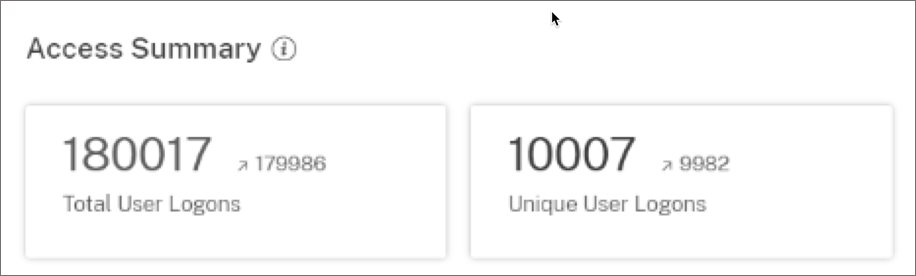
Der Übersichtsabschnitt des Dashboards bietet die folgenden Informationen für einen ausgewählten Zeitraum:
-
Gesamtzahl der Benutzeranmeldungen an allen Standorten (weltweit).
-
Gesamtzahl der eindeutigen Benutzeranmeldungen an allen Standorten (weltweit).
Anmeldestandort
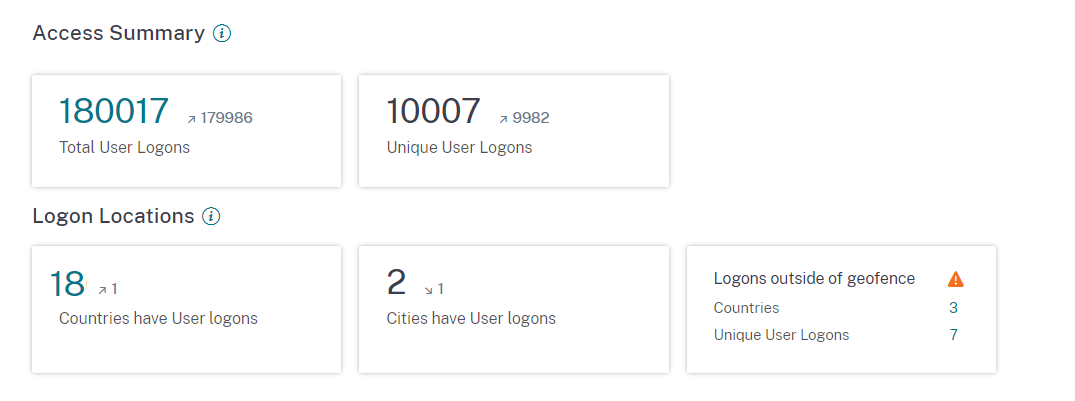
Der Abschnitt Anmeldestandorte bietet die folgenden Informationen für einen ausgewählten Zeitraum:
-
Gesamtzahl der Länder, aus denen sich die Benutzer angemeldet haben.
-
Gesamtzahl der Städte, aus denen sich die Benutzer angemeldet haben.
-
Gesamtzahl der Länder und der eindeutigen Benutzeranmeldungen in den Geofencing-Bereichen. Um die Anmeldedetails aus den Geofencing-Bereichen anzuzeigen, aktivieren Sie Geofencing.
-
Die Top 10 der Standorte mit eindeutigen Benutzeranmeldungen. Manchmal stammen die Top-Anmeldungen auch aus unbekannten Städten und Ländern; diese werden unter der Registerkarte Unbekannte Standorte aufgeführt. Die Liste der unbekannten Standorte ist auch eine Untermenge der Top 10 Standorte. Die Gründe, warum einige Standorte nicht identifiziert werden, finden Sie unter Standorte, die als nicht verfügbar identifiziert wurden.
Sie können auch den Aufwärts- oder Abwärtstrend der gesamten Benutzeranmeldungen weltweit und der gesamten eindeutigen Benutzeranmeldungen weltweit anzeigen. Für die Top 10 Standorte zeigt die Spalte ABWEICHUNG die Änderung (positiv (+) oder negativ (-)) der Benutzeranmeldungen für jeden Standort an. Dieser Vergleich basiert auf dem ausgewählten Zeitraum und dem vorherigen Zeitraum gleicher Länge. Wenn Sie beispielsweise den Zeitraum Letzter Monat auswählen, werden der Benutzeranmeldetrend und die Abweichung zwischen dem letzten Monat und dem vorletzten Monat verglichen.
Hinweis
Die Standortinformationen werden auf Stadt- und Länderebene bereitgestellt und stellen keine präzise Geolokalisierung dar. Weitere Informationen zu Zugriffsgarantie und Geolokalisierung finden Sie unter FAQ.
Wählen Sie in der Tabelle Top 10 eindeutige Anmeldestandorte einen Standort aus, um die Benutzer und deren Zugriffsprofile und Anmeldedetails anzuzeigen.
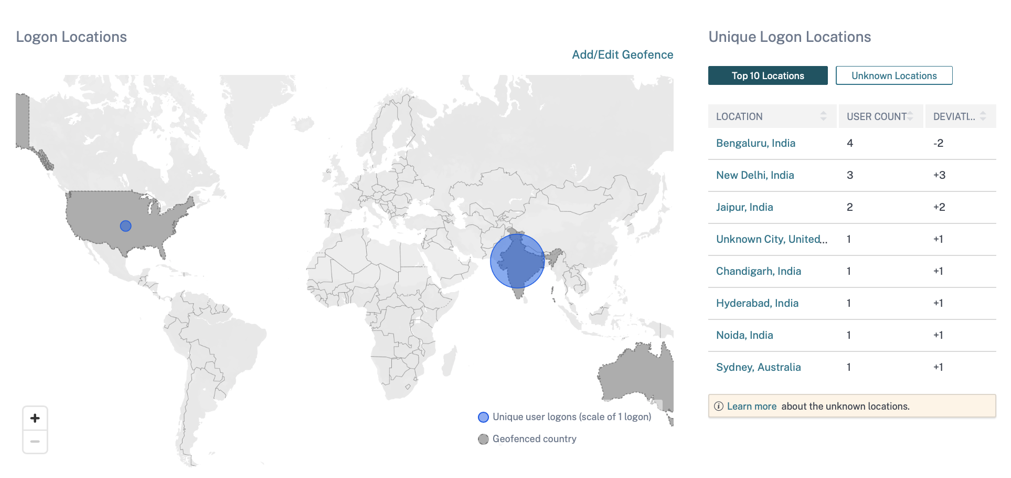
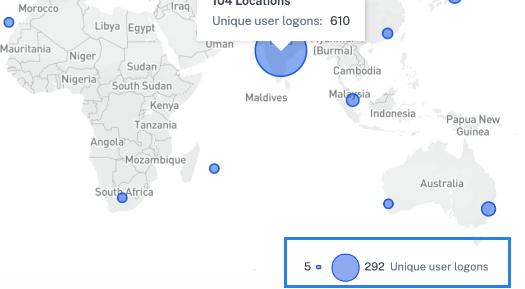
Die Karte zeigt die Anzahl der eindeutigen Benutzer von verschiedenen Standorten für einen ausgewählten Zeitraum an. Fahren Sie mit der Maus über die blaue Blase oder zoomen Sie in einen Standort hinein, um die Gesamtzahl der eindeutigen Benutzeranmeldungen von diesem Standort anzuzeigen. Klicken Sie auf die blaue Blase, um die Zugriffsdetails für einen Standort anzuzeigen.
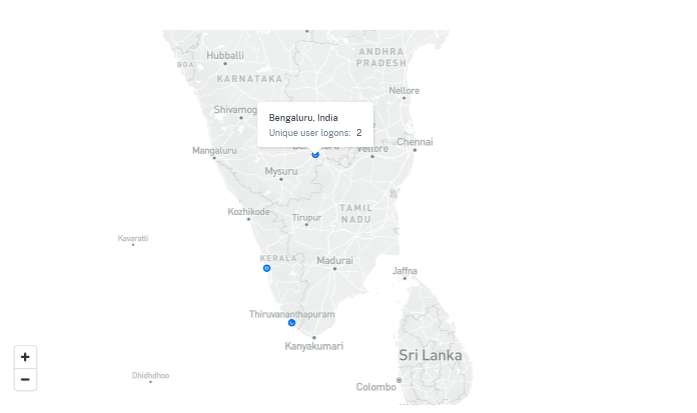
In der unteren rechten Ecke der Karte können Sie den Bereich der eindeutigen Benutzeranmeldungen anzeigen. Für einen ausgewählten Zeitraum zeigt die kleine Blase die minimale Anzahl der eindeutigen Benutzeranmeldungen an allen Standorten an. Die große Blase zeigt die maximale Anzahl der eindeutigen Benutzeranmeldungen an allen Standorten an.
Standorte, die als nicht verfügbar identifiziert wurden
In der Tabelle Top 10 eindeutige Anmeldestandorte sehen Sie möglicherweise, dass einige Standorte unbekannt oder nicht verfügbar sind. Klicken Sie auf einen unbekannten Standort, um die entsprechenden Benutzeranmeldedetails auf der Seite Benutzeranmeldungen anzuzeigen.
Auf der Seite Benutzeranmeldungen zeigt die Tabelle DATEN die Bezeichnung NA an, wenn Länder- oder Stadtinformationen nicht verfügbar sind.
Fahren Sie mit der Maus über die Bezeichnung NA, um den Grund anzuzeigen, warum die Standortinformationen nicht verfügbar sind.
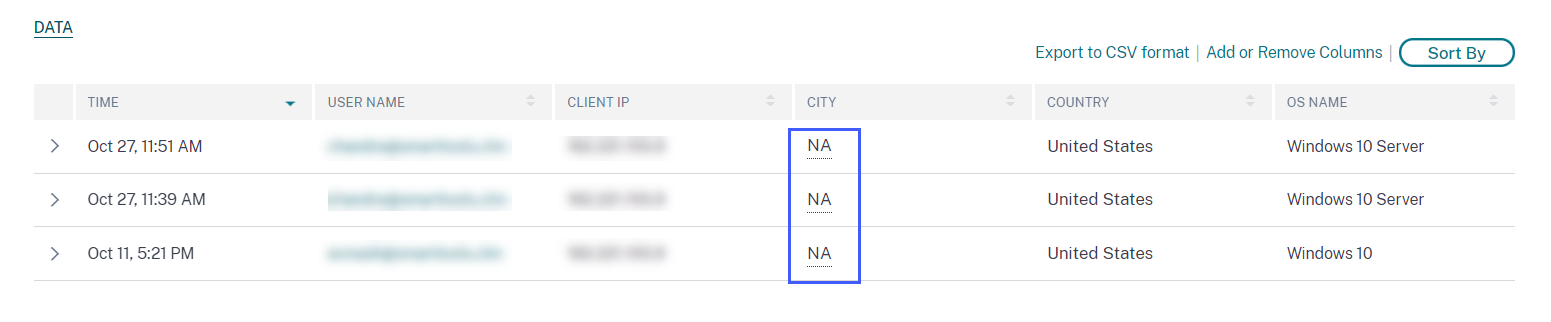
Für die Nichtverfügbarkeit eines Standorts können Sie eines der folgenden Szenarien sehen:
| Szenario | Gründe |
|---|---|
| Der Stadtname und der Ländername sind nicht verfügbar. | Eines der folgenden |
|
|
| Standorte mit privaten IPs | Das Gerät des Benutzers befindet sich in einem privaten Netzwerk. In diesem Fall sind die Standortinformationen für Citrix Analytics nicht verfügbar. |
| Der Ländername ist verfügbar, aber der Stadtname ist nicht verfügbar. | Das Gerät des Benutzers verwendet möglicherweise eine Unternehmens-IP. Die IP-Bereiche des Unternehmens werden im externen Geolokalisierungsdienst verschleiert. Daher sind die Standortinformationen für Citrix Analytics nicht verfügbar. |
Geofencing aktivieren
Geofencing hilft Ihnen, Benutzer zu identifizieren, die von außerhalb sicherer Geofence-Bereiche und innerhalb riskanter Geofence-Bereiche auf virtuelle Apps oder virtuelle Desktops zugreifen. Um die Seite Zugriffsübersicht anzuzeigen, navigieren Sie zu Security > Access Assurance.
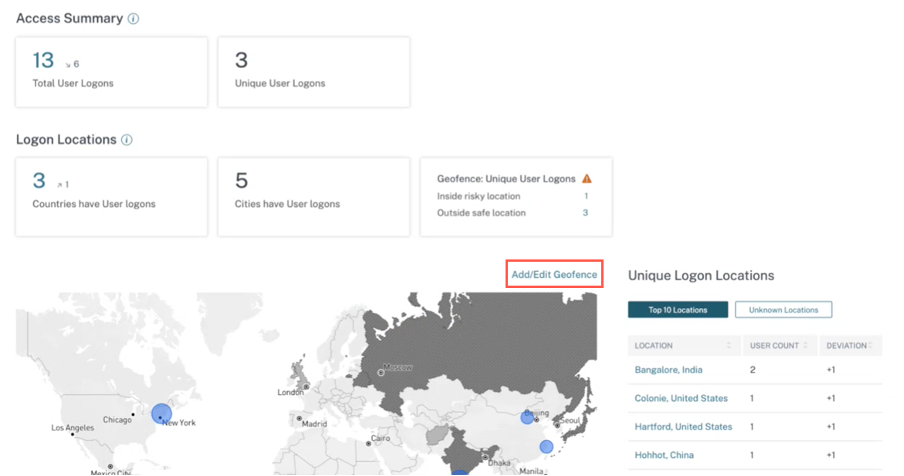
Standardmäßig sind die Geofence-Einstellungen immer aktiviert. Um Ihr Geofence zu konfigurieren, klicken Sie auf Geofence hinzufügen/bearbeiten.
Das Fenster Geofence-Einstellungen wird mit zwei Registerkarten angezeigt:
- Sichere Standorte: Sie können die Länder konfigurieren oder entfernen, die unter sichere Standorte fallen.
- Riskante Standorte: Sie können die Länder konfigurieren oder entfernen, die unter riskante Standorte fallen. Sie können auch die Gesamtzahl der sicheren und riskanten Standorte anzeigen, die auf jeder Registerkarte konfiguriert sind. Um ein Land aus einem sicheren Geofence-Standort oder einem riskanten Geofence-Standort zu löschen oder zu entfernen, klicken Sie auf das Schließen-Symbol (X) neben dem Land. Klicken Sie auf Speichern, um die Geofence-Einstellungen zu speichern.
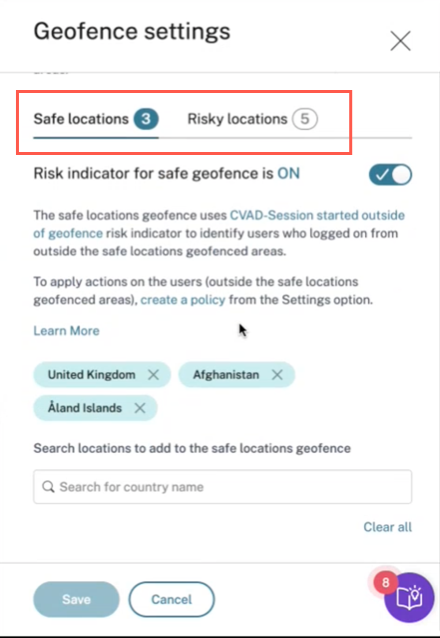
Sie können die Länder konfigurieren, die unter den Geofence für riskante Standorte fallen. Wenn keine Risikoindikatoren für den Geofence für riskante Standorte hinzugefügt wurden oder die Risikoindikatoren gelöscht wurden, wird neben Geofence hinzufügen/bearbeiten eine Warnmeldung Geofence aktualisieren angezeigt.
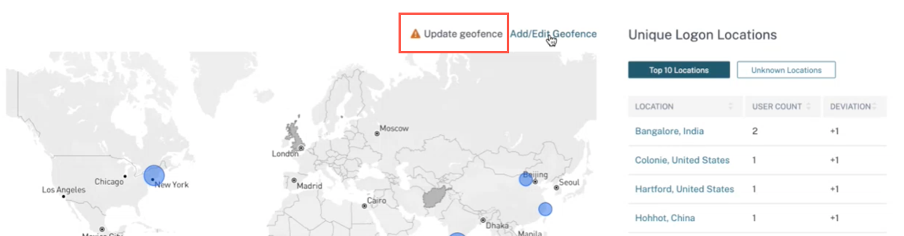
Um den Indikator neu zu erstellen, navigieren Sie zur Registerkarte Riskante Standorte und aktivieren Sie den Schalter Risikoindikator für riskantes Geofence.
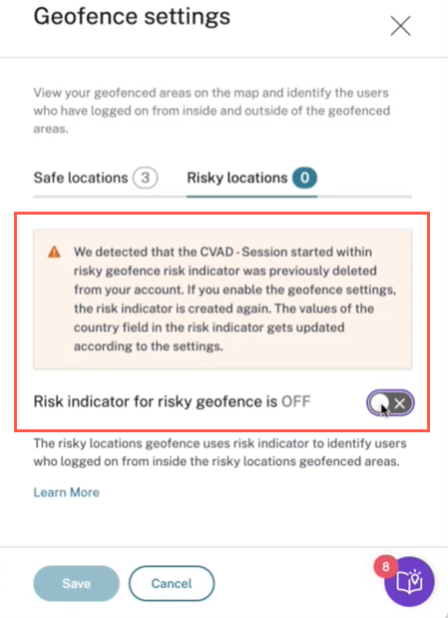
Der Indikator wird mit der Standardliste der riskanten Standorte erstellt.
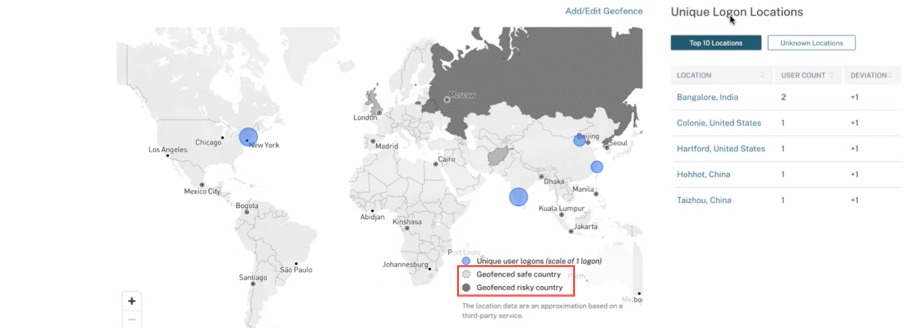
Die Seite Zugriffsübersicht zeigt auch die Geofence-geschützten sicheren und riskanten Länder an.
- Geofence-geschützte sichere Länder sind mit dem hellgrauen Kreis markiert.
- Geofence-geschützte riskante Länder sind mit dem dunkelgrauen Kreis markiert.
Geofence: Eindeutige Benutzeranmeldungen
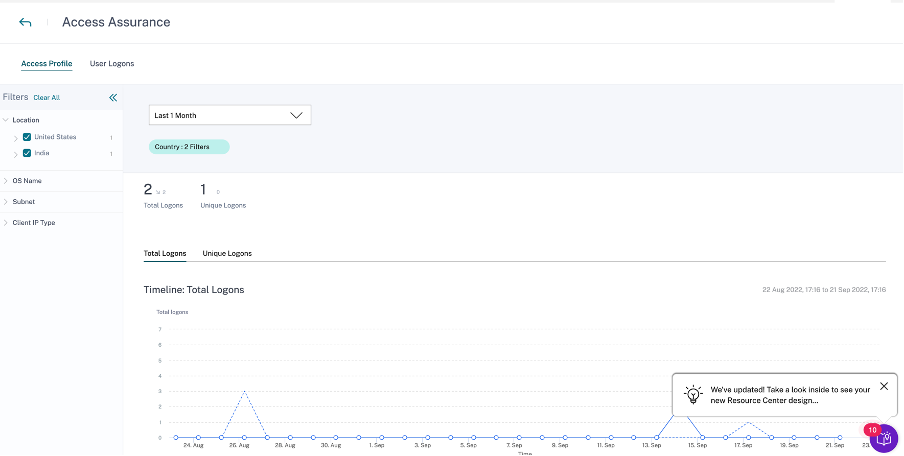
Navigieren Sie zur Seite Zugriffsübersicht, um Geofence: Eindeutige Benutzeranmeldungen anzuzeigen. Die Karte zeigt die Anzahl der Anmeldungen innerhalb riskanter Standorte und außerhalb sicherer Standorte an.
- Innerhalb riskanter Standorte: Identifizieren Sie Benutzer, die sich von innerhalb der Geofence-Bereiche riskanter Standorte angemeldet haben.
- Außerhalb sicherer Standorte: Identifizieren Sie Benutzer, die sich von außerhalb der Geofence-Bereiche sicherer Standorte angemeldet haben.
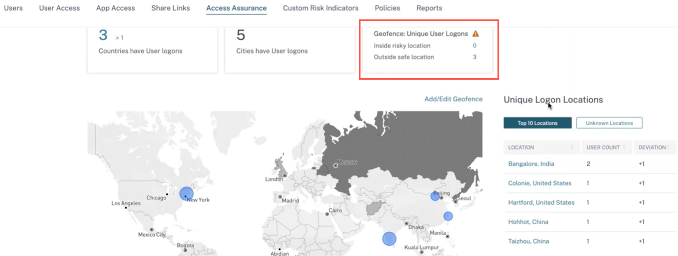
Für eine detaillierte Zusammenfassung der gesamten und der eindeutigen Benutzeranmeldungen klicken Sie auf die Zahl neben „Innerhalb riskanter Standorte“ oder „Außerhalb sicherer Standorte“.
Diese Funktion verwendet die folgenden vorkonfigurierten benutzerdefinierten Risikoindikatoren:
- CVAD-Sitzung außerhalb des Geofence gestartet: Zur Überwachung von Benutzeranmeldungen außerhalb des sicheren Geofence.
- CVAD-Sitzung innerhalb des riskanten Geofence gestartet: Zur Überwachung von Benutzeranmeldungen innerhalb des riskanten Geofence.
Wenn Benutzeranmeldungen außerhalb des Geofence erkannt werden, wird der Risikoindikator ausgelöst und die Richtlinie „Sitzung außerhalb des Geofence gestartet“ auf diese Benutzer angewendet. Die Richtlinie löst die Aktion Endbenutzerantwort anfordern aus, und basierend auf der Antwort des Benutzers können Sie geeignete Maßnahmen ergreifen, um Bedrohungen durch verdächtige Anmeldungen zu verhindern. Weitere Informationen finden Sie unter vorkonfigurierte benutzerdefinierte Risikoindikatoren.
Hinweise
Wenn Sie in den Geofence-Einstellungen die Länder ändern, wird auch der Risikoindikator CVAD-Sitzung außerhalb des Geofence gestartet aktualisiert.
Wenn Sie beispielsweise die Länder Australien und Indien als neue Geofence-Länder auswählen und speichern, wird die vorkonfigurierte Bedingung des Risikoindikators zusätzlich zu den Vereinigten Staaten (dem Standard-Geofence) mit den neuen Ländern aktualisiert. Sie können auch das standardmäßige Geofence-Land Vereinigte Staaten entfernen.
Vorkonfigurierte Bedingung des Risikoindikators:
Event-Type = \"Session.logon\" AND Country != \"\" AND Country ~ \"\" AND Country != \"United States\"Nach dem Aktualisieren der Geofence-Einstellungen lautet die Bedingung des Risikoindikators:
Event-Type = \"Session.logon\" AND Country != \"\" AND Country ~ \"\" AND Country NOT IN (\"Australia\", \"United States\", \"India\"Wenn der Risikoindikator CVAD-Sitzung außerhalb des Geofence gestartet zuvor aus Ihrem Konto gelöscht wurde, erstellt die Aktivierung der Geofence-Einstellungen den Risikoindikator erneut. Die Geofence-Länder des Risikoindikators werden über die Geofence-Einstellungen gesteuert.
Nach dem Aktivieren der Geofence-Einstellungen zeigt die Karte die Geofence-Bereiche und die eindeutigen Benutzeranmeldungen aus diesen Bereichen an.
Anmeldenetzwerk
Im Dashboard für Zugriffsgarantie können Sie jetzt die folgenden zusätzlichen Benutzerdetails anzeigen:
-
Die Organisationen, die mit den IP-Adressen verknüpft sind, von denen aus sich die Benutzer angemeldet haben. Diese Organisationen umfassen Entitäten wie Unternehmen, Regierungen, Bildungseinrichtungen und Internetdienstanbieter.
-
Das gesamte eindeutige öffentliche Subnetz und private Subnetz, von dem aus sich die Benutzer angemeldet haben.
-
Die Details, dass der Benutzer sich über Proxys und private VPN-Dienste angemeldet hat.
Mithilfe dieser zusätzlichen Details können Sie als Administrator die Benutzeranmeldedetails überprüfen und sicherstellen, dass die Benutzeranmeldung den Sicherheitserwartungen der Organisation entspricht.
Benutzer-Netzwerkdetails anzeigen
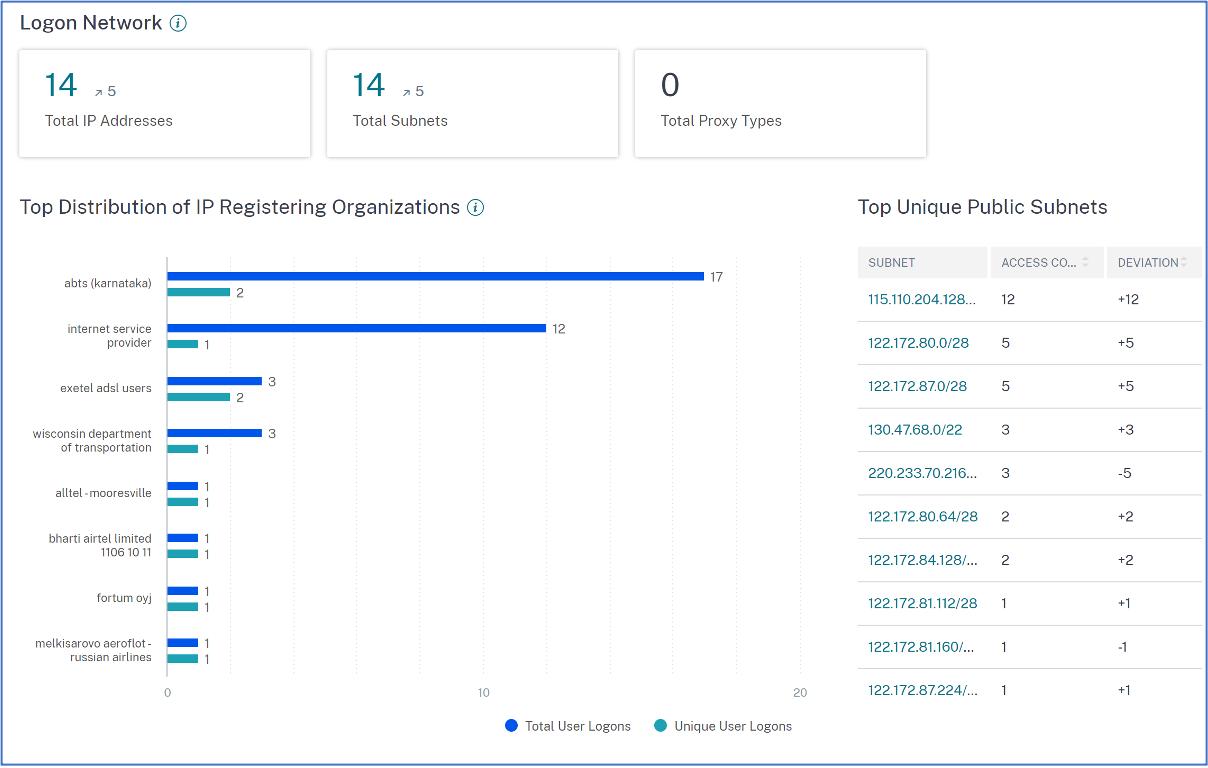
Navigieren Sie zu Security > Access Assurance und scrollen Sie nach unten, um Details unter Anmeldenetzwerk anzuzeigen.
-
Gesamtzahl der IP-Adressen: Gibt die Gesamtzahl der eindeutigen IP-Adressen an, die für die Anmeldung bei virtuellen Sitzungen verwendet wurden.
-
Gesamtzahl der Subnetze: Gibt die Gesamtzahl der Subnetze an, die für die Anmeldung bei virtuellen Sitzungen verwendet wurden.
-
Gesamtzahl der Proxy-Typen: Gibt die Gesamtzahl der Netzwerk- oder Protokolltypen an, die vom Server verwendet werden, um die Benutzerverbindung zu proxen.
-
Unter Top-Verteilung der IP-registrierenden Organisationen können Sie einen Überblick über die gesamten Benutzeranmeldungen und eindeutigen Anmeldedetails jeder Organisation (ISP) visualisieren. Sie können auf das Diagramm klicken, um Details der Benutzer sowie deren Zugriffsprofile und Anmeldedetails anzuzeigen, die der ausgewählten Organisation zugeordnet sind.
-
Unter Gesamtzahl der eindeutigen öffentlichen Subnetze können Sie einen Überblick über die Subnetze, die gesamten Benutzeranmeldungen aus jedem Subnetz und den Abweichungstrend in jedem Subnetz visualisieren. Sie können auf jedes Subnetz klicken, um Details der Benutzer sowie deren Zugriffsprofile und Anmeldedetails anzuzeigen, die dem ausgewählten Subnetz zugeordnet sind.
Zugriffsprofile der Benutzer anzeigen
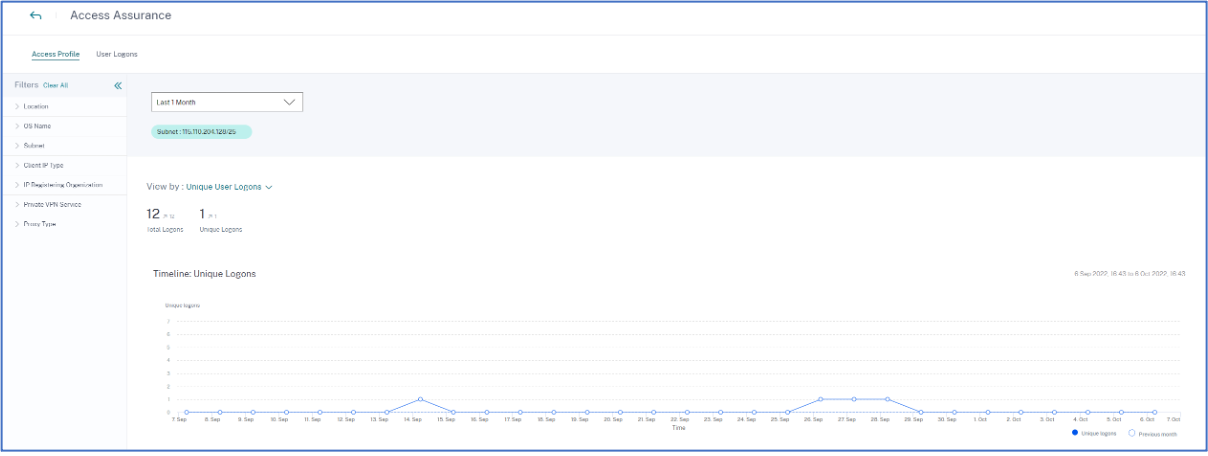
Wenn Sie eine Metrik (Standort, Organisation oder Subnetz) detaillierter untersuchen, bietet die Seite Zugriffsprofil eine Zusammenfassung der Zugriffe Ihrer Benutzer auf virtuelle Apps oder virtuelle Desktops von den ausgewählten Standorten. Sie können die Option „Eindeutige Anmeldung“ oder „Gesamtanmeldung“ auswählen, um die Trendanalyse für den ausgewählten Zeitraum anzuzeigen.
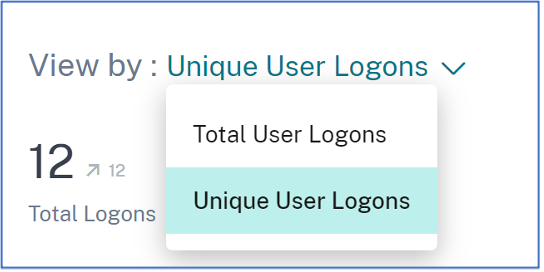
Sie können die wichtigsten Zugriffsereignisse für die ausgewählte Metrik (Standort, Organisation oder Subnetz) anzeigen. Diese Informationen helfen Ihnen, die Zugriffsmuster und Details für die Bedrohungsuntersuchung und -analyse zu überprüfen.
Der Aufwärts- oder Abwärtstrend für die gesamten Benutzeranmeldungen und die eindeutigen Benutzeranmeldungen wird basierend auf dem ausgewählten Zeitraum und dem vorherigen Zeitraum gleicher Länge verglichen. Wenn Sie beispielsweise den Zeitraum Letzter Monat auswählen, wird der Trend zwischen dem letzten Monat und dem vorletzten Monat verglichen.
Facetten
Sie können die folgenden Facetten für die Zugriffsereignisse verwenden:
-
Standort – Filtern Sie die Zugriffsereignisse nach Ländern und deren Städten.
-
Betriebssystem – Filtern Sie die Zugriffsereignisse nach Betriebssystemen und deren Versionen.
-
Subnetz – Filtern Sie die Zugriffsereignisse nach Subnetzen.
-
Client-IP-Typ – Filtern Sie die Zugriffsereignisse nach öffentlich oder privat.
-
IP-registrierende Organisation – Filtern Sie die Organisation, die der öffentlichen IP-Adresse zugeordnet ist.
-
Privater VPN-Dienst – Filtern Sie die Zugriffsereignisse nach den Namen der privaten VPN-Netzwerke.
-
Proxy-Typ – Filtern Sie die Zugriffsereignisse nach Proxy-Typ-Klassifizierungen wie HTTP, Web, Tor und SOCKS.
Hinweis
Möglicherweise wird auch die Bezeichnung „nicht verfügbar“ angezeigt, wenn Daten entweder nicht verfügbar oder nicht identifiziert sind.
Basierend auf den angewendeten Filtern können Sie die folgenden Informationen für die gesamten Benutzeranmeldungen und eindeutigen Benutzeranmeldungen anzeigen:
-
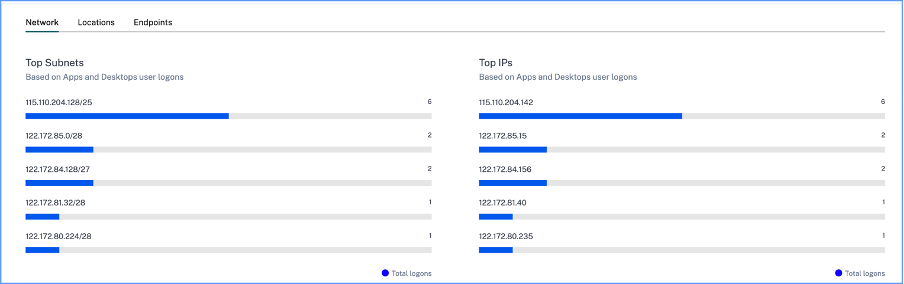
Netzwerk – Die wichtigsten Subnetze und IP-Adressen, von denen aus sich die Benutzer bei virtuellen Apps oder virtuellen Desktops angemeldet haben.
-
Standorte – Die wichtigsten Länder und Städte, von denen aus sich die Benutzer bei virtuellen Apps oder virtuellen Desktops angemeldet haben.

-
Endpunkte – Die wichtigsten Geräte- und Betriebssystemnamen basierend auf Benutzeranmeldungen für Apps und Desktops.

Anmeldedetails der Benutzer anzeigen
Die Seite Benutzeranmeldungen bietet die Details der Benutzeranmeldungen bei virtuellen Apps oder virtuellen Desktops von den ausgewählten Standorten. Diese Informationen helfen Ihnen bei der Bedrohungsuntersuchung und -analyse.
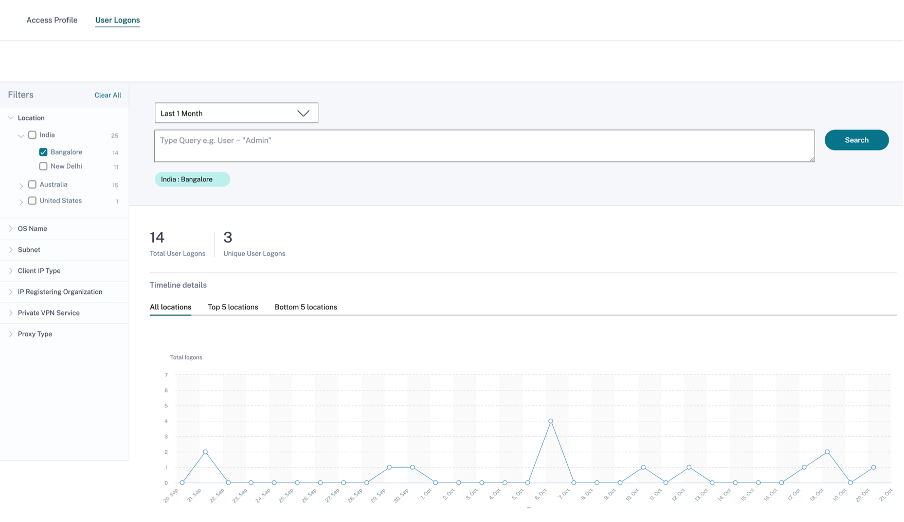
Die Tabelle DATEN zeigt die folgenden Anmeldedetails für die ausgewählten Standorte und den Zeitraum an:
-
Zeit. Datum und Uhrzeit der Benutzeranmeldung.
-
Benutzername. Die Identität des Benutzers.
-
Client-IP. Die IP-Adresse des Benutzergeräts.
-
Client-IP-Typ. Der Typ der IP-Adresse des Benutzers, z. B. öffentlich oder privat.
-
Stadt und Land. Die Standorte, von denen aus sich der Benutzer bei virtuellen Apps oder virtuellen Desktops angemeldet hat.
-
Geräte-ID. Der Identifikationscode des Benutzergeräts.
-
Betriebssystemname. Das Betriebssystem auf dem Benutzergerät. Weitere Informationen finden Sie unter Self-Service-Suche für Apps und Desktops.
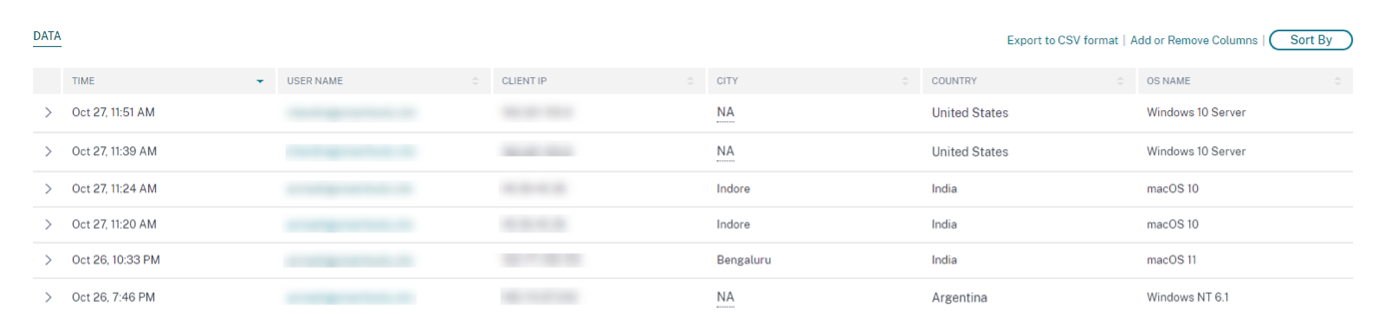
Wenn Sie jedes Ereignis erweitern, können Sie die folgenden Details sehen:
-
Betriebssystemversion. Die Version des Betriebssystems auf dem Benutzergerät. Weitere Informationen finden Sie unter Self-Service-Suche für Apps und Desktops.
-
Zusätzliche Betriebssysteminformationen – Alle zusätzlichen Informationen zum Betriebssystem, wie Build-Nummern, Service Packs und Patches. Weitere Informationen finden Sie unter Self-Service-Suche für Apps und Desktops.
-
Workspace-App-Version. Die Build-Version der Citrix Workspace™-App oder von Citrix Receiver.

In der Tabelle DATEN können Sie die folgenden Vorgänge ausführen:
-
Klicken Sie auf Spalten hinzufügen oder entfernen, um die Tabellenspalten basierend darauf zu aktualisieren, wie Sie die Daten anzeigen möchten.
-
Klicken Sie auf Sortieren nach und wählen Sie die Datenelemente aus, um eine Mehrspaltensortierung durchzuführen. Weitere Informationen finden Sie unter Mehrspaltensortierung.
-
Klicken Sie auf In CSV-Format exportieren, um die in der DATEN-Tabelle angezeigten Daten in eine CSV-Datei herunterzuladen und für Ihre Analyse zu verwenden.
Suchleiste
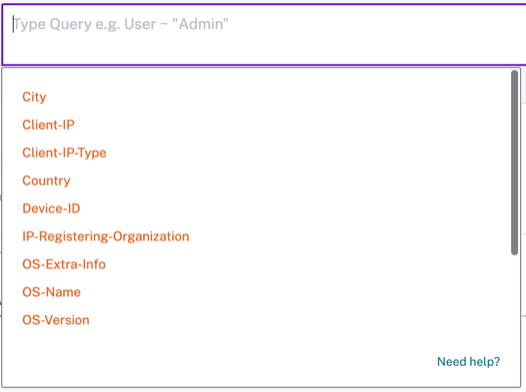
Sie können auch die Suchleiste verwenden, um Ihre Abfrage mithilfe der mit einem Anmeldeereignis verknüpften Dimensionen zu definieren.
Beispiel:
User = “test user” AND Client-IP = “10.xx.xx.xx AND Client-IP-Type = public”
User = “demo_user@citrix.com” AND OS-Major-Version = “macOS 10.13” AND OS-Minor-Version = 6
Facetten
Sie können die folgenden Facetten für die Anmeldeereignisse verwenden:
-
Standorte – Filtern Sie die Anmeldeereignisse nach Ländern und deren Städten.
-
Betriebssystem – Filtern Sie die Anmeldeereignisse nach Betriebssystem und deren Versionen.
-
Subnetz – Filtern Sie die Zugriffsereignisse nach Subnetzen.
-
Client-IP-Typ – Filtern Sie die Zugriffsereignisse nach öffentlichen und privaten IP-Typen.
-
IP-registrierende Organisation – Filtern Sie die Zugriffsereignisse nach dem vom Benutzer genutzten ISP.
-
Privater VPN-Dienst – Filtern Sie die Zugriffsereignisse nach den Namen der privaten VPN-Netzwerke.
-
Proxy-Typ – Filtern Sie die Zugriffsereignisse nach Proxy-Typ-Klassifizierungen wie HTTP, Web, Tor und SOCKS.
Hinweis
Möglicherweise wird auch die Bezeichnung „nicht verfügbar“ angezeigt, wenn Daten entweder nicht verfügbar oder nicht identifiziert sind.