Beheben von Problemen bei der Ereignisübertragung von einer Datenquelle
Dieser Abschnitt hilft Ihnen bei der Behebung von Problemen bei der Datenübertragung in Citrix Analytics for Security. Wenn eine Datenquelle Benutzerereignisse nicht genau überträgt, können Probleme wie die Nichterkennung von Benutzern und Risikoindikatoren auftreten.
Checkliste
| Sequenz | Prüfungen |
|---|---|
| 1 | Haben Sie die korrekte Berechtigung zur Nutzung von Security Analytics? |
| 2 | Wird die Datenquelle in Ihrer Heimatregion unterstützt? |
| 3 | Erfüllt Ihre Umgebung alle Systemanforderungen? |
| 4 | Sind alle Datenquellen erkannt und die Datenverarbeitung in Analytics aktiviert? |
| 5 | Übertragen die Benutzeraktivitäten auf der Datenquelle Ereignisse genau an Analytics? |
| 6 | Werden die Ereignisse von virtuellen Apps und Desktops an Analytics übertragen? |
| 7 | Werden die Benutzerereignisse auf der Self-Service-Suchseite in Analytics angezeigt? |
| 8 | Werden die Benutzer von Analytics erkannt? |
Prüfung 1 – Haben Sie die korrekte Berechtigung zur Nutzung von Security Analytics?
Citrix Analytics for Security ist ein abonnementbasiertes Angebot. Weitere Informationen finden Sie unter Erste Schritte.
Prüfung 2 – Wird die Datenquelle in Ihrer Heimatregion unterstützt?
Citrix Analytics for Security wird in den folgenden Heimatregionen unterstützt:
-
Vereinigte Staaten (US)
-
Europäische Union (EU)
-
Asien-Pazifik Süd (APS)
Je nach Standort Ihrer Organisation können Sie sich in einer der Heimatregionen bei Citrix Cloud™ anmelden.
Bestimmte Datenquellen werden jedoch nicht in allen Heimatregionen unterstützt. Die Datenquellen sind die Produkte, von denen Citrix Analytics for Security Benutzerereignisse empfängt.
Wenn Ihre Organisation in einer Heimatregion bei Citrix Cloud angemeldet ist, in der eine Datenquelle nicht unterstützt wird, erhalten Sie keine Benutzerereignisse von dieser Datenquelle.
Verwenden Sie die folgende Tabelle, um die Datenquellen und die Regionen anzuzeigen, in denen sie unterstützt werden.
| Datenquelle | Unterstützt in US-Region | Unterstützt in EU-Region | Unterstützt in APS-Region |
|---|---|---|---|
| Citrix Endpoint Management™ | Ja | Ja | Ja |
| Citrix Gateway (On-Premises) | Ja | Ja | Ja |
| Citrix Identity Provider | Ja | Ja | Ja |
| Citrix Secure Browser | Ja | Ja | Ja |
| Citrix Secure Private Access™ | Ja | Nein | Nein |
| Citrix DaaS (ehemals Citrix Virtual Apps and Desktops™ Service) | Ja | Ja | Ja |
| Citrix Virtual Apps and Desktops On-Premises | Ja | Ja | Ja |
| Microsoft Active Directory | Ja | Ja | Ja |
| Microsoft Graph Security | Ja | Ja | Ja |
Prüfung 3 – Erfüllt Ihre Umgebung alle Systemanforderungen?
Citrix Analytics kann einige Minuten benötigen, um die Benutzerereignisse von den Datenquellen zu empfangen. Wenn Sie keine Benutzerereignisse auf den Datenquellen-Sitekarten sehen, stellen Sie sicher, dass Ihre Umgebung die Voraussetzungen und die Systemanforderungen erfüllt.
Voraussetzungen
-
Alle Ihre Citrix Cloud-Abonnements müssen aktiv sein. Stellen Sie auf der Citrix Cloud-Seite sicher, dass alle Citrix Cloud-Dienste aktiv sind.
-
Wenn Sie lokale Citrix Virtual Apps and Desktops verwenden, müssen Sie Ihre Sites zu Citrix Workspace hinzufügen und die Site-Aggregation konfigurieren. Citrix Analytics erkennt automatisch die zu Citrix Workspace hinzugefügten Sites. Weitere Informationen finden Sie unter Lokale virtuelle Apps und Desktops in Workspaces aggregieren.
-
Wenn Sie eine StoreFront-Bereitstellung für Ihre Sites verwenden, konfigurieren Sie Ihre StoreFront-Server so, dass die Citrix Workspace-App Benutzerereignisse an Citrix Analytics senden kann. Stellen Sie sicher, dass die StoreFront-Version 1906 oder höher ist. Wenn Sie den StoreFront-Server nicht konfigurieren, kann Citrix Analytics keine Benutzerereignisse von lokalen Citrix Virtual Apps and Desktops empfangen. Informationen zur Konfiguration der StoreFront-Bereitstellung finden Sie im Artikel Citrix Analytics-Dienst in der StoreFront-Dokumentation.
-
Die Benutzer von Citrix Virtual Apps and Desktops und Citrix DaaS müssen die angegebene Version der Citrix Workspace-Apps oder Citrix Receiver auf ihren Endpunkten verwenden. Andernfalls empfängt Analytics die Benutzerereignisse von den Benutzerendpunkten nicht. Die Liste der unterstützten Versionen der Citrix Workspace-App oder von Citrix Receiver finden Sie unter Citrix Virtual Apps and Desktops und Citrix DaaS-Datenquelle.
-
Um die Benutzerereignisse von einer veröffentlichten Secure Browser-Sitzung zu empfangen, aktivieren Sie die Einstellung Hostname Tracking im Secure Browser. Standardmäßig ist diese Einstellung deaktiviert. Weitere Informationen finden Sie unter Veröffentlichte Secure Browser verwalten.
-
Integrieren Sie Ihre Datenquellen wie in den folgenden Artikeln beschrieben:
Prüfung 4 – Sind alle Datenquellen erkannt und die Datenverarbeitung in Analytics aktiviert?
Stellen Sie sicher, dass alle Ihre Datenquellen erkannt wurden und Sie die Datenverarbeitung für diese aktiviert haben. Wenn Sie die Datenverarbeitung für eine Datenquelle nicht aktivieren, werden die Benutzer, die diese Datenquelle verwenden, nicht erkannt. Diese Situation könnte ein potenzielles Sicherheitsrisiko darstellen.
Die Aktivierung der Datenverarbeitung stellt sicher, dass Citrix Analytics Ihre Benutzerereignisse verarbeitet. Ereignisse werden nur dann an Citrix Analytics gesendet, wenn die Benutzer die Datenquelle aktiv nutzen.
Hinweis
Citrix Analytics ruft Daten nicht aktiv aus Ihrer Umgebung ab.
Gehen Sie wie folgt vor, um Ihre Datenquellen zu erkennen und Analytics zu aktivieren:
-
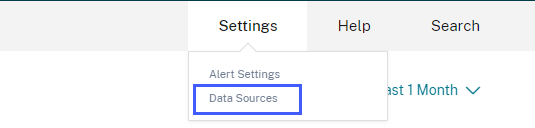
Klicken Sie auf Einstellungen > Datenquellen > Sicherheit, um Ihre erkannten Datenquellen anzuzeigen. Citrix Analytics erkennt automatisch die Datenquellen, die Sie für Ihr Citrix Cloud-Konto abonniert haben.
-
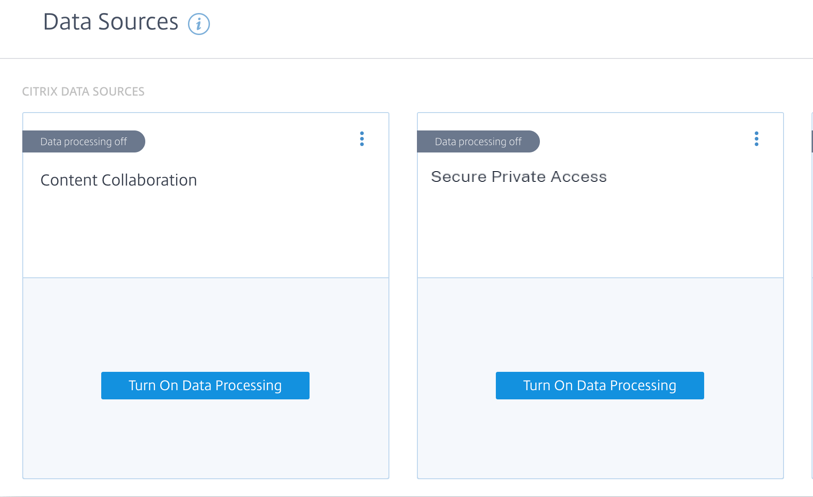
Auf der Seite Datenquellen werden die erkannten Datenquellen als Sitekarten angezeigt. Standardmäßig ist die Datenverarbeitung deaktiviert.
Wichtig
Citrix Analytics verarbeitet Ihre Daten, nachdem Sie Ihre Zustimmung gegeben haben.
-
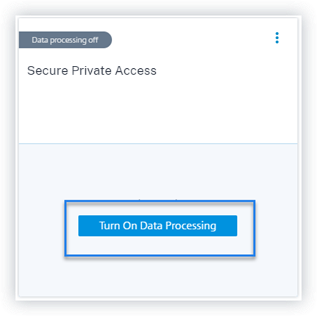
Klicken Sie auf der Sitekarte, für die Citrix Analytics Ereignisse verarbeiten soll, auf Datenverarbeitung aktivieren. Klicken Sie beispielsweise auf der Citrix Secure Private Access-Sitekarte auf Datenverarbeitung aktivieren.
-
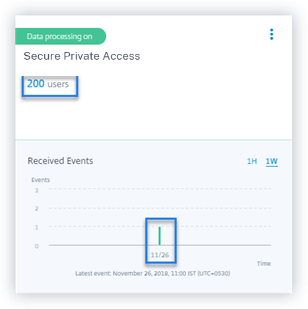
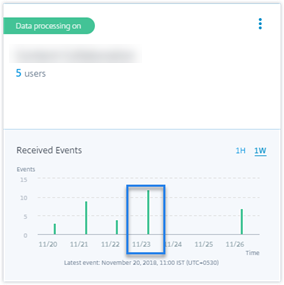
Nachdem Sie die Datenverarbeitung aktiviert haben, verarbeitet Citrix Analytics die Ereignisse für die Datenquelle. Der Status der Sitekarte ändert sich in “Datenverarbeitung”. Sie können die Anzahl der Benutzer und die empfangenen Ereignisse basierend auf dem ausgewählten Zeitraum anzeigen.
-
Befolgen Sie für alle erkannten Datenquellen die unter Erste Schritte beschriebenen Schritte, um Analytics zu aktivieren.
Prüfung 5 – Übertragen die Benutzeraktivitäten auf der Datenquelle Ereignisse genau an Analytics?
Citrix Analytics empfängt Benutzerereignisse von den Datenquellen, wenn die Benutzer die Datenquellen aktiv nutzen. Die Benutzer müssen bestimmte Aktivitäten auf der Datenquelle ausführen, um Ereignisse zu generieren. Um beispielsweise Ereignisse von der Apps- und Desktops-Datenquelle zu empfangen, müssen die Apps- und Desktops-Benutzer Dateien freigeben, hochladen oder herunterladen.
Hinweis
Citrix Analytics ruft Daten nicht aktiv aus Ihrer Umgebung ab.
Wenn Sie in Citrix Analytics keine Benutzerereignisse für Ihre Datenquelle sehen, ist die Wahrscheinlichkeit hoch, dass die Benutzer zu diesem Zeitpunkt nicht aktiv sind.
Um zu überprüfen, ob Citrix Analytics die Benutzerereignisse genau empfängt, führen Sie die folgende Aktivität aus. Diese Aktivität verwendet die Citrix Apps und Desktops-Datenquelle. Sie können eine ähnliche Aktivität mit anderen Citrix-Produkten (Datenquellen) basierend auf Ihrem Abonnement durchführen.
-
Melden Sie sich beim Citrix Apps und Desktops-Dienst an.
-
Führen Sie einige übliche Benutzeraktivitäten aus, z. B. Ordner erstellen, Dateien herunterladen, Dateien hochladen oder Dateien löschen.
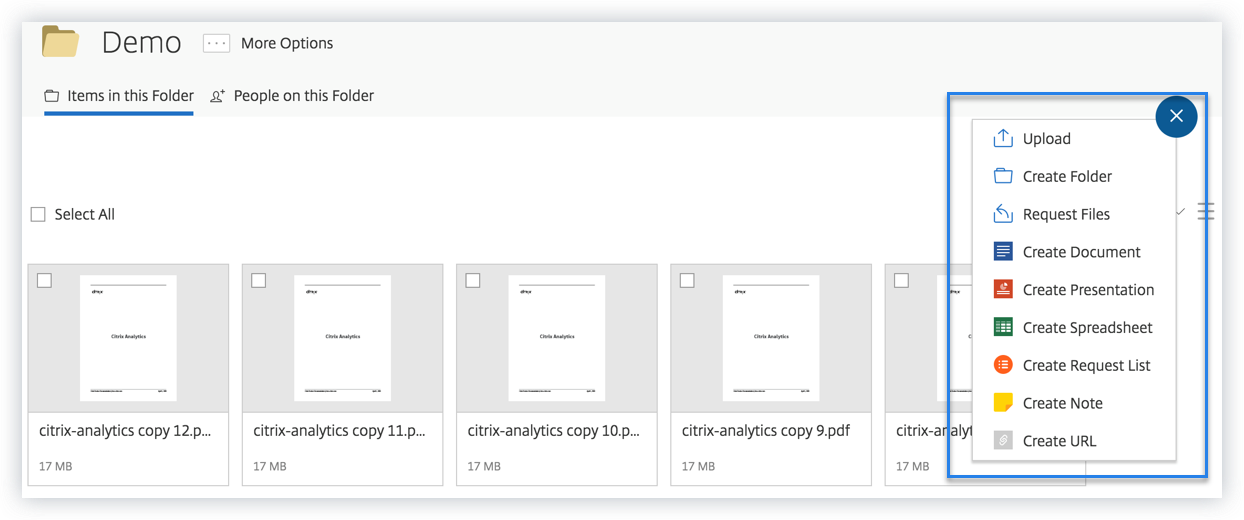
-
Erstellen Sie beispielsweise einen Testordner.
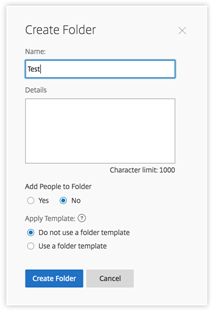
-
Laden Sie einige lokale Dateien hoch.
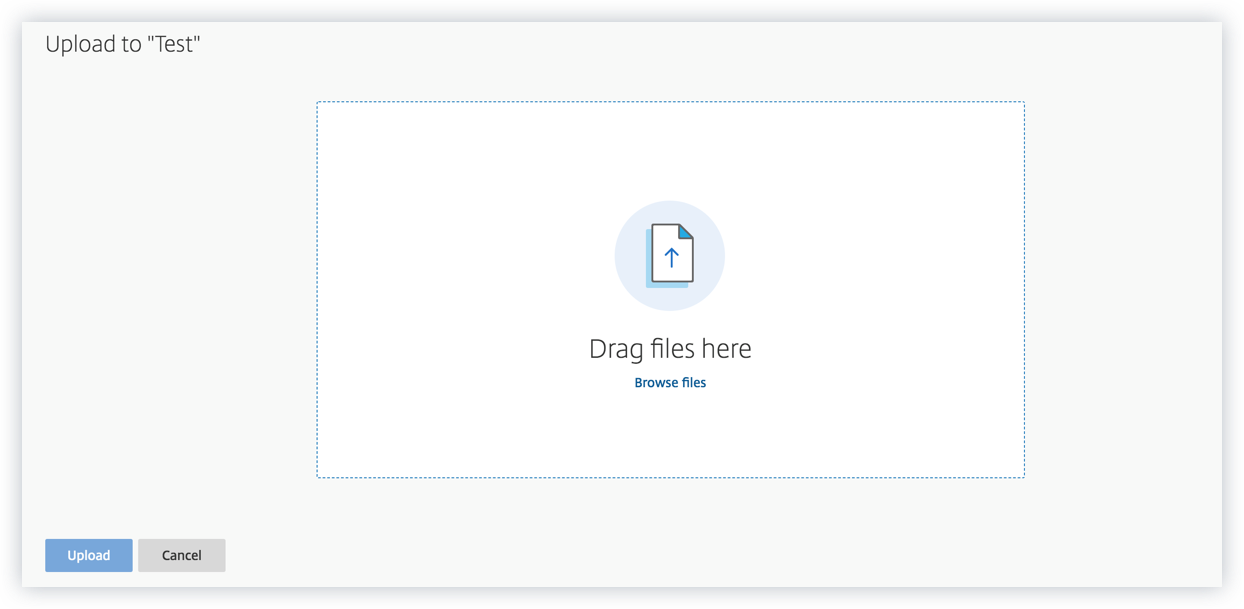
-
Löschen Sie einige Dateien im Ordner.
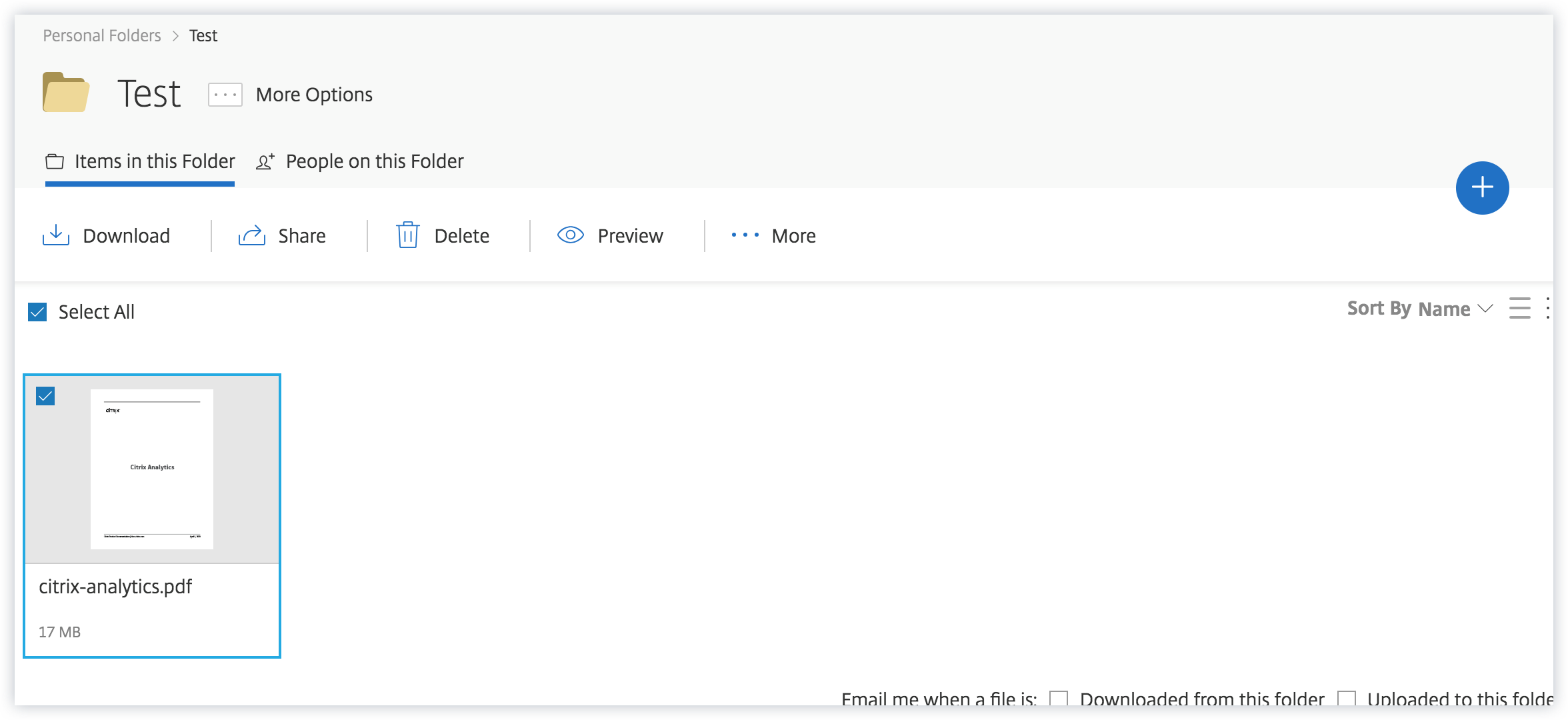
-
Kehren Sie zu Citrix Analytics zurück und zeigen Sie die Seitenkarte Apps und Desktops auf der Seite “Datenquelle” an. Citrix Analytics empfängt die Benutzerereignisse von der Apps- und Desktops-Datenquelle und zeigt sie auf der Sitekarte an.
Prüfung 6: Werden die Ereignisse von virtuellen Apps und Desktops an Analytics übertragen?
Einige Versionen der Citrix Workspace™-App oder des Citrix Receiver™-Clients können Benutzerereignisse nicht an Citrix Analytics senden. Wenn Benutzer virtuelle Apps und Desktops über diese Clients starten, kann Citrix Analytics die Benutzer erst erkennen, wenn diese die unterstützten Ereignisse ausführen.
Beispielsweise sendet die Citrix Workspace-App für Linux 2006 oder höher die Ereignisse SaaS App Launch und SaaS App End nicht an Citrix Analytics. Ein Benutzer, der eine SaaS-App mit der Citrix Workspace-App für Linux startet, wird in Citrix Analytics nicht erkannt.
Unterstützte Ereignisse
In der folgenden Tabelle können Sie die von jeder Clientversion unterstützten Benutzerereignisse überprüfen.
-
Ja – Das Ereignis wird vom Client an Citrix Analytics gesendet.
-
Nein – Das Ereignis wird vom Client nicht an Citrix Analytics gesendet.
-
N/A – Das Ereignis ist für den Client nicht anwendbar.
| Ereignis | Workspace-App für Windows 1907 oder höher | Workspace-App für Mac 1910.2 oder höher | Workspace-App für Linux 2006 oder höher | Workspace-App für Android – Neueste Version im Google Play Store verfügbar | Workspace-App für iOS – Neueste Version im Apple App Store verfügbar | Workspace-App für Chrome – Neueste Version im Chrome Web Store verfügbar | Workspace-App für HTML5 2007 oder höher |
|---|---|---|---|---|---|---|---|
| Kontoanmeldung | Ja | Ja | Ja | Ja | Ja | Nein | Nein |
| Sitzungsanmeldung | Ja | Ja | Ja | Ja | Ja | Ja | Ja |
| Sitzungsstart | Ja | Ja | Ja | Ja | Ja | Ja | Ja |
| Sitzungsende | Ja | Ja | Ja | Ja | Ja | Ja | Ja |
| App-Start | Ja | Ja | Ja | Nein | Ja | Ja | Ja |
| App-Ende | Ja | Ja | Ja | Nein | Ja | Ja | Ja |
| Dateidownload | Ja | Ja | Ja | Nein | Nein | Ja | Ja |
| Nein | Ja | Ja | Nein | Nein | Ja | Ja | |
| SaaS-App-Start | Ja | Ja | Nein | Nein | Nein | Nein | Nein |
| SaaS-App-Ende | Ja | Ja | Nein | Nein | Nein | Nein | Nein |
| SaaS-App-URL-Navigation | Ja | Ja | Nein | Nein | Nein | Nein | Nein |
| SaaS-App-Zwischenablagezugriff | Ja | Ja | Nein | Nein | Nein | Nein | Nein |
| SaaS-App-Dateidownload | Ja | Ja | Nein | Nein | Nein | Nein | Nein |
| SaaS-App-Dateidruck | Ja | Ja | Nein | Nein | Nein | Nein | Nein |
Basierend auf dem Ereignisübertragungsstatus können die folgenden Probleme auftreten:
-
Wenn Benutzer sich über die Clients mit ihren Citrix Virtual Apps and Desktops oder Citrix DaaS verbinden, werden die Benutzer in Citrix Analytics möglicherweise erst erkannt, wenn sie ein unterstütztes Ereignis (Aktivität) ausführen. Betrachten Sie beispielsweise zwei Benutzerereignisse – App-Start und SaaS-App-Start. Ein Benutzer, der die Citrix Workspace-App für iOS verwendet, empfängt das App-Start-Ereignis, aber nicht das SaaS-App-Start-Ereignis. Wenn der Benutzer also virtuelle Apps startet, wird das App-Start-Ereignis an Citrix Analytics übertragen und der Benutzer wird erkannt. Wenn der Benutzer jedoch eine SaaS-App startet, empfängt Citrix Analytics das SaaS-App-Start-Ereignis nicht und der Benutzer wird nicht erkannt. Informationen zu erkannten Benutzern finden Sie unter Erkannte Benutzer.
-
Ereignisse, die in der Tabelle als Nein markiert sind, werden nicht auf der Self-Service-Suchseite angezeigt. Informationen zur Verwendung der Self-Service-Seite finden Sie unter Informationen zur Self-Service-Suche.
Empfehlung
Um die maximalen Vorteile von Analytics zu nutzen, empfiehlt Citrix Folgendes:
-
Windows-Benutzer: Verbinden Sie sich mit Ihrem Citrix Virtual Apps and Desktops von Citrix und Citrix DaaS mithilfe der Citrix Workspace-App für Windows 1907 oder höher.
-
Mac-Benutzer: Verbinden Sie sich mit Ihrem Citrix Virtual Apps and Desktops von Citrix und Citrix DaaS mithilfe der Citrix Workspace-App für Mac 1910.2 oder höher.
Prüfung 7 – Werden die Benutzerereignisse auf der Self-Service-Suchseite in Analytics angezeigt?
Führen Sie diese letzte Prüfung durch, um sicherzustellen, dass die Ereignisse genau an Citrix Analytics übertragen werden.
-
Klicken Sie in der oberen Leiste auf Erweiterte Suche, um zur Self-Service-Suchseite zu gelangen.

-
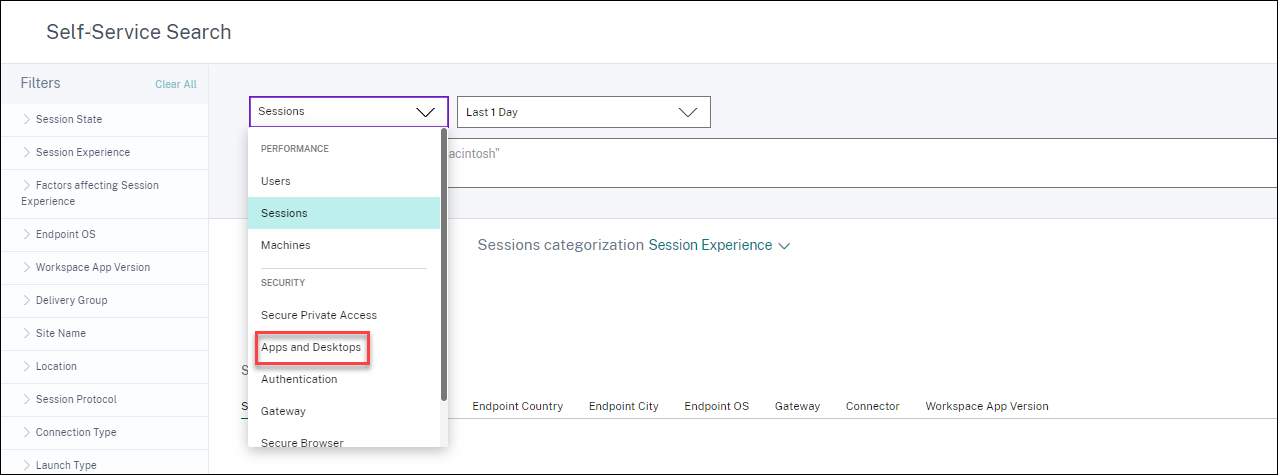
Wählen Sie die Datenquelle aus, um die entsprechende Suchseite und die Ereignisse anzuzeigen.
-
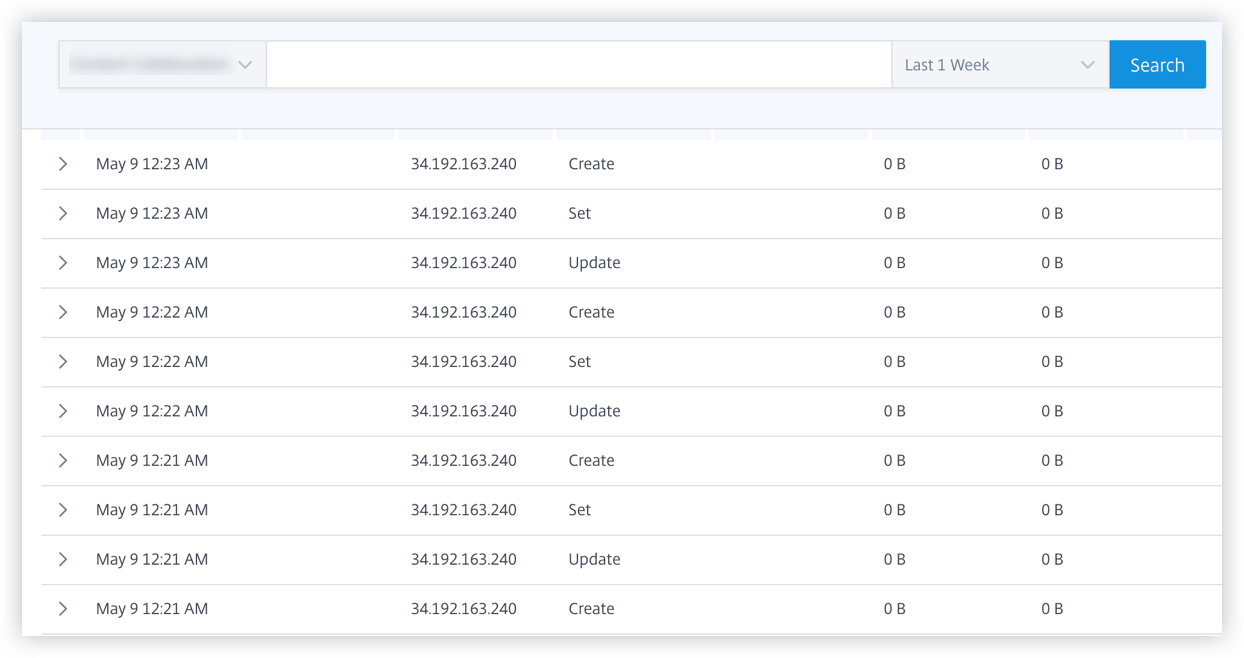
Um die mit den Apps- und Desktops-Ereignissen verbundenen Daten anzuzeigen, wählen Sie Apps und Desktops aus der Liste aus, wählen Sie den Zeitraum und klicken Sie dann auf Suchen.
Weitere Informationen finden Sie unter Self-Service-Suche.
Prüfung 8 – Werden die Benutzer von Analytics erkannt?
Wenn Ereignisse an Citrix Analytics zu fließen beginnen, werden die Benutzer, die die Ereignisse generieren, erkannt und im Dashboard Benutzer angezeigt. Dieser Vorgang dauert in der Regel einige Minuten, bevor Sie sie im Dashboard anzeigen können.
-
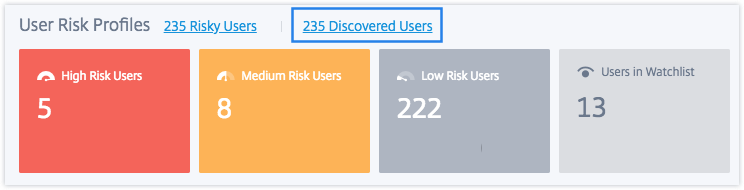
Klicken Sie auf den Link Erkannte Benutzer im Dashboard Benutzer, um die vollständige Liste der von Citrix Analytics erkannten Benutzer anzuzeigen.
-
Die Seite Benutzer zeigt die Liste aller in den letzten 31 Tagen erkannten Benutzer an. Wählen Sie den Zeitraum aus, um die Vorkommen von Risikoindikatoren anzuzeigen.
Hinweis
Wenn Sie versuchen, einen Wert von mehr als 31 Tagen einzustellen, zeigt das System eine Fehlermeldung an: Ungültiger Datumsbereich. Der maximal zulässige Bereich zwischen Start- und Enddatum beträgt 31 Tage.
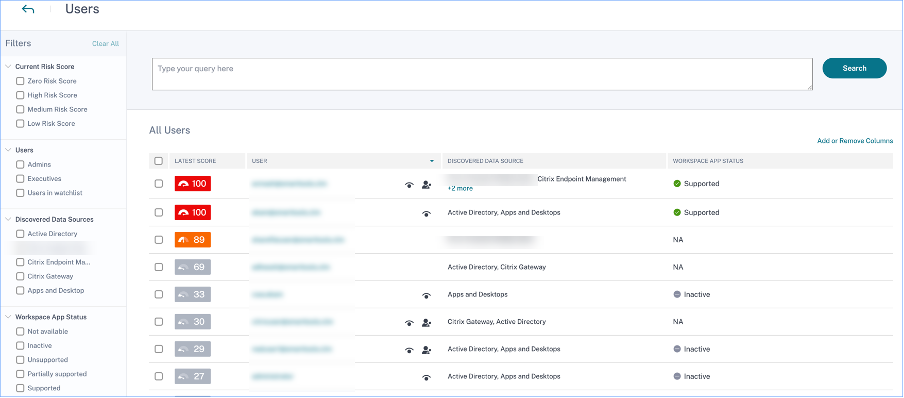
Wenn Ereignisse erfolgreich übertragen werden, funktioniert Ihre Citrix Analytics-Umgebung wie erwartet. Risikoindikatoren werden generiert, wenn Anomalien erkannt werden.
In diesem Artikel
- Checkliste
- Prüfung 1 – Haben Sie die korrekte Berechtigung zur Nutzung von Security Analytics?
- Prüfung 2 – Wird die Datenquelle in Ihrer Heimatregion unterstützt?
- Prüfung 3 – Erfüllt Ihre Umgebung alle Systemanforderungen?
- Prüfung 4 – Sind alle Datenquellen erkannt und die Datenverarbeitung in Analytics aktiviert?
- Prüfung 5 – Übertragen die Benutzeraktivitäten auf der Datenquelle Ereignisse genau an Analytics?
- Prüfung 6: Werden die Ereignisse von virtuellen Apps und Desktops an Analytics übertragen?
- Prüfung 7 – Werden die Benutzerereignisse auf der Self-Service-Suchseite in Analytics angezeigt?
- Prüfung 8 – Werden die Benutzer von Analytics erkannt?