FAQs
Datenquelle
Was ist eine Datenquelle?
Datenquellen sind Citrix-Dienste und -Produkte, die Daten an Citrix Analytics senden.
Weitere Informationen: Datenquelle
Wie füge ich eine Datenquelle hinzu?
Nachdem Sie sich bei Citrix Analytics angemeldet haben, wählen Sie auf dem Willkommensbildschirm die Option Erste Schritte, um eine Datenquelle zu Citrix Analytics hinzuzufügen. Alternativ können Sie eine Datenquelle auch hinzufügen, indem Sie zu Einstellungen > Datenquellen navigieren.
Citrix ADM-Agent
Was sind die Mindestanforderungen an Ressourcen, um einen Agenten auf einem lokalen Hypervisor zu installieren?
8 GB RAM, 4 virtuelle CPUs, 120 GB Speicher, 1 virtuelle Netzwerkschnittstelle, 1 Gbit/s Durchsatz
Muss ich dem Citrix ADM-Agenten bei der Bereitstellung eine zusätzliche Festplatte zuweisen?
Nein, Sie müssen keine zusätzliche Festplatte hinzufügen. Der Agent wird nur als Vermittler zwischen Citrix Analytics und den Instanzen in Ihrem Unternehmensrechenzentrum verwendet. Er speichert keine Bestands- oder Analysedaten, die eine zusätzliche Festplatte erfordern würden.
Was sind die Standardanmeldeinformationen für die Anmeldung bei einem Agenten?
Die Standardanmeldeinformationen für die Anmeldung beim Agenten sind nsrecover/nsroot. Damit melden Sie sich an der Shell-Eingabeaufforderung des Agenten an.
Wie ändere ich die Netzwerkeinstellungen eines Agenten, wenn ich einen falschen Wert eingegeben habe?
Melden Sie sich an der Agentenkonsole auf Ihrem Hypervisor an und greifen Sie über die Anmeldeinformationen nsrecover/nsroot auf die Shell-Eingabeaufforderung zu. Führen Sie dann den Befehl networkconfig aus.
Warum benötige ich eine Dienst-URL und einen Aktivierungscode?
Der Agent verwendet die Dienst-URL, um den Dienst zu lokalisieren, und den Aktivierungscode, um den Agenten beim Dienst zu registrieren.
Wie kann ich die Dienst-URL erneut eingeben, wenn ich sie in der Agentenkonsole falsch eingegeben habe?
Melden Sie sich an der Shell-Eingabeaufforderung des Agenten mit den Anmeldeinformationen nsrecover/nsroot an und geben Sie dann Folgendes ein: deployment_type.py. Dieses Skript ermöglicht es Ihnen, die Dienst-URL und den Aktivierungscode erneut einzugeben.
Wie erhalte ich einen neuen Aktivierungscode?
Sie können einen neuen Aktivierungscode vom Citrix ADM-Dienst erhalten. Melden Sie sich beim Citrix ADM-Dienst an und navigieren Sie zu Netzwerke > Agenten. Wählen Sie auf der Seite Agenten aus der Liste Aktion auswählen die Option Aktivierungscode generieren.
Kann ich meinen Aktivierungscode mit mehreren Agenten wiederverwenden?
Nein, das ist nicht möglich.
Wie viele Citrix ADM-Agenten muss ich installieren?
Die Anzahl der Agenten hängt von der Anzahl der verwalteten Instanzen in einem Rechenzentrum und dem Gesamtdurchsatz ab. Citrix empfiehlt, mindestens einen Agenten für jedes Rechenzentrum zu installieren.
Wie installiere ich mehrere Citrix ADM-Agenten?
Klicken Sie auf der Seite „Datenquellen“ auf das Pluszeichen (+) neben Citrix Gateway und folgen Sie den Anweisungen, um einen weiteren Agenten zu installieren.
Alternativ können Sie auf die Citrix ADM-GUI zugreifen und zu Netzwerke > Agenten navigieren und auf Agent einrichten klicken, um mehrere Agenten zu installieren.
Kann ich zwei Agenten in einer Hochverfügbarkeitskonfiguration installieren?
Nein, das ist nicht möglich.
Was tue ich, wenn die Agentenregistrierung fehlschlägt?
-
Stellen Sie sicher, dass Ihr Agent Zugriff auf das Internet hat (DNS konfigurieren).
-
Stellen Sie sicher, dass Sie den Aktivierungscode korrekt kopiert haben.
-
Stellen Sie sicher, dass Sie die Dienst-URL korrekt eingegeben haben.
-
Stellen Sie sicher, dass die erforderlichen Ports geöffnet sind.
Die Registrierung war erfolgreich, aber woher weiß ich, ob der Agent ordnungsgemäß läuft?
Sie können Folgendes tun, um zu überprüfen, ob der Agent ordnungsgemäß läuft:
-
Nachdem der Agent erfolgreich registriert wurde, greifen Sie auf Citrix ADM zu und navigieren Sie zu Netzwerke > Agenten. Auf dieser Seite können Sie die erkannten Agenten anzeigen. Wenn der Agent ordnungsgemäß läuft, wird der Status durch ein grünes Symbol angezeigt. Wenn er nicht läuft, wird der Status durch ein rotes Symbol angezeigt.
-
Melden Sie sich an der Shell-Eingabeaufforderung des Agenten an und führen Sie die folgenden Befehle aus:
ps -ax | grep masundps -ax | grep ulfd. Stellen Sie sicher, dass die folgenden Prozesse ausgeführt werden.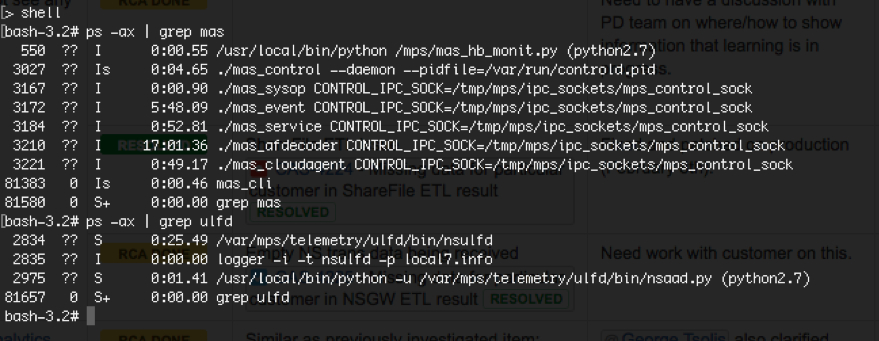
-
Wenn einer der Prozesse nicht ausgeführt wird, führen Sie den Befehl masd restart aus. Dies kann einige Zeit dauern, bis alle Daemons gestartet sind (etwa 1 Minute).
-
Stellen Sie sicher, dass
agent.confnach erfolgreicher Registrierung des Agenten in/mpsconfigerstellt wird.
Onboarding von Citrix Gateway-Instanzen
Citrix Gateway-Instanzen werden zu Citrix Analytics hinzugefügt, aber woher weiß ich, ob Analytics auf dem Agenten aktiviert ist?
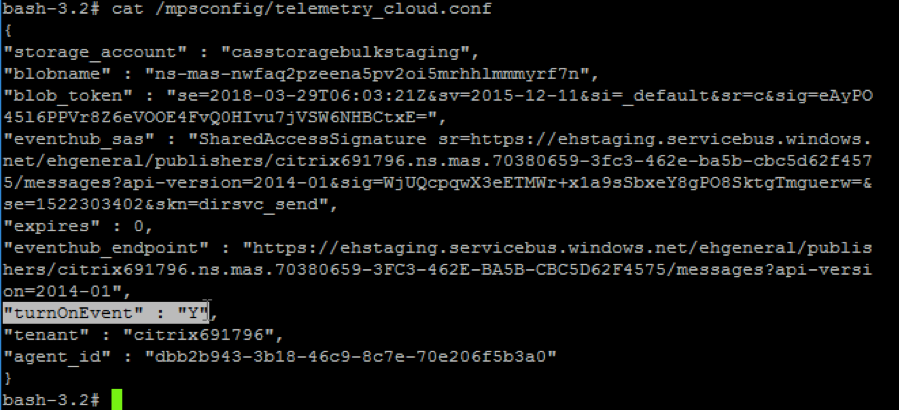
Sie können über die Shell-Eingabeaufforderung des Agenten überprüfen, ob Analytics auf dem Agenten aktiviert ist. Wenn Analytics auf dem Agenten erfolgreich aktiviert wurde, ist der Parameter turnOnEvent in der Datei /mpsconfig/telemetry_cloud.conf auf Y gesetzt.
Melden Sie sich an der Shell-Eingabeaufforderung des Agenten an und führen Sie den folgenden Befehl aus: cat /mpsconfig/telemetry_cloud.conf und überprüfen Sie den Wert des Parameters turnOnEvent.
Ich habe den Citrix Gateway-Onboarding-Assistenten versehentlich geschlossen. Muss ich meine Konfiguration von vorne beginnen?
Nein. Citrix Analytics speichert den Fortschritt und zeigt die unvollständige Konfiguration als Kachel auf der Seite Datenquellen > Einstellungen an. Klicken Sie auf Setup fortsetzen, um die Konfiguration abzuschließen.
Onboarding von Virtual Apps and Desktops Site
Wie deaktiviere ich die Datenverarbeitung?
Wenn Sie die Datenverarbeitung von Ihrer Site zu Citrix Analytics vorübergehend deaktivieren möchten, klicken Sie einfach auf die Site-Karte und dann auf Datenverarbeitung deaktivieren.
Wenn ich meine Site zu Workspace hinzufüge und auf „Test STA“ klicke, schlägt der Test fehl. Was soll ich tun?
Es könnte ein Konnektivitätsproblem zwischen Ihrem Citrix Gateway und den Cloud Connectors bestehen. Informationen zur Fehlerbehebung finden Sie unter CTX232517 im Citrix Support Knowledge Center.
Wo erhalte ich Hilfe zu Citrix Analytics?
Sie können Fragen stellen und sich mit Citrix Analytics-Experten im Citrix Analytics Diskussionsforum unter https://discussions.citrix.com/forum/1710-citrix-analytics/ verbinden.
Um am Forum teilzunehmen, müssen Sie sich mit Ihrer Citrix ID anmelden.
Zugriffsgarantie – Geolocation
Wie werden Geolocation-Details von Analytics abgeleitet?
Citrix Analytics verwendet die IP-Adresse des Geräts, von dem aus der Workspace-Client gestartet wird. Citrix Analytics nutzt einen Drittanbieter für IP-Geolocation-Daten, um den Standort eines Benutzers anhand seiner IP-Adresse abzuleiten. Wenn Sie sich für eine Sitzung anmelden, wird Ihr Standort (IPv4-Adresse) in ein Land oder eine Stadt aufgelöst, und die Zuordnung wird regelmäßig aktualisiert. Organisationen können diese durch Länder definierten Standorte verwenden, um Zugriffsmuster von Orten zu überwachen, an denen sie keine Geschäfte tätigen.
Wie genau ist die Ableitung des Benutzerstandorts?
Citrix Analytics nutzt einen Drittanbieter für IP-Geolocation-Daten, um den Standort eines Benutzers anhand seiner IP-Adresse abzuleiten. GeoIP-Dienste können den richtigen Ort oder die richtige Stadt meistens auflösen, aber GeoIP-Lookups sind nie vollständig genau. Manchmal kann der für einen Benutzer angezeigte Standort von seinem genauen Zugriffsstandort abweichen.
Basierend auf der IP GeoPoint-Dokumentation beträgt die Abdeckung etwa 99,99 % der weltweit zugewiesenen IP-Adressen (IPv4-routingfähige IP-Adressen). In Bezug auf die Standortgenauigkeit wird jedes der wesentlichen Standortfelder (Land, Bundesland, Stadt, Postleitzahl) mit einem Konfidenzfaktor versehen.
In welchen Fällen ist die Standortbestimmung ungenau?
Die Genauigkeit der Geolocation-Daten hängt davon ab, wie das Gerät mit dem Internet verbunden ist. Ein Gerät kann über folgende Wege mit dem Internet verbunden sein:
- Mobile Gateways
- VPN oder Hosting-Einrichtung
- Regionale oder internationale Proxys/Anonymisierungs-Server
In solchen Fällen sind die Geolocation-Daten unabhängig von der verwendeten IP-Geolocation-Anbieter-Software nicht genau.
Welche Citrix Workspace™ App-Versionen werden unterstützt?
Es gibt Mindestversionen der Citrix Workspace-App, die für das Betriebssystem erforderlich sind, um das Attribut IP-Adresse an Citrix Analytics for Security zu senden. Weitere Details finden Sie in der Matrixtabelle oder unter Als nicht verfügbar identifizierte Standorte.
In welchen Fällen erhalten wir die geografischen Details nicht?
Informationen zu den Geolocation-Details finden Sie im Abschnitt Als nicht verfügbar identifizierte Standorte.
Welchen Geolocation-Dienst verwendet Citrix Analytics, um den Standort eines Benutzers zu melden? Wie melde ich einen falschen Standort für eine IP-Adresse?
Citrix Analytics verwendet Neustar dateibasierte Geolocation-Dienste, um Geolocation-Daten für eingehende Zugriffe bereitzustellen. Es verfügt über eine öffentliche Seite zur IP-Korrektur, die verwendet werden kann, um eine Korrekturanfrage selbst einzureichen. Sobald eine Korrekturanfrage eingereicht wurde, wird die Anfrage von Neustar auf Richtigkeit überprüft und bearbeitet.
Der GeoIP-Anbieter hilft dabei, so genaue Informationen wie möglich anzuzeigen. Leider kann es aufgrund der inhärenten Natur von GeoIP Fälle geben, in denen die GeoIP-Daten ungenau sind.