Citrix Virtual Apps and Desktops™ und Citrix DaaS-Datenquelle
Die Datenquelle Apps und Desktops repräsentiert lokale Citrix Virtual Apps and Desktops und Citrix DaaS (ehemals Citrix Virtual Apps and Desktops Service) in Ihrer Organisation.
Citrix Analytics for Security™ unterstützt beide Angebote und empfängt Benutzerereignisse von der Datenquelle. Dieser Artikel führt Sie durch die Voraussetzungen und Verfahren zur Aktivierung von Analytics für beide Angebote.
Citrix Analytics for Security empfängt Benutzerereignisse von den folgenden Komponenten der Datenquelle Citrix Virtual Apps and Desktops und Citrix DaaS™:
- Citrix Workspace™-App, installiert auf den Benutzergeräten
- Citrix Director für lokale Bereitstellungen
- Citrix Monitor-Dienst
- Sitzungsaufzeichnungsserver
Die Benutzerereignisse werden in Echtzeit in Citrix Analytics for Security empfangen, wenn Benutzer virtuelle Apps oder virtuelle Desktops verwenden.
Unterstützte Clientversionen
Citrix Analytics empfängt Benutzerereignisse, wenn eine unterstützte Clientversion auf den Benutzerendpunkten verwendet wird. Wenn Benutzer nicht unterstützte Clientversionen verwenden, müssen sie ihre Clients auf eine der folgenden Versionen aktualisieren:
- Citrix Workspace-App für Windows 1907 oder höher
- Citrix Workspace-App für Mac 1910.2 oder höher
- Citrix Workspace-App für HTML5 2007 oder höher
- Citrix Workspace-App für Chrome – Neueste Version im Chrome Web Store verfügbar
- Citrix Workspace-App für Android – Neueste Version bei Google Play verfügbar
- Citrix Workspace-App für iOS – Neueste Version im Apple App Store verfügbar
- Citrix Workspace-App für Linux 2006 oder höher
Analytics für Citrix DaaS aktivieren
Voraussetzungen
- Abonnieren Sie Citrix DaaS, das auf Citrix Cloud angeboten wird. Informationen zu den ersten Schritten mit Citrix DaaS finden Sie unter Installieren und Konfigurieren.
- Überprüfen Sie den Abschnitt Systemanforderungen und stellen Sie sicher, dass Sie die Anforderungen erfüllt haben.
Datenquelle anzeigen und Datenverarbeitung aktivieren
Citrix Analytics erkennt Citrix DaaS, das mit Ihrem Citrix Cloud™-Konto verknüpft ist, automatisch.
So zeigen Sie die Datenquelle an
Klicken Sie in der oberen Leiste auf Einstellungen > Datenquellen > Sicherheit.
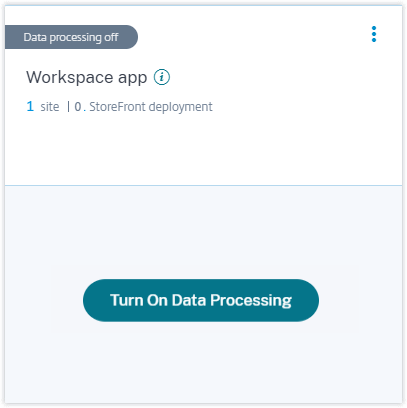
Die Site-Karte Apps und Desktops – Workspace-App wird auf der Seite Datenquellen angezeigt. Klicken Sie auf Datenverarbeitung aktivieren, damit Citrix Analytics mit der Verarbeitung von Daten für diese Datenquelle beginnen kann.
Cloud-Site, Benutzer und empfangene Ereignisse anzeigen
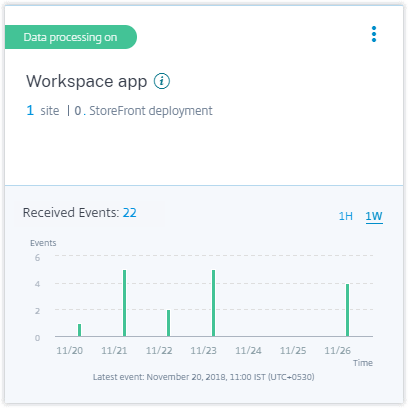
Die Site-Karte zeigt die Anzahl der Apps- und Desktops-Benutzer, die erkannte Cloud-Site und die empfangenen Ereignisse für die letzte Stunde an, was die Standardzeitauswahl ist. Sie können auch 1 Woche (1 W) auswählen und die Daten anzeigen.
Klicken Sie auf die Anzahl der empfangenen Ereignisse, um die Ereignisse auf der Self-Service-Suchseite anzuzeigen.
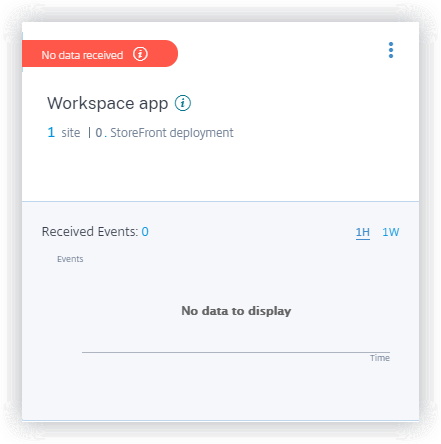
Nachdem Sie die Datenverarbeitung aktiviert haben, zeigt die Site-Karte möglicherweise den Status Keine Daten empfangen an. Dieser Status erscheint aus zwei Gründen:
- Wenn Sie die Datenverarbeitung zum ersten Mal aktiviert haben, dauert es einige Zeit, bis die Ereignisse den Event Hub in Citrix Analytics erreichen. Wenn Citrix Analytics die Ereignisse empfängt, ändert sich der Status in Datenverarbeitung aktiv. Wenn sich der Status nach einiger Zeit nicht ändert, aktualisieren Sie die Seite Datenquellen.
-
Analytics hat in der letzten Stunde keine Ereignisse von der Datenquelle empfangen.
Analytics für lokale Citrix Virtual Apps and Desktops aktivieren
Citrix Analytics empfängt Benutzerereignisse von lokalen Sites, die zu Workspace hinzugefügt wurden, und von Sites, auf die über StoreFront™-Bereitstellungen zugegriffen wird.
Wenn Ihre Organisation lokale Sites verwendet, müssen Sie eine der folgenden Methoden verwenden, um Ihre Sites zu integrieren, damit Analytics die Sites erkennt:
Voraussetzungen
- Sie müssen über eine Lizenz zur Nutzung der lokalen Citrix Virtual Apps and Desktops-Lösung verfügen. Informationen zu den ersten Schritten mit lokalen Citrix Virtual Apps and Desktops finden Sie unter Installieren und Konfigurieren.
- Überprüfen Sie den Abschnitt Systemanforderungen und stellen Sie sicher, dass Sie die Anforderungen erfüllt haben.
- Ihr Director muss Version 1912 CU2 oder höher sein. Weitere Informationen finden Sie unter Feature-Kompatibilitätsmatrix.
- Abonnement für Citrix Workspace. Wenn Sie Ihre Sites zu Citrix Workspace hinzufügen möchten, benötigen Sie ein Workspace-Abonnement. Um ein Citrix Workspace-Abonnement zu erwerben, besuchen Sie https://www.citrix.com/products/citrix-workspace/get-started.html und kontaktieren Sie einen Citrix Workspace-Experten, der Ihnen helfen kann.
- Sites, die zu Workspace hinzugefügt wurden. Citrix Analytics erkennt die zu Citrix Workspace hinzugefügten Sites automatisch. Fügen Sie Ihre Sites zu Citrix Workspace hinzu, bevor Sie mit der Integration in Citrix Analytics fortfahren. Dieser Prozess wird als Site-Aggregation bezeichnet. Die Site-Aggregation erfordert die Installation von Cloud Connector, die Konfiguration von NetScaler Gateway STA-Servern für die interne und externe Konnektivität zu Workspace-Ressourcen und das anschließende Hinzufügen der Sites zu Workspace. Detaillierte Anweisungen zur Site-Aggregation finden Sie unter Lokale virtuelle Apps und Desktops in Workspaces aggregieren.
- StoreFront-Version. Wenn Sie eine StoreFront-Bereitstellung für Ihre Sites verwenden, stellen Sie sicher, dass die StoreFront-Version 1906 oder höher ist.
Lokale Citrix Virtual Apps and Desktops-Sites mit StoreFront integrieren
Informationen zu den Voraussetzungen und den Integrationsschritten finden Sie im Artikel Citrix Virtual Apps and Desktops-Datenquelle in der Citrix Analytics-Plattformdokumentation.
Lokale Citrix Virtual Apps and Desktops-Sites mit Workspace integrieren
Sites, die bereits zu Citrix Workspace hinzugefügt wurden
Citrix Analytics erkennt die lokalen Sites, die bereits zu Citrix Workspace hinzugefügt wurden, automatisch und zeigt sie auf der Site-Karte der Datenquelle an.
So zeigen Sie die Datenquelle an
Klicken Sie in der oberen Leiste auf Einstellungen > Datenquellen > Sicherheit.
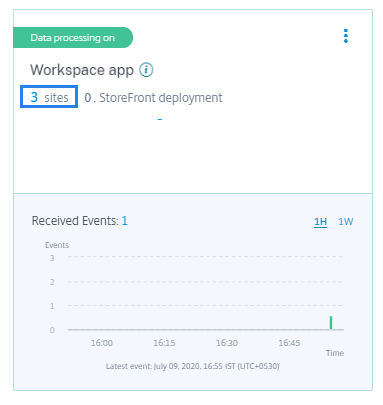
Die Site-Karte Apps und Desktops zeigt die Anzahl der zu Workspace hinzugefügten Sites und die mit diesen Sites verbundenen Benutzer an. Klicken Sie auf die Site-Anzahl, um die erkannten Sites anzuzeigen. Klicken Sie auf die Benutzeranzahl, um die erkannten Benutzer auf der Seite Benutzer anzuzeigen.
Sites, die nicht zu Citrix Workspace hinzugefügt wurden
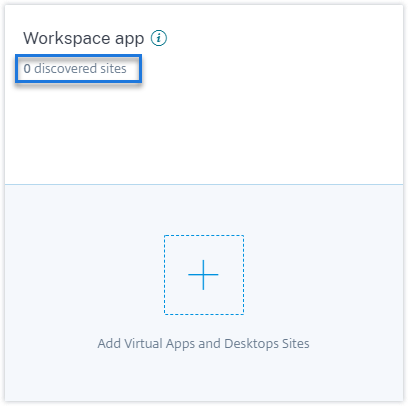
Wenn Sie Ihre lokalen Sites noch nicht zu Workspace hinzugefügt haben, kann Analytics Ihre Sites nicht erkennen. Die Site-Karte zeigt 0 erkannte Sites an.
So fügen Sie eine Site zu Workspace hinzu
- Klicken Sie auf der Site-Karte auf +.
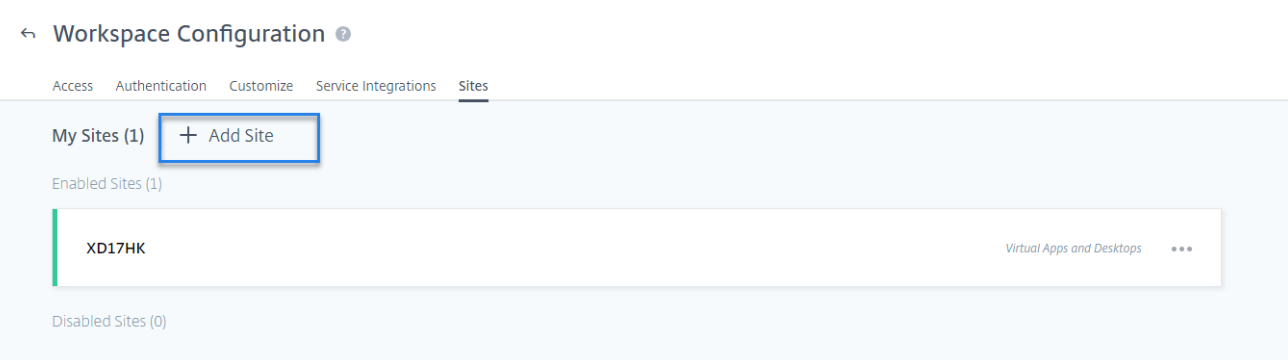
- Klicken Sie auf der Seite Workspace-Konfiguration auf +Site hinzufügen.
- Befolgen Sie die Anweisungen auf dem Bildschirm, um eine Site hinzuzufügen. Weitere Informationen finden Sie unter Lokale virtuelle Apps und Desktops in Workspaces aggregieren.
- Nachdem Sie die Site hinzugefügt haben, melden Sie sich wieder bei Citrix Analytics an und aktualisieren Sie die Seite Datenquellen, um die kürzlich hinzugefügte Site auf der Site-Karte anzuzeigen.
Datenverarbeitung aktivieren und empfangene Ereignisse anzeigen
Um Analytics die Verarbeitung von Daten für die erkannten Sites zu ermöglichen, klicken Sie auf der Site-Karte auf Datenverarbeitung aktivieren und folgen Sie den Anweisungen auf dem Bildschirm.
Wenn Sie mehrere Sites zum selben Workspace hinzugefügt haben, verarbeitet und speichert Analytics Daten für alle Sites im Workspace. Sie erhalten eine Erfolgsmeldung, wenn Analytics auf allen Ihren Sites erfolgreich aktiviert wurde.

Die Site-Karte zeigt die empfangenen Ereignisse für die letzte Stunde an, was die Standardzeitauswahl ist. Sie können auch 1 Woche (1 W) auswählen und die Daten anzeigen. Klicken Sie auf die Anzahl der empfangenen Ereignisse, um die Ereignisse auf der entsprechenden Self-Service-Suchseite anzuzeigen.
Nachdem Sie die Datenverarbeitung aktiviert haben, zeigt die Site-Karte möglicherweise den Status Keine Daten empfangen an. Dieser Status erscheint aus zwei Gründen:
- Wenn Sie die Datenverarbeitung zum ersten Mal aktiviert haben, dauert es einige Zeit, bis die Ereignisse den Event Hub in Citrix Analytics erreichen. Wenn Citrix Analytics die Ereignisse empfängt, ändert sich der Status in Datenverarbeitung aktiv. Wenn sich der Status nach einiger Zeit nicht ändert, aktualisieren Sie die Seite Datenquellen.
-
Analytics hat in der letzten Stunde keine Ereignisse von der Datenquelle empfangen.
Eine Site hinzufügen
Wenn Sie eine weitere lokale Site zu Workspace hinzufügen möchten, können Sie dies über Analytics tun:
-
Klicken Sie auf der Seite Workspace-Konfiguration auf +Site hinzufügen.
- Befolgen Sie die Anweisungen auf dem Bildschirm, um eine Site hinzuzufügen. Weitere Informationen finden Sie unter Lokale virtuelle Apps und Desktops in Workspaces aggregieren.
- Nachdem Sie die Site hinzugefügt haben, gehen Sie zu Citrix Analytics und aktualisieren Sie die Seite Datenquellen, um die kürzlich hinzugefügte Site auf der Site-Karte anzuzeigen.
Verbindung zu Citrix Director für lokale Sites herstellen
Citrix Director ist eine Überwachungs- und Fehlerbehebungskonsole für Citrix Virtual Apps and Desktops. Sie können Director verwenden, um Ihre lokalen Sites für Citrix Analytics for Security (Security Analytics) zu konfigurieren. Nach der Konfiguration der Sites sendet Director Überwachungsereignisse an Security Analytics.
Wenn Sie Citrix DaaS verwenden, sendet der Citrix Monitor-Dienst Ereignisse von Ihrer Cloud-Site an Security Analytics.
In einer Hybridumgebung, in der Sie sowohl Cloud- als auch lokale Bereitstellungen haben, empfängt Security Analytics Ereignisse vom Citrix Monitor-Dienst und den in Citrix Director integrierten Sites.
Voraussetzung und Konfigurationsschritte
Hinweise
Derzeit zeigt die Director-Benutzeroberfläche die Konfigurationsschritte für Citrix Analytics for Performance™ (Performance Analytics) an. Diese Konfigurationsschritte gelten auch für Citrix Analytics for Security (Security Analytics). Wenn Sie eine aktive Citrix Cloud-Berechtigung für Security Analytics haben, können Sie sich mit Director verbinden, indem Sie diese Schritte befolgen.
Wenn Ihr Citrix Cloud-Konto aktive Berechtigungen für Security Analytics und Performance Analytics hat und Sie Ihre Site bereits für Performance Analytics konfiguriert haben, müssen Sie Director nicht erneut für Security Analytics konfigurieren.
Informationen zu den Voraussetzungen und Konfigurationsschritten finden Sie in der Citrix Analytics for Performance-Dokumentation.
Ihre verbundenen Sites und empfangenen Ereignisse anzeigen
- Gehen Sie in Citrix Analytics zur Seite Datenquellen.
- Klicken Sie auf die Registerkarte Sicherheit.
-
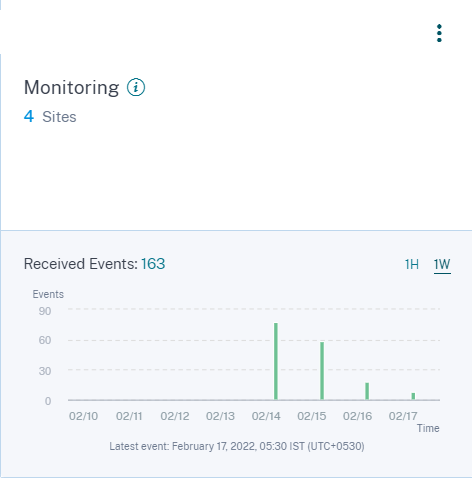
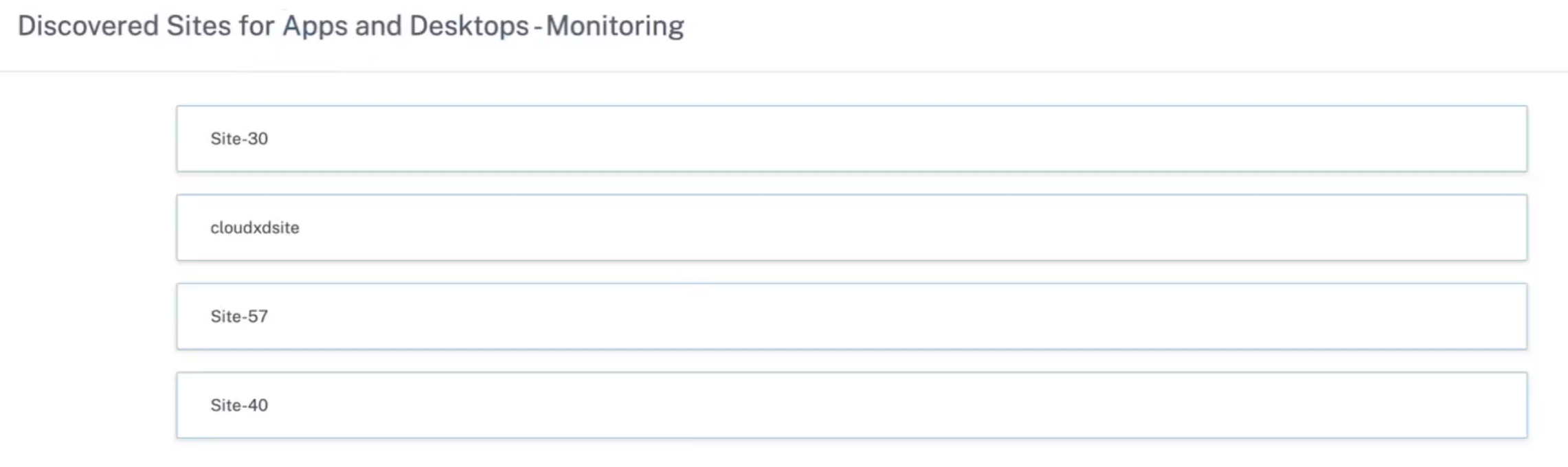
Auf der Site-Karte Apps und Desktops – Überwachung können Sie Ihre lokalen Sites oder die Cloud-Site (je nachdem, was zutrifft) anzeigen. Sie sehen auch die von den Sites empfangenen Ereignisse.
Hinweise
-
Wenn Sie eine lokale Site zum ersten Mal in Director konfigurieren, kann es einige Zeit (ca. eine Stunde) dauern, bis die Ereignisse von der Site verarbeitet werden; dies führt zu einer Verzögerung bei der Anzeige der verbundenen Site auf der Site-Karte Apps und Desktops – Überwachung.
-
Auf der Überwachungs-Site-Karte ist die Datenverarbeitung für den Monitor-Dienst oder die Director-Datenquelle standardmäßig aktiviert. Sie können die Datenverarbeitung je nach Bedarf auch deaktivieren. Es wird jedoch empfohlen, die Datenverarbeitung aktiviert zu lassen, um maximale Vorteile aus Security Analytics zu ziehen.
-
-
Klicken Sie auf die Site, um die Details anzuzeigen.
Verbindung zur Session Recording-Bereitstellung herstellen
Session Recording ermöglicht es Ihnen, die Bildschirmaktivität jeder Benutzersitzung in Citrix Virtual Apps and Desktops und Citrix DaaS aufzuzeichnen. Sie können die Session Recording-Server so konfigurieren, dass sie die Benutzerereignisse an Citrix Analytics for Security senden. Die Benutzerereignisse werden verarbeitet, um umsetzbare Einblicke in das riskante Verhalten der Benutzer zu liefern.
Voraussetzungen
Stellen Sie vor dem Beginn Folgendes sicher:
- Ihr Session Recording-Server und der VDA-Agent müssen Version 2103 oder höher sein.
- Der Session Recording-Server muss in der Lage sein, sich mit den erforderlichen Adressen zu verbinden. Weitere Informationen zu den URLs finden Sie unter Netzwerkanforderungen.
- Die Session Recording-Bereitstellung muss Port 443 für ausgehende Internetverbindungen geöffnet haben. Alle Proxyserver im Netzwerk müssen diese Kommunikation mit Citrix Analytics for Security zulassen.
- Wenn Sie Citrix Virtual Apps and Desktops 7 1912 LTSR verwenden, ist die unterstützte Session Recording-Version 2103 oder höher.
Hinweis
Stellen Sie sicher, dass Sie die zusätzlichen Konnektivitätsanforderungen überprüfen, wenn Sie den Session Recording-Dienst verwenden.
Ihren Session Recording-Server konfigurieren
-
Klicken Sie auf der Site-Karte Apps und Desktops – Session Recording auf Session Recording-Server verbinden.
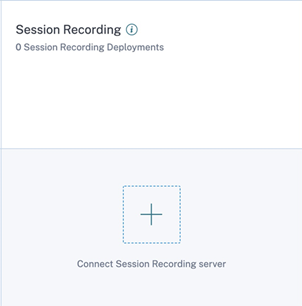
-
Überprüfen Sie auf der Seite Session Recording-Server verbinden die Checkliste und wählen Sie alle obligatorischen Anforderungen aus. Wenn Sie eine obligatorische Anforderung nicht auswählen, ist die Option „Datei herunterladen“ deaktiviert.
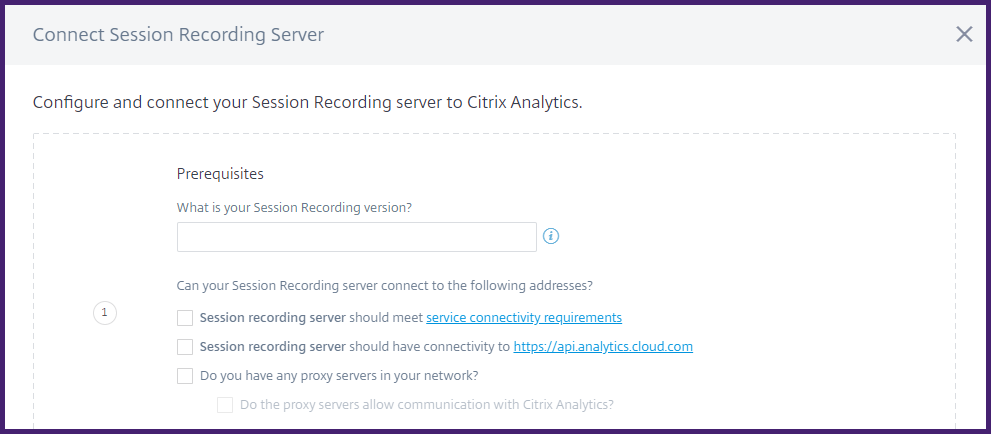
-
Wenn Sie Proxyserver in Ihrem Netzwerk haben, geben Sie die Proxyadresse in die Datei SsRecStorageManager.exe.config auf Ihrem Session Recording-Server ein.
Die Konfigurationsdatei befindet sich unter
<Installationspfad des Session Recording-Servers>\bin\SsRecStorageManager.exe.config.Zum Beispiel:
C:\Program Files\Citrix\SessionRecording\Server\Bin\SsRecStorageManager.exe.config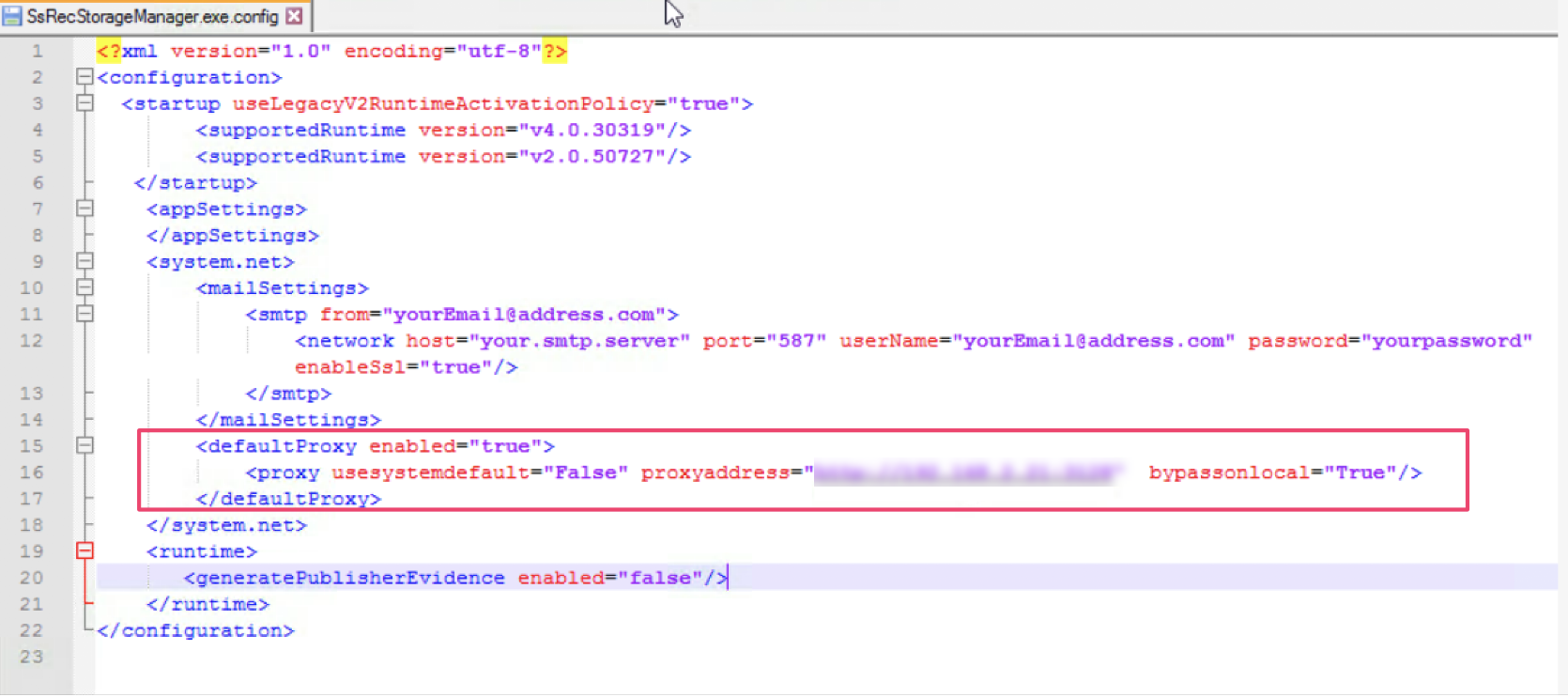
-
Klicken Sie auf Datei herunterladen, um die Datei SessionRecordingConfigurationFile.json herunterzuladen.
Hinweis
Die Datei enthält sensible Informationen. Bewahren Sie die Datei an einem sicheren Ort auf.
-
Kopieren Sie die Datei auf den Session Recording-Server, den Sie mit Citrix Analytics for Security verbinden möchten.
-
Wenn Sie mehrere Session Recording-Server in Ihrer Bereitstellung haben, müssen Sie die Datei auf jeden Server kopieren, den Sie verbinden möchten, und die Schritte zur Konfiguration jedes Servers befolgen.
-
Führen Sie auf dem Session Recording-Server den folgenden Befehl aus, um die Einstellungen zu importieren:
<Installationspfad des Session Recording-Servers>\bin\SsRecUtils.exe -Import_SRCasConfigurations <Pfad der Konfigurationsdatei>Zum Beispiel:
C:\Program Files\Citrix\SessionRecording\Server\bin\ SsRecUtils.exe -Import_SRCasConfigurations C:\Users\administrator \Downloads\SessionRecordingConfigurationFile.json -
Starten Sie die folgenden Dienste neu:
- Citrix Session Recording Analytics Service
- Citrix Session Recording Storage Manager
-
Nach erfolgreicher Konfiguration gehen Sie zu Citrix Analytics for Security, um den verbundenen Session Recording-Server anzuzeigen. Klicken Sie auf Datenverarbeitung aktivieren, damit Citrix Analytics for Security die Daten verarbeiten kann.
Hinweis
Wenn Sie Session Recording-Server Version 2103 oder 2104 verwenden, müssen Sie zuerst eine Apps- und Desktops-Sitzung starten, um den verbundenen Session Recording-Server in Citrix Analytics for Security anzuzeigen. Andernfalls wird der verbundene Session Recording-Server nicht angezeigt. Diese Anforderung gilt nicht für Session Recording-Server Version 2106 und höher.
Die verbundenen Bereitstellungen anzeigen
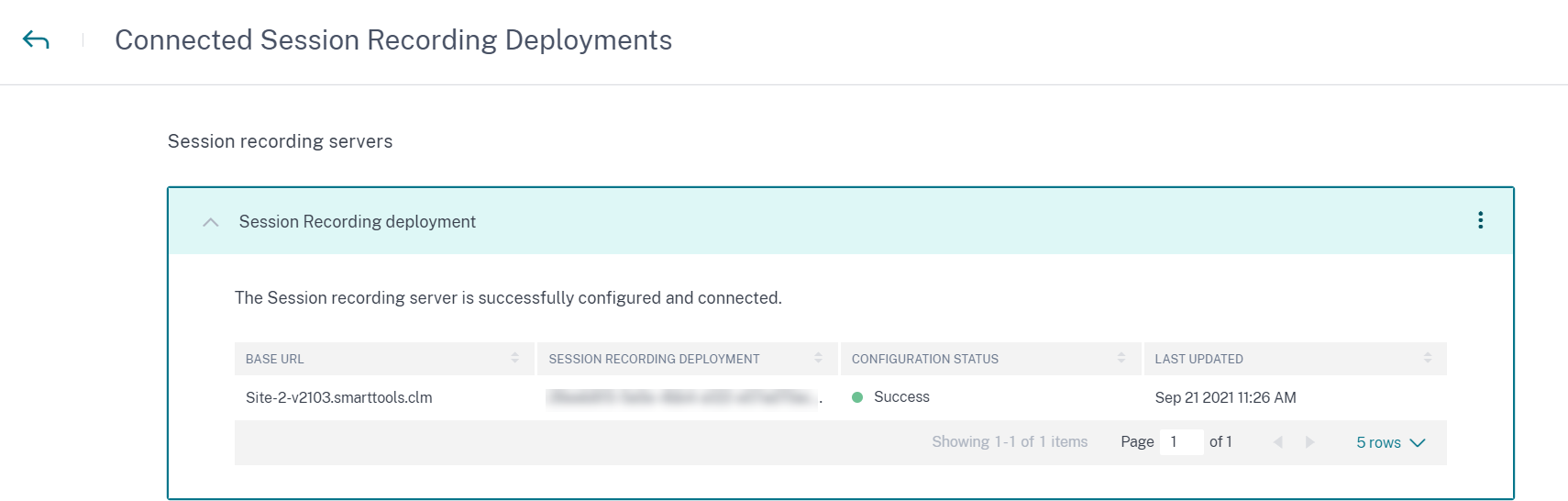
Die Serverbereitstellungen erscheinen auf der Session Recording-Site-Karte nur, wenn die Konfiguration erfolgreich war. Die Site-Karte zeigt die Anzahl der konfigurierten Server an, die Verbindungen mit Citrix Analytics for Security hergestellt haben.
Wenn Sie Ihre Session Recording-Server auch nach erfolgreicher Konfiguration nicht sehen, lesen Sie den Fehlerbehebungsartikel.
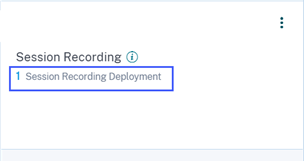
Klicken Sie auf der Site-Karte auf die Anzahl der Bereitstellungen, um die verbundenen Servergruppen mit Citrix Analytics for Security anzuzeigen. Klicken Sie zum Beispiel auf 1 Session Recording-Bereitstellung, um den verbundenen Server oder die Servergruppen anzuzeigen. Jeder Session Recording-Server wird durch eine Basis-URL und eine ServerGroupID repräsentiert.
Empfangene Ereignisse anzeigen
Die Site-Karte zeigt die verbundenen Session Recording-Bereitstellungen und die von diesen Bereitstellungen empfangenen Ereignisse für die letzte Stunde an, was die Standardzeitauswahl ist. Sie können auch 1 Woche (1 W) auswählen und die Daten anzeigen. Klicken Sie auf die Anzahl der empfangenen Ereignisse, um die Ereignisse auf der Self-Service-Suchseite anzuzeigen.
Nachdem Sie die Datenverarbeitung aktiviert haben, zeigt die Site-Karte möglicherweise den Status Keine Daten empfangen an. Dieser Status erscheint aus zwei Gründen:
- Wenn Sie die Datenverarbeitung zum ersten Mal aktiviert haben, dauert es einige Zeit, bis die Ereignisse den Event Hub in Citrix Analytics erreichen. Wenn Citrix Analytics die Ereignisse empfängt, ändert sich der Status in Datenverarbeitung aktiv. Wenn sich der Status nach einiger Zeit nicht ändert, aktualisieren Sie die Seite Datenquellen.
- Citrix Analytics hat in der letzten Stunde keine Ereignisse von der Datenquelle empfangen.
Session Recording-Server hinzufügen
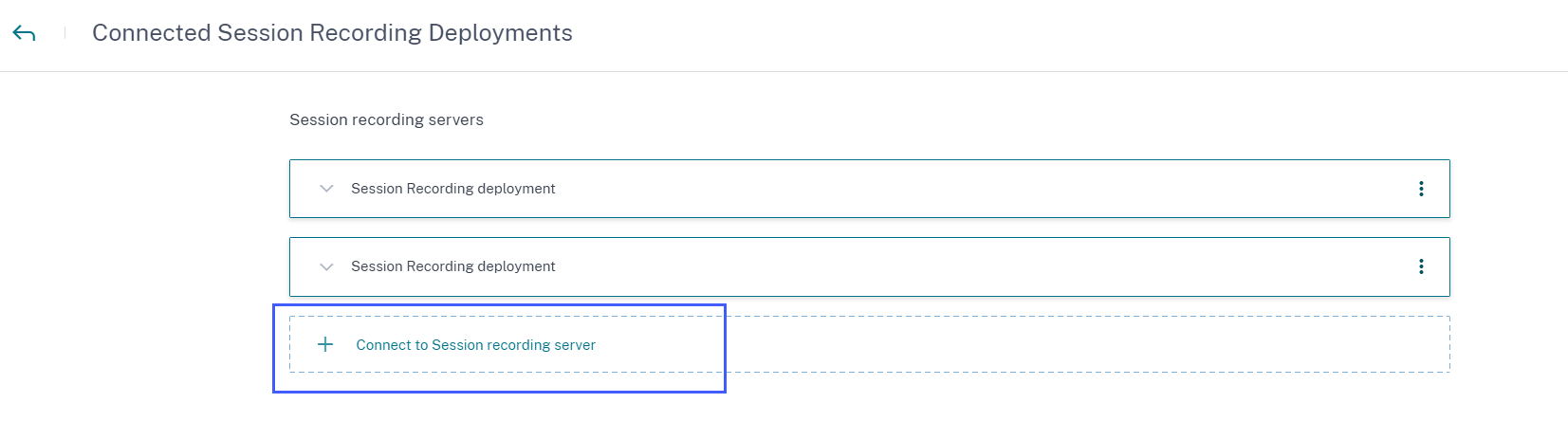
Um einen Session Recording-Server hinzuzufügen, führen Sie einen der folgenden Schritte aus:
-
Klicken Sie auf der Seite Verbundene Session Recording-Bereitstellungen auf Session Recording-Server verbinden.
-
Klicken Sie auf der Site-Karte Apps und Desktops – Session Recording auf die vertikalen Auslassungspunkte (⋮) und wählen Sie dann Session Recording-Server verbinden.
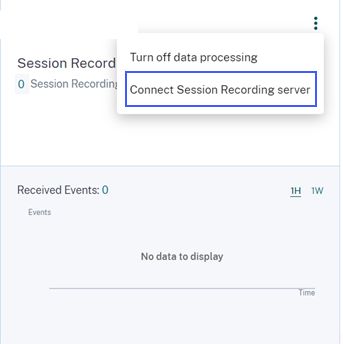
Befolgen Sie die Schritte zum Herunterladen der Konfigurationsdatei und zum Konfigurieren eines Session Recording-Servers.
Session Recording-Server entfernen
So entfernen Sie einen Session Recording-Server:
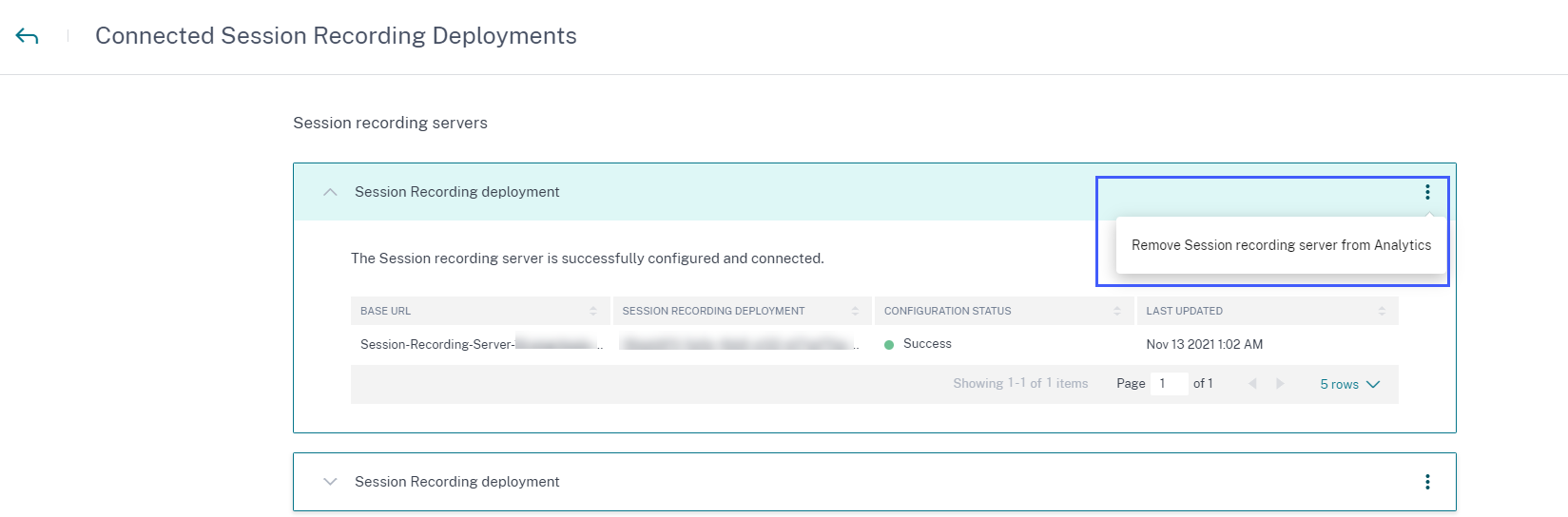
- Gehen Sie in Citrix Analytics for Security zur Seite Verbundene Session Recording-Bereitstellungen und wählen Sie die Serverbereitstellung aus, die Sie entfernen möchten.
-
Klicken Sie auf die vertikalen Auslassungspunkte (⋮) und wählen Sie Session Recording-Server aus Analytics entfernen.
-
Führen Sie auf dem Session Recording-Server, den Sie aus Citrix Analytics entfernt haben, den folgenden Befehl aus:
<Installationspfad des Session Recording-Servers>\bin\SsRecUtils.exe -Remove_SRCasConfigurationsZum Beispiel:
C:\Program Files\Citrix\SessionRecording\Server\bin\ SsRecUtils.exe -Remove_SRCasConfigurations
Drucktelemetrie für Citrix DaaS aktivieren
Wenn Benutzer Druckaufträge in Citrix DaaS (ehemals Citrix Virtual Apps and Desktops Service) ausführen, können Sie die Protokolle dieser Druckaufträge in Citrix Analytics for Security anzeigen. Diese Druckprotokolle liefern wichtige Informationen über die Druckaktivitäten, wie z. B. Druckernamen, Druckdateinamen und die Gesamtzahl der gedruckten Kopien.
Hinweis
Diese Funktion wird nur für Citrix DaaS unterstützt.
In Citrix Analytics for Security können Sie auf der Seite Suchen die Datenquelle Apps und Desktops auswählen, um die Druckprotokolle anzuzeigen. Als Sicherheitsadministrator können Sie diese Protokolle für die Risikoanalyse und Untersuchung Ihrer Benutzer verwenden.
Standardmäßig ist die Drucktelemetriefunktion, d. h. die Erfassung und Übertragung dieser Druckprotokolle, auf den Virtual Delivery Agents (VDAs) deaktiviert.
Um die Drucktelemetrie und die Übertragung von Druckprotokollen an Citrix Analytics for Security zu aktivieren, müssen Sie Registrierungsschlüssel erstellen und Ihren VDA konfigurieren.
Wichtig
Diese Konfiguration gilt nur für Windows-VDAs.
Voraussetzungen
- Ihre VDA-Version muss der Basisversion für Citrix Virtual Apps and Desktops 7 2203 LTSR oder höher entsprechen. Weitere Informationen finden Sie unter Citrix Virtual Apps and Desktops 7 2203 Basis-Komponenten.
- Sie müssen über vollständige Zugriffsrechte verfügen, um die Registrierungsschlüssel-Updates durchzuführen.
Drucktelemetrie in Power-Managed-Maschinen aktivieren
Die Power-Managed-Maschinen umfassen virtuelle Maschinen oder Blade-PCs mit den folgenden Szenarien:
- Vorhandenes Master-Image
- Neues Master-Image
Drucktelemetrie für ein vorhandenes Master-Image aktivieren, bei dem die VDA-Version niedriger ist als Citrix Virtual Apps and Desktops 7 2203 LTSR
- Melden Sie sich bei der Master-VDA-Maschine an und erstellen Sie einen Snapshot des aktuellen Zustands.
- Aktivieren Sie die Druckdienstprotokolle, indem Sie die folgenden Registrierungsschlüssel hinzufügen:
- Microsoft-Windows-PrintService/Operational
- ShowJobTitleInEventLogs Weitere Informationen zu den Registrierungsschlüsseln finden Sie unter Registrierungsschlüssel erstellen.
- Aktualisieren Sie den VDA auf eine Basisversion für Citrix Virtual Apps and Desktops 7 2203 LTSR oder höher. Weitere Informationen finden Sie unter Citrix Virtual Apps and Desktops 7 2203 Basis-Komponenten.
- Schalten Sie die Maschine aus und erstellen Sie einen Snapshot des neuesten Zustands.
- Melden Sie sich bei Citrix Cloud an. Wählen Sie den Maschinenkatalog aus, klicken Sie auf Maschinen aktualisieren und folgen Sie den Anweisungen auf dem Bildschirm. Weitere Informationen finden Sie unter Maschinenkataloge erstellen.
- Warten Sie 24 Stunden. Die Konfiguration wird innerhalb von 24 Stunden automatisch übertragen. Wenn die Konfiguration bereits abgeschlossen ist, müssen Sie nicht warten.
- Starten Sie eine Desktopsitzung mit der Citrix Workspace-App. Alle ausgelösten Druckereignisse über den Clientdrucker sind auf der Seite Suchen in Citrix Analytics for Security sichtbar.
Drucktelemetrie für ein vorhandenes Master-Image aktivieren, bei dem die VDA-Version der von Citrix Virtual Apps and Desktops 7 2203 LTSR oder höher entspricht
Option 1: Fügen Sie die Druck-Registrierungsschlüssel im Master-VDA hinzu und aktualisieren Sie virtuelle Desktops.
- Melden Sie sich bei der Master-VDA-Maschine an und erstellen Sie einen Snapshot des aktuellen Zustands.
- Aktivieren Sie die Druckdienstprotokolle, indem Sie die folgenden Registrierungsschlüssel hinzufügen:
- Microsoft-Windows-PrintService/Operational
- ShowJobTitleInEventLogs
Weitere Informationen zu den Registrierungsschlüsseln finden Sie unter Registrierungsschlüssel erstellen.
- Schalten Sie die VDA-Maschine aus und erstellen Sie einen Snapshot des neuesten Zustands.
- Melden Sie sich bei Citrix Cloud an, wählen Sie den Maschinenkatalog aus, klicken Sie auf Maschinen aktualisieren und folgen Sie den Anweisungen auf dem Bildschirm.
- Starten Sie eine Desktopsitzung mit der Citrix Workspace-App. Alle ausgelösten Druckereignisse über den Clientdrucker sind auf der Seite Suchen in Citrix Analytics for Security sichtbar.
Option 2: Verschieben Sie den virtuellen Desktop in die Organisationseinheit (OU) und erstellen Sie Registrierungsschlüssel mithilfe von GPO
Hinweis
Die Methode Option 2 funktioniert nur für statische Maschinen. Für zufällige Maschinen müssen Sie die Methode Option 1 (wie oben erwähnt) befolgen.
- Melden Sie sich bei der Domänencontroller-Maschine an.
-
Aktivieren Sie die Druckdienstprotokolle, indem Sie die folgenden Registrierungsschlüssel hinzufügen:
- Microsoft-Windows-PrintService/Operational
- ShowJobTitleInEventLogs
Weitere Informationen zu den Registrierungsschlüsseln finden Sie unter Registrierungsschlüssel erstellen.
Hinweis
In jedem Domänencontroller ist das Erstellen der Registrierungsschlüssel eine einmalige Aufgabe.
- Starten Sie die VDA-Maschine von Citrix Cloud neu.
- Starten Sie eine Desktopsitzung mit der Citrix Workspace-App. Alle ausgelösten Druckereignisse über den Clientdrucker sind auf der Seite Suchen in Citrix Analytics for Security sichtbar.
Drucktelemetrie in einem neuen Master-Image aktivieren
- Erstellen Sie eine virtuelle Maschine (VM) mithilfe des Hypervisor-Verwaltungstools. Diese VM wird als Master-VDA behandelt.
- Stellen Sie sicher, dass der Master-VDA zur erforderlichen Domäne hinzugefügt wurde.
- Melden Sie sich beim Master-VDA an und aktivieren Sie die Druckdienstprotokolle, indem Sie die folgenden Registrierungsschlüssel hinzufügen:
- Microsoft-Windows-PrintService/Operational
- ShowJobTitleInEventLogs
Weitere Informationen finden Sie unter Registrierungsschlüssel erstellen.
- Installieren Sie die VDA-Version für Citrix Virtual Apps and Desktops 7 2203 LTSR oder höher. Wählen Sie bei der Installation des VDA die Option Master-Image aus. Weitere Informationen finden Sie unter Citrix Virtual Apps and Desktops 7 2203 Basis-Komponenten.
- Stellen Sie sicher, dass die Hosting-Verbindung zu Citrix Cloud hinzugefügt wurde. Weitere Informationen finden Sie unter Maschinenkataloge erstellen.
- Erstellen Sie einen Maschinenkatalog mithilfe des Master-Images. Weitere Informationen finden Sie unter Maschinenkataloge erstellen.
- Erstellen Sie eine Bereitstellungsgruppe und fügen Sie den Maschinenkatalog hinzu. Weitere Informationen finden Sie unter Bereitstellungsgruppen erstellen.
- Warten Sie 24 Stunden. Die Konfiguration wird innerhalb von 24 Stunden automatisch durch die Gruppenrichtlinien-Engine übertragen.
- Starten Sie eine Desktopsitzung mit der Citrix Workspace-App. Alle ausgelösten Druckereignisse über den Clientdrucker sind auf der Seite Suchen in Citrix Analytics for Security sichtbar.
Drucktelemetrie in Maschinen aktivieren, die nicht Power-Managed sind
Die nicht Power-Managed-Maschinen umfassen die physischen Computer mit den folgenden Szenarien:
- Vorhandener physischer VDA
- Neuer physischer VDA
Drucktelemetrie für einen vorhandenen physischen VDA aktivieren, bei dem die VDA-Version niedriger ist als Citrix Virtual Apps and Desktops 7 2203 LTSR
-
Aktivieren Sie die Druckdienstprotokolle, indem Sie die folgenden Registrierungsschlüssel hinzufügen:
- Microsoft-Windows-PrintService/Operational
- ShowJobTitleInEventLogs
Weitere Informationen finden Sie unter Registrierungsschlüssel erstellen.
-
Aktualisieren Sie den VDA auf eine Basisversion für Citrix Virtual Apps and Desktops 7 2203 LTSR oder höher. Weitere Informationen finden Sie unter Citrix Virtual Apps and Desktops 7 2203 Basis-Komponenten.
-
Warten Sie 24 Stunden. Die Konfiguration wird innerhalb von 24 Stunden automatisch übertragen. Wenn die Konfiguration bereits abgeschlossen ist, müssen Sie nicht warten.
-
Starten Sie eine Desktopsitzung mit der Citrix Workspace-App. Alle ausgelösten Druckereignisse über den Clientdrucker sind auf der Seite Suchen in Citrix Analytics for Security sichtbar.
Drucktelemetrie für einen neuen physischen VDA aktivieren
- Erstellen Sie eine physische VM und ändern Sie die Domäne in den erforderlichen Domänennamen.
- Melden Sie sich bei der VM an und aktivieren Sie die Druckdienstprotokolle, indem Sie die folgenden Registrierungsschlüssel hinzufügen:
- Microsoft-Windows-PrintService/Operational
- ShowJobTitleInEventLogs
Weitere Informationen finden Sie unter Registrierungsschlüssel erstellen.
- Installieren Sie die VDA-Version für Citrix Virtual Apps and Desktops 7 2203 LTSR oder höher. Wählen Sie bei der Installation des VDA die Option „Remote-PC-Zugriff“ aus.
-
Erstellen Sie einen Maschinenkatalog. Weitere Informationen finden Sie unter Maschinenkataloge erstellen.
Hinweis
Die Maschinenverwaltung muss als Maschinen, die nicht Power-Managed sind (z. B. physische Maschinen) ausgewählt werden.
-
Erstellen Sie eine Bereitstellungsgruppe und fügen Sie den Maschinenkatalog hinzu. Weitere Informationen finden Sie unter Bereitstellungsgruppen erstellen.
-
Warten Sie 24 Stunden. Die Konfiguration wird innerhalb von 24 Stunden automatisch durch die Gruppenrichtlinien-Engine übertragen.
- Starten Sie eine Desktopsitzung mit der Citrix Workspace-App. Alle ausgelösten Druckereignisse über den Clientdrucker sind auf der Seite Suchen in Citrix Analytics for Security sichtbar.
Registrierungsschlüssel erstellen
Führen Sie in Ihrem VDA eine der folgenden Optionen aus:
- Registrierungsschlüssel manuell erstellen. Verwenden Sie diese Methode für Master-VDAs und eine kleinere Anzahl physischer VDAs in Ihrer Bereitstellung.
- Registrierungsschlüssel mithilfe eines Gruppenrichtlinienobjekts (GPO) erstellen. Verwenden Sie diese Methode, wenn Ihre Bereitstellung eine größere Anzahl physischer VDA-Maschinen umfasst und die Drucktelemetrie in allen aktiviert werden muss.
Details der Registrierungsschlüssel
| SL | Name des Registrierungsschlüssels | Zweck des Schlüssels | Registrierungsdetails |
|---|---|---|---|
| 1 | Microsoft-Windows-PrintService/Operational | Aktiviert Druckdienstprotokolle in der Ereignisanzeige. | Registrierungspfad: HKLM:\SYSTEM\CurrentControlSet\Services\EventLog |
| 2 | ShowJobTitleInEventLogs | Steuert, ob der Druckauftragsname in den Druckereignisprotokollen enthalten ist, andernfalls wird der generische Auftragsname “Print Document” verwendet. | Registrierungs-Hive: HKEY_LOCAL_MACHINE |
| Registrierungspfad: Software\Policies\Microsoft\Windows NT\Printers | |||
| Wertname: ShowJobTitleInEventLogs | |||
| Werttyp: REG_DWORD | |||
| Wert: 1 |
Registrierungsschlüssel manuell in einer VDA-Maschine erstellen
Verwenden Sie diesen Ansatz, um den Registrierungsschlüssel im VDA-Master-Image zu erstellen. Das Hinzufügen von Schlüsseln zum Master-Image hilft, die Schlüssel für alle Arten von VDAs, die mit dem Master-Image erstellt werden, persistent zu halten.
- Melden Sie sich bei der VDA-Master-Maschine an.
- Öffnen Sie „Ausführen“ und geben Sie „Regedit“ ein, um die Windows-Registrierung zu öffnen.
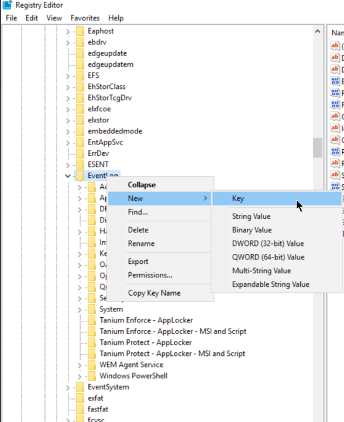
- Gehen Sie zum Speicherort HKEY_LOCAL_MACHINE\SYSTEM\CurrentControlSet\Services\EventLog
-
Klicken Sie mit der rechten Maustaste auf EventLog und wählen Sie Neu > Schlüssel.
-
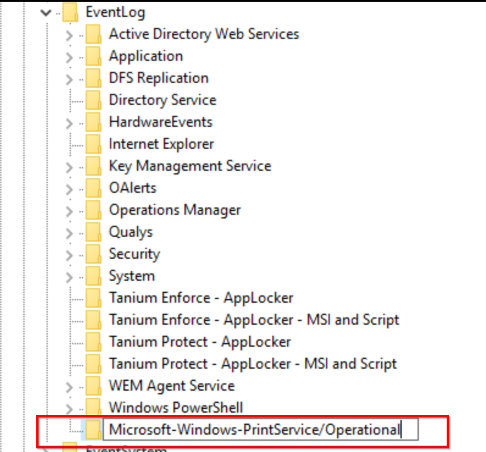
Erstellen Sie einen Schlüssel mit dem Namen Microsoft-Windows-PrintService/Operational. Dieser Schlüssel aktiviert die Druckdienstprotokolle.
-
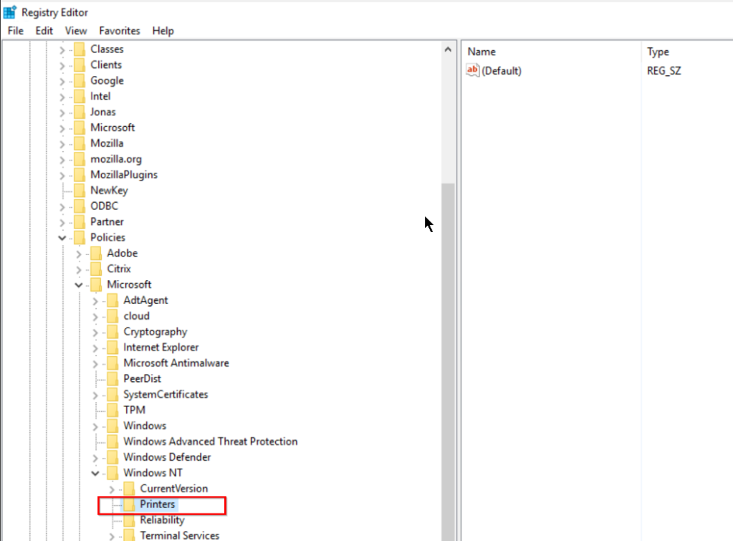
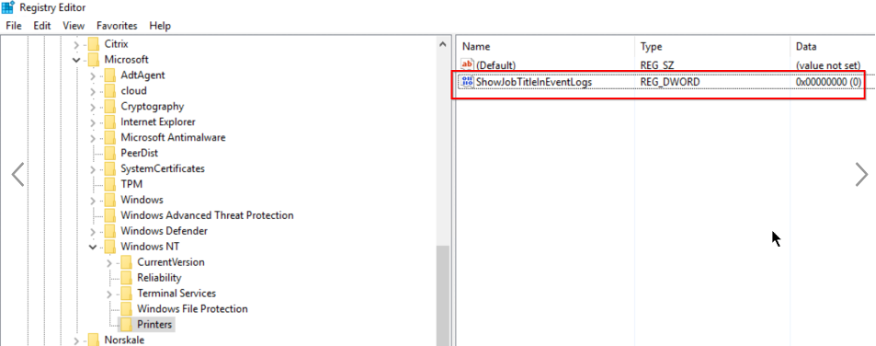
Gehen Sie zum Speicherort HKEY_LOCAL_MACHINE\Software\Policies\Microsoft\Windows NT\Printers.
Hinweis
Wenn der Ordner „Printers“ nicht verfügbar ist, erstellen Sie einen Schlüssel mit dem Namen „Printers“ im Ordner „Windows NT“.
-
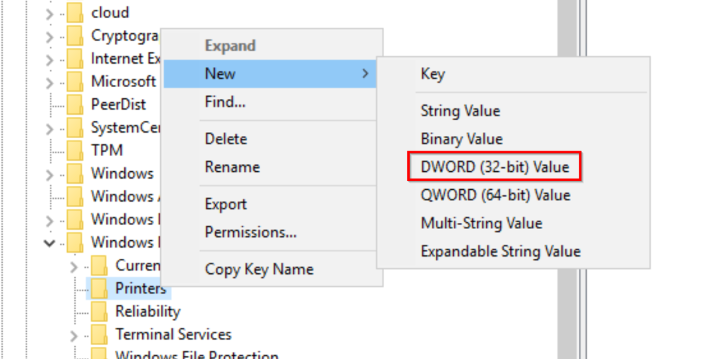
Klicken Sie mit der rechten Maustaste auf den Ordner Printers und wählen Sie Neu > DWORD-Wert (32-Bit).
-
Erstellen Sie einen Wert mit dem Namen ShowJobTitleInEventLogs.
-
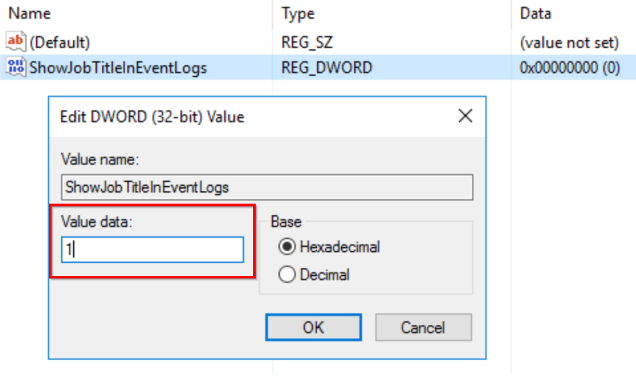
Klicken Sie mit der rechten Maustaste auf ShowJobTitleInEventLogs und wählen Sie Ändern. Geben Sie als Wertdaten 1 ein und klicken Sie auf OK.
Registrierungsschlüssel in mehreren VDAs mithilfe von GPO erstellen
Dieser Ansatz funktioniert nur für persistente VDAs und erfordert einen Neustart der VDAs nach dem Erstellen der Registrierungsschlüssel. Ein persistenter VDA ist eine Maschine, die ihren Zustand nach einem Neustart beibehält. Die Benutzerdaten gehen nach dem Neustart nicht verloren.
Registrierungs-GPO mit den Registrierungsschlüsseln erstellen
-
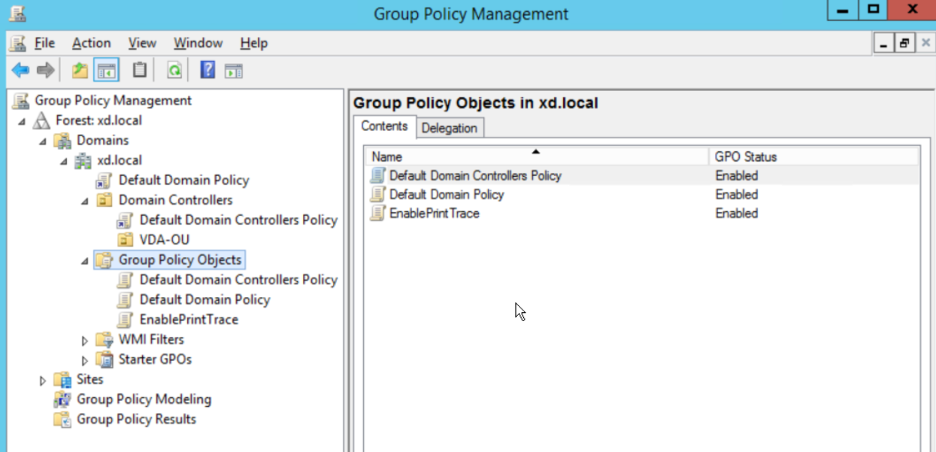
Öffnen Sie die Gruppenrichtlinienverwaltung und klicken Sie mit der rechten Maustaste auf Gruppenrichtlinienobjekte.
-
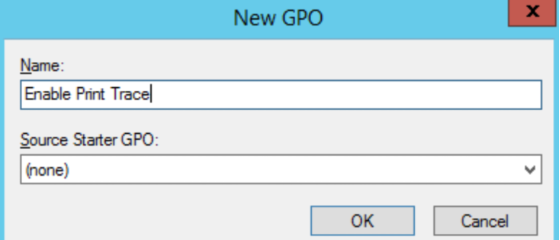
Geben Sie im Fenster Neues GPO die Werte in die folgenden Felder ein:
- Name: Druckverfolgung aktivieren
- Quell-Starter-GPO: (keine)
- Wählen Sie OK.
-
Klicken Sie mit der rechten Maustaste auf das von Ihnen erstellte Objekt Druckverfolgung aktivieren und wählen Sie Bearbeiten.
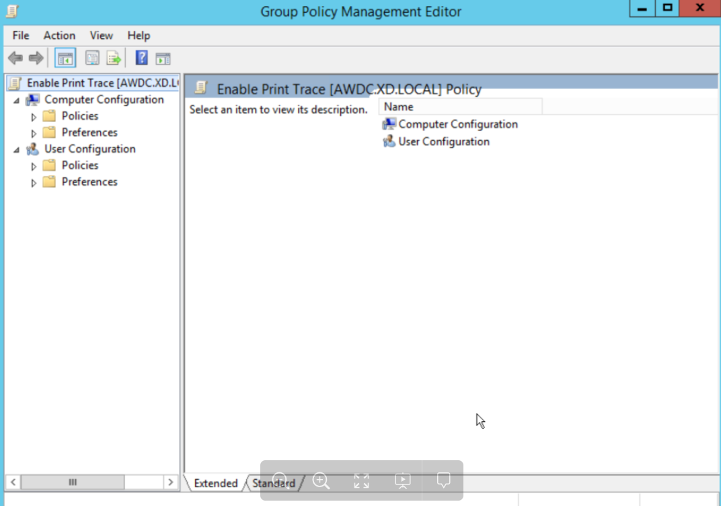
-
Wählen Sie in der Liste Computerkonfiguration die Option Einstellungen > Windows-Einstellungen.
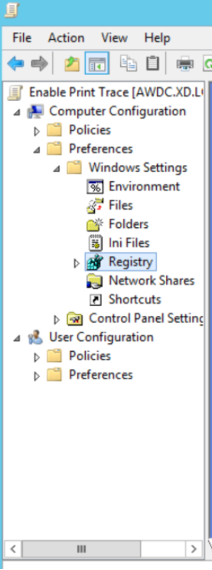
-
Klicken Sie mit der rechten Maustaste auf Registrierung, wählen Sie Neu > Registrierungselement. Geben Sie die folgenden Eigenschaften ein, um Druckprotokolle zu aktivieren:
- Aktion: Aktualisieren
- Hive: HKEY_LOCAL_MACHINE
- Schlüsselpfad: SYSTEM\CurrentControlSet\Services\EventLog\Microsoft-Windows-PrintService/Operational
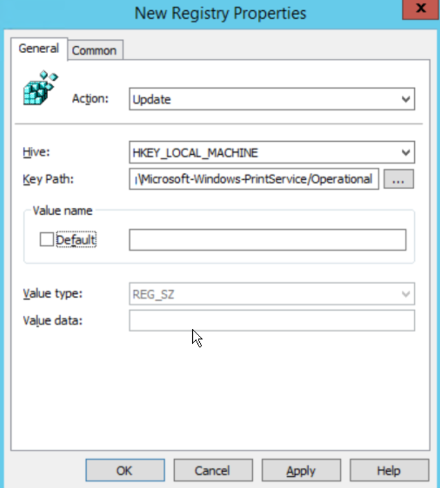
-
Wählen Sie Übernehmen und dann OK.
-
Klicken Sie erneut mit der rechten Maustaste auf Registrierung, wählen Sie Neu > Registrierungselement. Geben Sie die folgenden Eigenschaften ein, um Druckauftragsnamen zu aktivieren:
- Aktion: Aktualisieren
- Hive: HKEY_LOCAL_MACHINE
- Schlüsselpfad: SOFTWARE\Policies\Microsoft\Windows NT\Printers
- Wertname: ShowJobTitleInEventLogs
- Werttyp: REG_DWORD
- Wertdaten: 1
- Basis: Dezimal
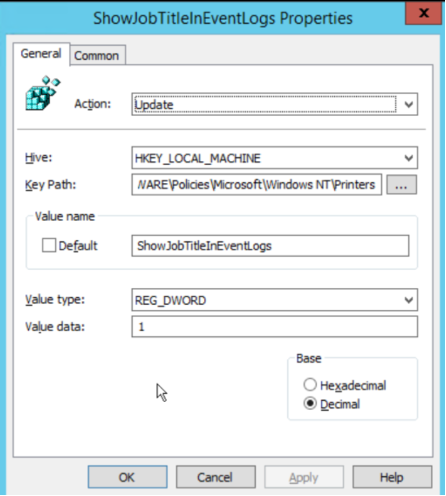
Druckverfolgung für die Organisationseinheit aktivieren
-
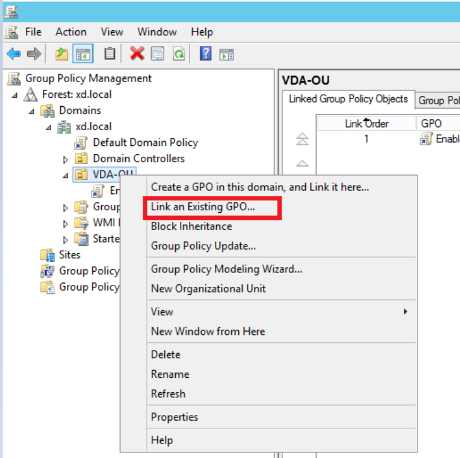
Öffnen Sie die Gruppenrichtlinienverwaltung und wählen Sie die Domäne (z. B. xd.local) oder die OU aus, wenn VDAs Teil davon sind (z. B. VDA-OU).
-
Klicken Sie mit der rechten Maustaste auf die Domäne (xd.local) oder OU (VDA-OU) und wählen Sie Vorhandenes GPO verknüpfen.
-
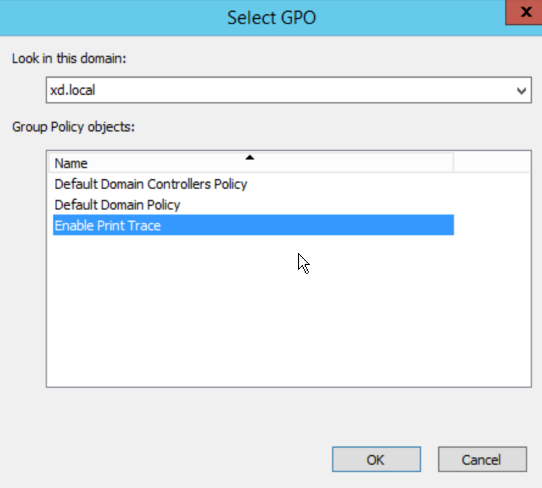
Wählen Sie im Dialogfeld GPO auswählen die Option „Druckverfolgung aktivieren“ und klicken Sie auf OK.
-
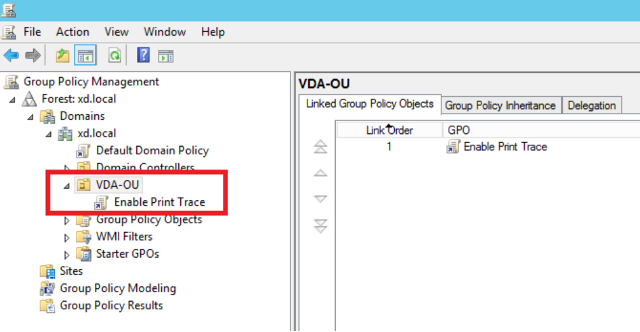
Überprüfen Sie, ob das GPO „Druckverfolgung aktivieren“ mit der OU verknüpft ist.
Hinweis
- Wenn Sie einen VDA neu starten, gehen alle Ereignisse in der Warteschlange verloren und sind in Citrix Analytics nicht verfügbar.
- Dieser Neustart hat geringe Auswirkungen auf einen Einzel-Sitzungs-VDA, da zu einem bestimmten Zeitpunkt nur eine Sitzung aktiv sein kann, dementsprechend ist die Anzahl der Ereignisse geringer.
- Dieser Neustart hat hohe Auswirkungen auf einen Mehr-Sitzungs-VDA, da alle aktiven Sitzungen während des Neustarts beendet werden und die Ereignisse in der Warteschlange verloren gehen.
Zwischenablage-Telemetrie für Citrix DaaS aktivieren
Citrix DaaS (ehemals Citrix Virtual Apps and Desktops Service) ermöglicht Benutzern die Durchführung von Zwischenablageoperationen, und die zugehörigen Protokolle können in Citrix Analytics for Security angezeigt werden. Diese Zwischenablageprotokolle liefern wertvolle Informationen wie den VDA-Namen, die Zwischenablagegröße, den Zwischenablageformattyp, die Client-IP, die Zwischenablageoperation, die Richtung der Zwischenablageoperation und ob die Zwischenablageoperation zugelassen wurde.
Als Sicherheitsadministrator können Sie diese Protokolle für die Risikoanalyse und Untersuchungen verwenden, indem Sie die Datenquelle Apps und Desktops auf der Seite Suchen in Citrix Analytics for Security auswählen.
Hinweis
- Standardmäßig ist die Erfassung und Übertragung dieser Zwischenablageprotokolle auf den Virtual Delivery Agents (VDAs) aktiviert.
- Diese Konfiguration gilt nur für Windows-VDAs.
Voraussetzungen
- Ihre VDA-Version muss der Basisversion für Citrix Virtual Apps and Desktops 7 2305 oder höher entsprechen. Weitere Informationen finden Sie unter Citrix Virtual Apps and Desktops 7 2305.
- Stellen Sie sicher, dass die Einstellung Client-Zwischenablageumleitung auf der Seite Web Studio-Richtlinien nicht auf einen verbotenen Zustand konfiguriert ist. Weitere Informationen finden Sie unter Client-Zwischenablageumleitung.
Sie können die Richtlinie Metadatenerfassung der Zwischenablage für die Sicherheitsüberwachung verwenden, um die Zwischenablage-Telemetrie zu aktivieren oder zu deaktivieren. Standardmäßig ist diese Richtlinie aktiviert. Um sie zu deaktivieren, müssen Sie zur Seite Richtlinie > Sicherheit unter VDA-Datenerfassung auswählen > die Richtlinie überprüfen > auf Deaktivieren klicken.
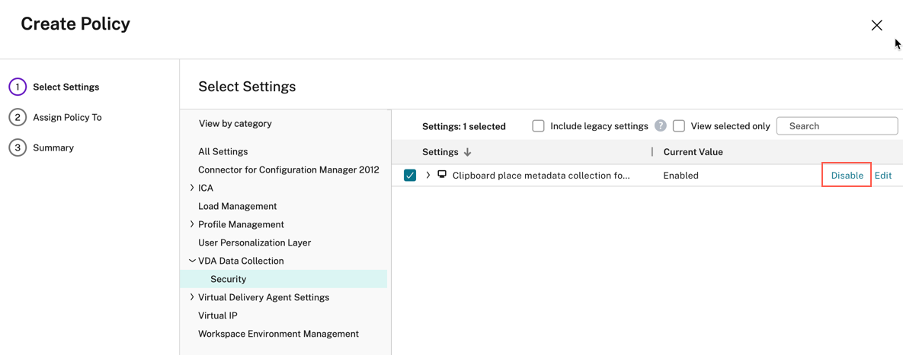
Weitere Informationen finden Sie unter Metadatenerfassung der Zwischenablage für die Sicherheitsüberwachung.
Datenverarbeitung für die Datenquelle aktivieren oder deaktivieren
Sie können die Datenverarbeitung jederzeit für eine bestimmte Datenquelle – Director und Workspace-App – beenden. Klicken Sie auf der Site-Karte der Datenquelle auf die vertikalen Auslassungspunkte (⋮) > Datenverarbeitung deaktivieren. Citrix Analytics beendet die Verarbeitung von Daten für diese Datenquelle. Sie können die Datenverarbeitung auch über die Site-Karte „Apps und Desktops“ beenden. Diese Option gilt für beide Datenquellen – Director und Workspace-App.
Um die Datenverarbeitung erneut zu aktivieren, klicken Sie auf Datenverarbeitung aktivieren.
In diesem Artikel
- Unterstützte Clientversionen
- Analytics für Citrix DaaS aktivieren
- Analytics für lokale Citrix Virtual Apps and Desktops aktivieren
- Verbindung zu Citrix Director für lokale Sites herstellen
- Verbindung zur Session Recording-Bereitstellung herstellen
- Drucktelemetrie für Citrix DaaS aktivieren
- Zwischenablage-Telemetrie für Citrix DaaS aktivieren
- Datenverarbeitung für die Datenquelle aktivieren oder deaktivieren