
Apps hinzufügen
Das Hinzufügen von Apps zu XenMobile® bietet Funktionen für das Mobile Application Management (MAM). XenMobile unterstützt bei der Anwendungsbereitstellung, Softwarelizenzierung, Konfiguration und dem Anwendungslebenszyklusmanagement.
Das MDX-Aktivieren von Apps ist ein wichtiger Bestandteil der Vorbereitung der meisten App-Typen für die Verteilung auf Benutzergeräte. Eine Einführung in MDX finden Sie unter Informationen zum MDX Toolkit und MAM SDK – Übersicht.
-
Citrix empfiehlt die Verwendung des MAM SDK zum MDX-Aktivieren von Apps. Alternativ können Sie Apps weiterhin mit MDX umschließen, bis das MDX Toolkit eingestellt wird. Siehe Einstellung.
-
Sie können das MDX Toolkit nicht verwenden, um mobile Produktivitäts-Apps von Citrix® zu umschließen. Laden Sie die MDX-Dateien der mobilen Produktivitäts-Apps von den Citrix Downloads herunter.
Wenn Sie Apps zur XenMobile-Konsole hinzufügen, können Sie:
-
App-Einstellungen konfigurieren
-
Optional Apps in Kategorien anordnen, um sie in Secure Hub zu organisieren
-
Optional Workflows definieren, die eine Genehmigung erfordern, bevor Benutzer auf eine App zugreifen können
-
Apps für Benutzer bereitstellen
Dieser Artikel behandelt die allgemeinen Workflows zum Hinzufügen von Apps. Informationen zu plattformspezifischen Details finden Sie in den folgenden Artikeln:
App-Typen und -Funktionen
Die folgende Tabelle fasst die App-Typen zusammen, die Sie mit XenMobile bereitstellen können.
| App-Typ | Quellen | Hinweise | Siehe |
|---|---|---|---|
| MDX | iOS- und Android-Apps, die Sie für Ihre Benutzer entwickeln. Mobile Produktivitäts-Apps von Citrix. | Entwickeln Sie iOS- oder Android-Apps mit dem MAM SDK oder umschließen Sie sie mit dem MDX Toolkit. Laden Sie für die mobilen Produktivitäts-Apps die MDX-Dateien aus dem öffentlichen Store von Citrix Downloads herunter. Fügen Sie die Apps dann zu XenMobile hinzu. | MDX-App hinzufügen |
| Öffentlicher App-Store | Kostenlose oder kostenpflichtige Apps aus öffentlichen App-Stores wie Google Play oder dem Apple App Store. | Laden Sie die Apps hoch, aktivieren Sie die Apps für MDX, und fügen Sie die Apps dann zu XenMobile hinzu. | App aus öffentlichem App-Store hinzufügen |
| Web und SaaS | Ihr internes Netzwerk (Web-Apps) oder ein öffentliches Netzwerk (SaaS). | Citrix Workspace™ bietet mobiles Single Sign-On für native SaaS-Apps von iOS- und Android-Geräten, die in MDM registriert sind. Oder verwenden Sie SAML-Anwendungsconnectors (Security Assertion Markup Language). | Eine Web- oder SaaS-App hinzufügen |
| Enterprise | Private Apps, einschließlich Win 32-Apps, die nicht MDX-fähig sind. Private Android Enterprise-Apps, die MDX-fähig sind. Enterprise-Apps befinden sich an Content Delivery Network-Standorten oder auf XenMobile-Servern. | Fügen Sie die Apps zu XenMobile hinzu. | Eine Enterprise-App hinzufügen |
| Weblink | Internet-Webadressen, Intranet-Webadressen oder Web-Apps, die kein Single Sign-On erfordern. | Konfigurieren Sie Weblinks in XenMobile. | Einen Weblink hinzufügen |
Berücksichtigen Sie bei der Planung der App-Verteilung die folgenden Funktionen:
-
App Store und Citrix Secure Hub™-Branding(#app-store-and-citrix-secure-hub-branding)
Informationen zu stillen Installationen
Citrix unterstützt die stille Installation und das Upgrade von iOS-, Android Enterprise- und Samsung-Apps. Stille Installation bedeutet, dass Benutzer nicht aufgefordert werden, Apps zu installieren, die Sie auf dem Gerät bereitstellen. Die Apps werden automatisch im Hintergrund installiert.
Voraussetzungen für die Implementierung der stillen Installation:
-
Für iOS versetzen Sie das verwaltete iOS-Gerät in den überwachten Modus. Weitere Informationen finden Sie unter der Geräterichtlinie „iOS- und macOS-Profil importieren“.
-
Für Android Enterprise werden die Apps im Android-Arbeitsprofil auf dem Gerät installiert. Weitere Informationen finden Sie unter Android Enterprise.
-
Für Samsung-Geräte aktivieren Sie Samsung Knox auf dem Gerät.Dazu legen Sie die Geräterichtlinie für den Samsung MDM-Lizenzschlüssel fest, um Samsung ELM- und Knox-Lizenzschlüssel zu generieren. Weitere Informationen finden Sie unter Geräterichtlinien für den Samsung MDM-Lizenzschlüssel.
Informationen zu erforderlichen und optionalen Apps
Wenn Sie Apps zu einer Bereitstellungsgruppe hinzufügen, wählen Sie aus, ob diese optional oder erforderlich sind. Citrix empfiehlt, Apps als erforderlich bereitzustellen.
-
Erforderliche Apps werden still auf Benutzergeräten installiert, wodurch die Interaktion minimiert wird. Wenn diese Funktion aktiviert ist, können Apps auch automatisch aktualisiert werden.
-
Optionale Apps ermöglichen Benutzern die Auswahl der zu installierenden Apps, Benutzer müssen die Installation jedoch manuell über Secure Hub initiieren.
Für als erforderlich markierte Apps können Benutzer in Situationen wie den folgenden umgehend Updates erhalten:
-
Sie laden eine neue App hoch und markieren sie als erforderlich.
-
Sie markieren eine vorhandene App als erforderlich.
-
Ein Benutzer löscht eine erforderliche App.
-
Ein Secure Hub-Update ist verfügbar.
Anforderungen für die erzwungene Bereitstellung erforderlicher Apps
-
XenMobile Server 10.6 (Mindestversion)
-
Secure Hub 10.5.15 für iOS und 10.5.20 für Android (Mindestversionen)
-
MAM SDK oder MDX Toolkit 10.6 (Mindestversion)
-
Benutzerdefinierte Servereigenschaft, force.server.push.required.appsDie erzwungene Bereitstellung erforderlicher Apps ist standardmäßig deaktiviert. Um die Funktion zu aktivieren, erstellen Sie eine benutzerdefinierte Schlüssel-Servereigenschaft. Legen Sie Schlüssel und Anzeigename auf force.server.push.required.apps und den Wert auf true fest.
-
Nach dem Upgrade von XenMobile Server und Secure Hub: Benutzer mit registrierten Geräten müssen sich einmal von Secure Hub abmelden und dann wieder anmelden, um die erforderlichen App-Bereitstellungsupdates zu erhalten.
Beispiele
Die folgenden Beispiele zeigen die Reihenfolge, in der eine App namens Citrix Secure Tasks zu einer Bereitstellungsgruppe hinzugefügt und die Bereitstellungsgruppe anschließend bereitgestellt wird.
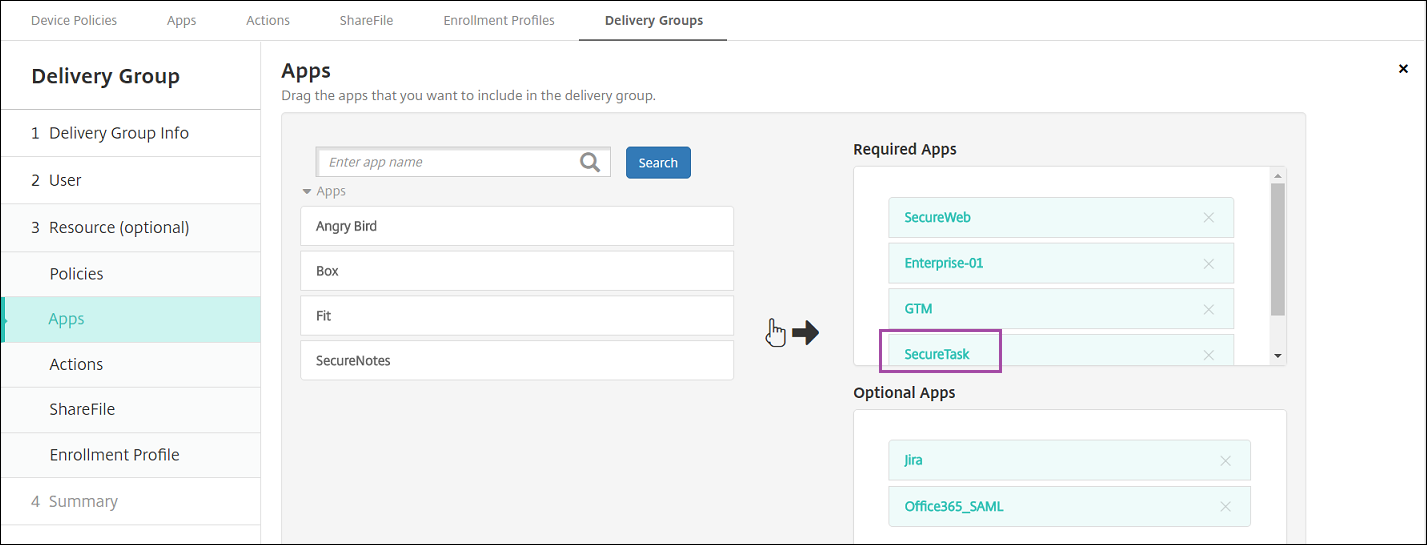
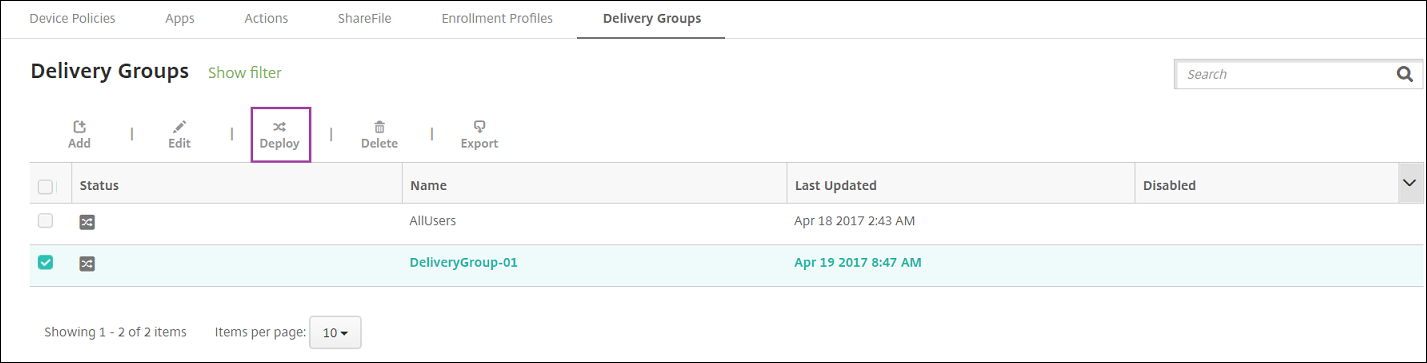
Nachdem die Beispiel-App Citrix Secure Tasks auf dem Benutzergerät bereitgestellt wurde, fordert Secure Hub den Benutzer auf, die App zu installieren.
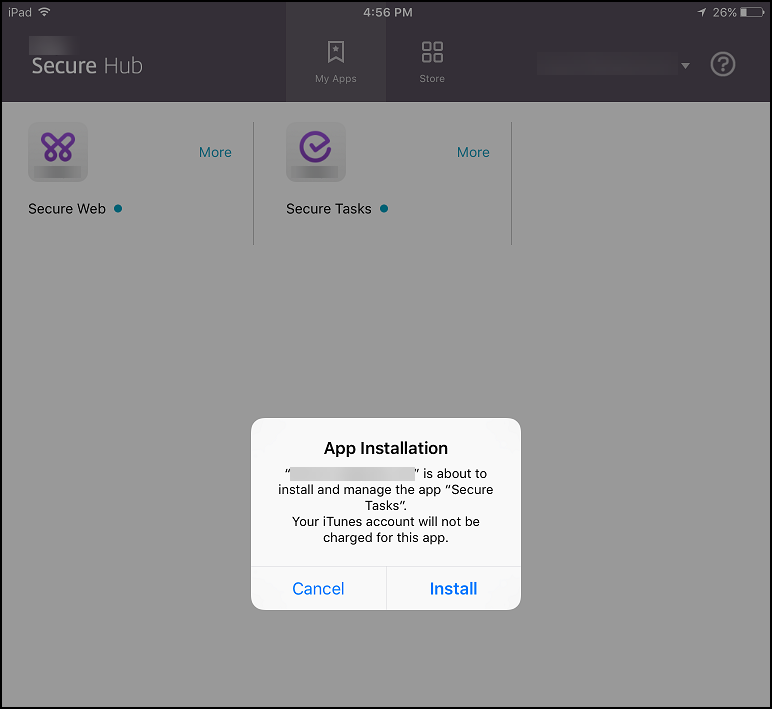
Secure Hub-Bildschirm(/en-us/xenmobile/server/media/secure-hub-app-installed.png)
Wichtig:
MDX-fähige erforderliche Apps, einschließlich Unternehmens-Apps und Apps aus öffentlichen App-Stores, werden sofort aktualisiert. Das Upgrade erfolgt auch dann, wenn Sie eine MDX-Richtlinie für eine Kulanzfrist für App-Updates konfigurieren und der Benutzer die App später aktualisieren möchte.
Workflow für erforderliche iOS-Apps für Unternehmens- und öffentliche Store-Apps
-
Stellen Sie die XenMobile-App während der Erstregistrierung bereit. Die erforderliche App wird auf dem Gerät installiert.
-
Aktualisieren Sie die App in der XenMobile-Konsole.
-
Verwenden Sie die XenMobile-Konsole, um die erforderlichen Apps bereitzustellen.
-
Die App auf dem Startbildschirm wird aktualisiert. Bei Apps aus öffentlichen Stores startet das Upgrade automatisch. Benutzer werden nicht zur Aktualisierung aufgefordert.
-
Benutzer öffnen die App vom Startbildschirm aus. Apps werden sofort aktualisiert, auch wenn Sie eine Kulanzfrist für App-Updates festgelegt haben und der Benutzer auf die spätere Aktualisierung der App tippt.
Workflow für erforderliche Android-Apps für Unternehmens-Apps
-
Stellen Sie die XenMobile-App während der Erstregistrierung bereit. Die erforderliche App wird auf dem Gerät installiert.
-
Verwenden Sie die XenMobile-Konsole, um die erforderlichen Apps bereitzustellen.
-
Die App wird aktualisiert. (Nexus-Geräte fordern zur Installation von Updates auf, Samsung-Geräte führen eine stille Installation durch.)
-
Benutzer öffnen die App vom Startbildschirm aus. Apps werden sofort aktualisiert, auch wenn Sie eine Kulanzfrist für App-Updates festgelegt haben und der Benutzer auf die spätere Aktualisierung der App tippt. (Samsung-Geräte führen eine stille Installation durch.)
Workflow für erforderliche Android-Apps für öffentliche Store-Apps
-
Stellen Sie die XenMobile-App während der ersten Registrierung bereit. Die erforderliche App wird auf dem Gerät installiert.
-
Aktualisieren Sie die App in der XenMobile-Konsole.
-
Verwenden Sie die XenMobile-Konsole, um die erforderlichen Apps bereitzustellen. Oder öffnen Sie den Secure Hub Store auf dem Gerät. Das Aktualisierungssymbol wird im Store angezeigt.
-
Das App-Upgrade startet automatisch. (Nexus-Geräte fordern Benutzer zur Installation des Updates auf.)
-
Öffnen Sie die App auf dem Startbildschirm. Die App wird aktualisiert. Benutzer werden nicht zu einer Karenzzeit aufgefordert. (Samsung-Geräte führen eine stille Installation durch.)
Deinstallieren einer App, wenn die App als erforderlich konfiguriert ist
Sie können Benutzern erlauben, eine App zu deinstallieren, die als erforderlich konfiguriert ist. Gehen Sie zu Konfigurieren > Bereitstellungsgruppen und verschieben Sie die App von Erforderliche Apps zu Optionale Apps.
Empfehlung: Verwenden Sie eine spezielle Bereitstellungsgruppe, um eine App vorübergehend als optional festzulegen, damit bestimmte Benutzer die App deinstallieren können. Sie können dann eine vorhandene erforderliche App in eine optionale App ändern, die App in dieser Bereitstellungsgruppe bereitstellen und die App dann von diesen Geräten deinstallieren. Wenn Sie danach möchten, dass zukünftige Registrierungen für diese Bereitstellungsgruppe die App erfordern, können Sie die App wieder als erforderlich festlegen.
Apps organisieren (Android Enterprise)
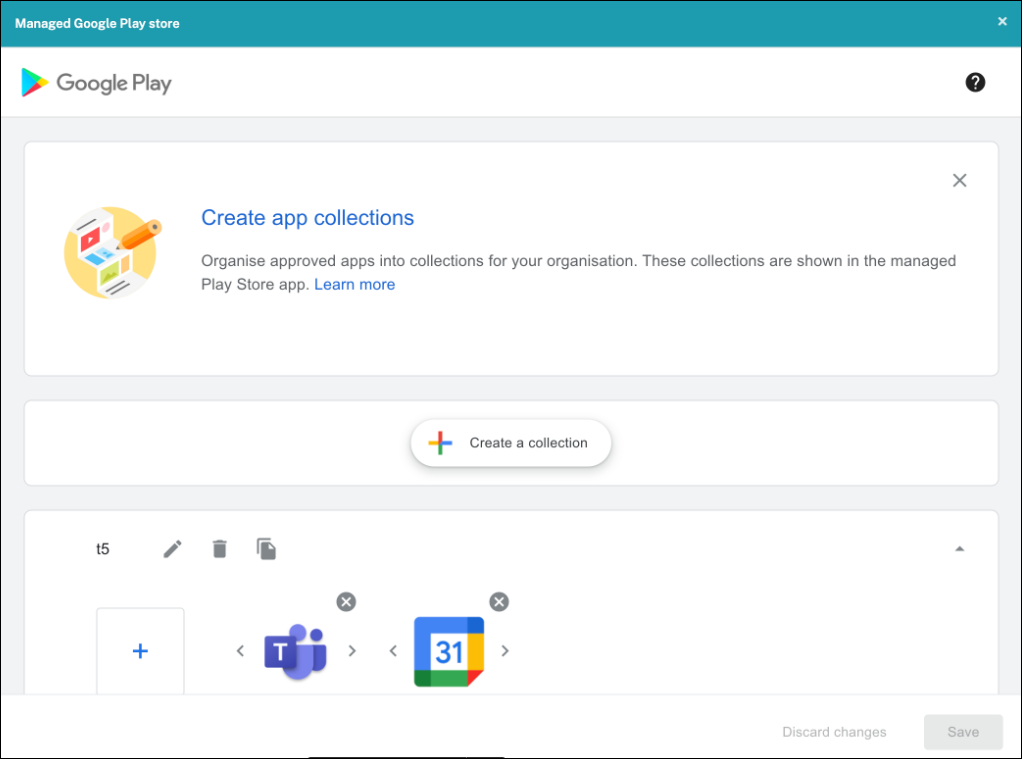
Wenn sich Benutzer bei Secure Hub anmelden, erhalten sie eine Liste der Apps, Weblinks und Stores, die Sie im XenMobile Server eingerichtet haben. In Android Enterprise können Sie diese Apps in Sammlungen organisieren, damit Benutzer nur auf bestimmte Apps, Stores oder Weblinks zugreifen können. Sie können beispielsweise eine Finanzsammlung erstellen und dieser dann Apps hinzufügen, die nur Finanzen betreffen. Oder Sie können eine Vertriebssammlung konfigurieren, der Sie Vertriebs-Apps zuweisen.
-
Klicken Sie in der XenMobile Server-Konsole auf Konfigurieren > Apps > Apps organisieren. Das Fenster Managed Google Play Store wird angezeigt.
-
Klicken Sie auf Sammlung erstellen und wählen Sie die Apps aus, die dieser Sammlung hinzugefügt werden sollen.
-
Klicken Sie auf Speichern, wenn Sie mit dem Hinzufügen von Sammlungen fertig sind.
Hinweis:
IT-Administratoren müssen eine App genehmigen, bevor sie einer Sammlung im Fenster „Managed Google Play“ hinzugefügt werden kann. Ein IT-Administrator kann eine App genehmigen, indem er zu
<https://play.google.com/work> navigiert. In einer zukünftigen Version müssen Sie eine App nicht mehr genehmigen, bevor Sie sie einer Sammlung hinzufügen.
Informationen zu App-Kategorien
Wenn sich Benutzer bei Secure Hub anmelden, erhalten sie eine Liste der Apps, Weblinks und Stores, die Sie in XenMobile eingerichtet haben. Sie können App-Kategorien verwenden, um Benutzern nur den Zugriff auf bestimmte Apps, Stores oder Weblinks zu ermöglichen. Sie können beispielsweise eine Finanzkategorie erstellen und dieser dann Apps hinzufügen, die nur Finanzen betreffen. Oder Sie können eine Verkaufskategorie konfigurieren, der Sie Verkaufs-Apps zuweisen.
Wenn Sie eine App, einen Weblink oder einen Store hinzufügen oder bearbeiten, können Sie die App einer oder mehreren der konfigurierten Kategorien hinzufügen.
-
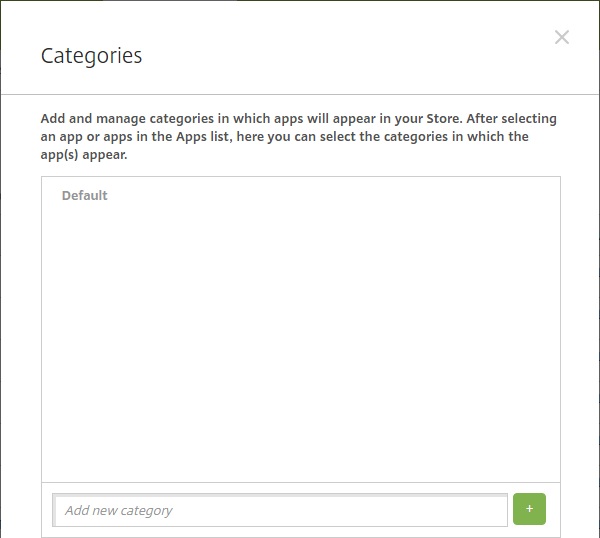
Klicken Sie in der XenMobile-Konsole auf Konfigurieren > Apps > Kategorie. Das Dialogfeld Kategorien wird angezeigt.
-
Führen Sie für jede Kategorie, die Sie hinzufügen möchten, die folgenden Schritte aus:
-
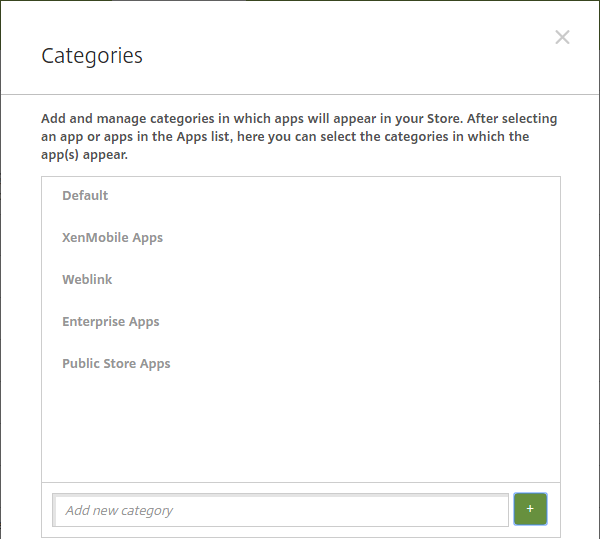
Geben Sie den Namen der Kategorie, die Sie hinzufügen möchten, in das Feld Neue Kategorie hinzufügen unten im Dialogfeld ein. Sie könnten beispielsweise „Unternehmens-Apps“ eingeben, um eine Kategorie für Unternehmens-Apps zu erstellen.
-
Klicken Sie auf das Pluszeichen (+), um die Kategorie hinzuzufügen. Die neu erstellte Kategorie wird hinzugefügt und im Dialogfeld Kategorien angezeigt.
-
-
Wenn Sie mit dem Hinzufügen von Kategorien fertig sind, schließen Sie das Dialogfeld Kategorien.
-
Auf der Seite Apps können Sie eine vorhandene App einer neuen Kategorie zuweisen.
-
Wählen Sie die App aus, die Sie kategorisieren möchten.
-
Klicken Sie auf Bearbeiten. Die Seite App-Informationen wird angezeigt.
-
Wenden Sie in der Liste App-Kategorie die neue Kategorie an, indem Sie das Kontrollkästchen der Kategorie aktivieren. Deaktivieren Sie die Kontrollkästchen für alle vorhandenen Kategorien, die Sie nicht auf die App anwenden möchten.
-
Klicken Sie auf die Registerkarte Bereitstellungsgruppenzuweisungen oder klicken Sie auf jeder der folgenden Seiten auf Weiter, um die verbleibenden Seiten zur App-Einrichtung zu durchlaufen.
-
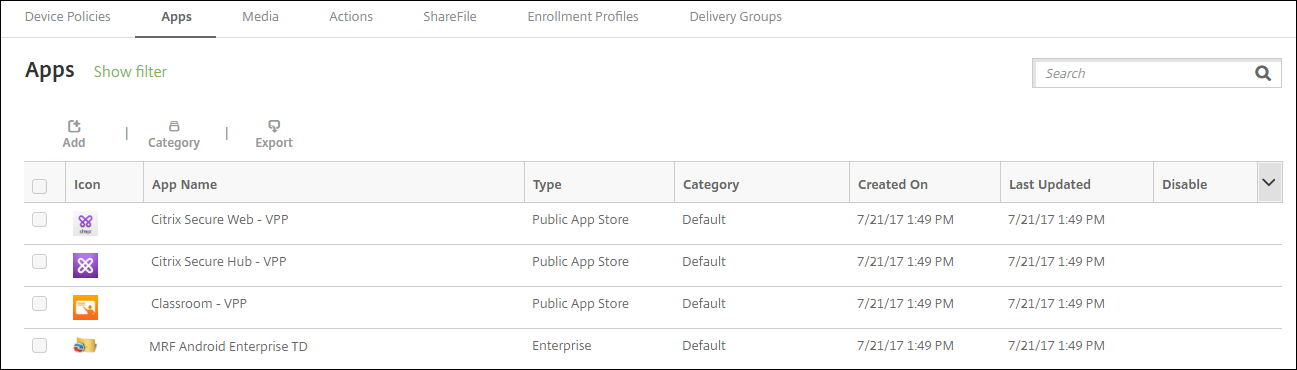
Klicken Sie auf der Seite Bereitstellungsgruppenzuweisungen auf Speichern, um die neue Kategorie anzuwenden. Die neue Kategorie wird auf die App angewendet und erscheint in der Tabelle Apps.
-
MDX-App hinzufügen
Wenn Sie eine MDX-Datei für eine iOS- oder Android-App erhalten, können Sie die App in XenMobile hochladen. Nach dem Hochladen der App können Sie App-Details und Richtlinieneinstellungen konfigurieren. Weitere Informationen zu den für jeden Geräteplattformtyp verfügbaren App-Richtlinien finden Sie unter:
-
Klicken Sie in der XenMobile-Konsole auf Konfigurieren > Apps. Die Seite Apps wird angezeigt.
-
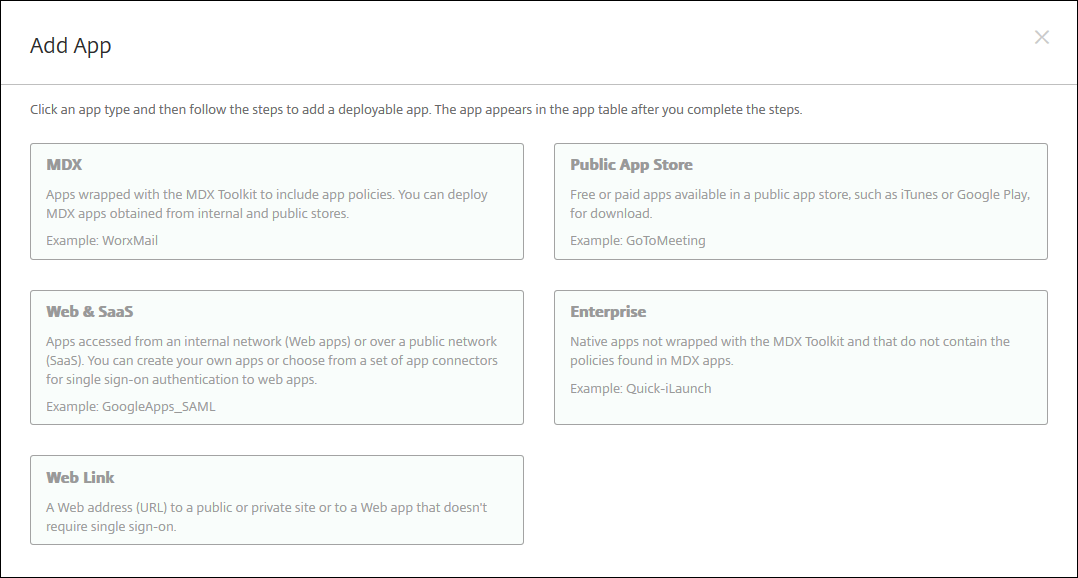
Klicken Sie auf Hinzufügen. Das Dialogfeld App hinzufügen wird angezeigt.
-
Klicken Sie auf MDX. Die Seite MDX-App-Informationen wird angezeigt.
-
Geben Sie im Bereich App-Informationen die folgenden Informationen ein:
-
Name: Geben Sie einen aussagekräftigen Namen für die App ein. Der Name wird unter App-Name in der Tabelle Apps angezeigt.
-
Beschreibung: Geben Sie eine optionale Beschreibung der App ein.
-
App-Kategorie: Wählen Sie optional in der Liste die Kategorie aus, der Sie die App hinzufügen möchten. Weitere Informationen zu App-Kategorien finden Sie unter Informationen zu App-Kategorien.
-
-
Klicken Sie auf Weiter. Die Seite App-Plattformen wird angezeigt.
-
Wählen Sie unter Plattformen die Plattformen aus, die Sie hinzufügen möchten. Wenn Sie nur eine Plattform konfigurieren, deaktivieren Sie die anderen.
-
Um eine MDX-Datei zum Hochladen auszuwählen, klicken Sie auf Hochladen und navigieren Sie zum Speicherort der Datei.
-
Konfigurieren Sie auf der Seite App-Details die folgenden Einstellungen:
-
Dateiname: Geben Sie den Dateinamen ein, der der App zugeordnet ist.
-
App-Beschreibung: Geben Sie eine Beschreibung für die App ein.
-
App-Version: Geben Sie optional die App-Versionsnummer ein.
-
Paket-ID: Geben Sie die Paket-ID für die App ein, die Sie aus dem verwalteten Google Play Store erhalten haben.
-
Mindest-Betriebssystemversion: Geben Sie optional die älteste Betriebssystemversion ein, die das Gerät ausführen kann, um die App zu verwenden.
-
Maximale Betriebssystemversion: Geben Sie optional die neueste Betriebssystemversion ein, die das Gerät ausführen muss, um die App zu verwenden.
-
Ausgeschlossene Geräte: Geben Sie optional den Hersteller oder die Modelle von Geräten ein, die die App nicht ausführen können.
-
App entfernen, wenn MDM-Profil entfernt wird: Wählen Sie aus, ob die App von einem iOS-Gerät entfernt werden soll, wenn das MDM-Profil entfernt wird. Die Standardeinstellung ist Ein.
-
App-Datensicherung verhindern: Wählen Sie aus, ob Benutzer daran gehindert werden sollen, App-Daten auf iOS-Geräten zu sichern. Die Standardeinstellung ist Ein.
-
Produkt-Track: Geben Sie an, welchen Produkt-Track Sie auf iOS-Geräte übertragen möchten. Wenn Sie einen für Tests konzipierten Track haben, können Sie ihn auswählen und Ihren Benutzern zuweisen. Die Standardeinstellung ist Produktion.
-
App zur Verwaltung zwingen: Wählen Sie für eine App, die als nicht verwaltet installiert wird, ob Benutzer aufgefordert werden sollen, die Verwaltung der App auf nicht überwachten iOS-Geräten zuzulassen. Die Standardeinstellung ist Ein.
-
Über Volumenlizenzierung bereitgestellte App: Wählen Sie aus, ob die App über die Apple-Volumenlizenzierung bereitgestellt werden soll. Wenn Ein ausgewählt ist und Sie eine MDX-Version der App bereitstellen und die Volumenlizenzierung zur Bereitstellung der App verwenden, zeigt Secure Hub nur die Instanz der Volumenlizenzierung an. Standard ist Aus.
-
-
Konfigurieren Sie die MDX-Richtlinien. MDX-Richtlinien variieren je nach Plattform und umfassen Optionen für Richtlinienbereiche wie Authentifizierung, Gerätesicherheit und App-Einschränkungen. In der Konsole verfügt jede Richtlinie über einen Tooltip, der die Richtlinie beschreibt.
-
Konfigurieren Sie die Bereitstellungsregeln. Weitere Informationen finden Sie unter Bereitstellungsregeln.
-
erweitern Store-Konfiguration.
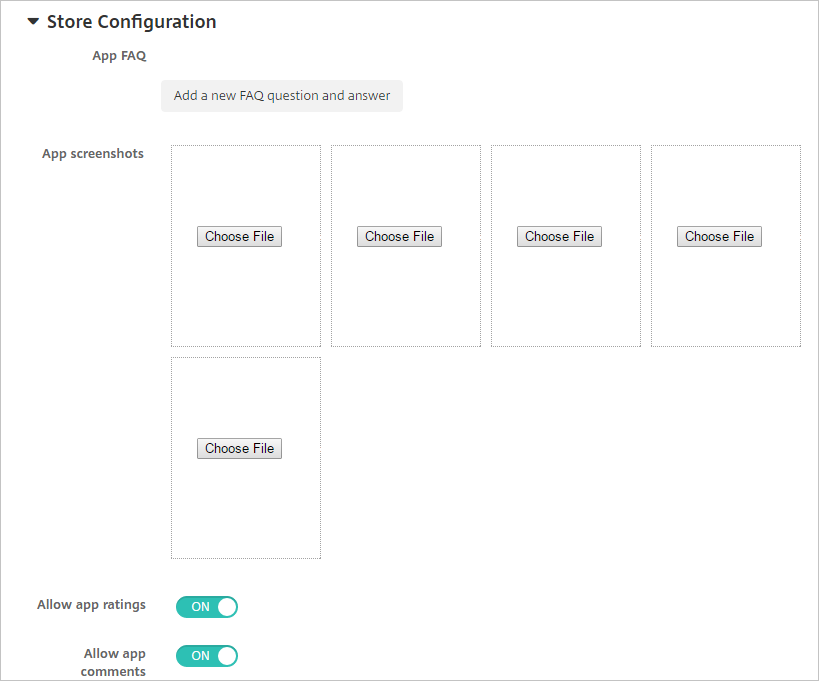
-
App-FAQ: Klicken Sie auf Neue FAQ-Frage und -Antwort hinzufügen, um eine FAQ für die App zu erstellen.
-
Screenshots für Telefone/Tablets hinzufügen: Fügen Sie Bildschirmaufnahmen hinzu, die im App Store angezeigt werden.
-
App-Bewertungen zulassen: Ermöglichen Sie Benutzern, die App im App Store zu bewerten.
-
App-Kommentare zulassen: Ermöglichen Sie Benutzern, Kommentare zur App im App Store zu hinterlassen.
-
-
Klicken Sie auf Weiter. Die Seite Genehmigungen wird angezeigt.
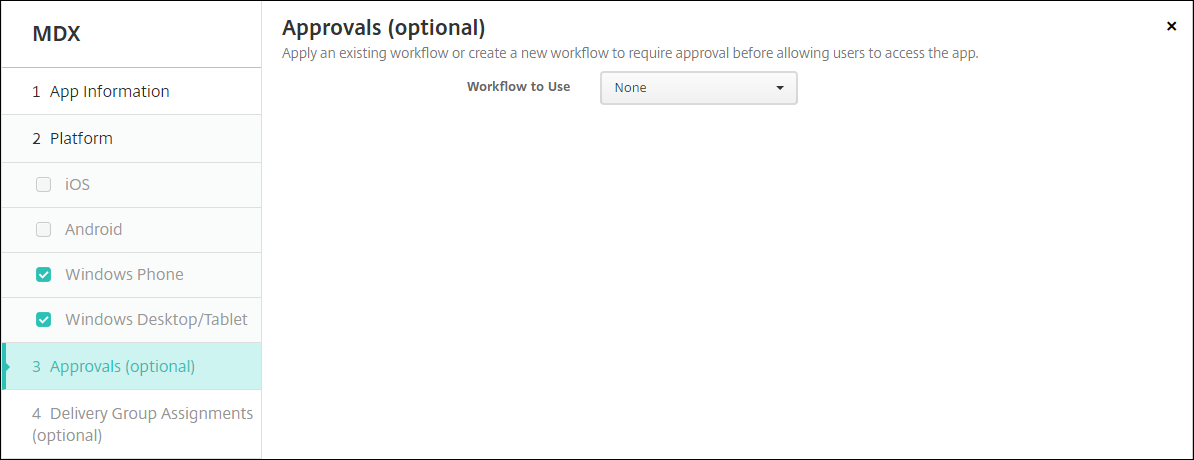 Informationen zur Verwendung von Workflows, um eine Genehmigung vor dem Zugriff von Benutzern auf die App zu verlangen, finden Sie unter Workflows anwenden. Wenn Sie keine Genehmigungs-Workflows einrichten möchten, fahren Sie mit dem nächsten Schritt fort.
 -
Klicken Sie auf Weiter. Die Seite Bereitstellungsgruppenzuweisung wird angezeigt.
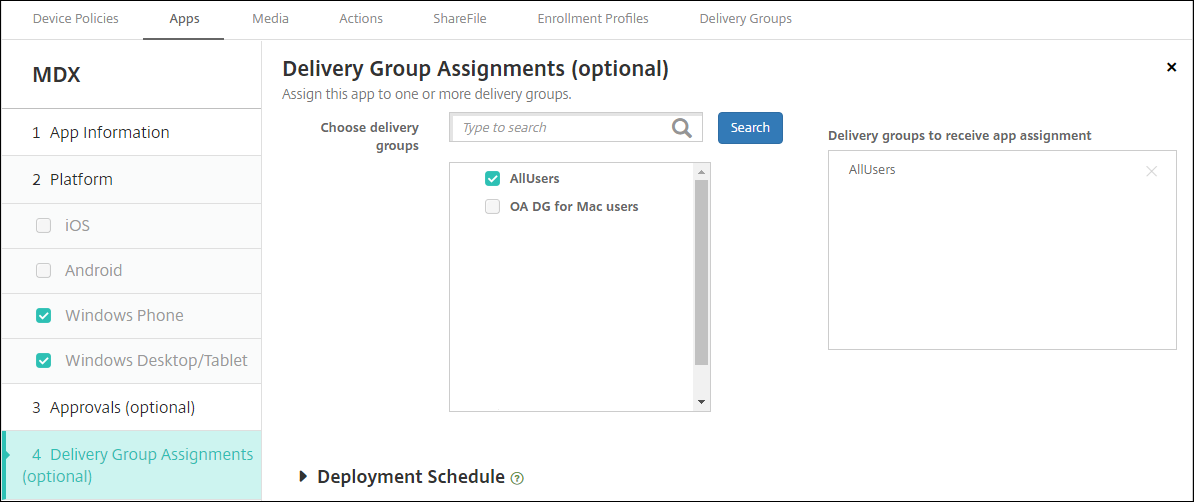
-
Geben Sie neben Bereitstellungsgruppen auswählen einen Namen ein, um eine Bereitstellungsgruppe zu finden, oder wählen Sie eine oder mehrere Gruppen in der Liste aus. Die von Ihnen ausgewählten Gruppen werden in der Liste Bereitstellungsgruppen, die die App-Zuweisung erhalten angezeigt.
-
erweitern Deployment Schedule und konfigurieren Sie dann die folgenden Einstellungen:
-
Deploy: Wählen Sie, ob die App auf Geräten bereitgestellt werden soll. Die Standardeinstellung ist On.
-
Deployment schedule: Wählen Sie, ob die App Now oder Later bereitgestellt werden soll. Wenn Sie Later auswählen, konfigurieren Sie ein Datum und eine Uhrzeit für die Bereitstellung der App. Die Standardeinstellung ist Now.
-
Deployment condition: Wählen Sie On every connection, um die App bei jeder Geräteverbindung bereitzustellen. Wählen Sie Only when previous deployment has failed, um die App bereitzustellen, wenn das Gerät die App zuvor nicht empfangen konnte. Die Standardeinstellung ist On every connection.
Die Option Deploy for always-on connection gilt, wenn Sie den Schlüssel für die Hintergrundbereitstellung der Zeitplanung unter Settings > Server Properties konfiguriert haben.Der von Ihnen konfigurierte Bereitstellungszeitplan ist für alle Plattformen gleich. Alle von Ihnen vorgenommenen Änderungen gelten für alle Plattformen, mit Ausnahme von Deploy for always-on connection. -
-
Klicken Sie auf Save.
Öffentliche App-Store-App hinzufügen
Sie können kostenlose oder kostenpflichtige Apps zu XenMobile hinzufügen, die in einem öffentlichen App Store verfügbar sind, z. B. im Apple App Store oder bei Google Play.
Sie können Einstellungen konfigurieren, um App-Namen und -Beschreibungen aus dem Apple App Store abzurufen. Wenn Sie die App-Informationen aus dem Store abrufen, überschreibt XenMobile den vorhandenen Namen und die Beschreibung. Konfigurieren Sie die App-Informationen für den Google Play Store manuell.
Wenn Sie eine kostenpflichtige öffentliche App-Store-App für Android Enterprise hinzufügen, können Sie den Lizenzstatus für den Großeinkauf überprüfen. Dieser Status umfasst die Gesamtzahl der verfügbaren Lizenzen, die aktuell genutzte Anzahl und die E-Mail-Adresse jedes Benutzers, der die Lizenzen verwendet. Der Großeinkaufsplan für Android Enterprise vereinfacht den Prozess des Suchens, Kaufens und Verteilens von Apps und anderen Daten in großen Mengen für eine Organisation.
Konfigurieren Sie App-Informationen und wählen Sie Plattformen aus, auf denen die App bereitgestellt werden soll:
-
Klicken Sie in der XenMobile-Konsole auf Configure > Apps > Add. Das Dialogfeld Add App wird angezeigt.
-
Klicken Sie auf Public App Store. Die Seite App Information wird angezeigt.
-
Geben Sie im Bereich App-Informationen die folgenden Informationen ein:
-
Name: Geben Sie einen aussagekräftigen Namen für die App ein. Dieser Name wird unter App-Name in der Tabelle Apps angezeigt.
-
Beschreibung: Geben Sie eine optionale Beschreibung der App ein.
-
App-Kategorie: Klicken Sie optional in der Liste auf die Kategorie, der Sie die App hinzufügen möchten. Weitere Informationen zu App-Kategorien finden Sie unter Informationen zu App-Kategorien.
-
-
Klicken Sie auf Weiter. Die Seite App-Plattformen wird angezeigt.
-
Wählen Sie unter Plattformen die Plattformen aus, die Sie hinzufügen möchten. Wenn Sie nur eine Plattform konfigurieren, deaktivieren Sie die anderen.
Als Nächstes konfigurieren Sie die App-Einstellungen für jede Plattform. Siehe:
Wenn Sie die Konfiguration der Einstellungen für eine Plattform abgeschlossen haben, legen Sie die Bereitstellungsregeln der Plattform und die App-Store-Konfiguration fest.
-
Konfigurieren Sie die Bereitstellungsregeln. Weitere Informationen finden Sie unter Bereitstellungsregeln.
-
erweitern Store-Konfiguration.
-
App-FAQ: Klicken Sie auf Neue FAQ-Frage und -Antwort hinzufügen, um eine FAQ für die App zu erstellen.
-
Screenshots für Telefone/Tablets hinzufügen: Fügen Sie Bildschirmaufnahmen hinzu, die im App Store angezeigt werden.
-
App-Bewertungen zulassen: Ermöglichen Sie Benutzern, die App im App Store zu bewerten.
-
App-Kommentare zulassen: Ermöglichen Sie Benutzern, Kommentare zur App im App Store zu hinterlassen.
-
App-Einstellungen für Google Play-Apps konfigurieren
Hinweis:
Um alle Apps im Google Play Store über verwaltetes Google Play zugänglich zu machen, verwenden Sie die XenMobile Server-Eigenschaft Access all apps in the managed Google Play store. Siehe Servereigenschaften. Wenn Sie diese Eigenschaft auf true setzen, werden die öffentlichen Google Play Store-Apps für alle Android Enterprise-Benutzer zugänglich. Sie können dann die Geräterichtlinie für Einschränkungen verwenden, um den Zugriff auf diese Apps zu steuern.
Das Konfigurieren von Einstellungen für Google Play Store-Apps erfordert andere Schritte als für Apps auf anderen Plattformen. Sie müssen die Informationen zur Google Play Store-App manuell konfigurieren.
-
Stellen Sie sicher, dass unter Plattformen die Option Google Play ausgewählt ist.
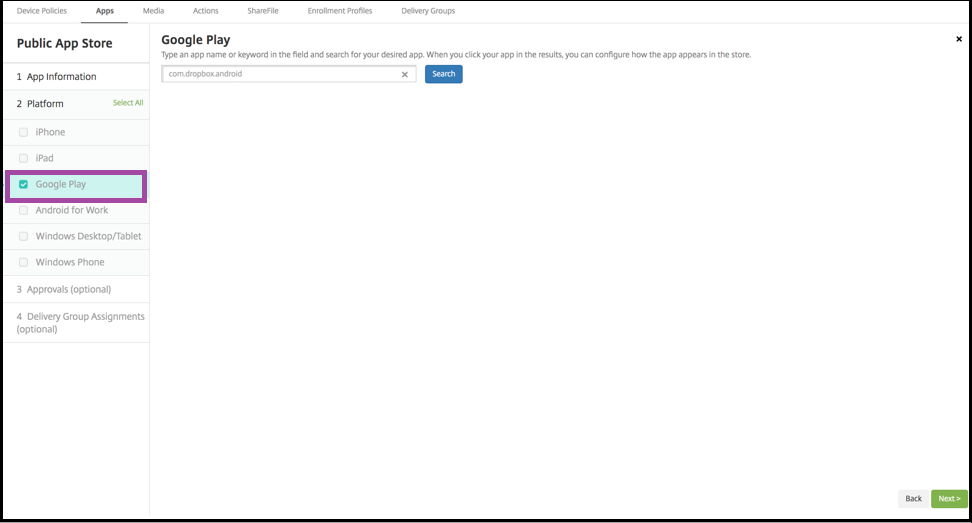
-
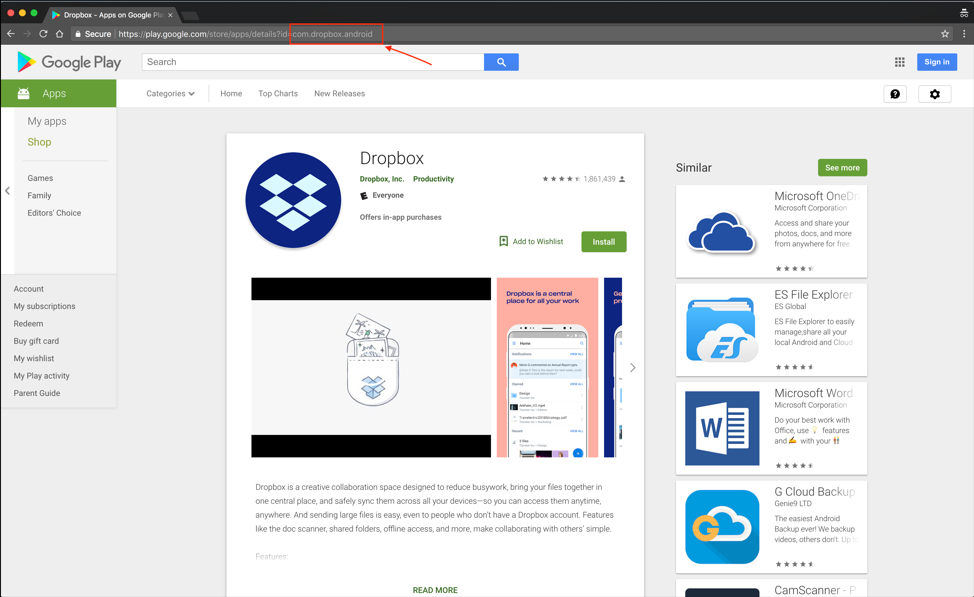
Gehen Sie zum Google Play Store. Kopieren Sie dort die Paket-ID. Die ID finden Sie in der URL der App.
-
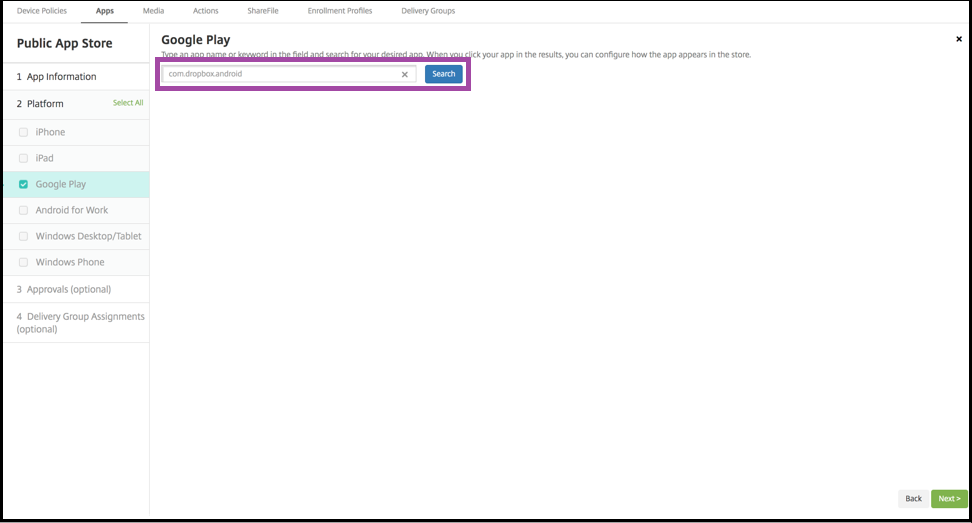
Wenn Sie eine öffentliche Store-App in der XenMobile Server-Konsole hinzufügen, fügen Sie die Paket-ID in die Suchleiste ein. Klicken Sie auf Suchen.
-
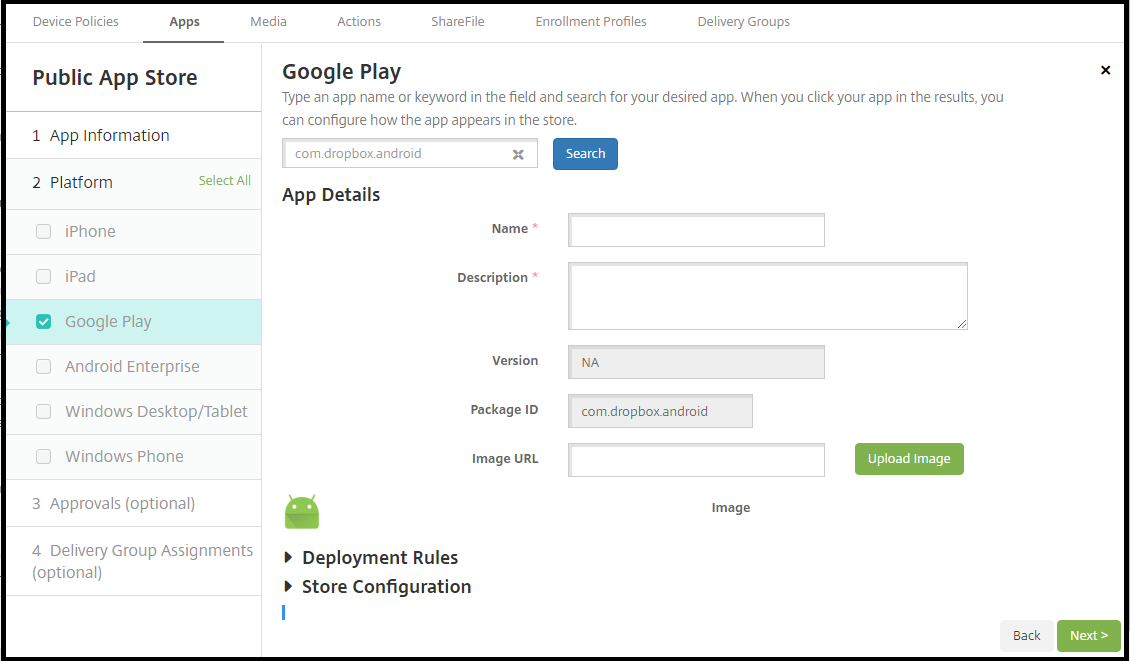
Wenn die Paket-ID gültig ist, wird eine Benutzeroberfläche angezeigt, über die Sie App-Details eingeben können.
-
Sie können die URL für das Bild konfigurieren, das mit der App im Store angezeigt werden soll. Um das Bild aus dem Google Play Store zu verwenden:
-
Gehen Sie zum Google Play Store. Klicken Sie mit der rechten Maustaste auf das App-Bild und kopieren Sie die Bildadresse.
-
Fügen Sie die Bildadresse in das Feld Bild-URL ein.
-
Klicken Sie auf Bild hochladen. Das Bild wird neben Bild angezeigt.
-
Wenn Sie kein Bild konfigurieren, wird das generische Android-Bild mit der App angezeigt.
App-Einstellungen für iOS-Apps konfigurieren
-
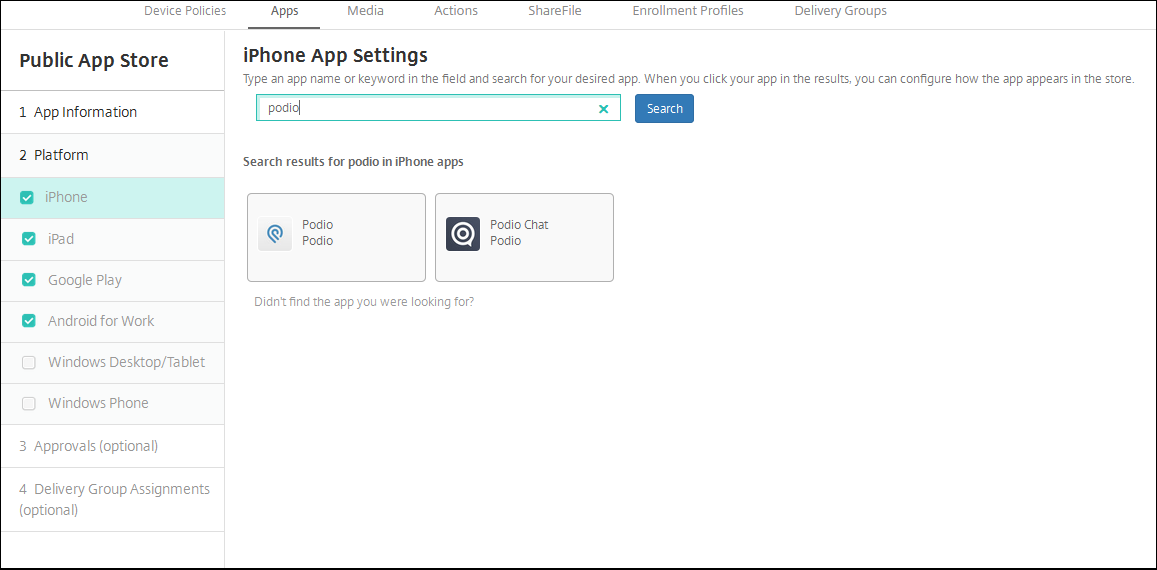
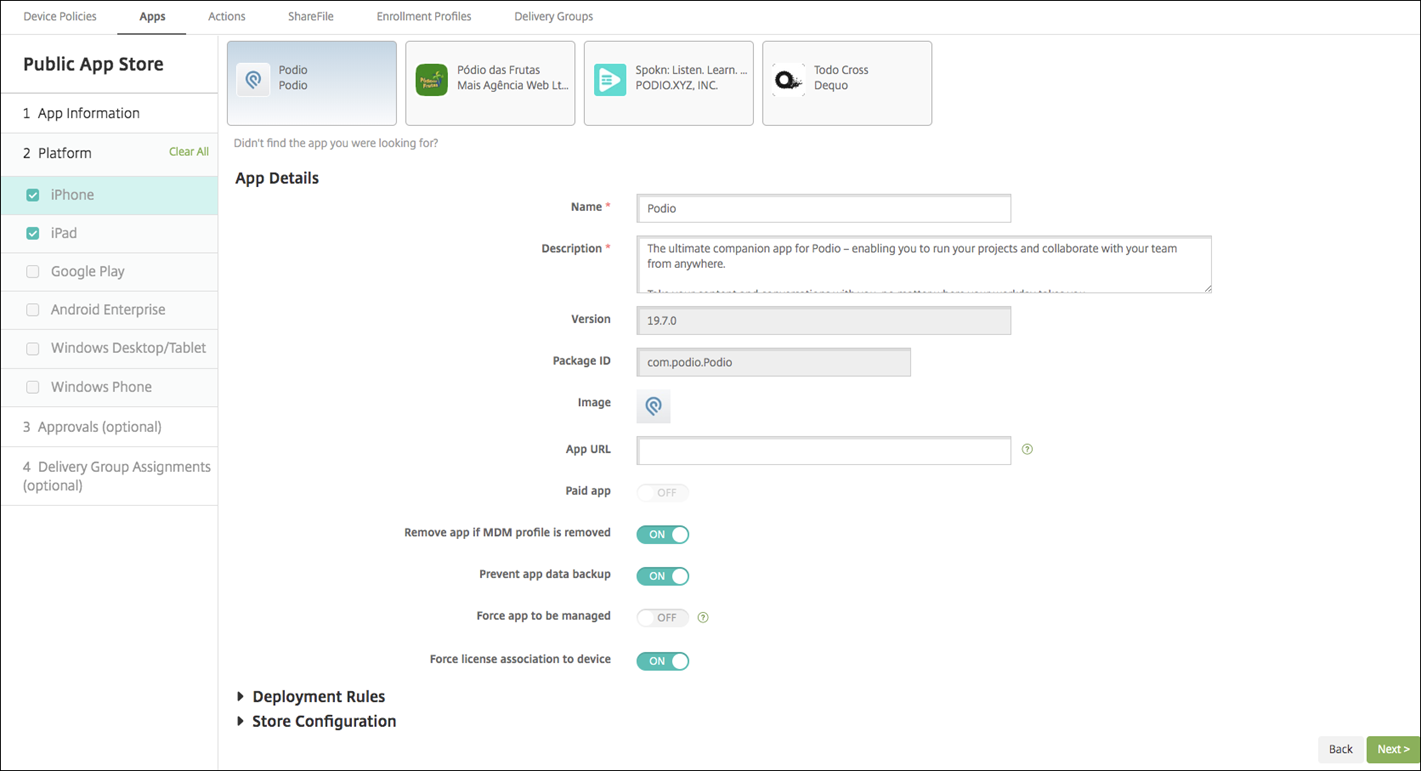
Geben Sie den App-Namen in das Suchfeld ein und klicken Sie auf Suchen. Apps, die den Suchkriterien entsprechen, werden angezeigt. Apps, die den Suchkriterien entsprechen, werden angezeigt.Die folgende Abbildung zeigt das Ergebnis der Suche nach podio in Apps auf einem iPhone.
-
Klicken Sie auf die App, die Sie hinzufügen möchten.
-
Die Felder unter App-Details werden automatisch mit Informationen zur ausgewählten App ausgefüllt (einschließlich Name, Beschreibung, Versionsnummer und zugehörigem Bild).
-
Konfigurieren Sie die Einstellungen:
-
Ändern Sie bei Bedarf den Namen und die Beschreibung der App.
-
Kostenpflichtige App: Dieses Feld ist vorkonfiguriert und kann nicht geändert werden.
-
App entfernen, wenn MDM-Profil entfernt wird: Wählen Sie aus, ob die App entfernt werden soll, wenn das MDM-Profil entfernt wird. Die Standardeinstellung ist EIN.
-
App-Datensicherung verhindern: Wählen Sie aus, ob die App daran gehindert werden soll, Daten zu sichern. Die Standardeinstellung ist EIN.
-
Produkt-Track: Geben Sie an, welchen Produkt-Track Sie auf Benutzergeräte übertragen möchten. Wenn Sie einen Track für Tests haben, können Sie diesen auswählen und Ihren Benutzern zuweisen. Die Standardeinstellung ist Produktion.
-
App zur Verwaltung zwingen: Wählen Sie aus, ob Benutzer, wenn die App nicht verwaltet installiert wird, aufgefordert werden sollen, die Verwaltung der App auf nicht überwachten Geräten zuzulassen. Die Standardeinstellung ist AUS. Verfügbar ab iOS 9.0.
-
Lizenz zur Gerätezuordnung erzwingen: Wählen Sie aus, ob eine App, die mit aktivierter Gerätezuordnung entwickelt wurde, einem Gerät statt einem Benutzer zugeordnet werden soll. Verfügbar ab iOS 9. Wenn die von Ihnen gewählte App keine Zuweisung zu einem Gerät unterstützt, kann dieses Feld nicht geändert werden.
-
-
Konfigurieren Sie die Bereitstellungsregeln. Weitere Informationen finden Sie unter Bereitstellungsregeln.
-
erweitern Store-Konfiguration.
-
App-FAQ: Klicken Sie auf Neue FAQ-Frage und -Antwort hinzufügen, um eine FAQ für die App zu erstellen.
-
Screenshots für Telefone/Tablets hinzufügen: Fügen Sie Bildschirmaufnahmen hinzu, die im App Store angezeigt werden.
-
App-Bewertungen zulassen: Ermöglichen Sie Benutzern, die App im App Store zu bewerten.
-
App-Kommentare zulassen: Ermöglichen Sie Benutzern, Kommentare zur App im App Store zu hinterlassen.
-
-
Für iPhone oder iPad, erweitern Volumenlizenzierung.
-
Damit XenMobile eine Volumenlizenz für die App anwenden kann: Klicken Sie in der Liste Volumenlizenz auf Volumenlizenz hochladen.
-
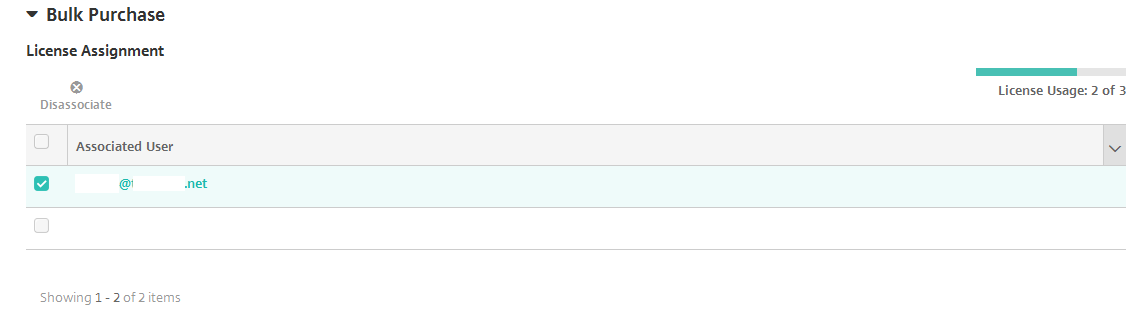
Importieren Sie im angezeigten Dialogfeld die Lizenz.Die Lizenzzuweisungstabelle zeigt die Anzahl der für die App verwendeten Lizenzen im Verhältnis zur Gesamtzahl der verfügbaren Lizenzen an.Sie können Volumenkauflizenzen für einen einzelnen Benutzer aufheben. Dadurch werden die Lizenzzuweisungen beendet und Lizenzen freigegeben.
-
-
Für Android Enterprise erweitern Sie den Abschnitt Bulk Purchase.Die Lizenzzuweisungstabelle zeigt die Anzahl der für die App verwendeten Lizenzen im Verhältnis zur Gesamtzahl der verfügbaren Lizenzen an.Sie können einen Benutzer auswählen und dann auf Zuordnung aufheben klicken, um dessen Lizenzzuweisung zu beenden und eine Lizenz für einen anderen Benutzer freizugeben. Sie können die Lizenz jedoch nur aufheben, wenn der Benutzer nicht Teil einer Bereitstellungsgruppe ist, die die spezifische App enthält.
-
Nachdem Sie die Einstellungen für Volume Purchase oder Bulk Purchase abgeschlossen haben, klicken Sie auf Weiter. Die Seite Genehmigungen wird angezeigt.Informationen zur Verwendung von Workflows, um eine Genehmigung zu verlangen, bevor Benutzer auf die App zugreifen können, finden Sie unter Workflows anwenden. Wenn Sie keine Genehmigungs-Workflows benötigen, fahren Sie mit dem nächsten Schritt fort.
-
Klicken Sie auf Weiter. Die Seite Bereitstellungsgruppenzuweisung wird angezeigt.
-
Geben Sie neben Bereitstellungsgruppen auswählen einen Namen ein, um eine Bereitstellungsgruppe zu finden, oder wählen Sie eine oder mehrere Gruppen in der Liste aus. Die von Ihnen ausgewählten Gruppen werden in der Liste Bereitstellungsgruppen, die die App-Zuweisung erhalten angezeigt.
-
erweitern Sie Bereitstellungszeitplan und konfigurieren Sie dann die folgenden Einstellungen:
-
Bereitstellen: Wählen Sie aus, ob die App auf Geräten bereitgestellt werden soll. Die Standardeinstellung ist Ein.
-
Bereitstellungszeitplan: Wählen Sie aus, ob die App Jetzt oder Später bereitgestellt werden soll. Wenn Sie Später auswählen, konfigurieren Sie ein Datum und eine Uhrzeit für die Bereitstellung der App. Die Standardeinstellung ist Jetzt.
-
Bereitstellungsbedingung: Wählen Sie Bei jeder Verbindung, um die App jedes Mal bereitzustellen, wenn das Gerät eine Verbindung herstellt. Wählen Sie Nur wenn vorherige Bereitstellung fehlgeschlagen ist, um die App bereitzustellen, wenn das Gerät die App zuvor nicht empfangen konnte. Die Standardeinstellung ist Bei jeder Verbindung.
Die Option Bereitstellen für Always-On-Verbindung gilt, wenn Sie den Schlüssel für die Hintergrundbereitstellung der Zeitplanung unter Einstellungen > Servereigenschaften konfiguriert haben.Der Bereitstellungszeitplan, den Sie konfigurieren, ist für alle Plattformen gleich. Alle von Ihnen vorgenommenen Änderungen gelten für alle Plattformen, mit Ausnahme von Bereitstellen für Always-On-Verbindung. -
-
Klicken Sie auf Speichern.
Web- oder SaaS-App hinzufügen
Mithilfe der XenMobile-Konsole können Sie Benutzern eine Single Sign-On (SSO)-Autorisierung für Ihre mobilen, Unternehmens-, Web- und SaaS-Apps erteilen. Sie können Apps für SSO aktivieren, indem Sie Anwendungskonnektorvorlagen verwenden. Eine Liste der in XenMobile verfügbaren Konnektortypen finden Sie unter Anwendungskonnektortypen. Sie können auch einen eigenen Konnektor in XenMobile erstellen, wenn Sie eine Web- oder SaaS-App hinzufügen.
Wenn eine App nur für SSO verfügbar ist: Nachdem Sie die Einstellungen gespeichert haben, wird die App auf der Registerkarte Apps in der XenMobile-Konsole angezeigt.
-
Klicken Sie in der XenMobile-Konsole auf Konfigurieren > Apps > Hinzufügen. Das Dialogfeld App hinzufügen wird angezeigt.
-
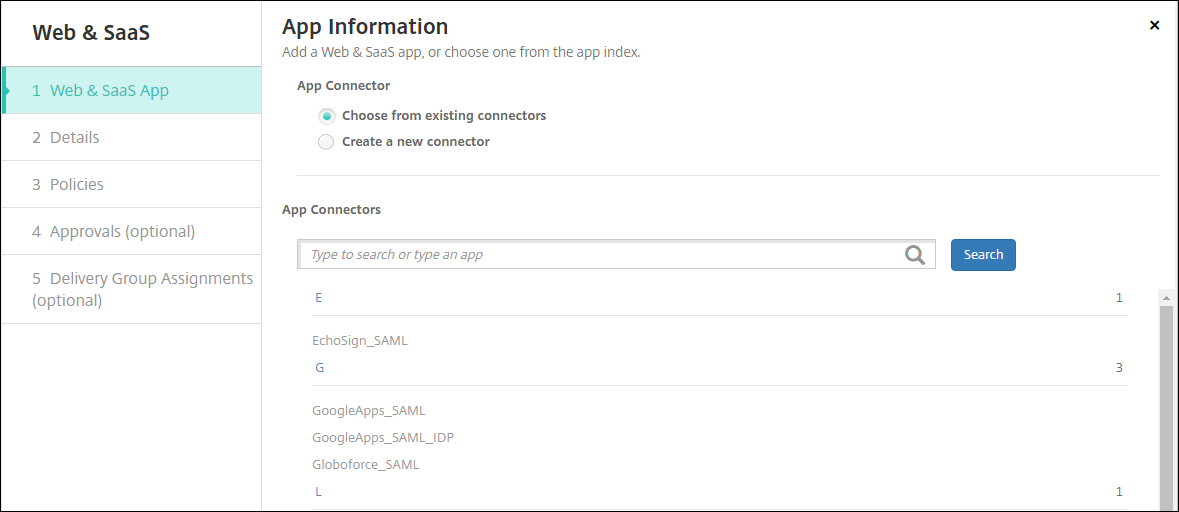
Klicken Sie auf Web & SaaS. Die Seite App-Informationen wird angezeigt.
-
Konfigurieren Sie einen vorhandenen oder neuen App-Konnektor wie folgt.
So konfigurieren Sie einen vorhandenen App-Konnektor
-
Auf der Seite App-Informationen ist Aus vorhandenen Konnektoren auswählen bereits ausgewählt, wie zuvor gezeigt. Klicken Sie in der Liste App-Konnektoren auf den Konnektor, den Sie verwenden möchten. Die Informationen zum App-Konnektor werden angezeigt.
-
Konfigurieren Sie diese Einstellungen:
-
App-Name: Übernehmen Sie den vorausgefüllten Namen oder geben Sie einen neuen Namen ein.
-
App-Beschreibung: Übernehmen Sie die vorausgefüllte Beschreibung oder geben Sie eine eigene ein.
-
URL: Akzeptieren Sie die vorausgefüllte URL oder geben Sie die Webadresse für die App ein. Abhängig vom ausgewählten Connector kann dieses Feld einen Platzhalter enthalten, den Sie ersetzen müssen, bevor Sie zur nächsten Seite wechseln können.
-
Domänenname: Geben Sie, falls zutreffend, den Domänennamen der App ein. Dieses Feld ist erforderlich.
-
App wird im internen Netzwerk gehostet: Wählen Sie aus, ob die App auf einem Server in Ihrem internen Netzwerk ausgeführt wird. Wenn Benutzer von einem Remotestandort aus eine Verbindung zur internen App herstellen, müssen sie sich über Citrix Gateway verbinden. Wenn Sie diese Option auf ON setzen, wird das VPN-Schlüsselwort zur App hinzugefügt und Benutzern die Verbindung über Citrix Gateway ermöglicht. Die Standardeinstellung ist OFF.
-
App-Kategorie: Klicken Sie in der Liste auf eine optionale Kategorie, die auf die App angewendet werden soll.
-
Benutzerkontenbereitstellung: Wählen Sie aus, ob Benutzerkonten für die Anwendung erstellt werden sollen. Wenn Sie den Globoforce_SAML-Connector verwenden, müssen Sie diese Option aktivieren, um eine nahtlose SSO-Integration zu gewährleisten.
-
Wenn Sie die Benutzerkontenbereitstellung aktivieren, konfigurieren Sie diese Einstellungen:
-
Dienstkonto
-
Benutzername: Geben Sie den Namen des App-Administrators ein. Dieses Feld ist erforderlich.
-
Kennwort: Geben Sie das Kennwort des App-Administrators ein. Dieses Feld ist erforderlich.
-
-
Benutzerkonto
-
Wenn die Benutzerberechtigung endet: Klicken Sie in der Liste auf die Aktion, die ausgeführt werden soll, wenn Benutzer keinen Zugriff mehr auf die App haben. Die Standardeinstellung ist Konto deaktivieren.
-
-
Regel für Benutzernamen
-
Führen Sie für jede Benutzerregel, die Sie hinzufügen möchten, Folgendes aus:
-
Benutzerattribute: Klicken Sie in der Liste auf das Benutzerattribut, das der Regel hinzugefügt werden soll.
-
Länge (Zeichen): Klicken Sie in der Liste auf die Anzahl der Zeichen aus dem Benutzerattribut, die in der Benutzernamenregel verwendet werden sollen. Die Standardeinstellung ist Alle.
-
Regel: Jedes Benutzerattribut, das Sie hinzufügen, wird automatisch an die Benutzerregel angehängt.
-
-
-
-
Passwortanforderung
-
Länge: Geben Sie die Mindestlänge des Benutzerpassworts ein. Der Standardwert ist 8.
-
-
Passwortablauf
-
Gültigkeit (Tage): Geben Sie die Anzahl der Tage ein, für die das Passwort gültig ist. Gültige Werte sind 0–90. Der Standardwert ist 90.
-
Passwort nach Ablauf automatisch zurücksetzen: Wählen Sie aus, ob das Passwort nach Ablauf automatisch zurückgesetzt werden soll. Die Standardeinstellung ist AUS. Wenn Sie dieses Feld nicht aktivieren, können Benutzer die App nach Ablauf ihrer Passwörter nicht öffnen.
-
-
So konfigurieren Sie einen neuen App-Connector
-
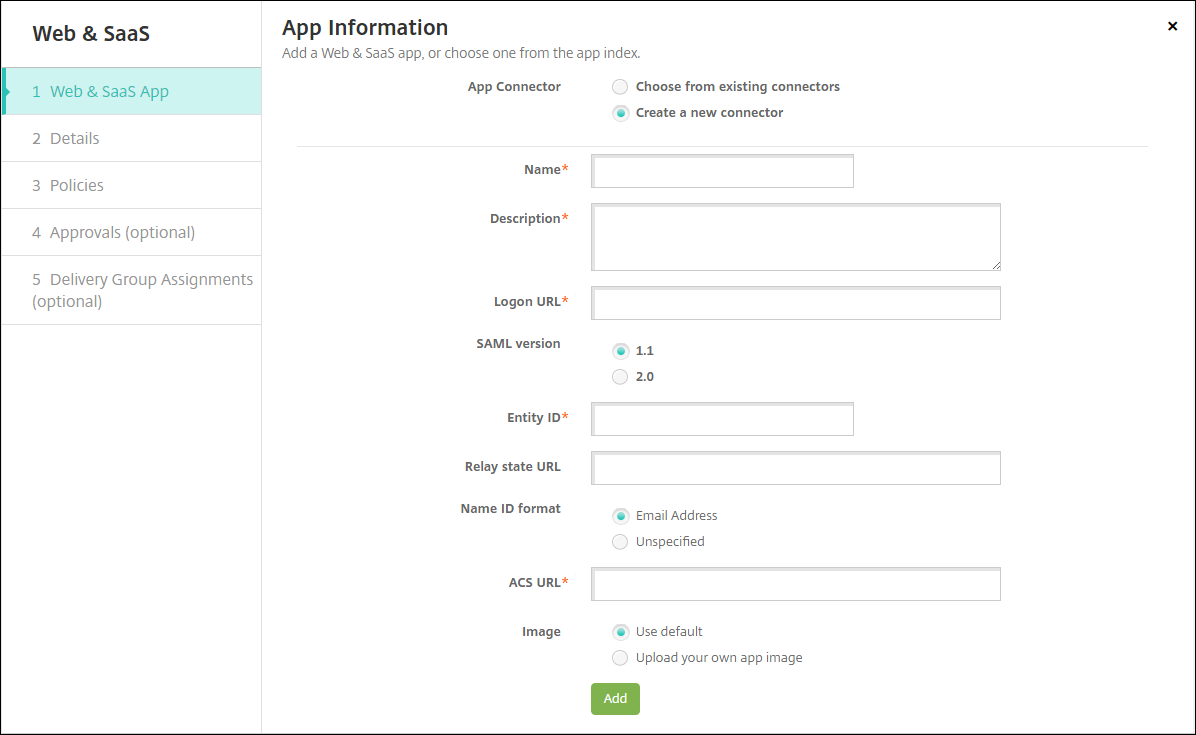
Wählen Sie auf der Seite App-Informationen die Option Neuen Connector erstellen. Die Felder für den App-Connector werden angezeigt.
-
Konfigurieren Sie diese Einstellungen:
-
Name: Geben Sie einen Namen für den Connector ein. Dieses Feld ist erforderlich.
-
Beschreibung: Geben Sie eine Beschreibung für den Connector ein. Dieses Feld ist erforderlich.
-
Anmelde-URL: Geben Sie die URL ein oder kopieren Sie sie, unter der sich Benutzer auf der Website anmelden. Wenn die App, die Sie hinzufügen möchten, beispielsweise eine Anmeldeseite hat, öffnen Sie einen Webbrowser und rufen Sie die Anmeldeseite für die App auf. Zum Beispiel könnte es
https://www.example.com/logonsein. Dieses Feld ist erforderlich. -
SAML-Version: Wählen Sie entweder 1.1 oder 2.0. Der Standardwert ist 1.1.
-
Entitäts-ID: Geben Sie die Identität für die SAML-App ein.
-
Relay-Status-URL: Geben Sie die Webadresse für die SAML-Anwendung ein. Die Relay-Status-URL ist die Antwort-URL der App.
-
Name-ID-Format: Wählen Sie entweder E-Mail-Adresse oder Nicht angegeben aus. Standard ist E-Mail-Adresse.
-
ACS-URL: Geben Sie die Assertion Consumer Service-URL des Identitätsanbieters oder Dienstanbieters ein. Die ACS-URL ermöglicht Benutzern die SSO-Funktionalität.
-
Bild: Wählen Sie, ob Sie das Standard-Citrix-Bild verwenden oder Ihr eigenes App-Bild hochladen möchten. Standard ist „Standard verwenden“.
-
Um Ihr eigenes Bild hochzuladen, klicken Sie auf Durchsuchen und navigieren Sie zum Speicherort der Datei. Die Datei muss eine .PNG-Datei sein. Sie können keine JPEG- oder GIF-Datei hochladen. Wenn Sie eine benutzerdefinierte Grafik hinzufügen, können Sie diese später nicht mehr ändern.
-
-
-
Wenn Sie fertig sind, klicken Sie auf Hinzufügen. Die Seite Details wird angezeigt.
-
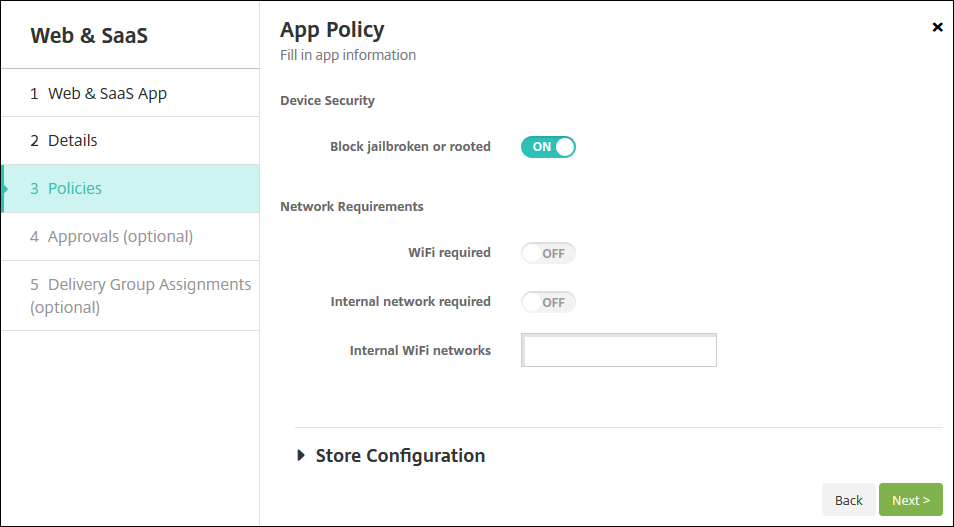
Klicken Sie auf Weiter. Die Seite App-Richtlinie wird angezeigt.
-
Konfigurieren Sie die folgenden Einstellungen:
-
Gerätesicherheit
-
Jailbreak- oder Root-Geräte blockieren: Wählen Sie, ob Geräte mit Jailbreak oder Root-Zugriff vom Zugriff auf die App blockiert werden sollen. Standard ist EIN.
-
Netzwerkanforderungen
-
WLAN erforderlich: Wählen Sie, ob eine WLAN-Verbindung zum Ausführen der App erforderlich ist. Standard ist AUS.
-
Internes Netzwerk erforderlich: Wählen Sie, ob ein internes Netzwerk zum Ausführen der App erforderlich ist. Standard ist AUS.
-
Interne WLAN-Netzwerke: Wenn Sie WLAN erforderlich aktiviert haben, geben Sie die zu verwendenden internen WLAN-Netzwerke ein.
-
-
Konfigurieren Sie die Bereitstellungsregeln. Weitere Informationen finden Sie unter Bereitstellungsregeln.
-
erweitern Speicherkonfiguration.
-
App-FAQ: Klicken Sie auf Neue FAQ-Frage und -Antwort hinzufügen, um eine FAQ für die App zu erstellen.
-
Screenshots für Telefone/Tablets hinzufügen: Fügen Sie Bildschirmaufnahmen hinzu, die im App Store angezeigt werden.
-
App-Bewertungen zulassen: Ermöglichen Sie Benutzern, die App im App Store zu bewerten.
-
App-Kommentare zulassen: Ermöglichen Sie Benutzern, Kommentare zur App im App Store zu hinterlassen.
-
-
Klicken Sie auf Weiter. Die Seite Genehmigungen wird angezeigt.
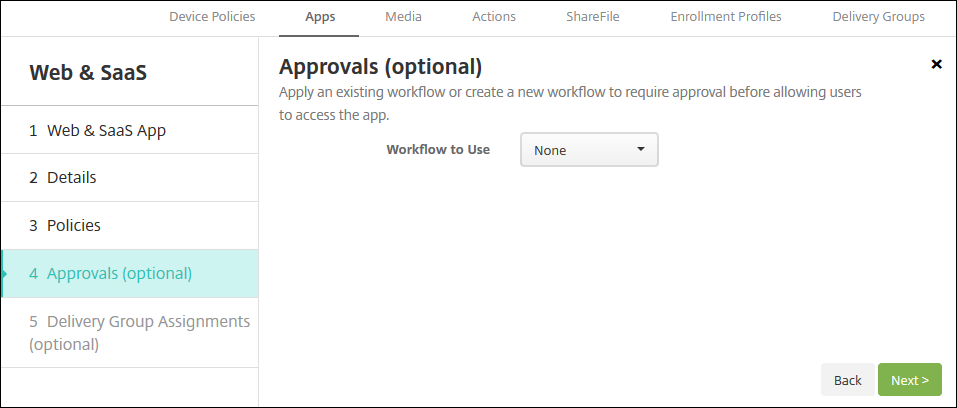 Um Workflows zu verwenden, die eine Genehmigung erfordern, bevor Benutzer auf die App zugreifen können, siehe Workflows anwenden.
 -
Klicken Sie auf Weiter. Die Seite Bereitstellungsgruppenzuweisung wird angezeigt.
-
Geben Sie neben Bereitstellungsgruppen auswählen einen Namen ein, um eine Bereitstellungsgruppe zu finden, oder wählen Sie eine oder mehrere Gruppen aus. Die von Ihnen ausgewählten Gruppen werden in der Liste Bereitstellungsgruppen, die die App-Zuweisung erhalten angezeigt.
-
erweitern Bereitstellungszeitplan und konfigurieren Sie dann die folgenden Einstellungen:
-
Bereitstellen: Wählen Sie aus, ob die App auf Geräten bereitgestellt werden soll. Die Standardeinstellung ist Ein.
-
Bereitstellungszeitplan: Wählen Sie aus, ob die App Jetzt oder Später bereitgestellt werden soll. Wenn Sie Später auswählen, konfigurieren Sie ein Datum und eine Uhrzeit für die Bereitstellung der App. Die Standardeinstellung ist Jetzt.
-
Bereitstellungsbedingung: Wählen Sie Bei jeder Verbindung, um die App bei jeder Geräteverbindung bereitzustellen. Wählen Sie Nur wenn die vorherige Bereitstellung fehlgeschlagen ist, um die App bereitzustellen, wenn das Gerät die App zuvor nicht empfangen konnte. Die Standardeinstellung ist Bei jeder Verbindung.
Die Option Bereitstellung für Always-On-Verbindung gilt, wenn Sie den Schlüssel für die Planung der Hintergrundbereitstellung unter Einstellungen > Servereigenschaften konfiguriert haben.Der von Ihnen konfigurierte Bereitstellungszeitplan ist für alle Plattformen gleich. Alle von Ihnen vorgenommenen Änderungen gelten für alle Plattformen, mit Ausnahme von Bereitstellung für Always-On-Verbindung. -
-
Klicken Sie auf Speichern.
Eine Unternehmens-App hinzufügen
Unternehmens-Apps in XenMobile stellen native Apps dar, die nicht mit dem MAM SDK oder MDX Toolkit vorbereitet wurden. Diese Apps enthalten nicht die Richtlinien, die mit MDX-Apps verbunden sind. Sie können eine Unternehmens-App auf der Registerkarte Apps in der XenMobile-Konsole hochladen. Unternehmens-Apps unterstützen die folgenden Plattformen (und entsprechende Dateitypen):
-
iOS (.ipa-Datei)
-
Android (.apk-Datei)
-
Samsung Knox (.apk-Datei)
-
Android Enterprise (.apk-Datei)
-
Siehe auch: MDX-fähige private Apps
Das Hinzufügen von Apps, die aus dem Google Play Store heruntergeladen wurden, als Unternehmens-Apps wird nicht unterstützt. Fügen Sie stattdessen Apps aus dem Google Play Store als öffentliche App-Store-Apps hinzu. Siehe Eine öffentliche App-Store-App hinzufügen.
-
Klicken Sie in der XenMobile-Konsole auf Konfigurieren > Apps > Hinzufügen. Das Dialogfeld App hinzufügen wird angezeigt.
-
Klicken Sie auf Unternehmen. Die Seite App-Informationen wird angezeigt.
-
Geben Sie im Bereich App-Informationen die folgenden Informationen ein:
-
Name: Geben Sie einen aussagekräftigen Namen für die App ein. Dieser Name wird in der Tabelle „Apps“ unter „App-Name“ aufgeführt.
-
Beschreibung: Geben Sie optional eine Beschreibung der App ein.
-
App-Kategorie: Klicken Sie optional in der Liste auf die Kategorie, der Sie die App hinzufügen möchten. Weitere Informationen zu App-Kategorien finden Sie unter Informationen zu App-Kategorien.
-
-
Klicken Sie auf Weiter. Die Seite App-Plattformen wird angezeigt.
-
Wählen Sie unter Plattformen die Plattformen aus, die Sie hinzufügen möchten. Wenn Sie nur eine Plattform konfigurieren, deaktivieren Sie die anderen.
-
Wählen Sie für jede ausgewählte Plattform die hochzuladende Datei aus, indem Sie auf Hochladen klicken und zum Speicherort der Datei navigieren.
-
Klicken Sie auf Weiter. Die App-Informationsseite für die Plattform wird angezeigt.
-
Konfigurieren Sie die Einstellungen für den Plattformtyp, z. B.:
-
Dateiname: Geben Sie optional einen neuen Namen für die App ein.
-
App-Beschreibung: Geben Sie optional eine neue Beschreibung für die App ein.
-
App-Version: Dieses Feld kann nicht geändert werden.
-
Mindest-Betriebssystemversion: Geben Sie optional die älteste Betriebssystemversion ein, die das Gerät ausführen kann, um die App zu verwenden.
-
Maximale Betriebssystemversion: Geben Sie optional das neueste Betriebssystem ein, das das Gerät ausführen muss, um die App zu verwenden.
-
Ausgeschlossene Geräte: Geben Sie optional den Hersteller oder die Modelle von Geräten ein, die die App nicht ausführen können.
-
Paket-ID: Eindeutige Kennung Ihrer App.
-
App entfernen, wenn MDM-Profil entfernt wird: Wählen Sie, ob die App von einem Gerät entfernt werden soll, wenn das MDM-Profil entfernt wird. Die Standardeinstellung ist Ein.
-
App-Datensicherung verhindern: Wählen Sie, ob die App daran gehindert werden soll, Daten zu sichern. Die Standardeinstellung ist Ein.
-
App zur Verwaltung zwingen: Wenn Sie eine nicht verwaltete App installieren, wählen Sie Ein, wenn Benutzer auf nicht überwachten Geräten aufgefordert werden sollen, die Verwaltung der App zuzulassen. Wenn sie die Aufforderung akzeptieren, wird die App verwaltet.
-
-
Konfigurieren Sie die Bereitstellungsregeln. Weitere Informationen finden Sie unter Bereitstellungsregeln.
-
erweitern Store-Konfiguration.
-
App-FAQ: Klicken Sie auf Neue FAQ-Frage und -Antwort hinzufügen, um eine FAQ für die App zu erstellen.
-
Screenshots für Telefone/Tablets hinzufügen: Fügen Sie Bildschirmaufnahmen hinzu, die im App Store angezeigt werden.
-
App-Bewertungen zulassen: Ermöglichen Sie Benutzern, die App im App Store zu bewerten.
-
App-Kommentare zulassen: Ermöglichen Sie Benutzern, Kommentare zur App im App Store zu hinterlassen.
-
-
Klicken Sie auf Weiter. Die Seite Genehmigungen wird angezeigt.Informationen zur Verwendung von Workflows, um eine Genehmigung vor dem Zugriff auf die App zu verlangen, finden Sie unter Workflows anwenden. Wenn Sie keinen Genehmigungs-Workflow benötigen, fahren Sie mit dem nächsten Schritt fort.
-
Klicken Sie auf Weiter. Die Seite Bereitstellungsgruppenzuweisung wird angezeigt.
-
Geben Sie neben Bereitstellungsgruppen auswählen einen Namen ein, um eine Bereitstellungsgruppe zu finden, oder wählen Sie eine oder mehrere Gruppen in der Liste aus. Die von Ihnen ausgewählten Gruppen werden in der Liste Bereitstellungsgruppen, die die App-Zuweisung erhalten angezeigt.
-
erweitern Bereitstellungszeitplan und konfigurieren Sie dann die folgenden Einstellungen:
-
Bereitstellen: Wählen Sie, ob die App auf Geräten bereitgestellt werden soll. Die Standardeinstellung ist Ein.
-
Bereitstellungszeitplan: Wählen Sie, ob die App Jetzt oder Später bereitgestellt werden soll. Wenn Sie Später auswählen, konfigurieren Sie ein Datum und eine Uhrzeit für die Bereitstellung der App. Die Standardeinstellung ist Jetzt.
-
Bereitstellungsbedingung: Wählen Sie Bei jeder Verbindung, um die App jedes Mal bereitzustellen, wenn das Gerät eine Verbindung herstellt. Wählen Sie Nur wenn vorherige Bereitstellung fehlgeschlagen ist, um die App bereitzustellen, wenn das Gerät die App zuvor nicht empfangen hat. Die Standardeinstellung ist Bei jeder Verbindung.
Die Einstellung Bereitstellen für Always-On-Verbindung gilt, wenn Sie den Schlüssel für die Hintergrundbereitstellung im Zeitplan unter Einstellungen > Servereigenschaften konfiguriert haben.Der von Ihnen konfigurierte Bereitstellungszeitplan ist für alle Plattformen gleich. Alle von Ihnen vorgenommenen Änderungen gelten für alle Plattformen, außer für Bereitstellen für Always-On-Verbindung. -
-
Klicken Sie auf Speichern.
Weblink hinzufügen
Ein Weblink ist eine Webadresse zu einer Internet- oder Intranetseite. Ein Weblink kann auch auf eine Webanwendung verweisen, die kein SSO erfordert. Nachdem Sie einen Weblink konfiguriert haben, wird der Link als Symbol im App Store angezeigt. Wenn Benutzer sich mit Secure Hub anmelden, wird der Link zusammen mit der Liste der verfügbaren Apps und Desktops angezeigt.
Sie können Weblinks über die Registerkarte Apps in der XenMobile-Konsole konfigurieren. Wenn Sie die Konfiguration des Weblinks abgeschlossen haben, wird der Link als Linksymbol in der Liste in der Tabelle Apps angezeigt. Wenn Benutzer sich mit Secure Hub anmelden, wird der Link zusammen mit der Liste der verfügbaren Apps und Desktops angezeigt.
Um den Link hinzuzufügen, geben Sie die folgenden Informationen an:
-
Name für den Link
-
Beschreibung des Links
-
Webadresse (URL)
-
Kategorie
-
Rolle
-
Bild im PNG-Format (optional)
-
Klicken Sie in der XenMobile-Konsole auf Konfigurieren > Apps > Hinzufügen. Das Dialogfeld App hinzufügen wird angezeigt.
-
Klicken Sie auf Weblink. Die Seite App-Informationen wird angezeigt.
-
Geben Sie im Bereich App-Informationen die folgenden Informationen ein:Name: Geben Sie einen aussagekräftigen Namen für die App ein. Dieser Name wird in der App-Tabelle unter App-Name aufgeführt. Beschreibung: Geben Sie eine optionale Beschreibung der App ein. App-Kategorie: Klicken Sie optional in der Liste auf die Kategorie, der Sie die App hinzufügen möchten. Weitere Informationen zu App-Kategorien finden Sie unter Informationen zu App-Kategorien.
-
Klicken Sie auf Weiter. Die Seite App-Plattformen wird angezeigt.
-
Wählen Sie unter Plattformen die Option Andere Plattformen aus, um eine Web-App für iOS und Android (Legacy DA) hinzuzufügen, oder wählen Sie Android Enterprise aus. Deaktivieren Sie das Kontrollkästchen für die Plattform, die Sie nicht hinzufügen möchten.
-
Wenn Sie Andere Plattformen auswählen, fahren Sie mit dem nächsten Schritt fort, um die Einstellungen zu konfigurieren.
-
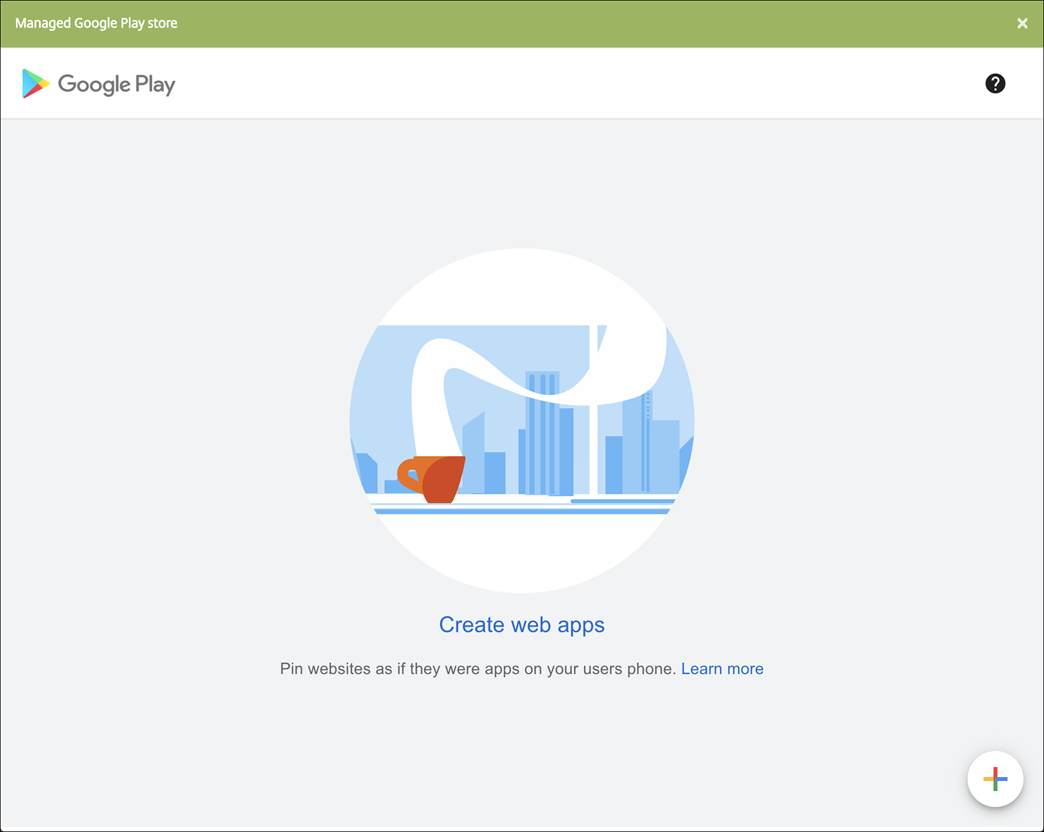
Wenn Sie Android Enterprise auswählen, klicken Sie auf die Schaltfläche Hochladen, um den verwalteten Google Play Store zu öffnen. Sie müssen sich nicht für ein Entwicklerkonto registrieren, um eine Web-App zu veröffentlichen. Klicken Sie auf das Plus-Symbol in der unteren rechten Ecke, um fortzufahren.
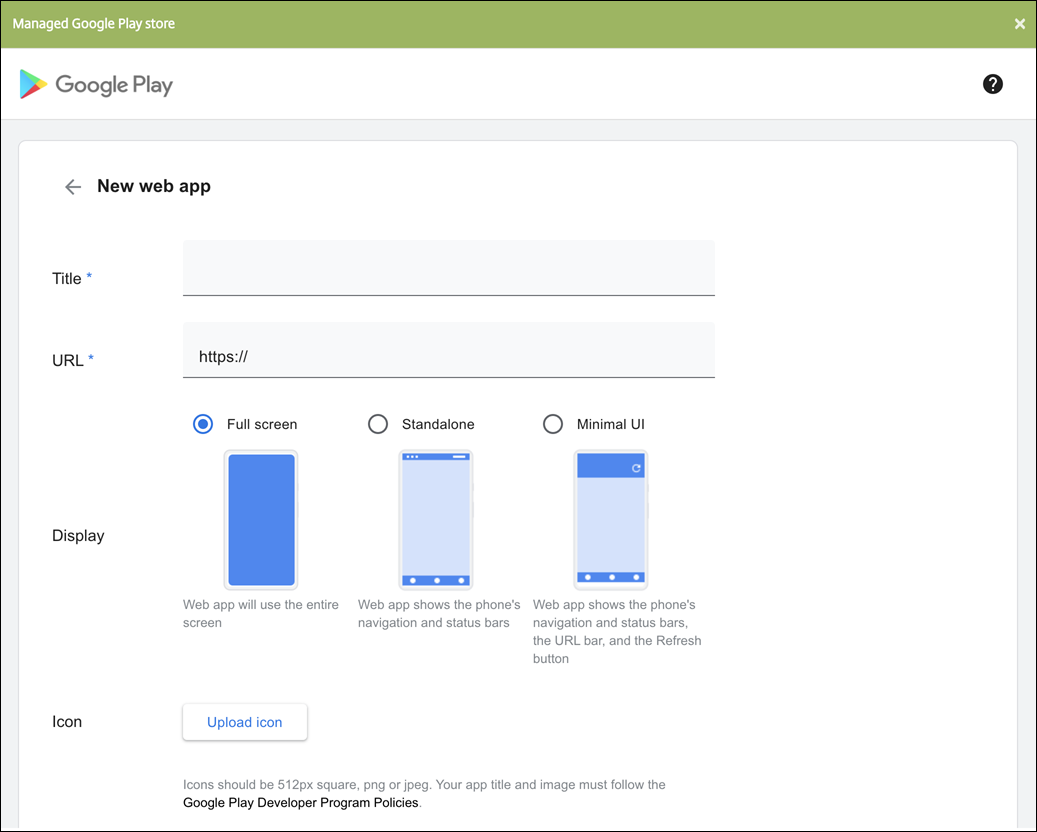
 Konfigurieren Sie diese Einstellungen:
-
Titel: Geben Sie den Namen für die Web-App ein.
-
URL: Geben Sie die Webadresse für die App ein.
-
Anzeige: Wählen Sie aus, wie die Web-App auf den Benutzergeräten angezeigt werden soll. Die verfügbaren Optionen sind Vollbild, Eigenständig und Minimale Benutzeroberfläche.
-
Symbol: Laden Sie Ihr eigenes Bild hoch, um die Web-App darzustellen.
 Klicken Sie nach Abschluss auf Erstellen. Es kann bis zu 10 Minuten dauern, bis Ihre Web-App veröffentlicht wird.
 -
-
-
Konfigurieren Sie für andere Plattformen als Android Enterprise die folgenden Einstellungen:
-
App-Name: Übernehmen Sie den vorausgefüllten Namen oder geben Sie einen neuen Namen ein.
-
App-Beschreibung: Übernehmen Sie die vorausgefüllte Beschreibung oder geben Sie eine eigene ein.
-
URL: Übernehmen Sie die vorausgefüllte URL oder geben Sie die Webadresse für die App ein. Je nach gewähltem Connector kann dieses Feld einen Platzhalter enthalten, den Sie ersetzen müssen, bevor Sie zur nächsten Seite wechseln können.
-
App wird im internen Netzwerk gehostet: Wählen Sie aus, ob die App auf einem Server in Ihrem internen Netzwerk ausgeführt wird. Wenn Benutzer von einem Remote-Standort aus eine Verbindung zur internen App herstellen, müssen sie sich über Citrix Gateway verbinden. Wenn Sie diese Option auf EIN setzen, wird das VPN-Schlüsselwort zur App hinzugefügt und Benutzer können sich über Citrix Gateway verbinden. Die Standardeinstellung ist AUS.
-
App-Kategorie: Klicken Sie in der Liste auf eine optionale Kategorie, die auf die App angewendet werden soll.
-
Bild: Wählen Sie aus, ob das Standard-Citrix-Bild verwendet oder ein eigenes App-Bild hochgeladen werden soll. Die Standardeinstellung ist „Standard verwenden“.
-
Um Ihr eigenes Bild hochzuladen, klicken Sie auf Durchsuchen und navigieren Sie zum Speicherort der Datei. Die Datei muss eine .PNG-Datei sein. Sie können keine JPEG- oder GIF-Datei hochladen. Wenn Sie eine benutzerdefinierte Grafik hinzufügen, können Sie diese später nicht mehr ändern.
-
-
-
Konfigurieren Sie die Bereitstellungsregeln. Weitere Informationen finden Sie unter Bereitstellungsregeln.
-
erweitern Store Configuration.
-
App-FAQ: Klicken Sie auf Neue FAQ-Frage und -Antwort hinzufügen, um eine FAQ für die App zu erstellen.
-
Screenshots für Telefone/Tablets hinzufügen: Fügen Sie Bildschirmaufnahmen hinzu, die im App Store angezeigt werden.
-
App-Bewertungen zulassen: Ermöglichen Sie Benutzern, die App im App Store zu bewerten.
-
App-Kommentare zulassen: Ermöglichen Sie Benutzern, Kommentare zur App im App Store zu hinterlassen.
-
-
Klicken Sie auf Weiter. Die Seite Zuweisung von Bereitstellungsgruppen wird angezeigt.
-
Geben Sie neben Bereitstellungsgruppen auswählen einen Namen ein, um eine Bereitstellungsgruppe zu finden, oder wählen Sie eine oder mehrere Gruppen in der Liste aus. Die von Ihnen ausgewählten Gruppen werden in der Liste Bereitstellungsgruppen, die die App-Zuweisung erhalten angezeigt.
-
erweitern Bereitstellungszeitplan und konfigurieren Sie dann die folgenden Einstellungen:
-
Bereitstellen: Wählen Sie aus, ob die App auf Geräten bereitgestellt werden soll. Die Standardeinstellung ist Ein.
-
Bereitstellungszeitplan: Wählen Sie aus, ob die App Jetzt oder Später bereitgestellt werden soll. Wenn Sie Später auswählen, konfigurieren Sie ein Datum und eine Uhrzeit für die Bereitstellung der App. Die Standardeinstellung ist Jetzt.
-
Bereitstellungsbedingung: Wählen Sie Bei jeder Verbindung, um die App bei jeder Geräteverbindung bereitzustellen. Wählen Sie Nur wenn vorherige Bereitstellung fehlgeschlagen ist, um die App bereitzustellen, wenn das Gerät die App zuvor nicht empfangen konnte. Die Standardeinstellung ist Bei jeder Verbindung.
Die Einstellung Bereitstellen für Always-On-Verbindung gilt, wenn Sie den Schlüssel für die Hintergrundbereitstellung im Zeitplan unter Einstellungen > Servereigenschaften konfiguriert haben.Der von Ihnen konfigurierte Bereitstellungszeitplan ist für alle Plattformen gleich. Alle von Ihnen vorgenommenen Änderungen gelten für alle Plattformen, mit Ausnahme von Bereitstellen für Always-On-Verbindung. -
-
Klicken Sie auf Speichern.
Microsoft 365-Apps aktivieren
Sie können den MDX-Container öffnen, um Secure Mail, Secure Web und Citrix Files die Übertragung von Dokumenten und Daten an Microsoft Office 365-Apps zu ermöglichen. Weitere Informationen finden Sie unter Sichere Interaktion mit Office 365-Apps zulassen.
Workflows anwenden
Konfigurieren Sie diese Einstellungen, um einen Workflow zuzuweisen oder zu erstellen:
-
Zu verwendender Workflow: Wählen Sie in der Liste einen vorhandenen Workflow aus oder klicken Sie auf Neuen Workflow erstellen. Die Standardeinstellung ist Keine.Wenn Sie Neuen Workflow erstellen auswählen, konfigurieren Sie diese Einstellungen.
-
Name: Geben Sie einen eindeutigen Namen für den Workflow ein.
-
Beschreibung: Geben Sie optional eine Beschreibung für den Workflow ein.
-
E-Mail-Genehmigungsvorlagen: Wählen Sie in der Liste die zuzuweisende E-Mail-Genehmigungsvorlage aus. Wenn Sie auf das Augensymbol rechts neben diesem Feld klicken, wird ein Dialogfeld angezeigt, in dem Sie die Vorlage in der Vorschau anzeigen können.
-
Anzahl der Genehmigungsstufen durch Manager: Wählen Sie in der Liste die Anzahl der für diesen Workflow erforderlichen Genehmigungsstufen durch Manager aus. Die Standardeinstellung ist 1 Stufe. Mögliche Optionen sind:
-
Nicht erforderlich
-
1 Stufe
-
2 Stufen
-
3 Stufen
-
-
Active Directory-Domäne auswählen: Wählen Sie in der Liste die entsprechende Active Directory-Domäne aus, die für den Workflow verwendet werden soll.
-
Zusätzliche erforderliche Genehmiger suchen: Geben Sie den Namen der zusätzlich erforderlichen Person in das Suchfeld ein und klicken Sie dann auf Suchen. Namen stammen aus dem Active Directory.
-
Wenn der Name im Feld angezeigt wird, aktivieren Sie das Kontrollkästchen neben dem Namen. Der Name und die E-Mail-Adresse werden in der Liste Ausgewählte zusätzliche erforderliche Genehmiger angezeigt.Um eine Person aus der Liste Ausgewählte zusätzliche erforderliche Genehmiger zu entfernen, führen Sie einen der folgenden Schritte aus:
-
Klicken Sie auf Suchen, um eine Liste aller Personen in der ausgewählten Domäne anzuzeigen.
-
Geben Sie einen vollständigen oder teilweisen Namen in das Suchfeld ein und klicken Sie dann auf Suchen, um die Suchergebnisse einzugrenzen.
-
Personen in der Liste Ausgewählte zusätzliche erforderliche Genehmiger haben in der Suchergebnisliste ein Häkchen neben ihrem Namen. Scrollen Sie durch die Liste und deaktivieren Sie das Kontrollkästchen neben jedem Namen, den Sie entfernen möchten.
-
-
Branding von App Store und Citrix Secure Hub
Sie können festlegen, wie Apps im Store angezeigt werden, und ein Logo hinzufügen, um Secure Hub und den App Store zu branden. Diese Branding-Funktionen sind für iOS- und Android-Geräte verfügbar.
Stellen Sie vor dem Start sicher, dass Ihr benutzerdefiniertes Bild bereit und zugänglich ist.
Das benutzerdefinierte Bild muss folgende Anforderungen erfüllen:
-
Die Datei muss im .png-Format vorliegen
-
Verwenden Sie ein rein weißes Logo oder einen Text mit transparentem Hintergrund bei 72 dpi.
-
Das Firmenlogo sollte diese Höhe oder Breite nicht überschreiten: 170 px x 25 px (1x) und 340 px x 50 px (2x).
-
Benennen Sie die Dateien als Header.png und
Header@2x.png. -
Erstellen Sie eine .zip-Datei aus den Dateien, nicht einen Ordner, der die Dateien enthält.
-
Klicken Sie in der XenMobile Server-Konsole auf das Zahnradsymbol in der oberen rechten Ecke. Die Seite Einstellungen wird angezeigt.
-
Klicken Sie unter Client auf Client-Branding. Die Seite Client-Branding wird angezeigt.
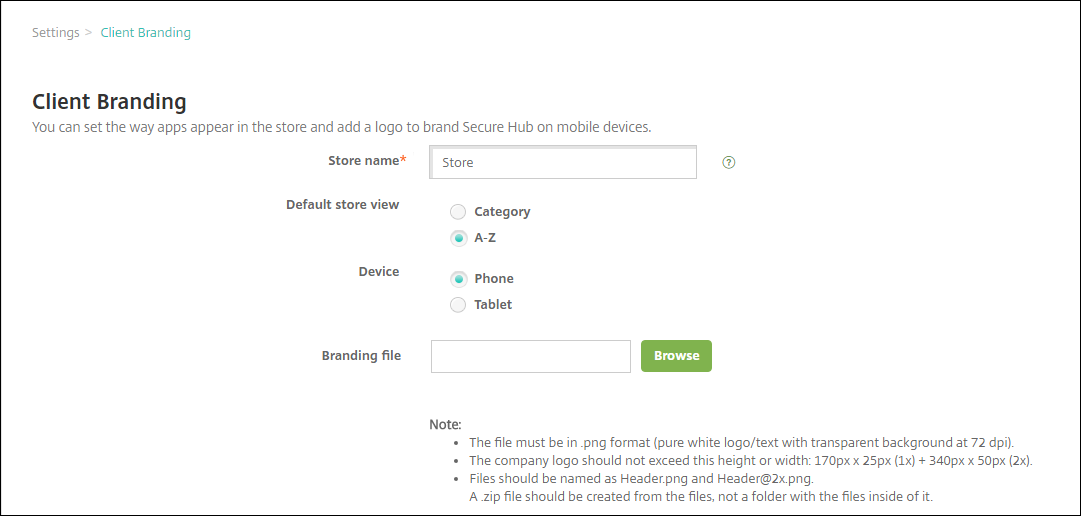 Konfigurieren Sie die folgenden Einstellungen:
-
Store-Name: Der Store-Name wird in den Kontoinformationen des Benutzers angezeigt. Das Ändern des Namens ändert auch die URL, die für den Zugriff auf Store-Dienste verwendet wird. Normalerweise müssen Sie den Standardnamen nicht ändern.Wichtig:Der Store-Name darf nur alphanumerische Zeichen enthalten.
-
Standard-Store-Ansicht: Wählen Sie entweder Kategorie oder A-Z. Die Standardeinstellung ist A-Z.
-
Geräteoption: Wählen Sie entweder Telefon oder Tablet. Die Standardeinstellung ist Telefon.
-
Branding-Datei: Wählen Sie ein Bild oder eine .zip-Datei mit Bildern für das Branding aus, indem Sie auf Durchsuchen klicken und zum Speicherort der Datei navigieren.
-
-
Klicken Sie auf Speichern.