
Ressourcen bereitstellen
Die Gerätekonfiguration und -verwaltung umfasst typischerweise das Erstellen von Ressourcen (Richtlinien, Apps und Medien) und Aktionen in der XenMobile®-Konsole und deren anschließende Paketierung mithilfe von Bereitstellungsgruppen. Die Reihenfolge, in der XenMobile Ressourcen und Aktionen in einer Bereitstellungsgruppe an Geräte übermittelt, wird als Bereitstellungsreihenfolge bezeichnet. Dieser Artikel beschreibt, wie:
-
Bereitstellungsgruppen hinzuzufügen, zu verwalten und bereitzustellen
-
Die Bereitstellungsreihenfolge von Ressourcen und Aktionen in Bereitstellungsgruppen zu ändern
-
XenMobile die Bereitstellungsreihenfolge bestimmt, wenn ein Benutzer in mehreren Bereitstellungsgruppen ist, die doppelte oder widersprüchliche Richtlinien aufweisen.
Bereitstellungsgruppen legen die Benutzerkategorie fest, auf deren Geräten Sie Kombinationen von Richtlinien, Apps, Medien und Aktionen bereitstellen. Die Aufnahme in eine Bereitstellungsgruppe basiert typischerweise auf Benutzermerkmalen wie Unternehmen, Land, Abteilung, Büroadresse und Titel. Bereitstellungsgruppen geben Ihnen eine größere Kontrolle darüber, wer welche Ressourcen wann erhält. Sie können eine Bereitstellungsgruppe für alle oder für eine enger definierte Benutzergruppe bereitstellen.
Das Bereitstellen an eine Bereitstellungsgruppe bedeutet, eine Push-Benachrichtigung an alle Benutzer mit unterstützten iOS- und Windows-Geräten zu senden. Diese Benutzer müssen der Bereitstellungsgruppe angehören, um sich erneut mit XenMobile zu verbinden. Sie können die Geräte neu bewerten und Richtlinien, Apps, Medien und Aktionen bereitstellen, die Teil einer Bereitstellungsgruppe sind.
Für Benutzer mit Android-Geräten: Wenn sie bereits verbunden sind, erhalten sie die Ressourcen sofort. Andernfalls erhalten sie die Ressourcen basierend auf ihrer Planungsrichtlinie beim nächsten Verbindungsaufbau.
Die standardmäßige Bereitstellungsgruppe „AllUsers“ wird erstellt, wenn Sie XenMobile installieren und konfigurieren. Sie enthält alle lokalen Benutzer und Active Directory-Benutzer. Sie können die Gruppe „AllUsers“ nicht löschen, aber Sie können die Gruppe deaktivieren, wenn Sie keine Ressourcen an alle Benutzer übertragen möchten.
Bereitstellungsreihenfolge
Die Bereitstellungsreihenfolge ist die Abfolge, in der XenMobile Ressourcen an Geräte übermittelt. Die Bereitstellungsreihenfolge gilt nur für Geräte in einer Bereitstellungsgruppe mit einem Registrierungsprofil, das für die Geräteverwaltung (MDM) konfiguriert ist.
Bei der Bestimmung der Bereitstellungsreihenfolge wendet XenMobile Filter und Steuerkriterien, wie Bereitstellungsregeln und Bereitstellungszeitplan, auf Ressourcen an. Ressourcen umfassen Richtlinien, Apps, Aktionen und Bereitstellungsgruppen. Bevor Sie Bereitstellungsgruppen hinzufügen, überlegen Sie, wie die Informationen in diesem Abschnitt mit Ihren Bereitstellungszielen zusammenhängen.
Hier ist eine Zusammenfassung der wichtigsten Konzepte im Zusammenhang mit der Bereitstellungsreihenfolge:
-
Bereitstellungsreihenfolge: Die Abfolge, in der XenMobile Ressourcen (Richtlinien, Apps und Medien) und Aktionen an ein Gerät übermittelt. Die Bereitstellungsreihenfolge für einige Richtlinien, wie z. B. Nutzungsbedingungen und Softwareinventar, hat keine Auswirkung auf andere Ressourcen. Die Reihenfolge, in der Aktionen bereitgestellt werden, hat keine Auswirkung auf andere Ressourcen. Daher wird ihre Position ignoriert, wenn XenMobile die Ressourcen bereitstellt.
-
Bereitstellungsregeln: XenMobile verwendet die von Ihnen für Geräteeigenschaften angegebenen Bereitstellungsregeln, um Richtlinien, Apps, Medien, Aktionen und Bereitstellungsgruppen zu filtern. Eine Bereitstellungsregel könnte beispielsweise festlegen, dass das Bereitstellungspaket übertragen werden soll, wenn ein Domänenname einem bestimmten Wert entspricht.
-
Bereitstellungszeitplan: XenMobile verwendet den von Ihnen für Richtlinien, Apps, Medien und Aktionen angegebenen Bereitstellungszeitplan, um die Bereitstellung dieser Elemente zu steuern. Sie können festlegen, dass eine Bereitstellung sofort, zu einem bestimmten Datum und einer bestimmten Uhrzeit oder gemäß den Bereitstellungsbedingungen erfolgt.
Die folgende Tabelle zeigt Filter- und Steuerkriterien für die verschiedenen Objekt- und Ressourcentypen. Bereitstellungsregeln basieren auf Geräteeigenschaften.
| Objekt/Ressource | Geräteplattform | Bereitstellungsregel | Bereitstellungszeitplan | Benutzer/Gruppen |
|---|---|---|---|---|
| Geräterichtlinie | Ja | Ja | Ja | - |
| App | Ja | Ja | J | - |
| Medien | J | J | J | - |
| Aktion | - | J | J | - |
| Bereitstellungsgruppe | - | J | - | J |
Es ist wahrscheinlich, dass in einer typischen Umgebung mehrere Bereitstellungsgruppen einem einzelnen Benutzer zugewiesen werden, mit den folgenden möglichen Ergebnissen:
-
Duplikate von Objekten existieren innerhalb der Bereitstellungsgruppen.
-
Eine bestimmte Richtlinie ist in mehr als einer Bereitstellungsgruppe, die einem Benutzer zugewiesen ist, unterschiedlich konfiguriert.
Wenn eine dieser Situationen eintritt, berechnet XenMobile eine Bereitstellungsreihenfolge für alle Objekte, die an ein Gerät geliefert oder auf die reagiert werden muss. Die Berechnungsschritte sind unabhängig von der Geräteplattform.
Berechnungsschritte
-
Bestimmen Sie alle Bereitstellungsgruppen für einen bestimmten Benutzer, basierend auf den Filtern für Benutzer, Gruppen und Bereitstellungsregeln.
-
Erstellen Sie eine geordnete Liste aller Ressourcen (Richtlinien, Apps, Medien und Aktionen) innerhalb der ausgewählten Bereitstellungsgruppen. Die Liste basiert auf den Filtern für Geräteplattform, Bereitstellungsregeln und Bereitstellungszeitplan. Der Sortieralgorithmus lautet wie folgt:
-
Platzieren Sie Ressourcen aus Bereitstellungsgruppen mit einer benutzerdefinierten Bereitstellungsreihenfolge vor Ressourcen aus Bereitstellungsgruppen ohne eine solche. Die Begründung für diese Platzierung wird nach diesen Schritten beschrieben.
-
Als Tie-Breaker zwischen Bereitstellungsgruppen ordnen Sie Ressourcen aus Bereitstellungsgruppen nach dem Namen der Bereitstellungsgruppe. Platzieren Sie beispielsweise Ressourcen aus Bereitstellungsgruppe A vor Ressourcen aus Bereitstellungsgruppe B.
-
Behalten Sie beim Sortieren die benutzerdefinierte Bereitstellungsreihenfolge bei, falls eine solche für die Ressourcen einer Bereitstellungsgruppe angegeben ist. Andernfalls sortieren Sie die Ressourcen innerhalb dieser Bereitstellungsgruppe nach dem Ressourcennamen.
-
Wenn dieselbe Ressource mehr als einmal vorkommt, entfernen Sie die doppelte Ressource.
-
Ressourcen, denen eine benutzerdefinierte Reihenfolge zugeordnet ist, werden vor Ressourcen ohne benutzerdefinierte Reihenfolge bereitgestellt. Eine Ressource kann in mehreren Bereitstellungsgruppen existieren, die einem Benutzer zugewiesen sind. Wie in den obigen Schritten angegeben, entfernt der Berechnungsalgorithmus redundante Ressourcen und liefert nur die erste Ressource in dieser Liste. Durch das Entfernen doppelter Ressourcen auf diese Weise erzwingt XenMobile die vom XenMobile-Administrator definierte Reihenfolge.
Angenommen, Sie haben beispielsweise zwei Bereitstellungsgruppen wie folgt:
-
Bereitstellungsgruppe, Account Manager 1: Mit nicht spezifizierter Reihenfolge für Ressourcen. Enthält die Richtlinien WLAN und Passcode.
-
Bereitstellungsgruppe, Account Manager 2: Mit spezifizierter Reihenfolge für Ressourcen. Enthält die Richtlinien Verbindungsplanung, Einschränkungen, Passcode und WLAN. In diesem Fall möchten Sie die Richtlinie Passcode vor der Richtlinie WLAN bereitstellen.
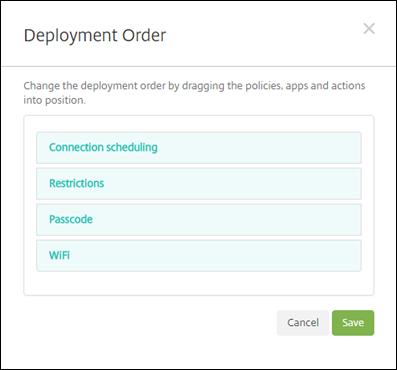
Würde der Berechnungsalgorithmus Bereitstellungsgruppen nur nach Namen ordnen, würde XenMobile die Bereitstellung in dieser Reihenfolge durchführen, beginnend mit der Bereitstellungsgruppe Account Manager 1: WLAN, Passcode, Verbindungsplanung und Einschränkungen. XenMobile würde Passcode und WLAN, beides Duplikate, aus der Bereitstellungsgruppe Account Manager 2 ignorieren.
Die Gruppe Account Manager 2 hat jedoch eine vom Administrator festgelegte Bereitstellungsreihenfolge. Daher platziert der Berechnungsalgorithmus Ressourcen aus der Bereitstellungsgruppe Account Manager 2 höher in der Liste als die Ressourcen aus der anderen Bereitstellungsgruppe. Infolgedessen stellt XenMobile die Richtlinien in dieser Reihenfolge bereit: Verbindungsplanung, Einschränkungen, Passcode und WLAN. XenMobile ignoriert die Richtlinien WLAN und Passcode aus der Bereitstellungsgruppe Account Manager 1, da sie Duplikate sind. Dieser Algorithmus berücksichtigt daher die vom XenMobile-Administrator angegebene Reihenfolge.
Bereitstellungsregeln
Konfigurieren Sie Bereitstellungsregeln, um Ressourcen nur unter bestimmten Bedingungen bereitzustellen. Sie können Basis- oder erweiterte Bereitstellungsregeln konfigurieren.
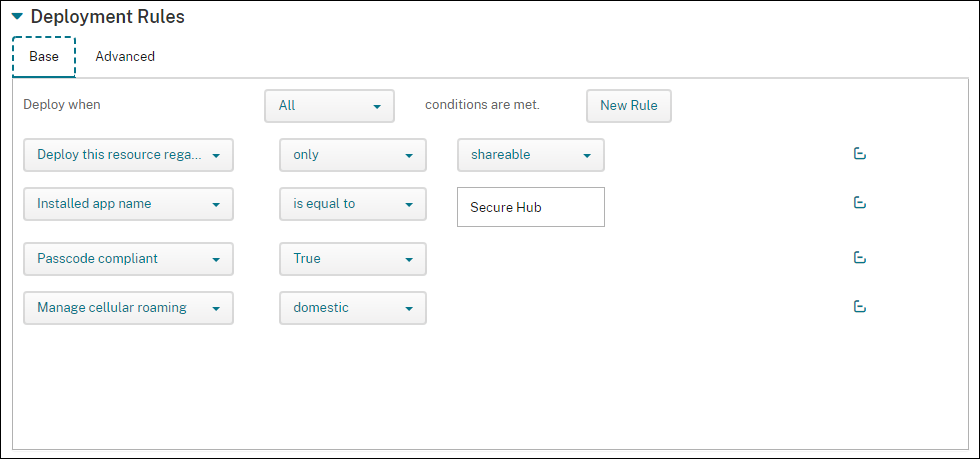
Wenn Sie eine Bereitstellungsregel mit dem Basis-Editor hinzufügen, wählen Sie zuerst aus, wann die Ressource bereitgestellt werden soll.
-
Alle: Stellen Sie die Ressource bereit, wenn der Benutzer oder das Gerät alle von Ihnen konfigurierten Bedingungen erfüllt.
-
Beliebig: Stellen Sie die Ressource bereit, wenn der Benutzer oder das Gerät mindestens eine der von Ihnen konfigurierten Bedingungen erfüllt.
Klicken Sie auf Neue Regel, um eine Bedingung hinzuzufügen. Regeln variieren je nach der bereitzustellenden Ressource und der Plattform, für die Sie die Ressource konfigurieren. Es gibt verschiedene Arten von Regeln. Sie können die Ressource bereitstellen:
-
Nur wenn die ausgewählte Eigenschaft vorhanden ist oder außer wenn die ausgewählte Eigenschaft vorhanden ist.
-
Wenn die Eigenschaft genau dem von Ihnen eingegebenen Text entspricht, die Eigenschaft den von Ihnen eingegebenen Text enthält oder die Eigenschaft nicht dem von Ihnen eingegebenen Text entspricht.
-
Wenn das Gerät oder der Benutzer der von Ihnen ausgewählten Eigenschaft entspricht oder nicht entspricht.
-
Wenn die Geräte- oder Benutzereigenschaften der Bedingung entsprechen, die Sie aus einer vordefinierten Liste auswählen.
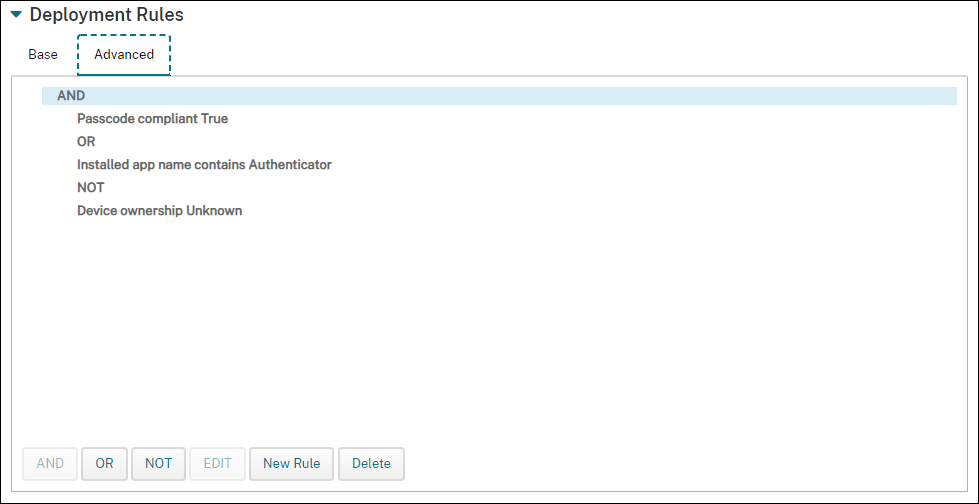
Verwenden Sie den erweiterten Editor, um komplexere Bereitstellungsregeln zu erstellen. Es gibt weitere Regeln zur Auswahl, und Sie können verschiedene boolesche Logikoperatoren kombinieren, wenn Sie eine erweiterte Regel erstellen.
So fügen Sie eine Bereitstellungsgruppe hinzu
Citrix® empfiehlt, Bereitstellungsgruppen zu erstellen, bevor Sie Geräterichtlinien und Registrierungsprofile erstellen.
-
Klicken Sie in der Konsole auf Konfigurieren > Bereitstellungsgruppen.
-
Klicken Sie auf der Seite Bereitstellungsgruppen auf Hinzufügen.
-
Geben Sie auf der Seite Informationen zur Bereitstellungsgruppe einen Namen und eine Beschreibung für die Bereitstellungsgruppe ein und klicken Sie dann auf Weiter.Wenn ein Benutzer zu mehreren Bereitstellungsgruppen mit unterschiedlichen Registrierungsprofilen gehört, bestimmt der Name der Bereitstellungsgruppe das verwendete Registrierungsprofil. XenMobile wählt die Bereitstellungsgruppe aus, die in einer alphabetisch sortierten Liste von Bereitstellungsgruppen zuletzt erscheint. Weitere Informationen finden Sie unter Registrierungsprofile.
-
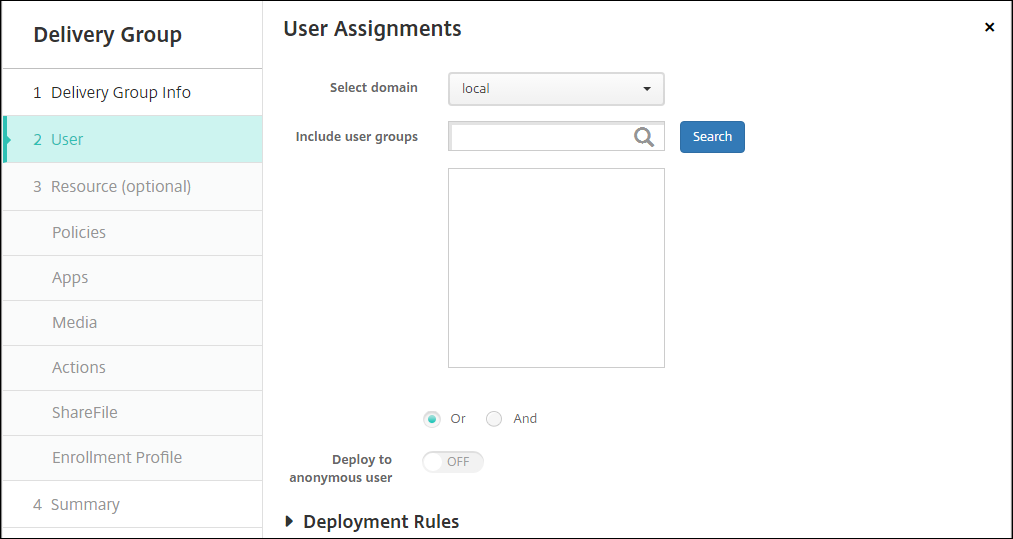
Geben Sie auf der Seite Benutzerzuweisungen an, wie die Benutzerzuweisungen der Bereitstellungsgruppe verwaltet werden sollen.
 Wichtig:Sie können die Einstellung Benutzerzuweisungen verwalten nach dem Erstellen der Benutzergruppe nicht mehr ändern.
-
Domäne auswählen: Wählen Sie aus der Liste die Domäne aus, aus der Benutzer ausgewählt werden sollen.
-
Benutzergruppen einschließen: Führen Sie einen der folgenden Schritte aus:
-
Klicken Sie in der Liste der Benutzergruppen auf die Gruppen, die Sie hinzufügen möchten. Die ausgewählten Gruppen werden in der Liste Ausgewählte Benutzergruppen angezeigt.
-
Klicken Sie auf Suchen, um eine Liste aller Benutzergruppen in der ausgewählten Domäne anzuzeigen.
-
Geben Sie einen vollständigen oder teilweisen Gruppennamen in das Suchfeld ein und klicken Sie dann auf Suchen, um die Liste der Benutzergruppen einzuschränken.
Um eine Benutzergruppe aus der Liste Ausgewählte Benutzergruppen zu entfernen, führen Sie einen der folgenden Schritte aus:-
Klicken Sie in der Liste Ausgewählte Benutzergruppen auf das X neben jeder Gruppe, die Sie entfernen möchten.
-
Klicken Sie auf Suchen, um eine Liste aller Benutzergruppen in der ausgewählten Domäne anzuzeigen. Scrollen Sie durch die Liste und deaktivieren Sie das Kontrollkästchen jeder Gruppe, die Sie entfernen möchten.
-
Geben Sie einen vollständigen oder teilweisen Gruppennamen in das Suchfeld ein und klicken Sie dann auf Suchen, um die Liste der Benutzergruppen einzuschränken. Scrollen Sie durch die Liste und deaktivieren Sie das Kontrollkästchen jeder Gruppe, die Sie entfernen möchten.
-
-
Oder/Und: Wählen Sie aus, ob Benutzer in einer beliebigen Gruppe (Oder) oder in allen Gruppen (Und) sein müssen, damit die Ressource für sie bereitgestellt wird.
-
Für anonymen Benutzer bereitstellen: Wählen Sie aus, ob die Bereitstellung für nicht authentifizierte Benutzer in der Bereitstellungsgruppe erfolgen soll. Nicht authentifizierte Benutzer sind Benutzer, die Sie nicht authentifizieren konnten, deren Geräte Sie aber trotzdem mit XenMobile verbinden ließen.
-
-
Konfigurieren Sie die Bereitstellungsregeln.
-
Klicken Sie auf Weiter. Die Seite Ressourcen der Bereitstellungsgruppe wird angezeigt. Hier können Sie optional Richtlinien, Apps oder Aktionen für die Bereitstellungsgruppe hinzufügen. Um diesen Schritt zu überspringen, klicken Sie unter Bereitstellungsgruppe auf Zusammenfassung, um eine Zusammenfassung der Konfiguration der Bereitstellungsgruppe anzuzeigen.Um eine Ressource zu überspringen, klicken Sie unter Ressourcen (optional) auf die Ressource, die Sie hinzufügen möchten, und folgen Sie den Schritten für diese Ressource.
Richtlinien hinzufügen
-
Führen Sie für jede Richtlinie, die Sie hinzufügen möchten, die folgenden Schritte aus:
-
Scrollen Sie durch die Liste der verfügbaren Richtlinien, um die Richtlinie zu finden, die Sie hinzufügen möchten.
-
Oder, um die Liste der Richtlinien einzuschränken, geben Sie einen vollständigen oder teilweisen Richtliniennamen in das Suchfeld ein und klicken Sie dann auf Suchen.
-
Klicken Sie auf die Richtlinie, die Sie hinzufügen möchten, und ziehen Sie sie in das Feld auf der rechten Seite.
Um eine Richtlinie zu entfernen, klicken Sie auf das X neben dem Richtliniennamen im Feld auf der rechten Seite.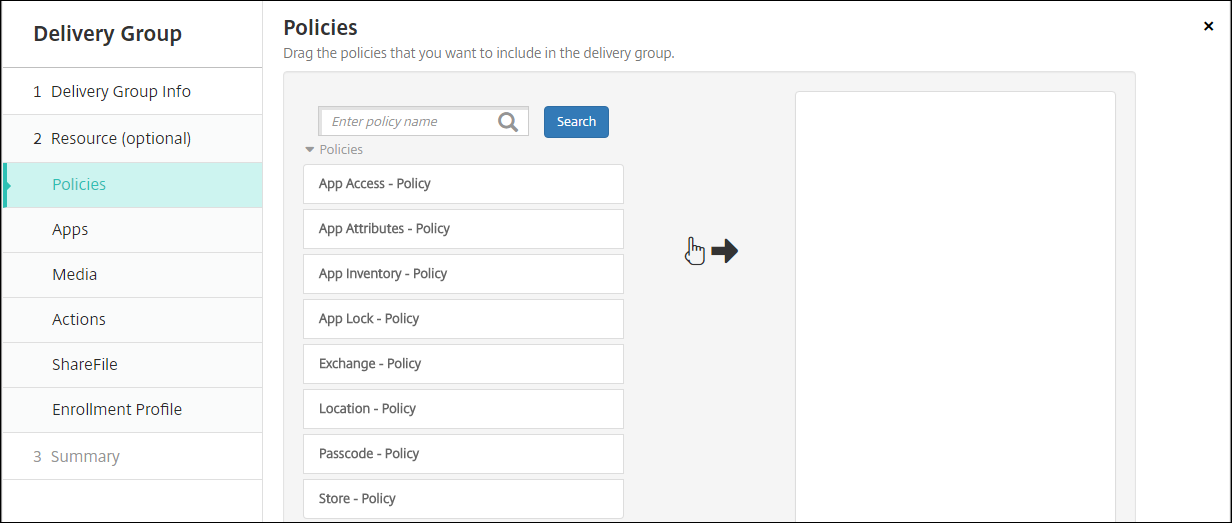
-
-
Klicken Sie auf Weiter. Die Seite Apps wird angezeigt.
Apps hinzufügen
-
Führen Sie für jede App, die Sie hinzufügen möchten, die folgenden Schritte aus:
-
Scrollen Sie durch die Liste der verfügbaren Apps, um die App zu finden, die Sie hinzufügen möchten.
-
Oder, um die Liste der Apps einzuschränken, geben Sie einen vollständigen oder teilweisen App-Namen in das Suchfeld ein und klicken Sie dann auf Suchen.
-
Klicken Sie auf die App, die Sie hinzufügen möchten, und ziehen Sie sie entweder in das Feld Erforderliche Apps oder in das Feld Optionale Apps.
Für als erforderlich markierte Apps können Benutzer in Situationen wie den folgenden umgehend Updates erhalten:-
Sie laden eine neue App hoch und markieren sie als erforderlich.
-
Sie markieren eine vorhandene App als erforderlich.
-
Ein Benutzer löscht eine erforderliche App.
-
Ein Secure Hub-Update ist verfügbar.
Informationen zur erzwungenen Bereitstellung erforderlicher Apps, einschließlich der Aktivierung der Funktion, finden Sie unter Informationen zu erforderlichen und optionalen Apps.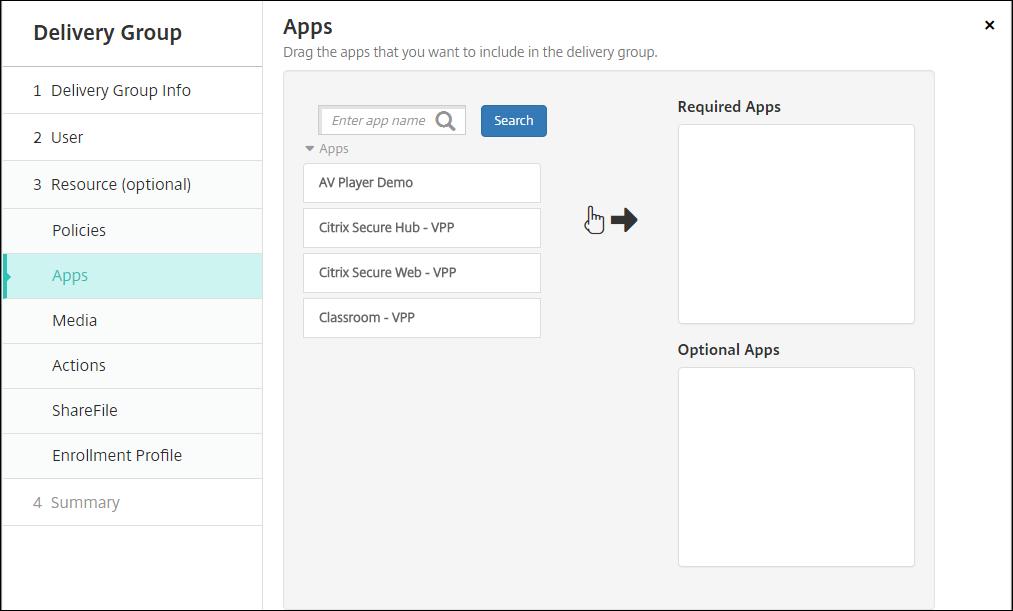 Um eine App zu entfernen, klicken Sie auf das X neben dem App-Namen im Feld auf der rechten Seite.
 -
-
Klicken Sie auf Weiter. Die Seite Medien wird angezeigt.
Medien hinzufügen
-
Gehen Sie für jedes Buch, das Sie hinzufügen möchten, wie folgt vor:
-
Scrollen Sie durch die Liste der verfügbaren Bücher, um das gewünschte Buch zu finden.
-
Oder, um die Liste der Bücher einzuschränken, geben Sie einen vollständigen oder teilweisen Buchtitel in das Suchfeld ein und klicken Sie dann auf Suchen.
-
Klicken Sie auf das Buch, das Sie hinzufügen möchten, und ziehen Sie es in das Feld Erforderliche Bücher.
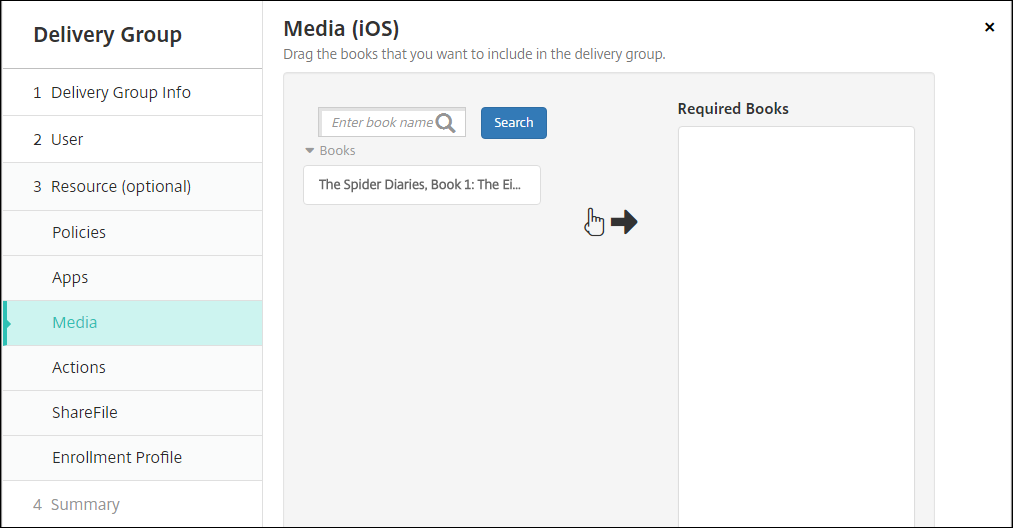 Für als erforderlich markierte Bücher erhalten Benutzer umgehend Updates in Situationen wie:
-
Sie laden ein neues Buch hoch und markieren es als erforderlich.
-
Sie markieren ein vorhandenes Buch als erforderlich.
-
Wenn ein Benutzer ein erforderliches Buch löscht.
-
Ein Secure Hub-Update ist verfügbar.
Um ein Buch zu entfernen, klicken Sie auf das X neben dem Buchnamen im Feld auf der rechten Seite. -
-
Klicken Sie auf Weiter. Die Seite Aktionen wird angezeigt.
Aktionen hinzufügen
-
Führen Sie für jede Aktion, die Sie hinzufügen möchten, die folgenden Schritte aus:
-
Scrollen Sie durch die Liste der verfügbaren Aktionen, um die Aktion zu finden, die Sie hinzufügen möchten.
-
Oder, um die Liste der Aktionen einzuschränken, geben Sie einen vollständigen oder teilweisen Aktionsnamen in das Suchfeld ein und klicken Sie dann auf Suchen.
-
Klicken Sie auf die Aktion, die Sie hinzufügen möchten, und ziehen Sie sie in das Feld auf der rechten Seite.
Um eine Aktion zu entfernen, klicken Sie auf das X neben dem Aktionsnamen im Feld auf der rechten Seite.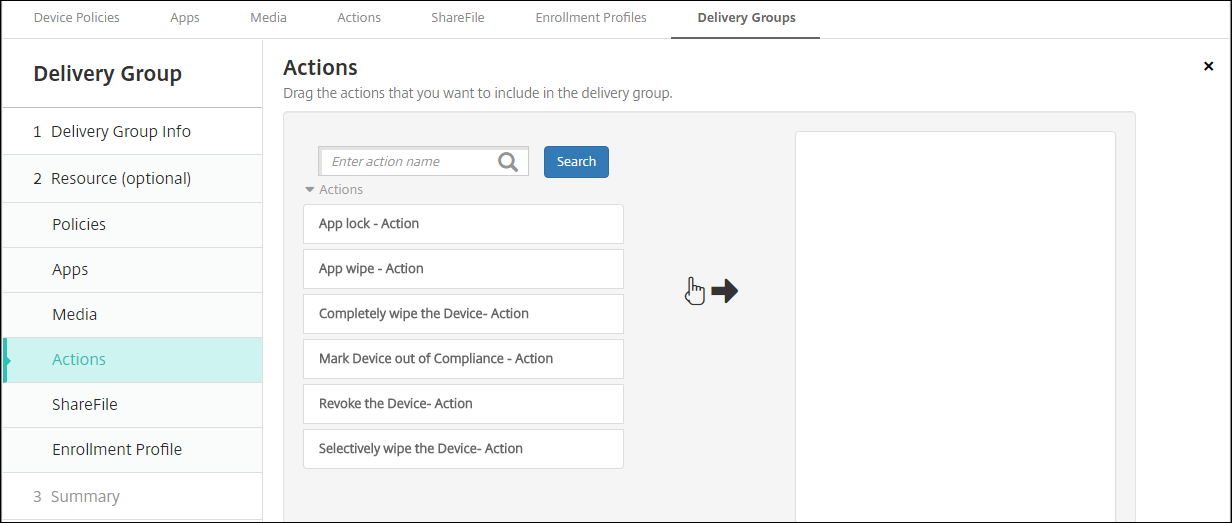
-
-
Klicken Sie auf Weiter. Die Seite ShareFile wird angezeigt.
So wenden Sie die ShareFile-Konfiguration an
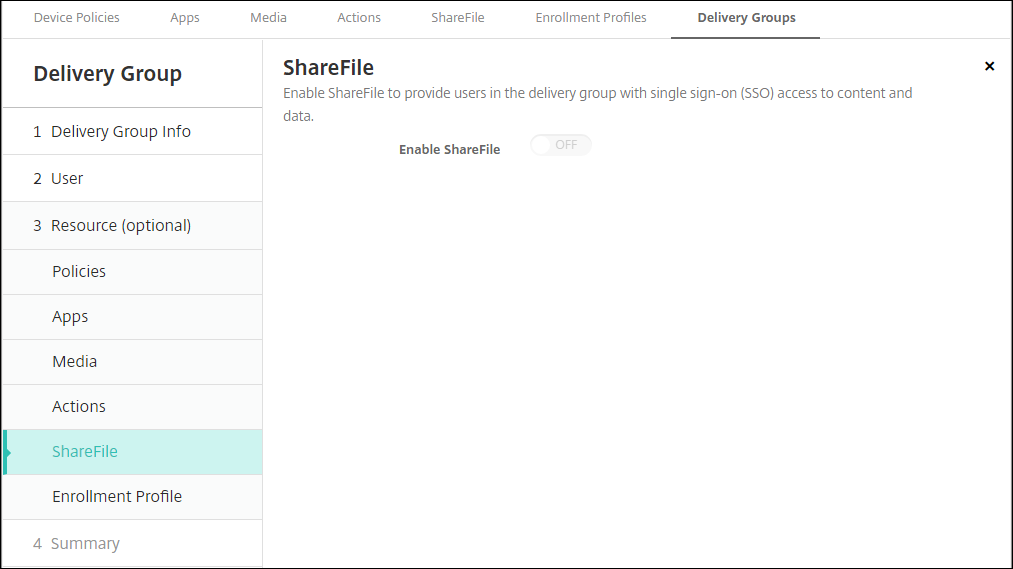
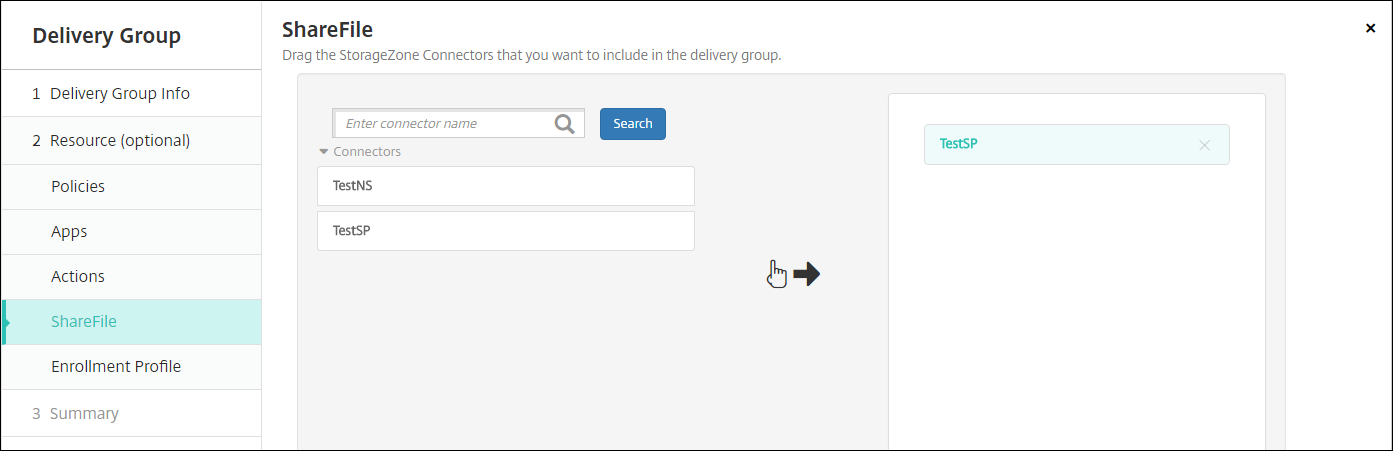
Die ShareFile-Seite unterscheidet sich je nachdem, ob Sie XenMobile (Konfigurieren > ShareFile) für Unternehmenskonten oder für Speicherzonen-Konnektoren konfiguriert haben.
Wenn Sie Unternehmenskonten für die Verwendung mit XenMobile konfiguriert haben: Setzen Sie ShareFile aktivieren auf EIN, um der Bereitstellungsgruppe Single Sign-On-Zugriff auf ShareFile-Inhalte und -Daten zu ermöglichen.
Wenn Sie Speicherzonen-Konnektoren für die Verwendung mit XenMobile konfiguriert haben, wählen Sie die Speicherzonen-Konnektoren aus, die in die Bereitstellungsgruppe aufgenommen werden sollen.
Konfigurierte Optionen überprüfen und Bereitstellungsreihenfolge ändern
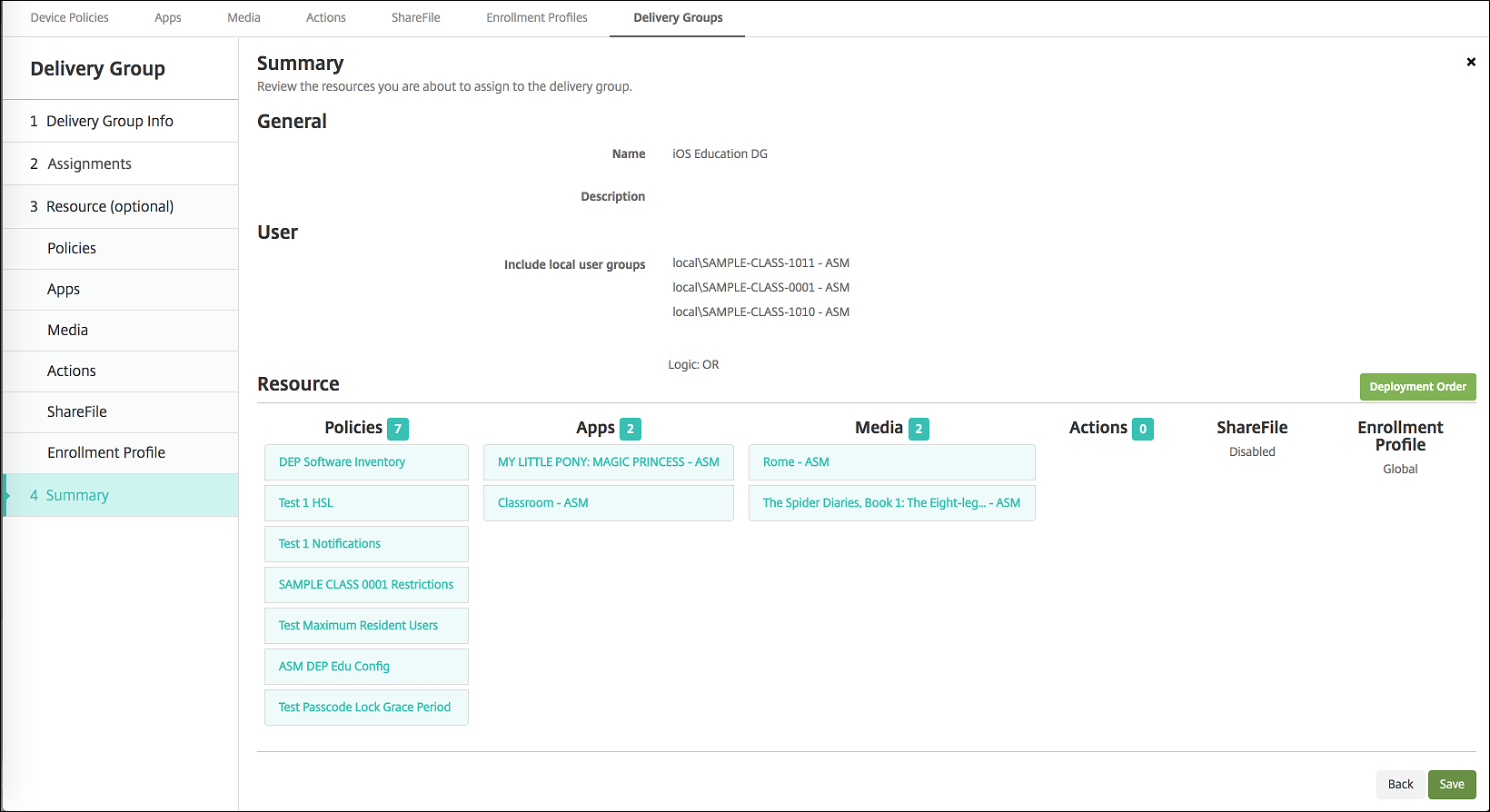
Auf der Seite Zusammenfassung können Sie die für die Bereitstellungsgruppe konfigurierten Optionen überprüfen und die Bereitstellungsreihenfolge der Ressourcen ändern. Die Seite „Zusammenfassung“ zeigt Ihre Ressourcen nach Kategorie an. Die Seite „Zusammenfassung“ spiegelt nicht die Bereitstellungsreihenfolge wider.
-
Klicken Sie auf Zurück, um zu vorherigen Seiten zurückzukehren und erforderliche Anpassungen an der Konfiguration vorzunehmen.
-
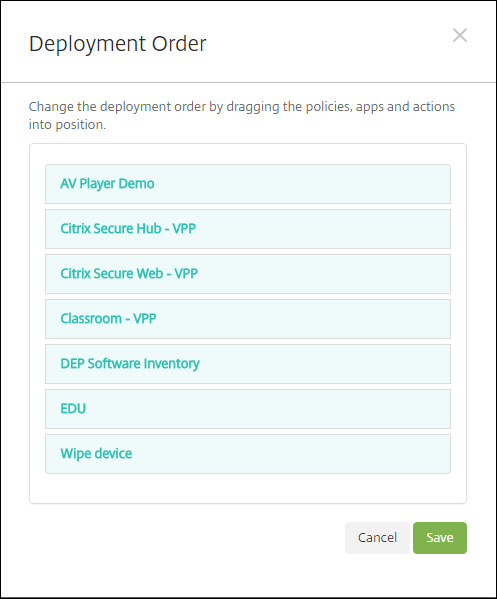
Klicken Sie auf Bereitstellungsreihenfolge, um die Bereitstellungsreihenfolge anzuzeigen oder neu anzuordnen. Das Dialogfeld Bereitstellungsreihenfolge wird angezeigt.
-
Klicken Sie auf eine Ressource und ziehen Sie sie an die Stelle, von der aus sie bereitgestellt werden soll. Nachdem Sie die Bereitstellungsreihenfolge geändert haben, stellt XenMobile die Ressourcen in der Liste von oben nach unten bereit.
-
Klicken Sie auf Speichern, um die Bereitstellungsreihenfolge zu speichern.
-
Klicken Sie auf Speichern, um die Bereitstellungsgruppe zu speichern.
Eine Bereitstellungsgruppe bearbeiten
Sie können den Namen einer vorhandenen Bereitstellungsgruppe nicht ändern. Um andere Einstellungen zu aktualisieren: Gehen Sie zu Konfigurieren > Bereitstellungsgruppen, wählen Sie die Gruppe aus, die Sie bearbeiten möchten, und klicken Sie dann auf Bearbeiten.
Die Bereitstellungsgruppe „AllUsers“ aktivieren und deaktivieren
AllUsers ist die einzige Bereitstellungsgruppe, die Sie aktivieren oder deaktivieren können.
Wählen Sie auf der Seite Bereitstellungsgruppen die Bereitstellungsgruppe „AllUsers“ aus, indem Sie das Kontrollkästchen neben AllUsers aktivieren oder indem Sie auf die Zeile klicken, die „AllUsers“ enthält. Führen Sie dann einen der folgenden Schritte aus:
-
Klicken Sie auf Deaktivieren, um die AllUsers-Bereitstellungsgruppe zu deaktivieren. Dieser Befehl ist nur verfügbar, wenn AllUsers aktiviert ist (Standardeinstellung). Deaktiviert wird unter der Überschrift Deaktiviert in der Tabelle der Bereitstellungsgruppen angezeigt.
-
Klicken Sie auf Aktivieren, um die AllUsers-Bereitstellungsgruppe zu aktivieren. Dieser Befehl ist nur verfügbar, wenn AllUsers deaktiviert ist. Deaktiviert verschwindet unter der Überschrift Deaktiviert in der Tabelle der Bereitstellungsgruppen.
Bereitstellen für Bereitstellungsgruppen
Die Bereitstellung an eine Bereitstellungsgruppe bedeutet, eine Push-Benachrichtigung an alle Benutzer mit iOS- und Windows-Tablet-Geräten zu senden. Diese Benutzer müssen der Bereitstellungsgruppe angehören, um die Verbindung zu XenMobile wiederherzustellen. Auf diese Weise können Sie die Geräte neu bewerten und Apps, Richtlinien und Aktionen bereitstellen.
Für Benutzer mit Geräten anderer Plattformen: Wenn diese Geräte bereits mit XenMobile verbunden sind, erhalten sie die Ressourcen sofort. Andernfalls erhalten sie die Ressourcen basierend auf ihrer Planungsrichtlinie beim nächsten Verbindungsaufbau. Benutzer auf der Android Enterprise-Plattform erhalten Benachrichtigungen vom Firebase Cloud Messaging-Benachrichtigungssystem und stellen dann eine Verbindung zum XenMobile Server her, um Ressourcen abzurufen.
Damit aktualisierte Apps in der Liste „Aktualisiert verfügbar“ im XenMobile Store auf Android-Geräten angezeigt werden: Stellen Sie zuerst eine App-Bestandsrichtlinie auf den Benutzergeräten bereit.
-
Führen Sie auf der Seite Bereitstellungsgruppen einen der folgenden Schritte aus:
-
Um gleichzeitig an mehrere Bereitstellungsgruppen bereitzustellen, aktivieren Sie die Kontrollkästchen neben den Gruppen, die Sie bereitstellen möchten.
-
Um an eine einzelne Bereitstellungsgruppe bereitzustellen, aktivieren Sie entweder das Kontrollkästchen neben dem Namen oder klicken Sie auf die Zeile mit dem Namen.
-
-
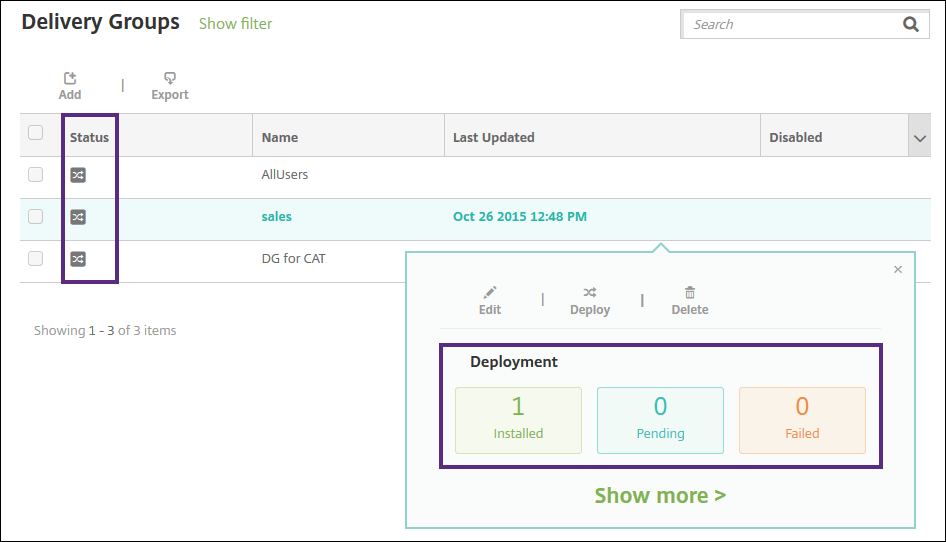
Klicken Sie auf Bereitstellen.Je nachdem, wie Sie eine einzelne Bereitstellungsgruppe auswählen, wird der Befehl Bereitstellen über oder rechts von der Bereitstellungsgruppe angezeigt.Vergewissern Sie sich, dass die Gruppen, für die Sie Apps, Richtlinien und Aktionen bereitstellen möchten, aufgeführt sind, und klicken Sie dann auf Bereitstellen. Die Apps, Richtlinien und Aktionen werden basierend auf Geräteplattform und Planungsrichtlinie für die ausgewählten Gruppen bereitgestellt.Sie können den Bereitstellungsstatus auf der Seite Bereitstellungsgruppen auf eine der folgenden Weisen überprüfen:
-
Sehen Sie sich das Bereitstellungssymbol unter der Überschrift Status für die Bereitstellungsgruppe an, das etwaige Bereitstellungsfehler anzeigt.
-
Klicken Sie auf die Zeile mit der Bereitstellungsgruppe, um ein Overlay anzuzeigen, das Installierte, Ausstehende und Fehlgeschlagene Bereitstellungen angibt.
-
So klonen Sie eine Bereitstellungsgruppe
Klonen Sie eine Bereitstellungsgruppe, wenn Sie eine Bereitstellungsgruppe erstellen möchten, die einer vorhandenen ähnelt. Verwenden Sie den Klon als Ausgangspunkt für Ihre neue Bereitstellungsgruppe. Nehmen Sie dann Änderungen am Klon vor, z. B. das Hinzufügen von Registrierungsprofilen oder neuen Sätzen von AD-Benutzern.
-
In der XenMobile Server-Konsole klicken Sie auf Konfigurieren und wählen Sie dann die Registerkarte Bereitstellungsgruppen aus.
-
Wählen Sie aus der Liste der Bereitstellungsgruppen diejenige aus, die Sie als Grundlage für die neue Gruppe verwenden möchten.
-
Wählen Sie Klonen.
-
Geben Sie im Dialogfeld Bereitstellungsgruppe klonen den Namen der neuen Gruppe und eine Beschreibung (optional) ein.
-
Wählen Sie Klonen.
So löschen Sie Bereitstellungsgruppen
Sie können die Bereitstellungsgruppe AllUsers nicht löschen, aber Sie können die Gruppe deaktivieren, wenn Sie keine Ressourcen an alle Benutzer übertragen möchten.
-
Führen Sie auf der Seite Bereitstellungsgruppen einen der folgenden Schritte aus:
-
Um mehrere Bereitstellungsgruppen gleichzeitig zu löschen, aktivieren Sie die Kontrollkästchen neben den Gruppen, die Sie löschen möchten.
-
Um eine einzelne Bereitstellungsgruppe zu löschen, aktivieren Sie entweder das Kontrollkästchen neben ihrem Namen oder klicken Sie auf die Zeile, die ihren Namen enthält.
-
-
Klicken Sie auf Löschen. Das Dialogfeld Löschen wird angezeigt.Je nachdem, wie Sie eine einzelne Bereitstellungsgruppe auswählen, wird der Befehl Löschen über oder rechts von der Bereitstellungsgruppe angezeigt.Wichtig:Ein Löschvorgang kann nicht rückgängig gemacht werden.
-
Klicken Sie auf Löschen.
So exportieren Sie die Tabelle der Bereitstellungsgruppen
-
Klicken Sie auf die Schaltfläche Exportieren oberhalb der Tabelle Bereitstellungsgruppen. XenMobile extrahiert die Informationen in der Tabelle Bereitstellungsgruppen und konvertiert sie in eine .csv-Datei.
-
Öffnen oder speichern Sie die .csv-Datei, indem Sie die üblichen Schritte für Ihren Browser befolgen. Sie können den Vorgang auch abbrechen.