
Protokolle
Sie können Protokolleinstellungen konfigurieren, um die Ausgabe der von XenMobile® generierten Protokolle anzupassen. Wenn Sie geclusterte XenMobile-Server haben und Protokolleinstellungen in der XenMobile-Konsole konfigurieren, werden diese Einstellungen mit allen anderen Servern im Cluster geteilt.
-
Klicken Sie in der XenMobile-Konsole auf das Schraubenschlüsselsymbol in der oberen rechten Ecke der Konsole. Die Seite Support wird angezeigt.
-
Klicken Sie unter Protokollvorgänge auf Protokolleinstellungen. Die Seite Protokolleinstellungen wird angezeigt.
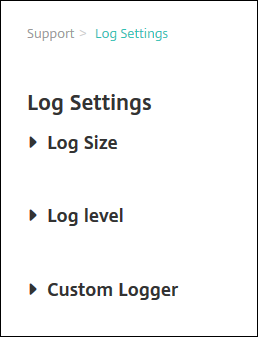 Auf der Seite Protokolleinstellungen können Sie auf die folgenden Optionen zugreifen:
-
Protokollgröße. Verwenden Sie diese Option, um die Größe der Protokolldatei und die maximale Anzahl der in der Datenbank gespeicherten Protokollsicherungsdateien zu steuern. Die Protokollgröße gilt für jedes der von XenMobile unterstützten Protokolle (Debug-Protokoll, Administratoraktivitätsprotokoll und Benutzeraktivitätsprotokoll).
-
Protokollebene. Verwenden Sie diese Option, um die Protokollebene zu ändern oder Einstellungen beizubehalten.
-
Benutzerdefinierter Logger. Verwenden Sie diese Option, um einen benutzerdefinierten Logger zu erstellen; benutzerdefinierte Protokolle erfordern einen Klassennamen und die Protokollebene.
-
So konfigurieren Sie die Optionen für die Protokollgröße
-
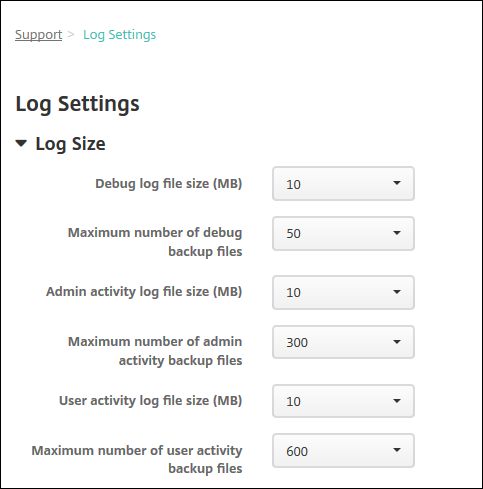
Auf der Seite Protokolleinstellungen erweitern Sie Protokollgröße.
-
Konfigurieren Sie diese Einstellungen:
-
Größe der Debug-Protokolldatei (MB): Wählen Sie in der Liste eine Größe zwischen 5 MB und 20 MB, um die maximale Größe der Debug-Datei zu ändern. Die Standarddateigröße beträgt 10 MB.
-
Maximale Anzahl von Debug-Sicherungsdateien: Wählen Sie in der Liste die maximale Anzahl von Debug-Dateien aus, die vom Server gespeichert werden. Standardmäßig speichert XenMobile 50 Sicherungsdateien auf dem Server.
-
Größe der Protokolldatei für Administratoraktivitäten (MB): Klicken Sie in der Liste auf eine Größe zwischen 5 MB und 20 MB, um die maximale Größe der Datei für Administratoraktivitäten zu ändern. Die Standarddateigröße beträgt 10 MB.
-
Maximale Anzahl von Sicherungsdateien für Administratoraktivitäten: Klicken Sie in der Liste auf die maximale Anzahl von Sicherungsdateien für Administratoraktivitäten, die vom Server gespeichert werden. Standardmäßig speichert XenMobile 300 Sicherungsdateien auf dem Server.
-
Größe der Protokolldatei für Benutzeraktivitäten (MB): Klicken Sie in der Liste auf eine Größe zwischen 5 MB und 20 MB, um die maximale Größe der Datei für Benutzeraktivitäten zu ändern. Die Standarddateigröße beträgt 10 MB.
-
Maximale Anzahl von Sicherungsdateien für Benutzeraktivitäten: Klicken Sie in der Liste auf die maximale Anzahl von Sicherungsdateien für Benutzeraktivitäten, die vom Server gespeichert werden. Standardmäßig speichert XenMobile 300 Sicherungsdateien auf dem Server.
-
Optionen für die Protokollebene konfigurieren
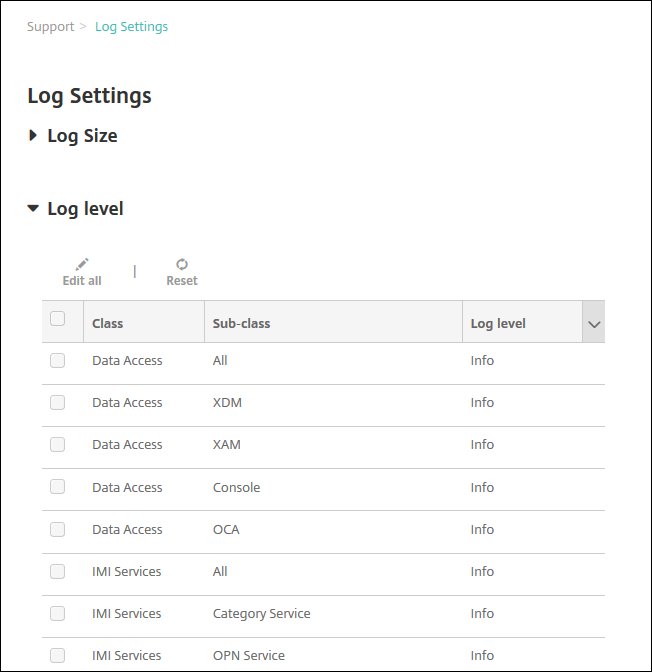
Die Protokollebene ermöglicht es Ihnen, festzulegen, welche Art von Informationen XenMobile im Protokoll sammelt. Sie können dieselbe Ebene für alle Klassen festlegen oder einzelne Klassen auf bestimmte Ebenen einstellen.
-
Auf der Seite Protokolleinstellungen erweitern Protokollebene. Die Tabelle aller Protokollklassen wird angezeigt.
-
Führen Sie einen der folgenden Schritte aus:
-
Aktivieren Sie das Kontrollkästchen neben einer Klasse und klicken Sie dann auf Ebene festlegen, um nur die Protokollebene dieser Klasse zu ändern.
-
Klicken Sie auf Alle bearbeiten, um die Änderung der Protokollebene auf alle Klassen in der Tabelle anzuwenden.
Das Dialogfeld Protokollebene festlegen wird angezeigt, in dem Sie die Protokollebene festlegen und auswählen können, ob die Protokollebeneneinstellungen beim Neustart des XenMobile Servers beibehalten werden sollen.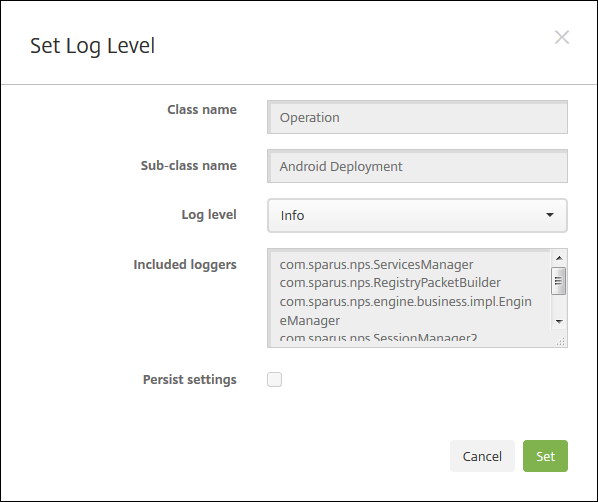
-
Klassenname: Dieses Feld zeigt Alle an, wenn Sie die Protokollebene für alle Klassen ändern, oder es zeigt den Namen der einzelnen Klasse an. Es ist nicht bearbeitbar.
-
Unterklassenname: Dieses Feld zeigt Alle an, wenn Sie die Protokollebene für alle Klassen ändern, oder es zeigt den Namen der Unterklasse der einzelnen Klasse an. Es ist nicht bearbeitbar.
-
Protokollierungsstufe: Klicken Sie in der Liste auf eine Protokollierungsstufe. Die unterstützten Protokollierungsstufen umfassen:
-
Fatal
-
Fehler
-
Warnung
-
Info
-
Debug
-
Trace
-
Aus
-
-
Enthaltene Logger: Dieses Feld ist leer, wenn Sie die Protokollierungsstufe für alle Klassen ändern, oder es zeigt die aktuell konfigurierten Logger für eine einzelne Klasse an. Es ist nicht bearbeitbar.
-
Einstellungen beibehalten: Wenn die Protokollierungsstufen-Einstellungen beim Neustart des Servers beibehalten werden sollen, aktivieren Sie dieses Kontrollkästchen. Wenn Sie dieses Kontrollkästchen nicht aktivieren, werden die Protokollierungsstufen-Einstellungen beim Neustart des Servers auf ihre Standardwerte zurückgesetzt.
-
-
Klicken Sie auf Festlegen, um Ihre Änderungen zu übernehmen.
So fügen Sie einen benutzerdefinierten Logger hinzu
-
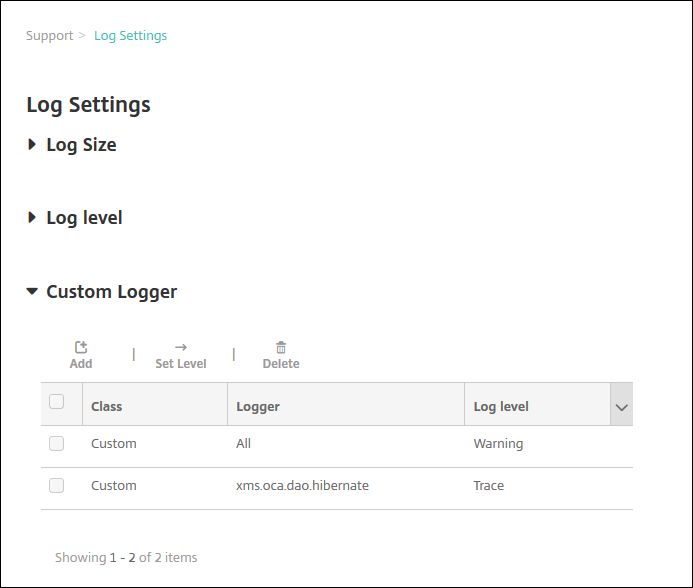
Auf der Seite Protokolleinstellungen erweitern Sie Benutzerdefinierter Logger. Die Tabelle Benutzerdefinierter Logger wird angezeigt. Wenn Sie noch keine benutzerdefinierten Logger hinzugefügt haben, ist die Tabelle zunächst leer.
-
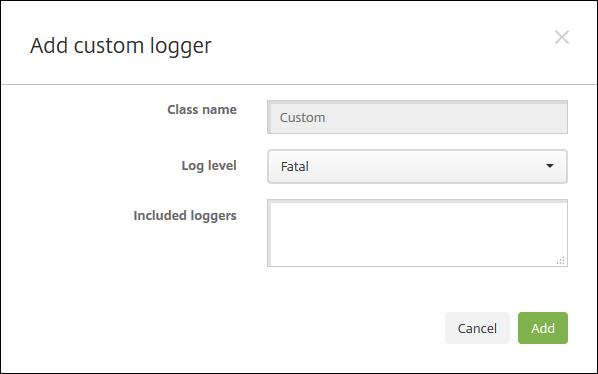
Klicken Sie auf Hinzufügen. Das Dialogfeld Benutzerdefinierten Logger hinzufügen wird angezeigt.
-
Konfigurieren Sie diese Einstellungen:
-
Klassenname: Dieses Feld zeigt Benutzerdefiniert an. Es ist nicht bearbeitbar.
-
Protokollierungsstufe: Klicken Sie in der Liste auf eine Protokollierungsstufe. Die unterstützten Protokollierungsstufen umfassen:
-
Fatal
-
Fehler
-
Warnung
-
Info
-
Debug
-
Trace
-
Aus
-
-
Enthaltene Logger: Geben Sie die spezifischen Logger ein, die Sie in den benutzerdefinierten Logger aufnehmen möchten, oder lassen Sie das Feld leer, um alle Logger aufzunehmen.
-
-
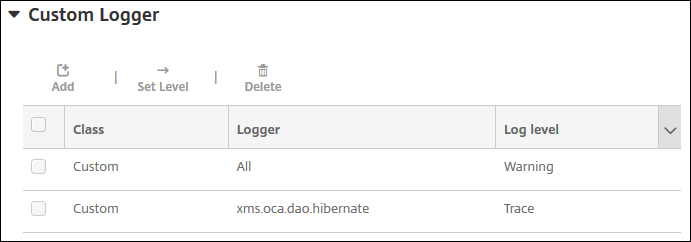
Klicken Sie auf Hinzufügen. Der benutzerdefinierte Logger wird der Tabelle Benutzerdefinierter Logger hinzugefügt.
So löschen Sie einen benutzerdefinierten Logger
-
Auf der Seite Protokolleinstellungen erweitern Sie Benutzerdefinierten Logger.
-
Wählen Sie den benutzerdefinierten Logger aus, den Sie löschen möchten.
-
Klicken Sie auf Löschen. Ein Dialogfeld wird angezeigt, in dem Sie gefragt werden, ob Sie den benutzerdefinierten Logger löschen möchten. Klicken Sie auf OK.Wichtig:Sie können diesen Vorgang nicht rückgängig machen.