
ShareFile mit XenMobile® verwenden
Haftungsausschluss:
Diese Funktion wird eingestellt, wenn ShareFile (jetzt Progress) die Unterstützung dafür einstellt.
XenMobile bietet zwei Optionen für die Integration mit ShareFile: Citrix Files und Storage Zone Connectors. Die Integration mit Citrix Files oder Storage Zone Connectors erfordert XenMobile Advanced Edition (On-Premises) oder Citrix Endpoint Management™ (Cloud).
Citrix Files
Wenn Sie XenMobile Advanced Edition (On-Premises) oder Citrix Endpoint Management (Cloud) verwenden, können Sie XenMobile so konfigurieren, dass es Zugriff auf Ihr Citrix Files-Konto bietet. Diese Konfiguration:
-
Ermöglicht mobilen Benutzern den Zugriff auf den vollständigen Funktionsumfang der Enterprise Edition, wie z. B. Dateifreigabe, Dateisynchronisierung und Storage Zone Connectors.
-
Kann Citrix Files eine Single Sign-On-Authentifizierung für XenMobile App-Benutzer und umfassende Zugriffssteuerungsrichtlinien bereitstellen.
-
Bietet Citrix Files-Konfiguration, Dienstleistungsüberwachung und Lizenznutzungsüberwachung über die XenMobile-Konsole.
Weitere Informationen zum Konfigurieren von XenMobile für Citrix Files finden Sie unter SAML für Single Sign-On mit Citrix Files.
Storage Zone Connectors
Sie können XenMobile so konfigurieren, dass es nur Zugriff auf Storage Zone Connectors bietet, die Sie über die XenMobile-Konsole erstellen. Diese Konfiguration:
-
Bietet sicheren mobilen Zugriff auf vorhandene lokale Speicher-Repositorys wie SharePoint-Sites und Netzwerkdateifreigaben.
-
Erfordert nicht, dass Sie eine ShareFile-Subdomain einrichten oder Citrix Files-Daten hosten.
-
Bietet Ihnen den mobilen Datenzugriff über die mobilen Produktivitäts-Apps von Citrix Files für iOS und Android. Sie können Microsoft Office-Dokumente bearbeiten. Außerdem können Sie Adobe PDF-Dateien von mobilen Geräten aus in der Vorschau anzeigen und kommentieren.
-
Erfüllt Sicherheitsbeschränkungen gegen das Abfließen von Benutzerinformationen außerhalb des Unternehmensnetzwerks.
-
Bietet eine einfache Einrichtung von Speicherzonen-Connectors über die XenMobile-Konsole. Wenn Sie sich später entscheiden, die vollständige Citrix Files-Funktionalität mit XenMobile zu nutzen, können Sie die Konfiguration in der XenMobile-Konsole ändern.
-
Erfordert XenMobile Advanced Edition (On-Premises) oder Citrix Endpoint Management (Cloud).
Für eine XenMobile-Integration nur mit Speicherzonen-Connectors:
-
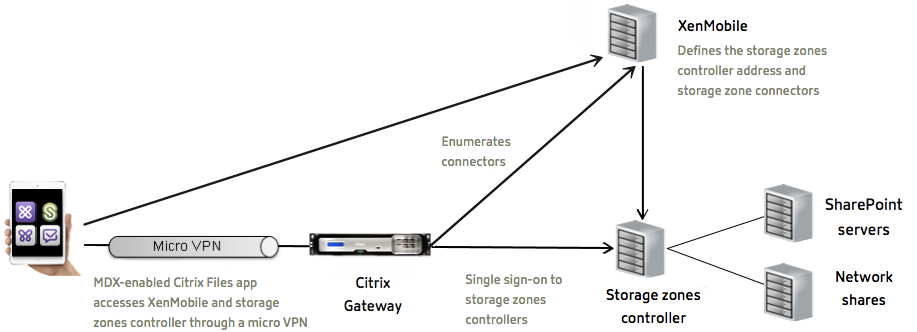
ShareFile verwendet Ihre Single Sign-On-Konfiguration für Citrix Gateway zur Authentifizierung mit dem Speicherzonen-Controller.
-
XenMobile authentifiziert sich nicht über SAML, da die Citrix Files-Steuerungsebene nicht verwendet wird.
Das folgende Diagramm zeigt die übergeordnete Architektur für die XenMobile-Nutzung mit Speicherzonen-Connectors.
Anforderungen
-
Mindestversionen der Komponenten:
-
XenMobile Server 10.5 (On-Premises)
-
ShareFile für iOS (MDX) 5.3
-
ShareFile für Android (MDX) 5.3
-
Speicherzonen-Controller 5.0Dieser Artikel enthält Anweisungen zur Konfiguration des Speicherzonen-Controllers 5.0.
-
-
Stellen Sie sicher, dass der Server, auf dem der Storage Zones Controller ausgeführt werden soll, die Systemanforderungen erfüllt. Die Anforderungen finden Sie unter Systemanforderungen.
Die Anforderungen für Speicherzonen für Citrix Files-Daten und für eingeschränkte Speicherzonen gelten nicht für eine XenMobile-Integration, die nur Speicherzonen-Konnektoren verwendet.
XenMobile unterstützt keine Documentum-Konnektoren.
-
So führen Sie PowerShell-Skripts aus:
-
Führen Sie die Skripts in der 32-Bit-(x86)-Version von PowerShell aus.
-
Installationsaufgaben
Führen Sie die folgenden Aufgaben in der angegebenen Reihenfolge aus, um den Storage Zones Controller zu installieren und einzurichten. Diese Schritte gelten speziell für die XenMobile-Integration, die nur Speicherzonen-Konnektoren verwendet. Einige dieser Artikel finden Sie in der Dokumentation zum Storage Zones Controller.
-
Sie können Citrix ADC als DMZ-Proxy für den Storage Zones Controller verwenden.
-
Ein Storage Zones Controller, der Standardzonen hostet, erfordert ein SSL-Zertifikat. Ein Storage Zones Controller, der eingeschränkte Zonen hostet und eine interne Adresse verwendet, erfordert kein SSL-Zertifikat.
-
Für Speicherzonen-Konnektoren ist die Einrichtung von IIS und ASP.NET erforderlich.
-
Über die Konsole der Storage Zones Controller können Sie einen Proxyserver für Storage Zones Controller angeben. Sie können einen Proxyserver auch mit anderen Methoden angeben.
-
Konfigurieren Sie den Domänencontroller so, dass er die NTLM- oder Kerberos-Authentifizierung für Netzwerkfreigaben oder SharePoint-Sites unterstützt.
-
Um eine Speicherzone für Hochverfügbarkeit zu konfigurieren, verbinden Sie mindestens zwei Storage Zones Controller damit.
Storage Zones Controller installieren
-
Laden Sie die Storage Zones Controller-Software herunter und installieren Sie sie:
-
Gehen Sie zu
<https://www.citrix.com/downloads>. Suchen Sie nach ShareFile und laden Sie dann das neueste Storage Zones Controller-Installationsprogramm herunter. -
Durch die Installation des Storage Zones Controllers wird die Standardwebsite auf dem Server auf den Installationspfad des Controllers geändert. Aktivieren Sie die anonyme Authentifizierung auf der Standardwebsite.
-
-
Führen Sie auf dem Server, auf dem Sie den Storage Zones Controller installieren möchten, StorageCenter.msi aus.Der Setup-Assistent für den Storage Zones Controller wird gestartet.
-
Beantworten Sie die Eingabeaufforderungen:
-
Wenn Internet Information Services (IIS) am Standardspeicherort installiert ist, lassen Sie auf der Seite Zielordner die Standardeinstellungen unverändert. Andernfalls navigieren Sie zum IIS-Installationsort.
-
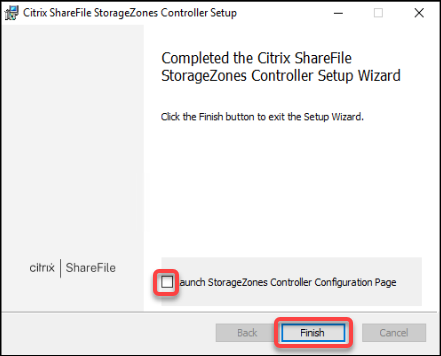
Wenn die Installation abgeschlossen ist, deaktivieren Sie das Kontrollkästchen für Storage Zones Controller-Konfigurationsseite starten und klicken Sie dann auf Fertig stellen.
-
-
Wenn Sie dazu aufgefordert werden, starten Sie den Storage Zones Controller neu.
-
Um zu testen, ob die Installation erfolgreich war, navigieren Sie zu
https://localhost/. Wenn die Installation erfolgreich ist, wird das Citrix Files-Logo angezeigt.Wenn das Citrix Files-Logo nicht angezeigt wird, löschen Sie den Browser-Cache und versuchen Sie es erneut.Wichtig:Wenn Sie beabsichtigen, den Storage Zones Controller zu klonen, erfassen Sie das Datenträger-Image, bevor Sie mit der Konfiguration des Storage Zones Controllers fortfahren.
Storage Zones Controller zur Verwendung mit ausschließlich Storage Zone Connectors vorbereiten
Für eine Integration ausschließlich mit Storage Zone Connectors verwenden Sie die Verwaltungskonsole des Storage Zones Controllers nicht. Diese Schnittstelle erfordert ein Citrix Files-Administratorkonto, das für diese Lösung nicht erforderlich ist. Daher führen Sie ein PowerShell-Skript aus, um den Storage Zones Controller für die Verwendung ohne die Citrix Files-Steuerungsebene vorzubereiten. Das Skript führt Folgendes aus:
-
Registriert den aktuellen Storage Zones Controller als primären Storage Zones Controller. Sie können später sekundäre Storage Zones Controller zum primären Controller hinzufügen.
-
Erstellt eine Zone und legt die Passphrase dafür fest.
-
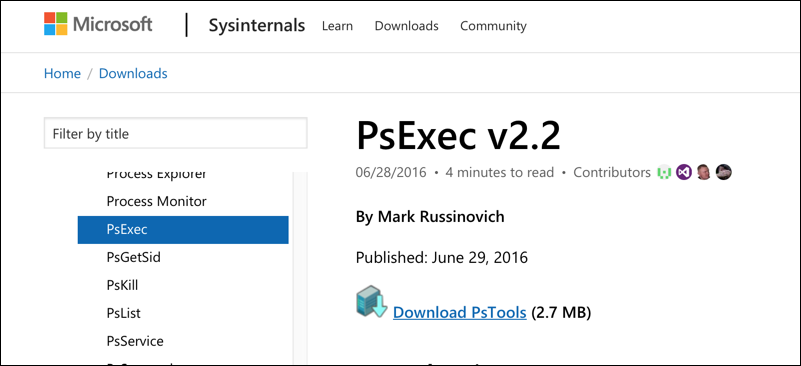
Laden Sie von Ihrem Storage Zone Controller-Server das PsExec-Tool herunter: Navigieren Sie zu Microsoft Windows Sysinternals und klicken Sie dann auf Download PsTools. Extrahieren Sie das Tool in das Stammverzeichnis des Laufwerks C.
-
Führen Sie das PsExec-Tool aus: Öffnen Sie die Eingabeaufforderung als Administrator und geben Sie dann Folgendes ein:
cd c:\pstools
 PsExec.exe -i -u "NT AUTHORITY\NetworkService" C:\Windows\SysWOW64\WindowsPowerShell\v1.0\powershell.exe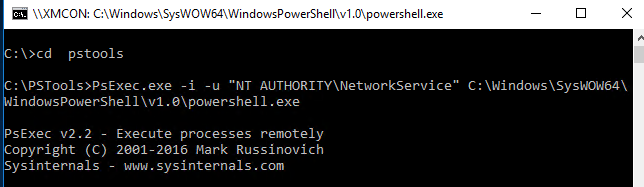
-
Wenn Sie dazu aufgefordert werden, klicken Sie auf Agree, um das Sysinternals-Tool auszuführen.
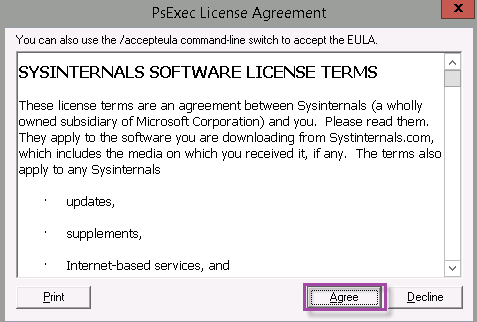 Ein PowerShell-Fenster wird geöffnet.
 -
Geben Sie im PowerShell-Fenster Folgendes ein:
Import-Module "C:\inetpub\wwwroot\Citrix\StorageCenter\Tools\SfConfig\SfConfig.dll"
 New-Zone -Passphrase passphrase -ExternalAddress https://szcfqdn.com
Dabei gilt:Passphrase: Ist die Passphrase, die Sie der Site zuweisen möchten. Notieren Sie sie sich, da Sie die Passphrase nicht vom Controller wiederherstellen können. Wenn Sie die Passphrase verlieren, können Sie den Storage Zones Controller nicht neu installieren. Fügen Sie der Storage Zone weitere Storage Zones Controller hinzu oder stellen Sie die Storage Zone wieder her, falls der Server ausfällt.ExternalAddress: Ist der externe vollqualifizierte Domänenname des Storage Zones Controller-Servers.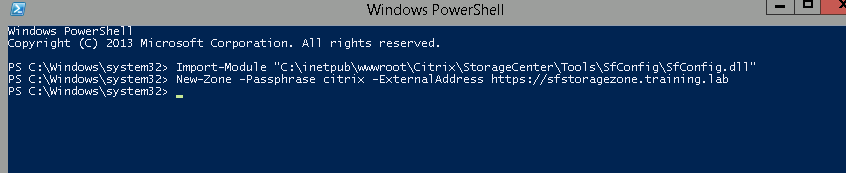 Ihr primärer Storage Zones Controller ist jetzt bereit.Bevor Sie sich bei XenMobile anmelden, um Storage Zone Connectors zu erstellen: Führen Sie gegebenenfalls die folgende Konfiguration durch:Informationen zum Erstellen von Storage Zone Connectors finden Sie unter Storage Zones Controller-Verbindungen in XenMobile definieren.
Sekundären Storage Zones Controller einer Storage Zone hinzufügen
Um eine Storage Zone für Hochverfügbarkeit zu konfigurieren, verbinden Sie mindestens zwei Storage Zones Controller damit. Um einen sekundären Storage Zones Controller einer Zone hinzuzufügen, installieren Sie einen Storage Zones Controller auf einem zweiten Server. Fügen Sie diesen Controller dann der Zone des primären Controllers hinzu.
-
Öffnen Sie ein PowerShell-Fenster auf dem Storage Zones Controller-Server, den Sie dem primären Server hinzufügen möchten.
-
Geben Sie im PowerShell-Fenster Folgendes ein:
Join-Zone -Passphrase \<passphrase\> -PrimaryController \<HostnameOrIP>Zum Beispiel:Join-Zone -Passphrase secret123 -PrimaryController 10.10.110.210
Storage Zones Controller-Verbindungen in XenMobile definieren
Bevor Sie Storage Zone Connectors hinzufügen, konfigurieren Sie die Verbindungsinformationen für jeden Storage Zones Controller, der für Storage Zone Connectors aktiviert ist. Sie können Storage Zones Controller wie in diesem Abschnitt beschrieben oder beim Hinzufügen eines Connectors definieren.
Bei Ihrem ersten Besuch der Seite Konfigurieren > ShareFile fasst die Seite die Unterschiede zwischen der Verwendung von XenMobile für Enterprise-Konten und Storage Zone Connectors zusammen.
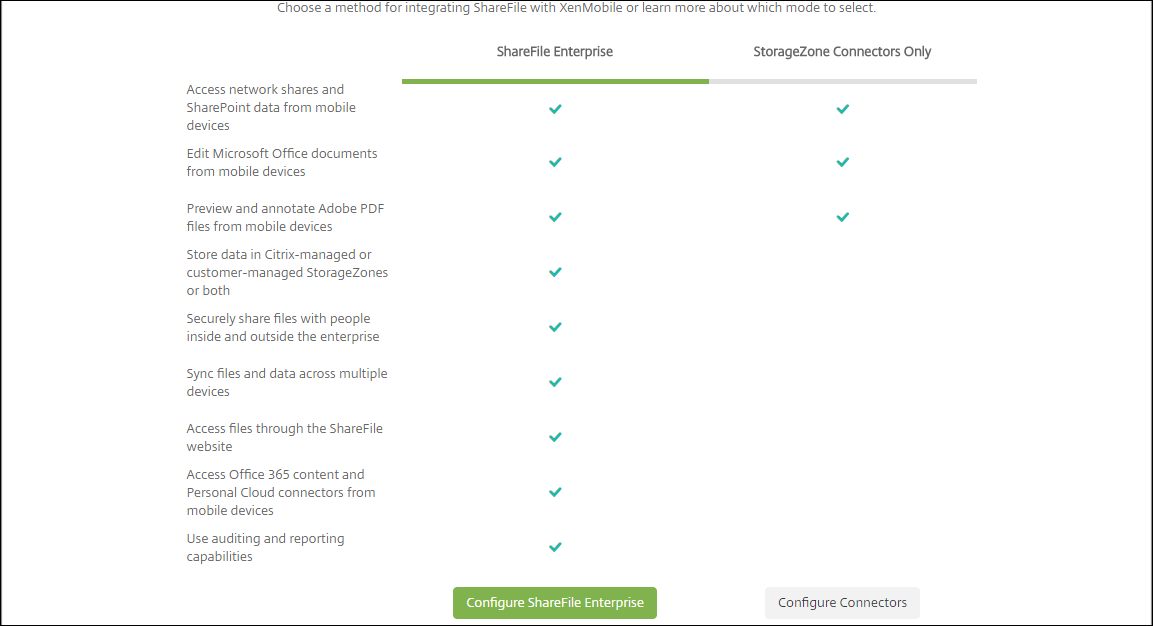
Klicken Sie auf Connectors konfigurieren, um mit den Konfigurationsschritten in diesem Artikel fortzufahren.

-
Klicken Sie unter Konfigurieren > ShareFile auf StorageZones verwalten.

-
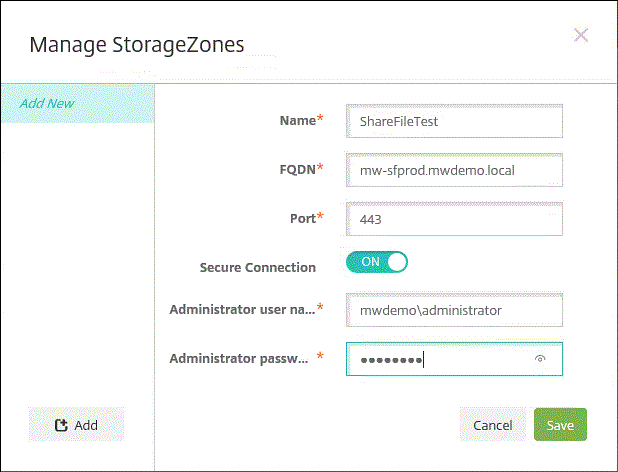
Fügen Sie unter StorageZones verwalten die Verbindungsinformationen hinzu.
-
Name: Ein beschreibender Name für die StorageZone, der zur Identifizierung der StorageZone in XenMobile verwendet wird. Fügen Sie keine Leerzeichen oder Sonderzeichen in den Namen ein.
-
FQDN und Port: Der vollqualifizierte Domänenname und die Portnummer für einen Storage Zones Controller, der vom XenMobile Server aus erreichbar ist.
-
Sichere Verbindung: Wenn Sie SSL für Verbindungen zum Storage Zones Controller verwenden, verwenden Sie die Standardeinstellung EIN. Wenn Sie SSL nicht für Verbindungen verwenden, ändern Sie diese Einstellung auf AUS.
-
Administrator-Benutzername und Administrator-Passwort: Ein Benutzername des Administrator-Dienstkontos (im Format Domäne\\Admin) und das zugehörige Passwort. Alternativ ein Benutzerkonto mit Lese- und Schreibberechtigungen für die Storage Zones Controller.
-
-
Klicken Sie auf Speichern.
-
Um die Verbindung zu testen, überprüfen Sie, ob der XenMobile Server den vollqualifizierten Domänennamen des Storage Zones Controllers auf Port 443 erreichen kann.
-
Um eine weitere Storage Zones Controller-Verbindung zu definieren, klicken Sie in StorageZones verwalten auf die Schaltfläche Hinzufügen.Um die Informationen für eine Storage Zones Controller-Verbindung zu bearbeiten oder zu löschen, wählen Sie den Verbindungsnamen unter StorageZones verwalten aus. Klicken Sie dann auf Bearbeiten oder Löschen.
Einen Storage Zone Connector in XenMobile hinzufügen
-
Gehen Sie zu Konfigurieren > ShareFile und klicken Sie dann auf Hinzufügen.
-
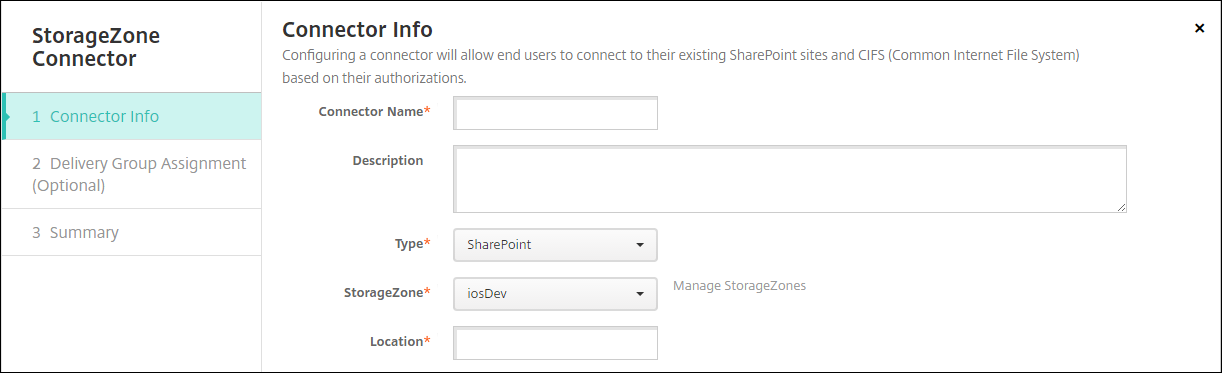
Konfigurieren Sie auf der Seite Connector-Info die folgenden Einstellungen:
-
Connector-Name: Ein Name, der den Storage Zone Connector in XenMobile identifiziert.
-
Beschreibung: Optionale Hinweise zu diesem Connector.
-
Typ: Wählen Sie entweder SharePoint oder Netzwerk.
-
StorageZone: Wählen Sie die dem Connector zugeordnete StorageZone aus. Wenn die StorageZone nicht aufgeführt ist, klicken Sie auf StorageZones verwalten, um den StorageZones-Controller zu definieren.
-
Speicherort: Geben Sie für SharePoint die URL der SharePoint-Stammwebsite, der Websitesammlung oder der Dokumentbibliothek im Format
https://sharepoint.company.coman. Geben Sie für eine Netzwerkfreigabe den vollqualifizierten Domänennamen des UNC-Pfads (Uniform Naming Convention) im Format \\\\server\\share an.
-
-
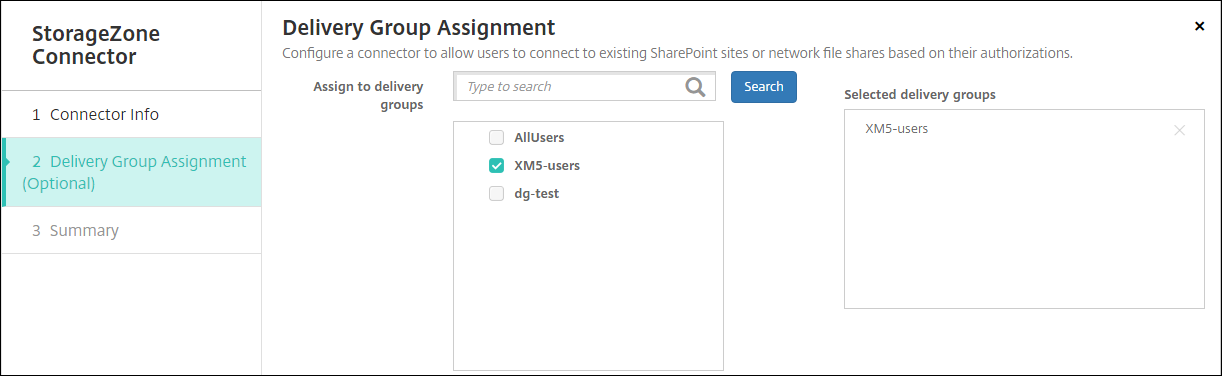
Weisen Sie auf der Seite Zuweisung von Bereitstellungsgruppen den Connector optional Bereitstellungsgruppen zu. Alternativ können Sie Connectors Bereitstellungsgruppen über Konfigurieren > Bereitstellungsgruppen zuordnen.
-
Auf der Seite Zusammenfassung können Sie die konfigurierten Optionen überprüfen. Um die Konfiguration anzupassen, klicken Sie auf Zurück.
-
Klicken Sie auf Speichern, um den Connector zu speichern.
-
Testen Sie den Connector:
-
Wenn Sie die Citrix Files-Clients wrappen, gehen Sie wie folgt vor:
-
Legen Sie die Netzwerkzugriffsrichtlinie auf Getunnelt zum internen Netzwerk fest.
In diesem Betriebsmodus fängt das XenMobile MDX-Framework den gesamten Netzwerkverkehr vom Citrix Files-Client ab. Der Datenverkehr wird über Citrix Gateway mithilfe eines app-spezifischen Micro-VPN umgeleitet.-
Legen Sie die Richtlinie für den bevorzugten VPN-Modus auf Getunnelt – Web-SSO fest.
In diesem Tunneling-Modus beendet das MDX-Framework den SSL/HTTP-Verkehr einer MDX-App. MDX initiiert dann im Namen des Benutzers neue Verbindungen zu internen Verbindungen. Diese Richtlinieneinstellung ermöglicht es dem MDX-Framework, von Webservern ausgegebene Authentifizierungsanforderungen zu erkennen und darauf zu reagieren. -
-
Fügen Sie die Citrix Files-Clients zu XenMobile hinzu. Weitere Informationen finden Sie unter Integrieren und Bereitstellen von Citrix Files für Endpoint Management-Clients.
-
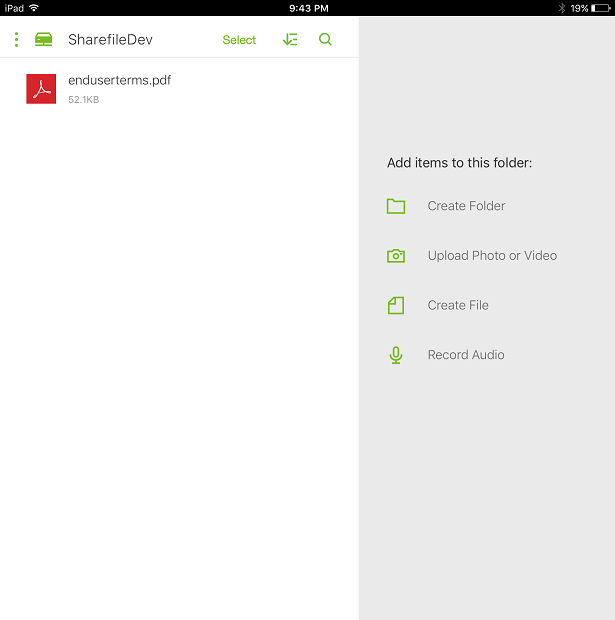
Überprüfen Sie von einem unterstützten Gerät aus das Single Sign-On bei Citrix Files und Connectors.
In den folgenden Beispielen ist SharefileDev der Name eines Konnektors.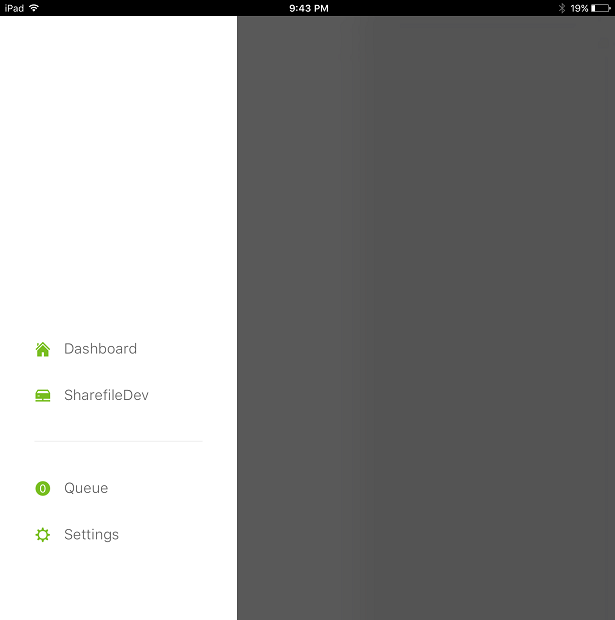
-
Liste der Storage Zone Connectors filtern
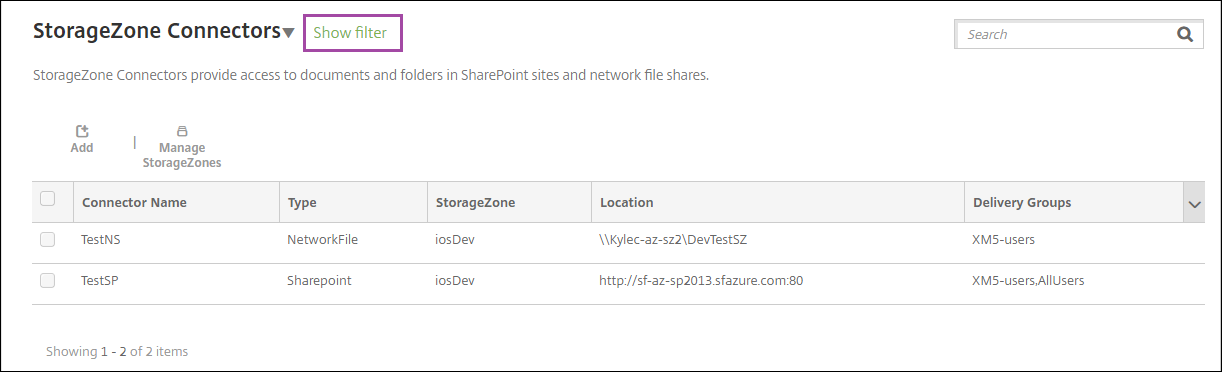
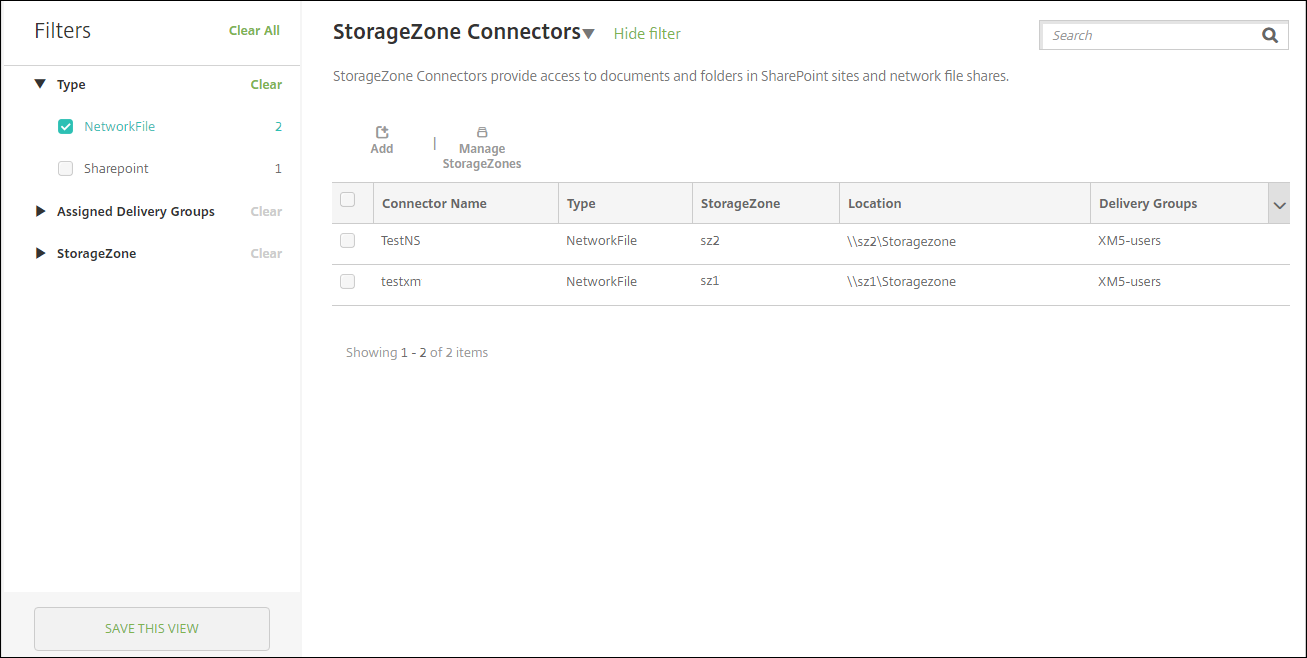
Sie können die Liste der Storage Zone Connectors nach Konnektortyp, zugewiesenen Bereitstellungsgruppen und Storage Zone filtern.
-
Gehen Sie zu Konfigurieren > ShareFile und klicken Sie dann auf Filter anzeigen.
-
erweitern Sie die Filterüberschriften, um Auswahlen zu treffen. Um einen Filter zu speichern, klicken Sie auf Diese Ansicht speichern, geben Sie den Filternamen ein und klicken Sie auf Speichern.
-
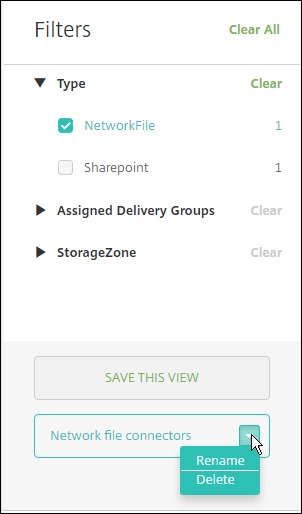
Um einen Filter umzubenennen oder zu löschen, klicken Sie auf das Pfeilsymbol neben dem Filternamen.
Zu Citrix Files wechseln
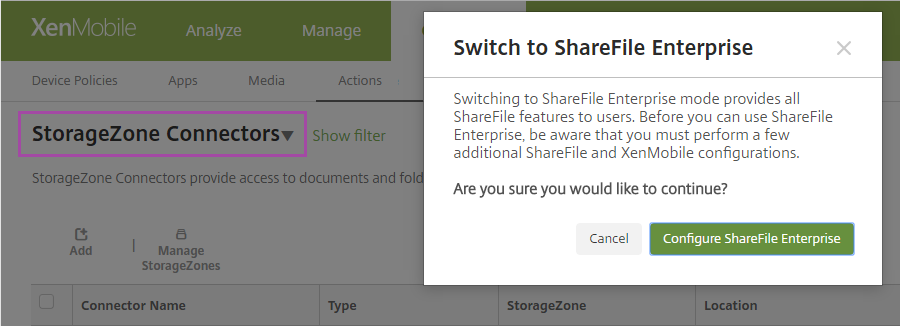
Nach der Integration von Storage Zone Connectors in XenMobile können Sie später zum vollständigen Enterprise-Funktionsumfang wechseln. Die Nutzung des Citrix Files-Funktionsumfangs erfordert XenMobile Advanced Edition (On-Premises) oder Citrix Endpoint Management (Cloud). XenMobile behält Ihre vorhandenen Integrationseinstellungen für Storage Zone Connectors bei.
Gehen Sie zu Konfigurieren > ShareFile, klicken Sie auf das Dropdown-Menü StorageZone Connectors und dann auf ShareFile Enterprise konfigurieren.
Weitere Informationen zur Konfiguration von Citrix Files finden Sie unter SAML für Single Sign-On mit Citrix Files.