
Legacy Android Enterprise für Google Workspace (ehemals G Suite)-Kunden
Google Workspace (ehemals G Suite)-Kunden müssen die Legacy Android Enterprise-Einstellungen verwenden, um Legacy Android Enterprise zu konfigurieren.
Anforderungen für Legacy Android Enterprise:
-
Eine öffentlich zugängliche Domäne
-
Ein Google-Administratorkonto
-
Geräte, die Unterstützung für verwaltete Profile haben und auf denen Android 5.0+ Lollipop ausgeführt wird
-
Ein Google-Konto, auf dem Google Play installiert ist
-
Ein auf dem Gerät eingerichtetes Arbeitsprofil
Um die Konfiguration eines Legacy Android Enterprise zu starten, klicken Sie auf der Seite Android Enterprise in den XenMobile®-Einstellungen auf Legacy Android Enterprise.
Bild der Legacy Android Enterprise-Option(/en-us/xenmobile/server/media/android-for-work-legacy-1.png)
Android Enterprise-Konto erstellen
Bevor Sie ein Android Enterprise-Konto einrichten können, müssen Sie Ihren Domänennamen bei Google überprüfen.
Wenn Sie Ihren Domänennamen bereits bei Google überprüft haben, können Sie diesen Schritt überspringen: Ein Android Enterprise-Dienstkonto einrichten und ein Android Enterprise-Zertifikat herunterladen.
-
Navigieren Sie zu
<https://gsuite.google.com/signup/basic/welcome>.Die folgende Seite wird angezeigt, auf der Sie Ihre Administrator- und Unternehmensinformationen eingeben.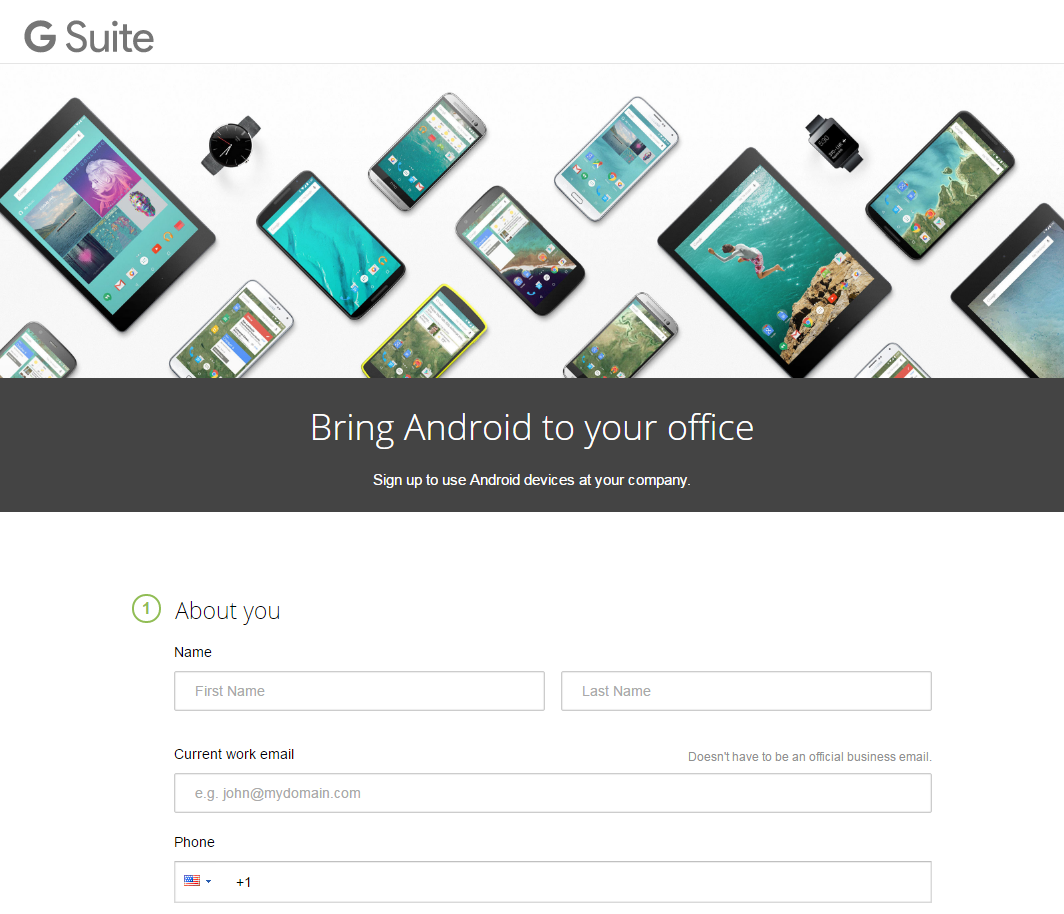
-
Geben Sie Ihre Administrator-Benutzerinformationen ein.
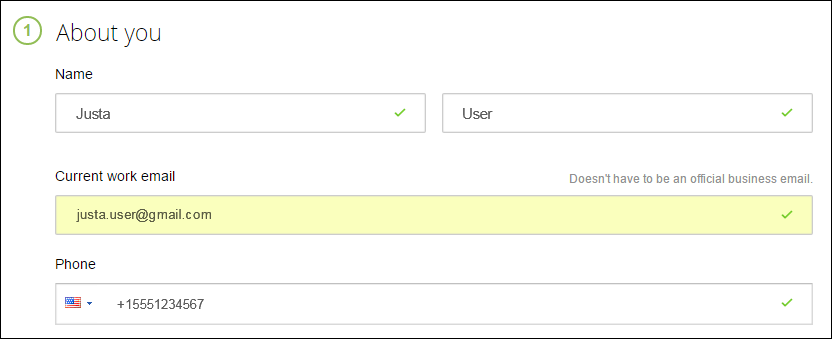
-
Geben Sie Ihre Unternehmensinformationen zusätzlich zu Ihren Administrator-Kontoinformationen ein.
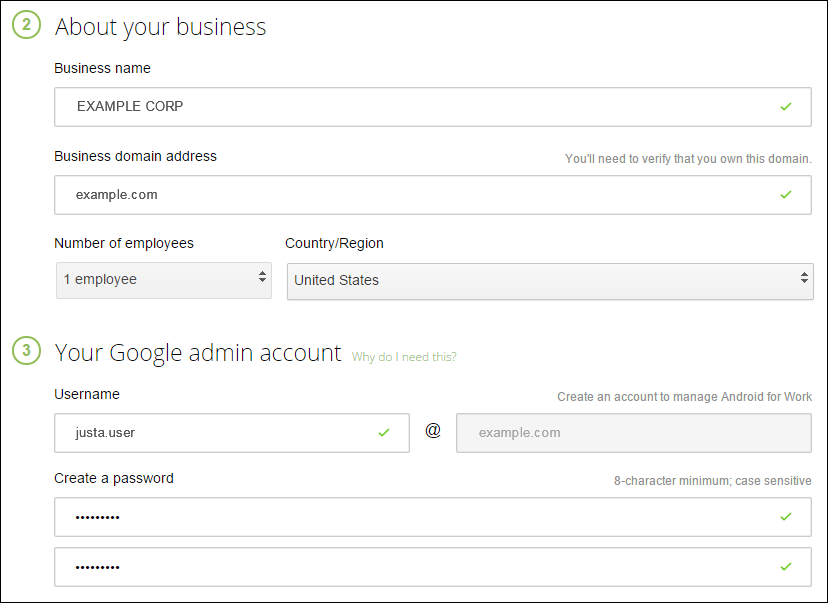 Der erste Schritt des Prozesses ist abgeschlossen, und Sie sehen die folgende Seite.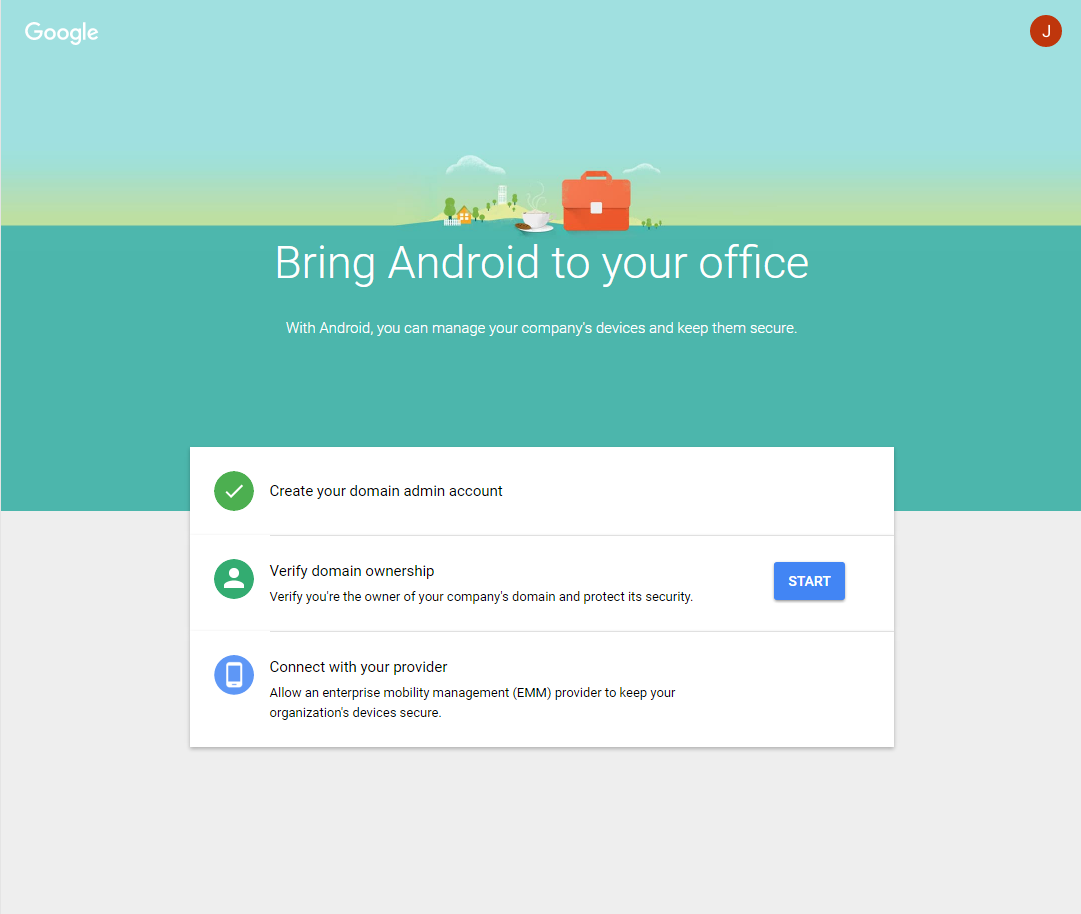
Domänenbesitz verifizieren
Erlauben Sie Google, Ihre Domäne auf eine der folgenden Weisen zu verifizieren:
-
Fügen Sie einen TXT- oder CNAME-Eintrag zur Website Ihres Domänenhosts hinzu.
-
Laden Sie eine HTML-Datei auf den Webserver Ihrer Domäne hoch.
-
Fügen Sie ein
<meta>-Tag zu Ihrer Startseite hinzu. Google empfiehlt die erste Methode. Dieser Artikel behandelt nicht die Schritte zur Verifizierung Ihres Domänenbesitzes, aber Sie finden die benötigten Informationen hier: https://support.google.com/a/answer/6248925.
-
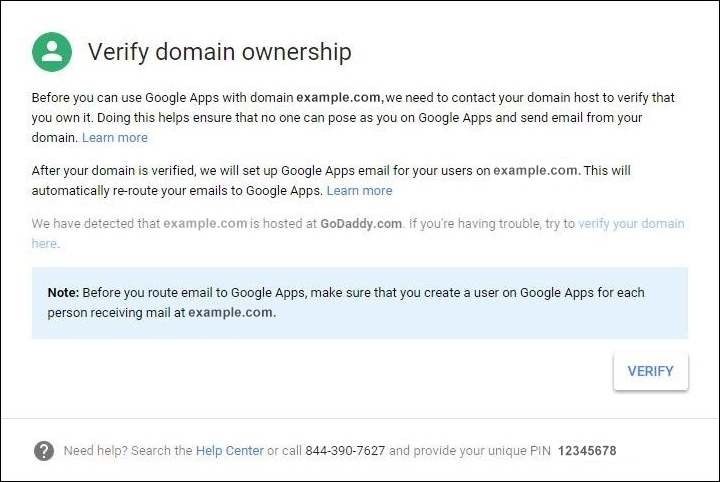
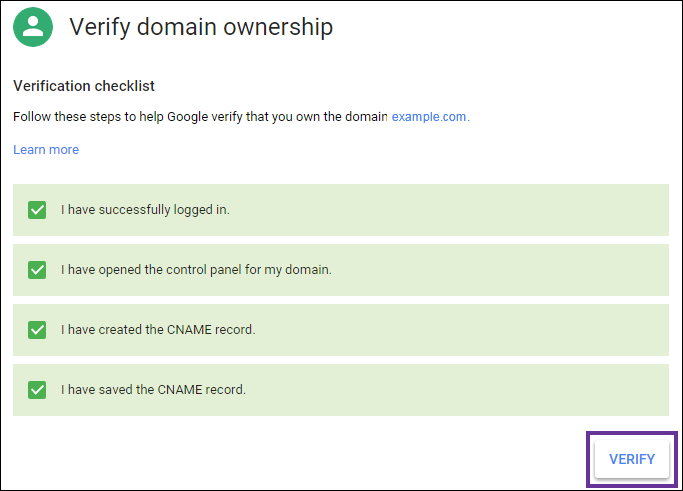
Klicken Sie auf Starten, um die Verifizierung Ihrer Domäne zu beginnen.Die Seite Domänenbesitz verifizieren wird angezeigt. Befolgen Sie die Anweisungen auf der Seite, um Ihre Domäne zu verifizieren.
-
Klicken Sie auf Verifizieren.
-
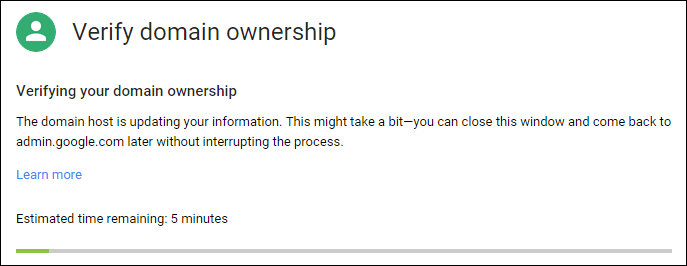
Google überprüft Ihren Domänenbesitz.
-
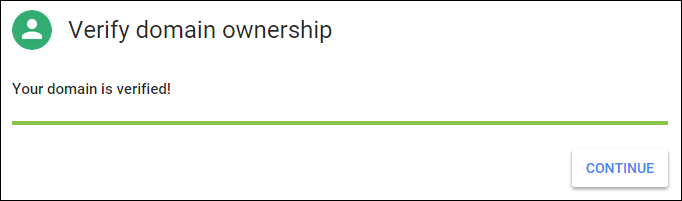
Nach erfolgreicher Überprüfung wird die folgende Seite angezeigt. Klicken Sie auf Weiter.
-
Google erstellt ein EMM-Bindungstoken, das Sie Citrix® zur Verfügung stellen und bei der Konfiguration der Android Enterprise-Einstellungen verwenden. Kopieren und speichern Sie das Token; Sie benötigen es später im Einrichtungsvorgang.
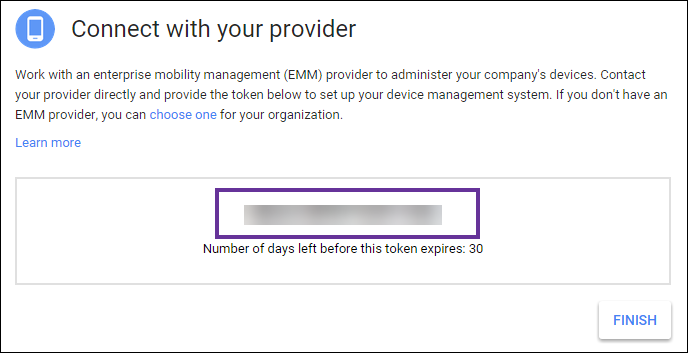
-
Klicken Sie auf Fertig stellen, um die Einrichtung von Android Enterprise abzuschließen. Eine Seite wird angezeigt, die bestätigt, dass Sie Ihre Domäne erfolgreich überprüft haben.
Nachdem Sie ein Android Enterprise-Dienstkonto erstellt haben, können Sie sich bei der Google Admin-Konsole anmelden, um Ihre Einstellungen für die Mobilitätsverwaltung zu verwalten.
Einrichten eines Android Enterprise-Dienstkontos und Herunterladen eines Android Enterprise-Zertifikats
Damit XenMobile Google Play- und Verzeichnisdienste kontaktieren kann, müssen Sie ein Dienstkonto über das Google Project-Portal für Entwickler erstellen. Dieses Dienstkonto wird für die Server-zu-Server-Kommunikation zwischen XenMobile und Google-Diensten für Android verwendet. Weitere Informationen zum verwendeten Authentifizierungsprotokoll finden Sie unter
<https://developers.google.com/identity/protocols/OAuth2ServiceAccount>.
-
Gehen Sie in einem Webbrowser zu
<https://console.cloud.google.com/project>und melden Sie sich mit Ihren Google-Administratoranmeldeinformationen an. -
Klicken Sie in der Liste Projekte auf Projekt erstellen.
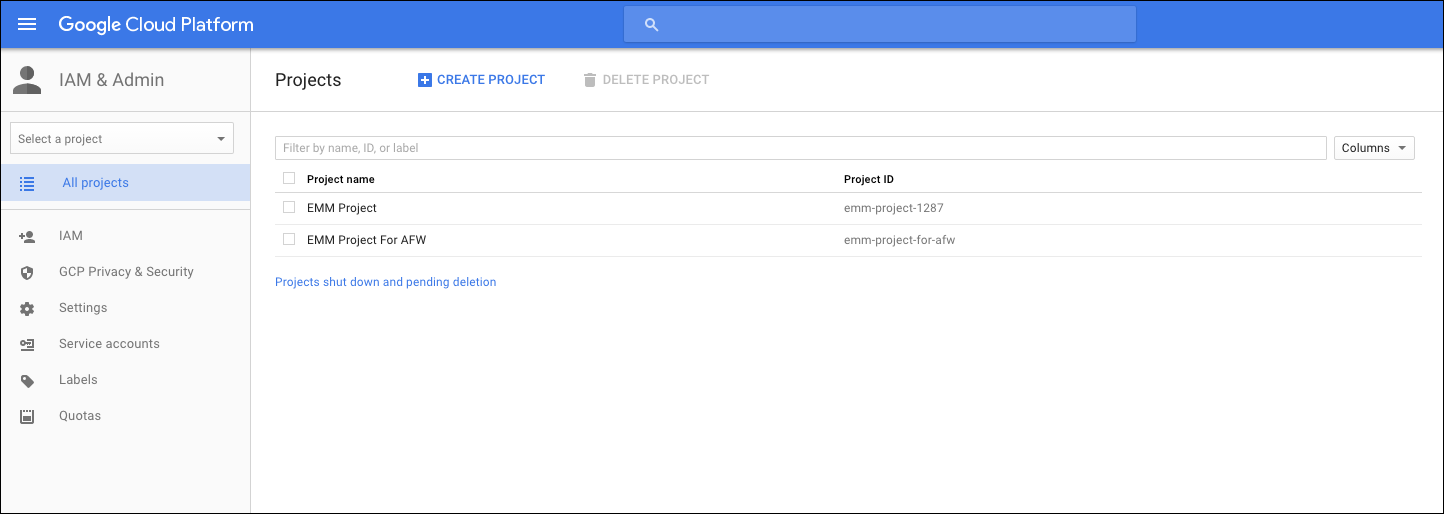
-
Geben Sie unter Projektname einen Namen für das Projekt ein.
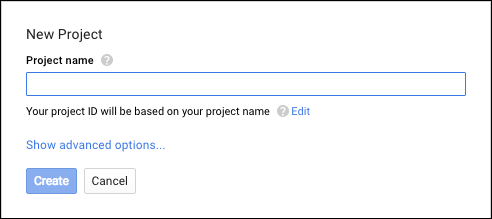
-
Klicken Sie im Dashboard auf Google APIs verwenden.
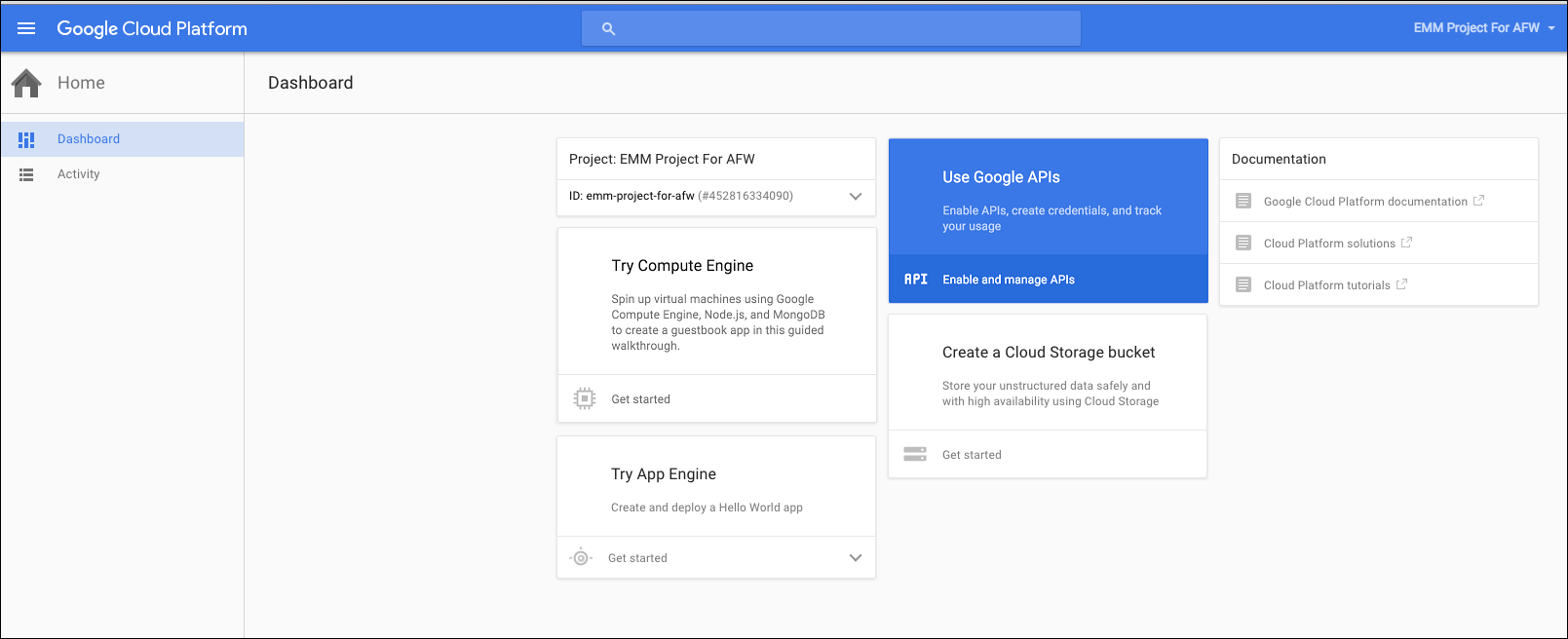
-
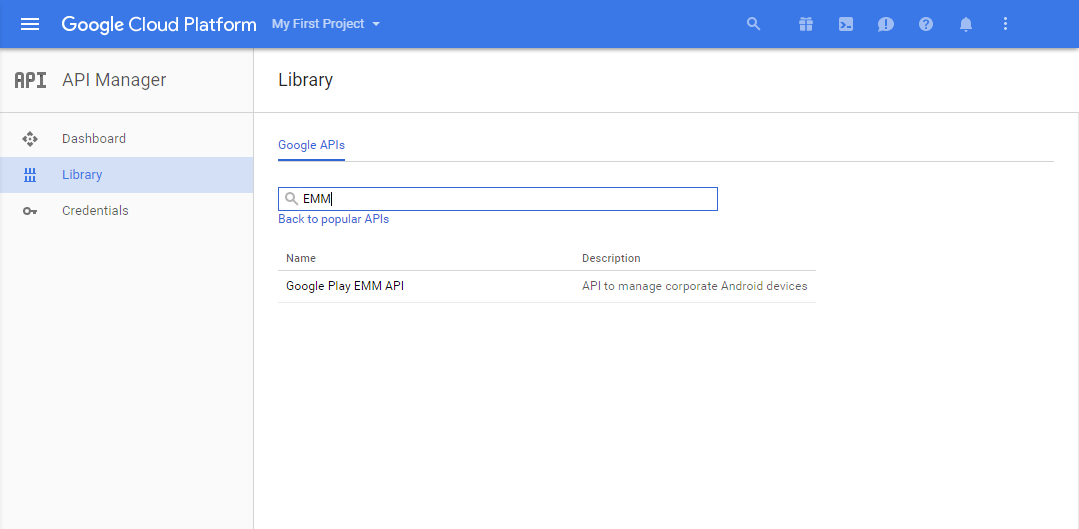
Klicken Sie auf Bibliothek, geben Sie unter Suchen den Text EMM ein und klicken Sie dann auf das Suchergebnis.
-
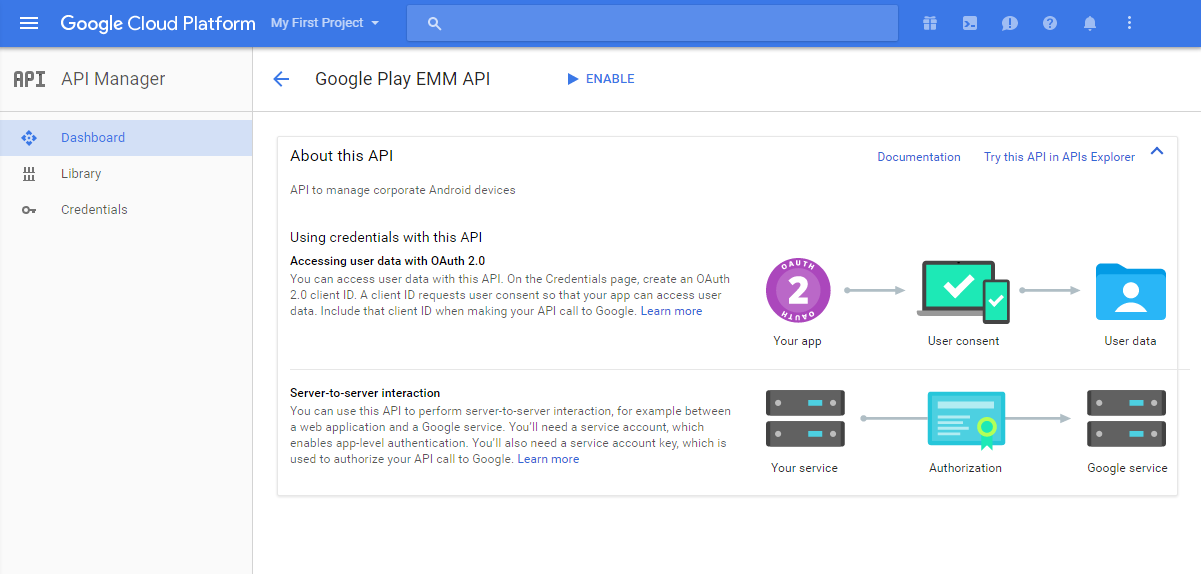
Klicken Sie auf der Seite Übersicht auf Aktivieren.
-
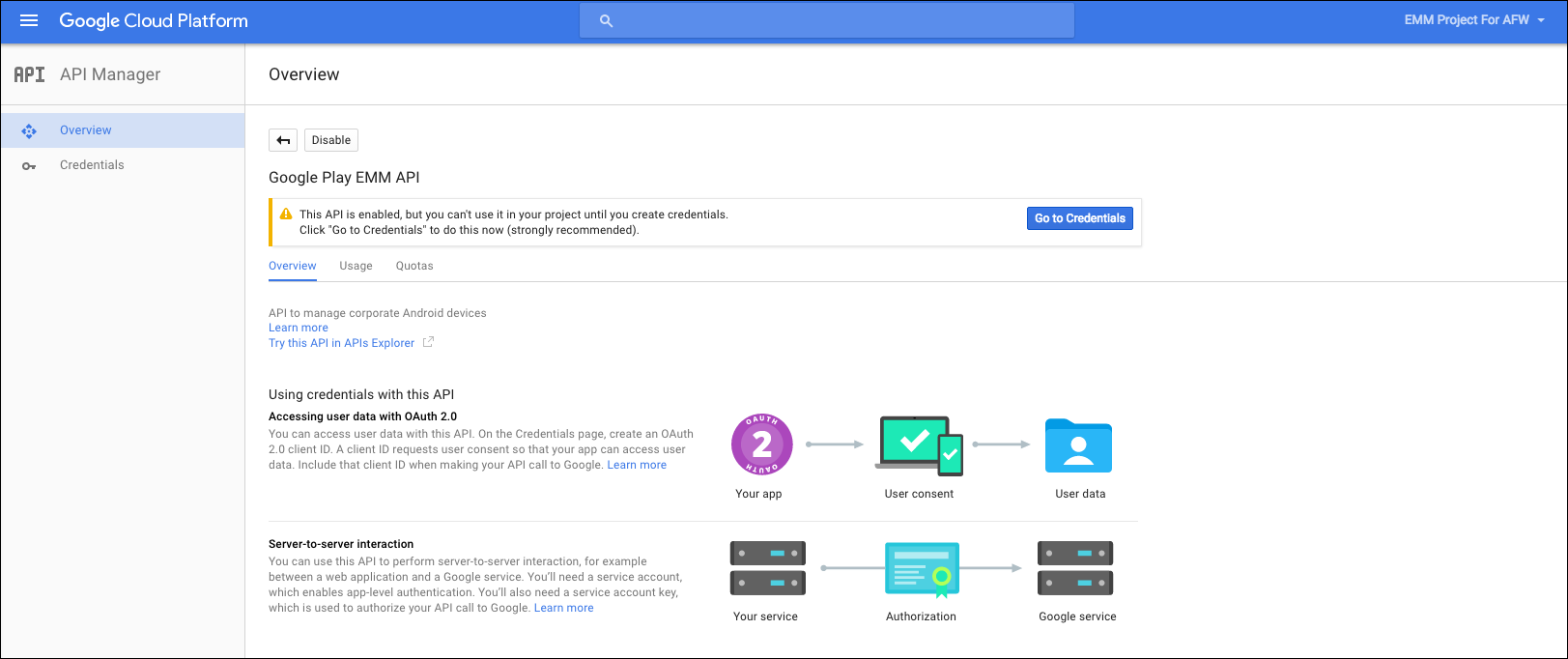
Klicken Sie neben Google Play EMM API auf Zu Anmeldeinformationen.
-
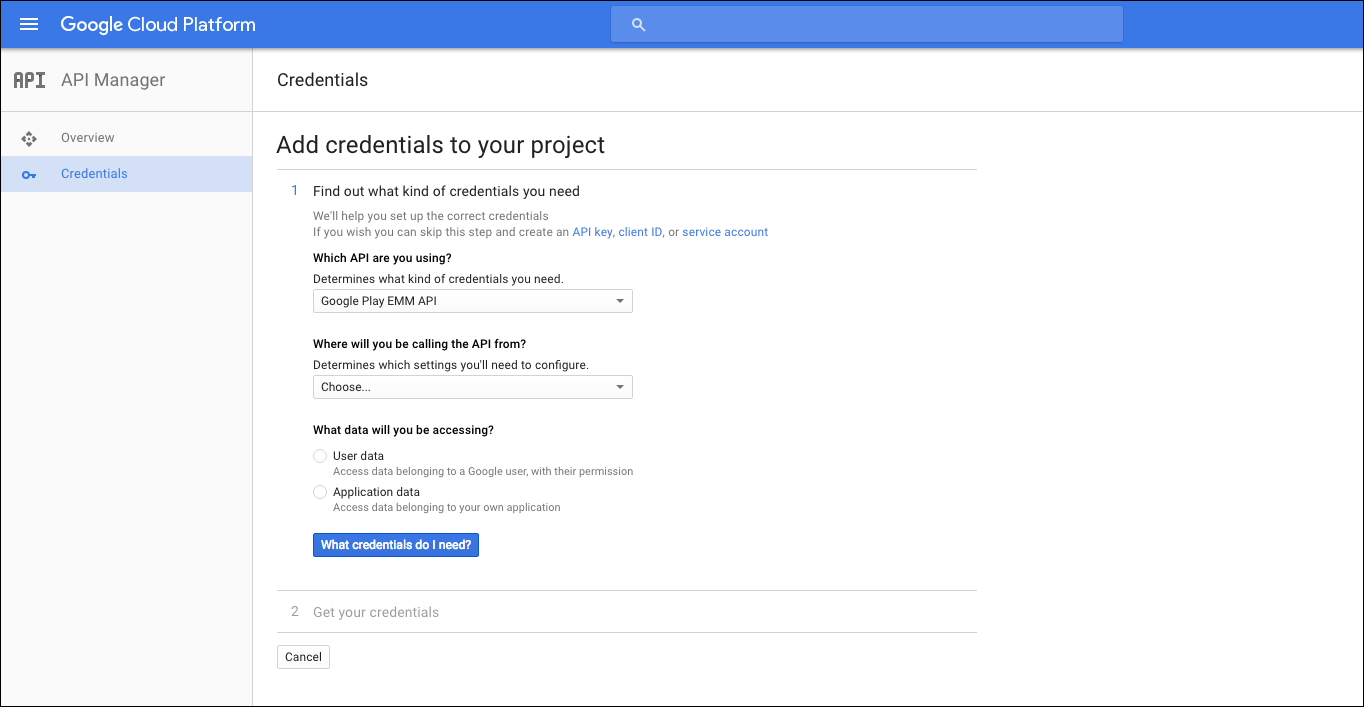
Klicken Sie in der Liste Anmeldeinformationen zu unserem Projekt hinzufügen in Schritt 1 auf Dienstkonto.
-
Klicken Sie auf der Seite Dienstkonten auf Dienstkonto erstellen.
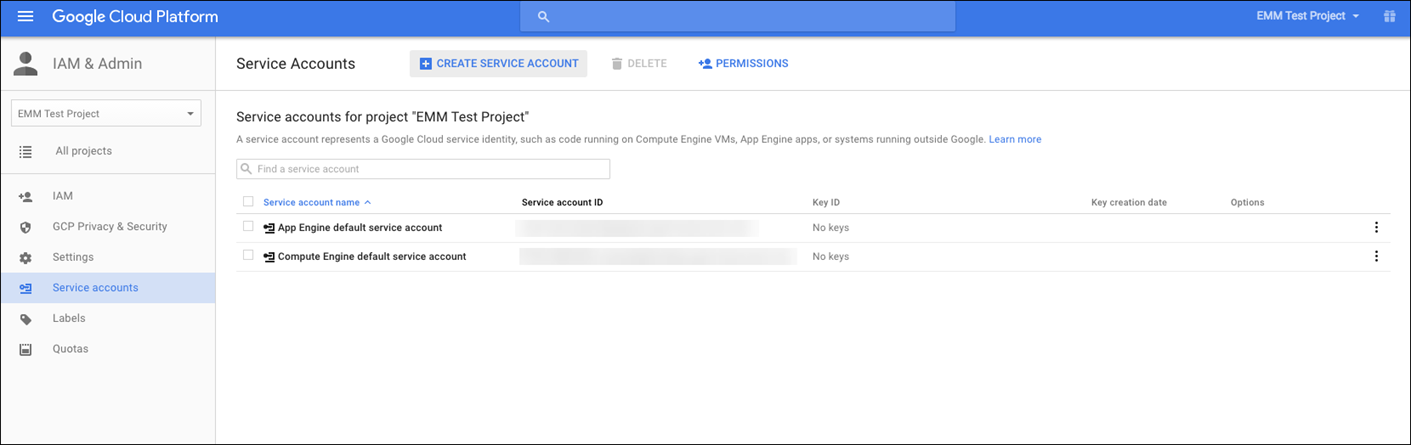
-
Benennen Sie unter Dienstkonto erstellen das Konto, und aktivieren Sie das Kontrollkästchen Neuen privaten Schlüssel bereitstellen. Klicken Sie auf P12, aktivieren Sie das Kontrollkästchen Domainweite Delegierung für Google Apps aktivieren und klicken Sie dann auf Erstellen.
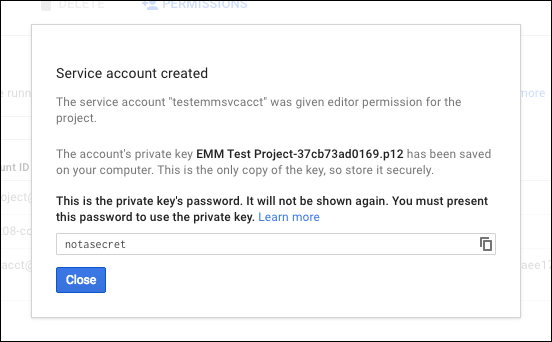
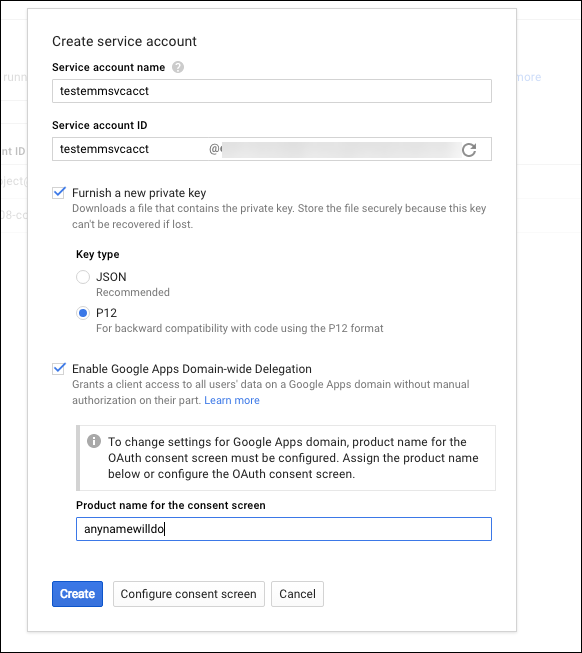 Das Zertifikat (P12-Datei) wird auf Ihren Computer heruntergeladen. Stellen Sie sicher, dass Sie das Zertifikat an einem sicheren Ort speichern.
 -
Auf der Bestätigungsseite Dienstkonto erstellt klicken Sie auf Schließen.
-
Unter Berechtigungen klicken Sie auf Dienstkonten und dann unter Optionen für Ihr Dienstkonto auf Client-ID anzeigen.
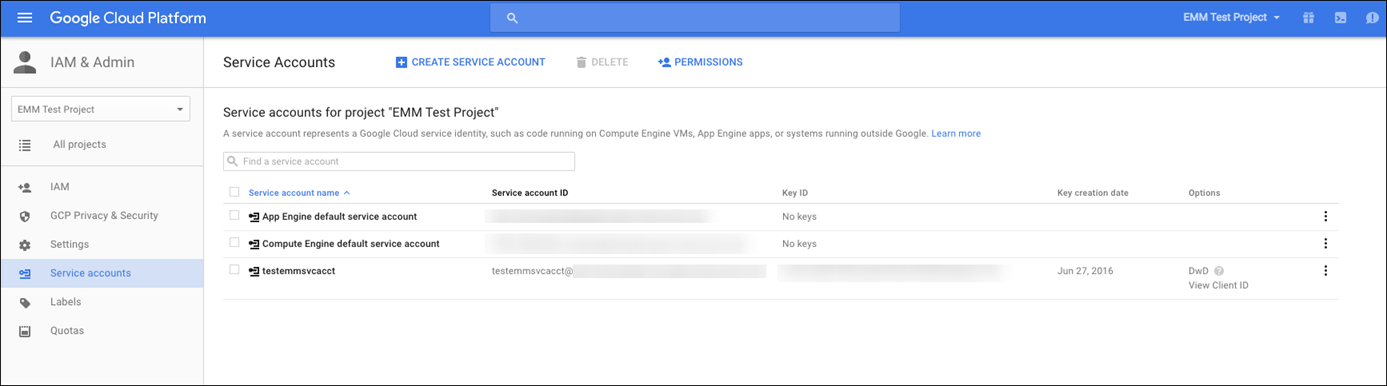
-
Die für die Kontoberechtigung in der Google Admin-Konsole erforderlichen Details werden angezeigt. Kopieren Sie die Client-ID und die Dienstkonto-ID an einen Speicherort, von dem Sie die Informationen später abrufen können. Sie benötigen diese Informationen zusammen mit dem Domänennamen, um sie zur Genehmigung an den Citrix Support zu senden.
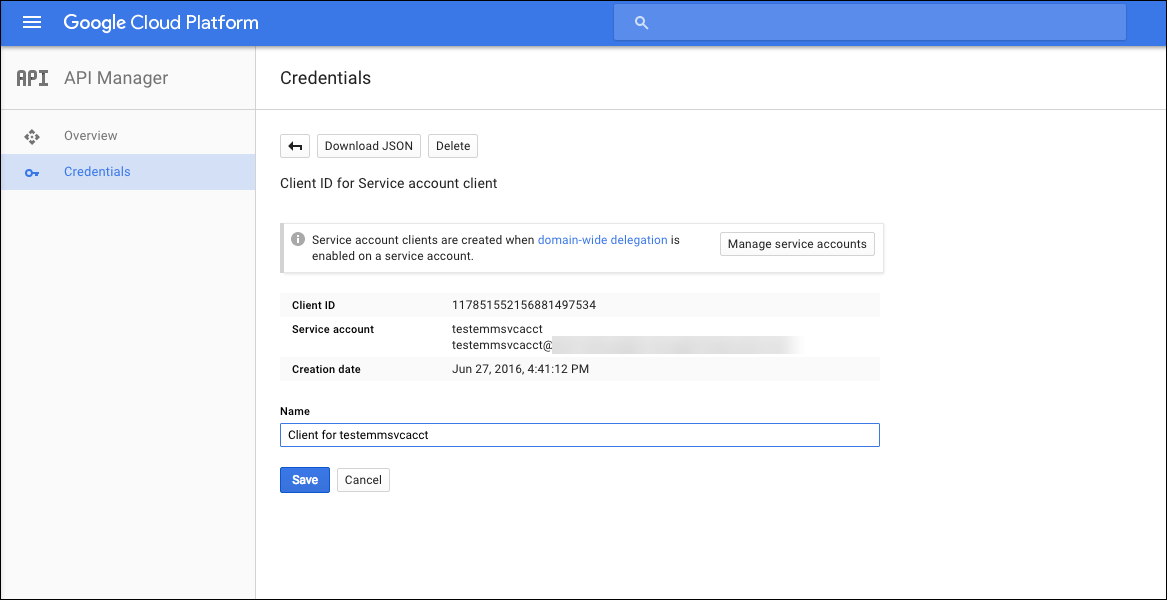
-
Auf der Seite Bibliothek suchen Sie nach Admin SDK und klicken dann auf das Suchergebnis.
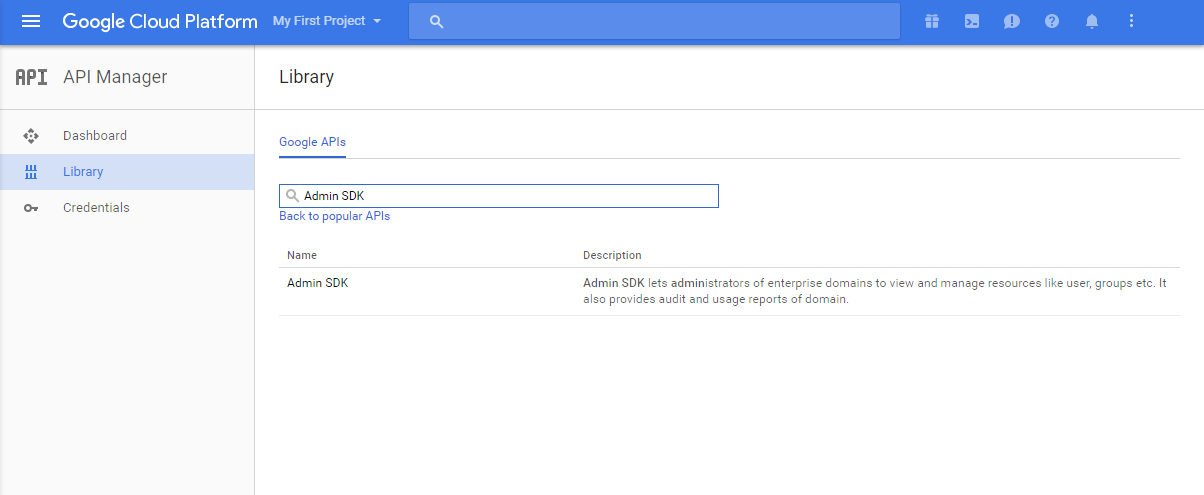
-
Auf der Seite Übersicht klicken Sie auf Aktivieren.
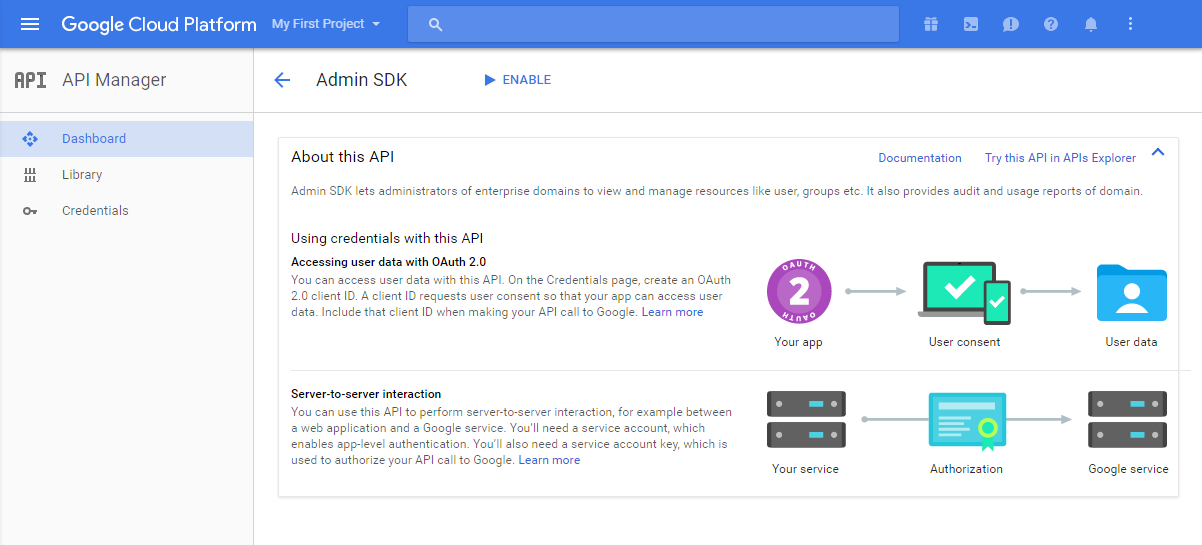
-
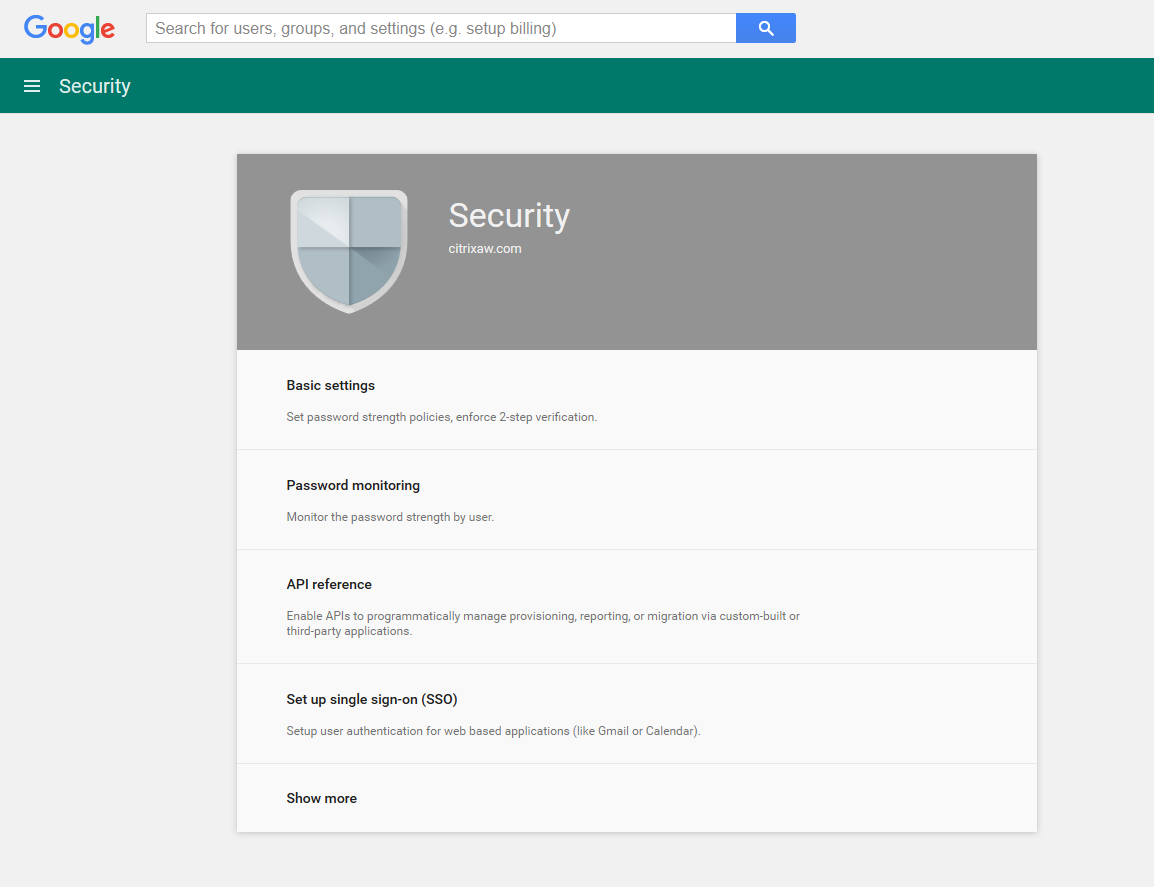
Öffnen Sie die Google Admin-Konsole für Ihre Domäne und klicken Sie dann auf Sicherheit.
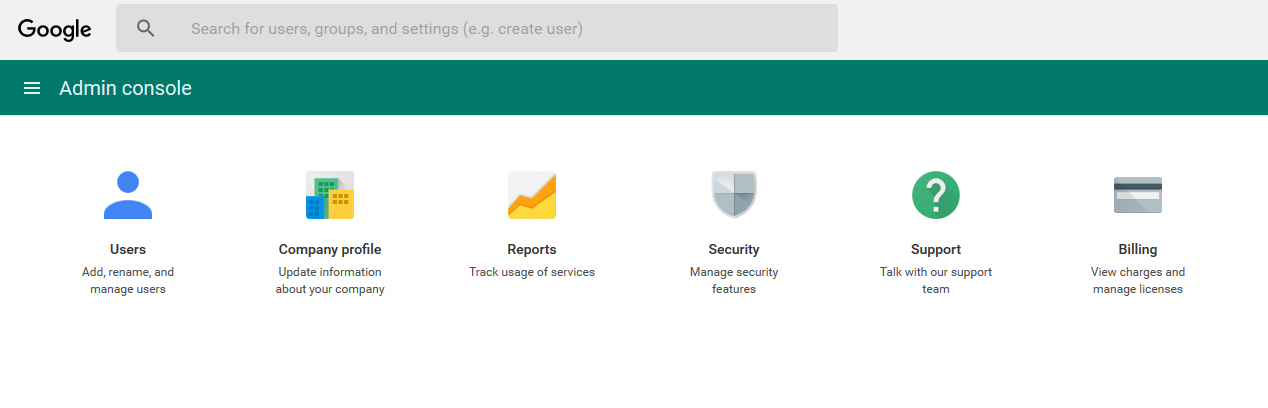
-
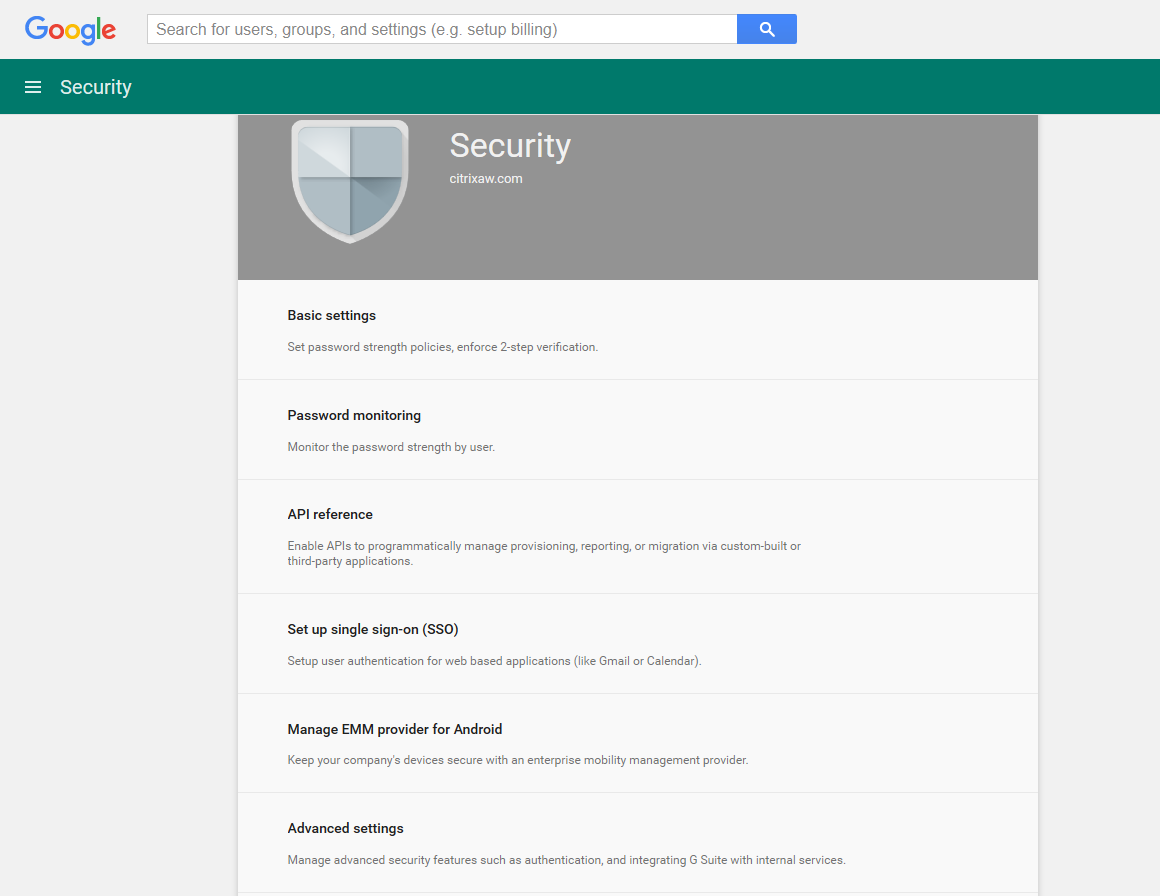
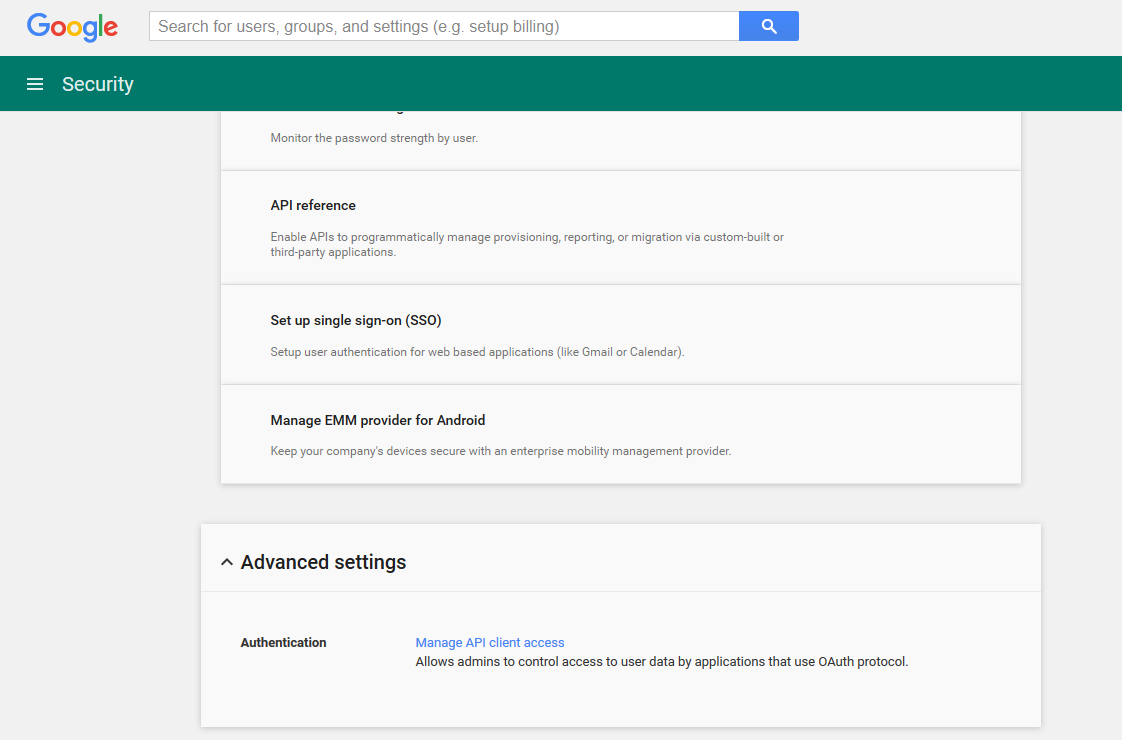
Auf der Seite Einstellungen klicken Sie auf Mehr anzeigen und dann auf Erweiterte Einstellungen.
-
Klicken Sie auf API-Clientzugriff verwalten.
-
Geben Sie unter Client Name die Client-ID ein, die Sie zuvor gespeichert haben, geben Sie unter One or More API Scopes
https://www.googleapis.com/auth/admin.directory.userein und klicken Sie dann auf Autorisieren.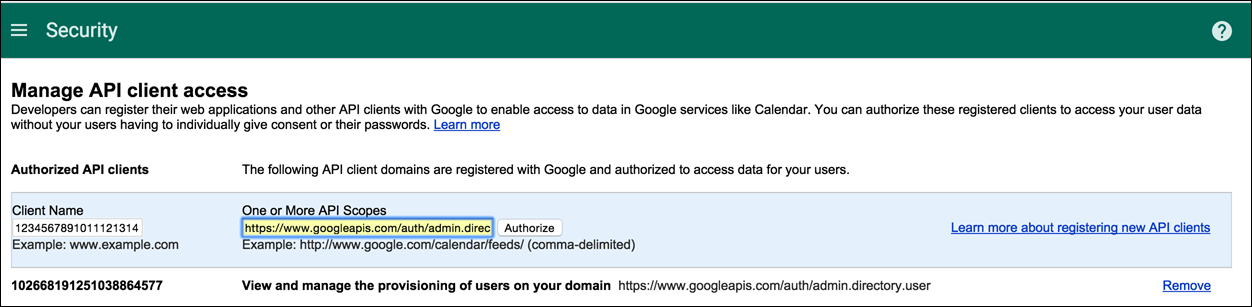
Bindung an EMM
Bevor Sie XenMobile zur Verwaltung Ihrer Android-Geräte verwenden können, müssen Sie sich an den technischen Support von Citrix wenden und Ihren Domänennamen, Ihr Dienstkonto und Ihr Bindungstoken angeben. Citrix bindet das Token als Ihr Enterprise Mobility Management (EMM)-Anbieter an XenMobile. Kontaktinformationen für den technischen Support von Citrix finden Sie unter Technischer Support von Citrix.
-
Um die Bindung zu bestätigen, melden Sie sich beim Google Admin-Portal an und klicken Sie dann auf Sicherheit.
-
Klicken Sie auf EMM-Anbieter für Android verwalten.Sie sehen, dass Ihr Google Android Enterprise-Konto als Ihr EMM-Anbieter an Citrix gebunden ist.Nachdem Sie die Token-Bindung bestätigt haben, können Sie die XenMobile-Konsole zur Verwaltung Ihrer Android-Geräte verwenden. Importieren Sie das P12-Zertifikat, das Sie in Schritt 14 generiert haben. Richten Sie die Android Enterprise-Servereinstellungen ein, aktivieren Sie SAML-basiertes Single Sign-On (SSO) und definieren Sie mindestens eine Android Enterprise-Geräterichtlinie.
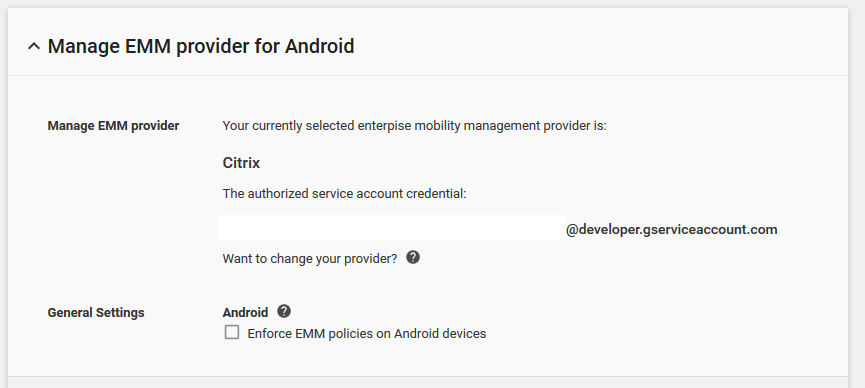
P12-Zertifikat importieren
Führen Sie die folgenden Schritte aus, um Ihr Android Enterprise P12-Zertifikat zu importieren:
-
Melden Sie sich bei der XenMobile-Konsole an.
-
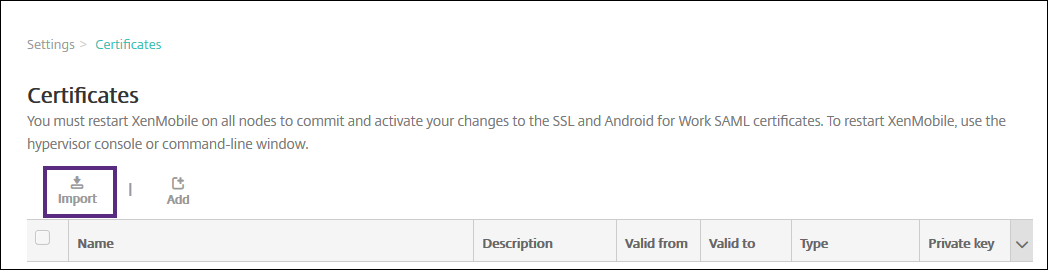
Klicken Sie auf das Zahnradsymbol in der oberen rechten Ecke der Konsole, um die Seite Einstellungen zu öffnen, und klicken Sie dann auf Zertifikate. Die Seite Zertifikate wird angezeigt.
-
Klicken Sie auf Importieren. Das Dialogfeld Importieren wird angezeigt.
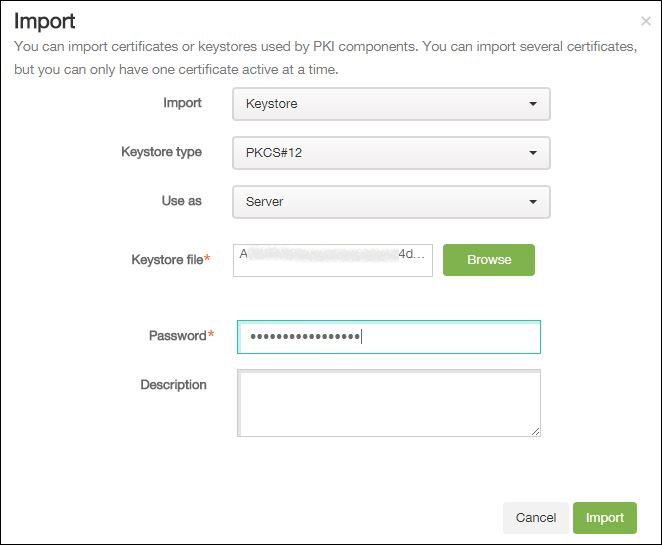 Konfigurieren Sie die folgenden Einstellungen:
-
Importieren: Klicken Sie in der Liste auf Keystore.
-
Keystore-Typ: Klicken Sie in der Liste auf PKCS#12.
-
Verwenden als: Klicken Sie in der Liste auf Server.
-
Keystore-Datei: Klicken Sie auf Durchsuchen und navigieren Sie zum P12-Zertifikat.
-
Kennwort: Geben Sie das Keystore-Kennwort ein.
-
Beschreibung: Geben Sie optional eine Beschreibung des Zertifikats ein.
-
-
Klicken Sie auf Importieren.
Android Enterprise-Servereinstellungen einrichten
-
Klicken Sie in der XenMobile-Konsole auf das Zahnradsymbol in der oberen rechten Ecke der Konsole. Die Seite Einstellungen wird angezeigt.
-
Unter Server klicken Sie auf Android Enterprise. Die Seite Android Enterprise wird angezeigt.
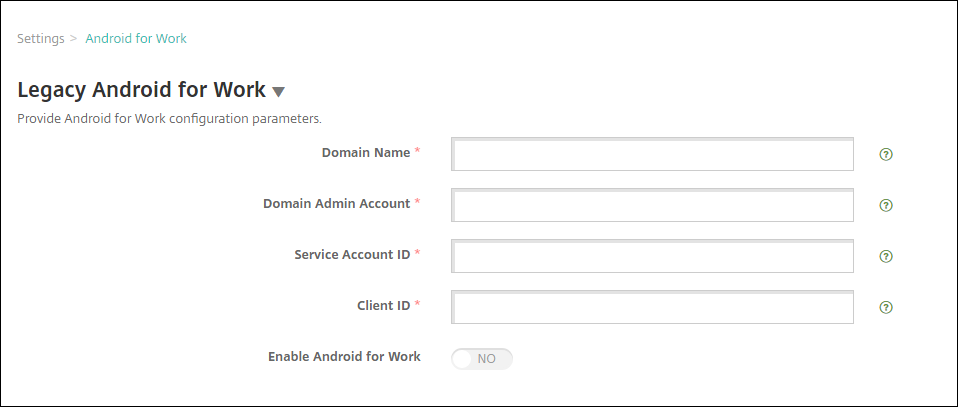 Konfigurieren Sie die folgenden Einstellungen und klicken Sie dann auf Speichern.
-
Domänenname: Geben Sie Ihren Android Enterprise-Domänennamen ein, z. B. domain.com.
-
Domänenadministratorkonto: Geben Sie Ihren Benutzernamen für den Domänenadministrator ein, z. B. das E-Mail-Konto, das für das Google Developer Portal verwendet wird.
-
Dienstkonto-ID: Geben Sie Ihre Dienstkonto-ID ein, z. B. die E-Mail-Adresse, die im Google-Dienstkonto (
serviceaccountemail@xxxxxxxxx.iam.gserviceaccount.com) hinterlegt ist. -
Client-ID: Geben Sie die numerische Client-ID Ihres Google-Dienstkontos ein.
-
Android Enterprise aktivieren: Wählen Sie diese Option, um Android Enterprise zu aktivieren oder zu deaktivieren.
-
SAML-basiertes Single Sign-On aktivieren
-
Melden Sie sich bei der XenMobile-Konsole an.
-
Klicken Sie auf das Zahnradsymbol in der oberen rechten Ecke der Konsole. Die Seite Einstellungen wird angezeigt.
-
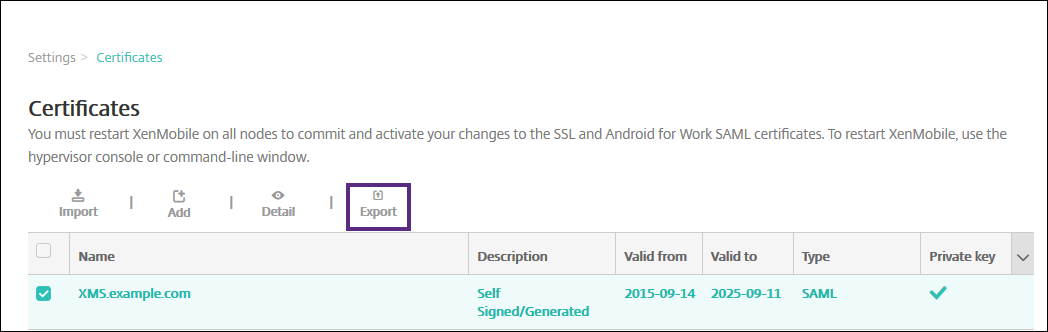
Klicken Sie auf Zertifikate. Die Seite Zertifikate wird angezeigt.
-
Klicken Sie in der Zertifikatsliste auf das SAML-Zertifikat.
-
Klicken Sie auf Exportieren und speichern Sie das Zertifikat auf Ihrem Computer.
-
Melden Sie sich mit Ihren Android Enterprise-Administratoranmeldeinformationen beim Google Admin-Portal an. Informationen zum Zugriff auf das Portal finden Sie im Google Admin-Portal.
-
Klicken Sie auf Sicherheit.
-
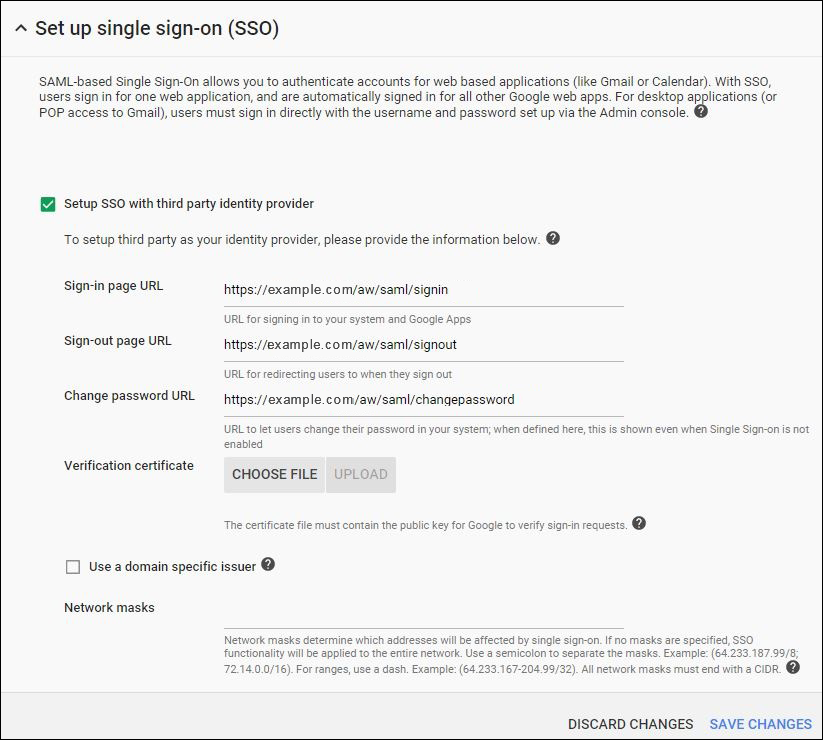
Klicken Sie unter Sicherheit auf Single Sign-On (SSO) einrichten und konfigurieren Sie dann die folgenden Einstellungen.
-
URL der Anmeldeseite: Geben Sie die URL für Benutzer ein, die sich bei Ihrem System und Google Apps anmelden. Beispiel:
https://<Xenmobile-FQDN>/aw/saml/signin. -
URL der Abmeldeseite: Geben Sie die URL ein, zu der Benutzer nach dem Abmelden weitergeleitet werden. Beispiel:
https://<Xenmobile-FQDN>/aw/saml/signout. -
URL zum Ändern des Kennworts: Geben Sie die URL ein, über die Benutzer ihr Kennwort in Ihrem System ändern können. Beispiel:
https://<Xenmobile-FQDN>/aw/saml/changepassword. Wenn dieses Feld definiert ist, wird Benutzern diese Aufforderung auch dann angezeigt, wenn SSO nicht verfügbar ist. -
Überprüfungszertifikat: Klicken Sie auf DATEI AUSWÄHLEN und navigieren Sie dann zu dem aus XenMobile exportierten SAML-Zertifikat.
-
-
Klicken Sie auf ÄNDERUNGEN SPEICHERN.
Einrichten einer Android Enterprise-Geräterichtlinie
Richten Sie eine Kenncode-Richtlinie ein, damit Benutzer bei der ersten Registrierung einen Kenncode auf ihren Geräten festlegen müssen.
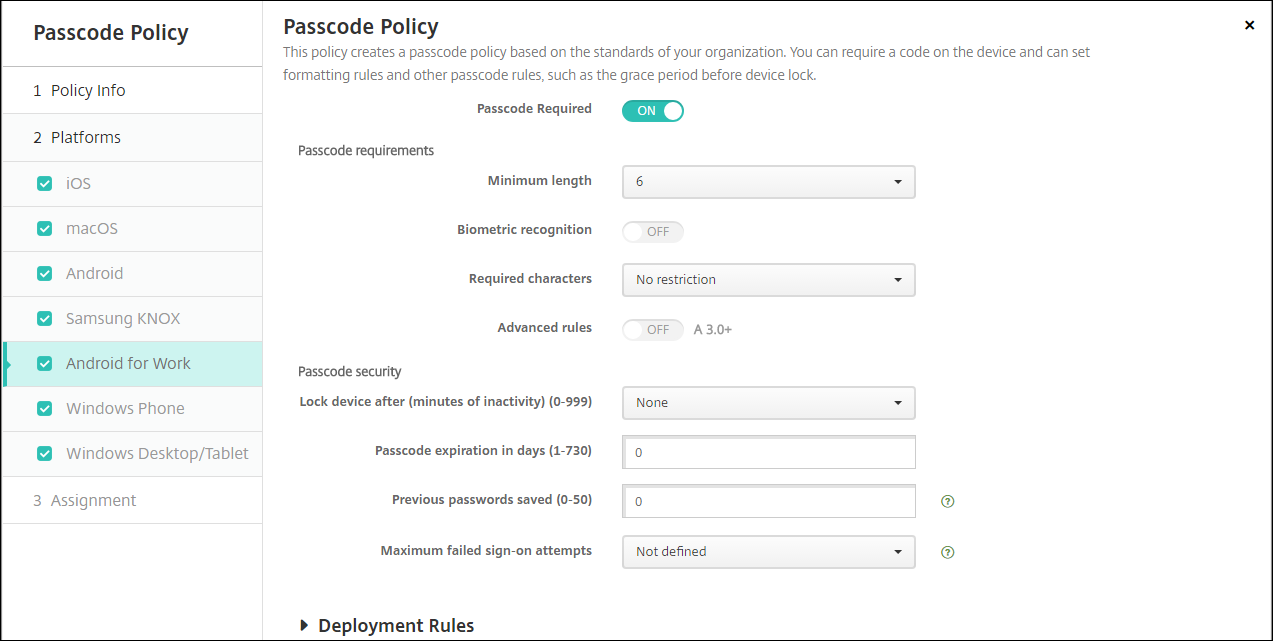
Die grundlegenden Schritte zum Einrichten einer beliebigen Geräterichtlinie sind wie folgt.
-
Melden Sie sich bei der XenMobile-Konsole an.
-
Klicken Sie auf Konfigurieren und dann auf Geräterichtlinien.
-
Klicken Sie auf Hinzufügen und wählen Sie dann im Dialogfeld Neue Richtlinie hinzufügen die Richtlinie aus, die Sie hinzufügen möchten. In diesem Beispiel klicken Sie auf Passcode.
-
Füllen Sie die Seite Richtlinieninformationen aus.
-
Klicken Sie auf Android Enterprise und konfigurieren Sie dann die Einstellungen für die Richtlinie.
-
Weisen Sie die Richtlinie einer Bereitstellungsgruppe zu.
Android Enterprise-Kontoeinstellungen konfigurieren
Bevor Sie mit der Verwaltung von Android-Apps und -Richtlinien auf Geräten beginnen können, müssen Sie eine Android Enterprise-Domäne und Kontoinformationen in XenMobile einrichten. Führen Sie zunächst die Android Enterprise-Einrichtungsschritte bei Google aus, um einen Domänenadministrator einzurichten und eine Dienstkonto-ID und ein Bindungstoken zu erhalten.
-
Klicken Sie in der XenMobile-Webkonsole auf das Zahnradsymbol in der oberen rechten Ecke. Die Seite Einstellungen wird angezeigt.
-
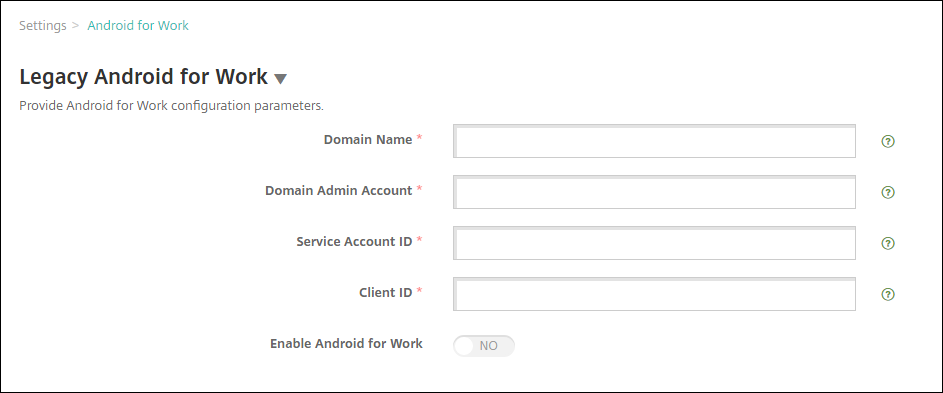
Klicken Sie unter Server auf Android Enterprise. Die Konfigurationsseite Android Enterprise wird angezeigt.
-
Konfigurieren Sie auf der Seite Android Enterprise die folgenden Einstellungen:
-
Domänenname: Geben Sie Ihren Domänennamen ein.
-
Domänenadministratorkonto: Geben Sie Ihren Domänenadministrator-Benutzernamen ein.
-
Dienstkonto-ID: Geben Sie Ihre Google-Dienstkonto-ID ein.
-
Client-ID:: Geben Sie die Client-ID Ihres Google-Dienstkontos ein.
-
Android Enterprise aktivieren: Wählen Sie, ob Android Enterprise aktiviert werden soll oder nicht.
-
-
Klicken Sie auf Speichern.
Google Workspace-Partnerzugriff für XenMobile einrichten
Einige Endpunktverwaltungsfunktionen für Chrome verwenden Google-Partner-APIs zur Kommunikation zwischen XenMobile und Ihrer Google Workspace-Domain. XenMobile benötigt die APIs beispielsweise für Geräterichtlinien, die Chrome-Funktionen wie den Inkognito-Modus und den Gastmodus verwalten.
Um die Partner-APIs zu aktivieren, richten Sie Ihre Google Workspace-Domain in der XenMobile-Konsole ein und konfigurieren dann Ihr Google Workspace-Konto.
Ihre Google Workspace-Domain (ehemals G Suite) in XenMobile einrichten
Damit XenMobile mit den APIs in Ihrer Google Workspace-Domain kommunizieren kann, gehen Sie zu Settings > Google Chrome Configuration und konfigurieren Sie die Einstellungen.
-
G Suite-Domain: Die Google Workspace-Domain, die die von XenMobile benötigten APIs hostet.
-
G Suite-Administratorkonto: Das Administratorkonto für Ihre G Suite-Domain.
-
G Suite-Client-ID: Die Client-ID für Citrix. Verwenden Sie diesen Wert, um den Partnerzugriff für Ihre Google Workspace-Domain zu konfigurieren.
-
G Suite-Unternehmens-ID: Die Unternehmens-ID für Ihr Konto, die aus Ihrem Google-Unternehmenskonto übernommen wird.
Partnerzugriff für Geräte und Benutzer in Ihrer Google Workspace-Domain aktivieren
-
Melden Sie sich bei der Google Admin-Konsole an:
<https://admin.google.com> -
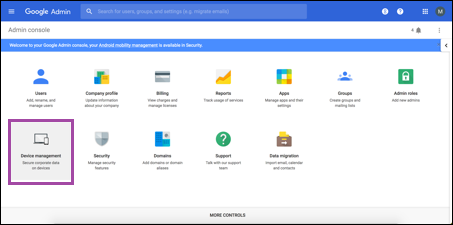
Klicken Sie auf Geräteverwaltung.
-
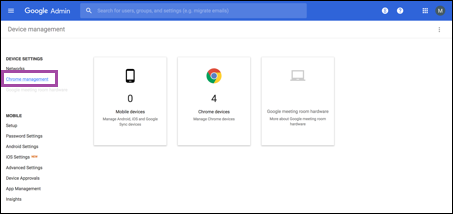
Klicken Sie auf Chrome-Verwaltung.
-
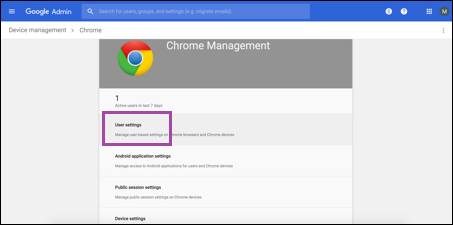
Klicken Sie auf Nutzereinstellungen.
-
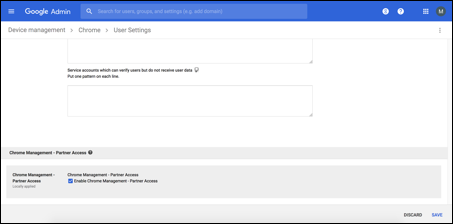
Suchen Sie nach Chrome-Verwaltung – Partnerzugriff.
-
Aktivieren Sie das Kontrollkästchen Chrome-Verwaltung – Partnerzugriff aktivieren.
-
Bestätigen Sie, dass Sie den Partnerzugriff verstehen und aktivieren möchten. Klicken Sie auf Speichern.
-
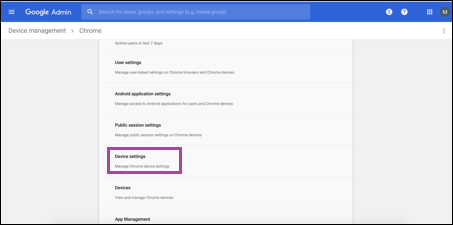
Klicken Sie auf der Seite „Chrome-Verwaltung“ auf Geräteeinstellungen.
-
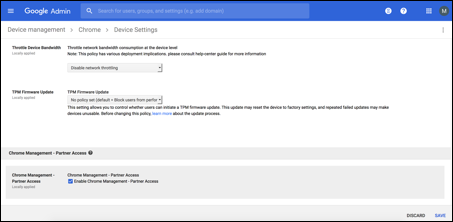
Suchen Sie nach Chrome-Verwaltung – Partnerzugriff.
-
Aktivieren Sie das Kontrollkästchen Chrome-Verwaltung – Partnerzugriff aktivieren.
-
Bestätigen Sie, dass Sie den Partnerzugriff verstehen und aktivieren möchten. Klicken Sie auf Speichern.
-
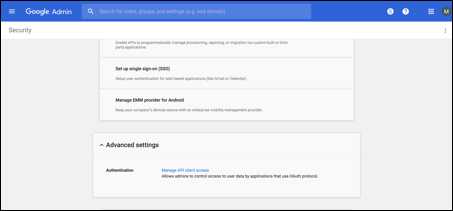
Gehen Sie zur Seite Sicherheit und klicken Sie dann auf Erweiterte Einstellungen.
-
Klicken Sie auf API-Clientzugriff verwalten.
-
Gehen Sie in der XenMobile-Konsole zu Einstellungen > Google Chrome-Konfiguration und kopieren Sie den Wert der Google Workspace-Client-ID. Kehren Sie dann zur Seite API-Clientzugriff verwalten zurück und fügen Sie den kopierten Wert in das Feld Clientname ein.
-
Fügen Sie unter Ein oder mehrere API-Bereiche die URL hinzu:
https://www.googleapis.com/auth/chromedevicemanagementapi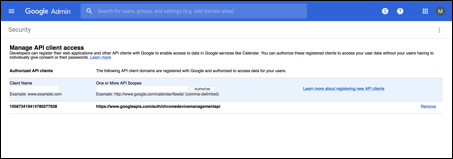
-
Klicken Sie auf Autorisieren.Die Meldung "Ihre Einstellungen wurden gespeichert" wird angezeigt.
Registrieren von Android Enterprise-Geräten
Wenn Ihr Geräteregistrierungsprozess erfordert, dass Benutzer einen Benutzernamen oder eine Benutzer-ID eingeben, hängt das akzeptierte Format davon ab, wie der XenMobile Server für die Suche nach Benutzern anhand des User Principal Name (UPN) oder des SAM-Kontonamens konfiguriert ist.
Wenn der XenMobile Server für die Suche nach Benutzern anhand des UPN konfiguriert ist, müssen Benutzer einen UPN im Format eingeben:
-
username@domain
Wenn der XenMobile Server für die Suche nach Benutzern anhand von SAM konfiguriert ist, müssen Benutzer ein SAM in einem dieser Formate eingeben:
-
username@domain
-
domain\username
Um zu bestimmen, für welchen Benutzernamentyp Ihr XenMobile Server konfiguriert ist:
-
Klicken Sie in der XenMobile Server-Konsole auf das Zahnradsymbol in der oberen rechten Ecke. Die Seite Einstellungen wird angezeigt.
-
Klicken Sie auf LDAP, um die Konfiguration der LDAP-Verbindung anzuzeigen.
-
Unten auf der Seite sehen Sie das Feld Benutzersuche nach:
-
Wenn es auf userPrincipalName eingestellt ist, ist der XenMobile Server für UPN konfiguriert.
-
Wenn es auf sAMAccountName eingestellt ist, ist der XenMobile Server für SAM konfiguriert.
-
Abmeldung eines Android Enterprise-Unternehmens
Sie können ein Android Enterprise-Unternehmen mithilfe der XenMobile Server-Konsole und der XenMobile Tools abmelden.
Wenn Sie diese Aufgabe ausführen, öffnet der XenMobile Server ein Popup-Fenster für die XenMobile Tools. Bevor Sie beginnen, stellen Sie sicher, dass der XenMobile Server die Berechtigung hat, Popup-Fenster in dem von Ihnen verwendeten Browser zu öffnen. Einige Browser, wie Google Chrome, erfordern, dass Sie die Popup-Blockierung deaktivieren und die Adresse der XenMobile-Site zur Zulassungsliste für Popup-Blockierungen hinzufügen.
Warnung:
Nachdem ein Unternehmen abgemeldet wurde, werden Android Enterprise-Apps auf Geräten, die bereits darüber registriert wurden, auf ihren Standardzustand zurückgesetzt. Die Geräte werden nicht mehr von Google verwaltet. Eine erneute Registrierung in einem Android Enterprise-Unternehmen stellt möglicherweise die vorherige Funktionalität ohne weitere Konfiguration nicht wieder her.
Nachdem das Android Enterprise-Unternehmen abgemeldet wurde:
-
Geräte und Benutzer, die über das Unternehmen registriert wurden, haben die Android Enterprise-Apps auf ihren Standardzustand zurückgesetzt. Zuvor angewendete Richtlinien für Android Enterprise-App-Berechtigungen und Android Enterprise-App-Einschränkungen haben keine Wirkung mehr.
-
Geräte, die über das Unternehmen registriert wurden, werden von XenMobile verwaltet, sind aber aus Google-Sicht nicht verwaltet. Es können keine neuen Android Enterprise-Apps hinzugefügt werden. Es können keine Richtlinien für Android Enterprise-App-Berechtigungen oder Android Enterprise-App-Einschränkungen angewendet werden. Andere Richtlinien, wie Zeitplanung, Kennwort und Einschränkungen, können weiterhin auf diese Geräte angewendet werden.
-
Wenn Sie versuchen, Geräte in Android Enterprise zu registrieren, werden sie als Android-Geräte und nicht als Android Enterprise-Geräte registriert.
So heben Sie die Registrierung eines Android Enterprise-Unternehmens auf:
-
Klicken Sie in der XenMobile-Konsole auf das Zahnradsymbol in der oberen rechten Ecke. Die Seite „Einstellungen“ wird angezeigt.
-
Klicken Sie auf der Seite „Einstellungen“ auf Android Enterprise.
-
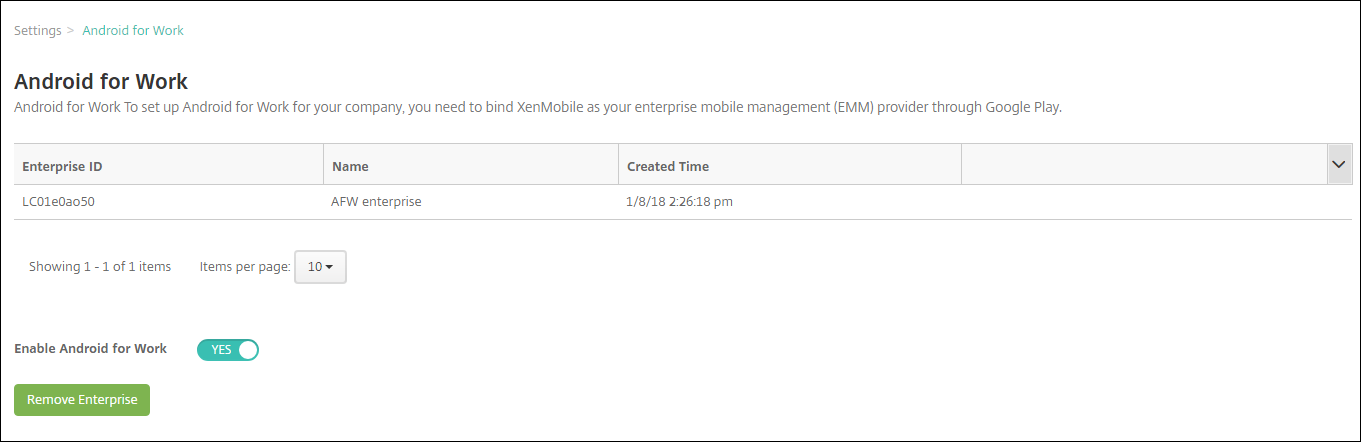
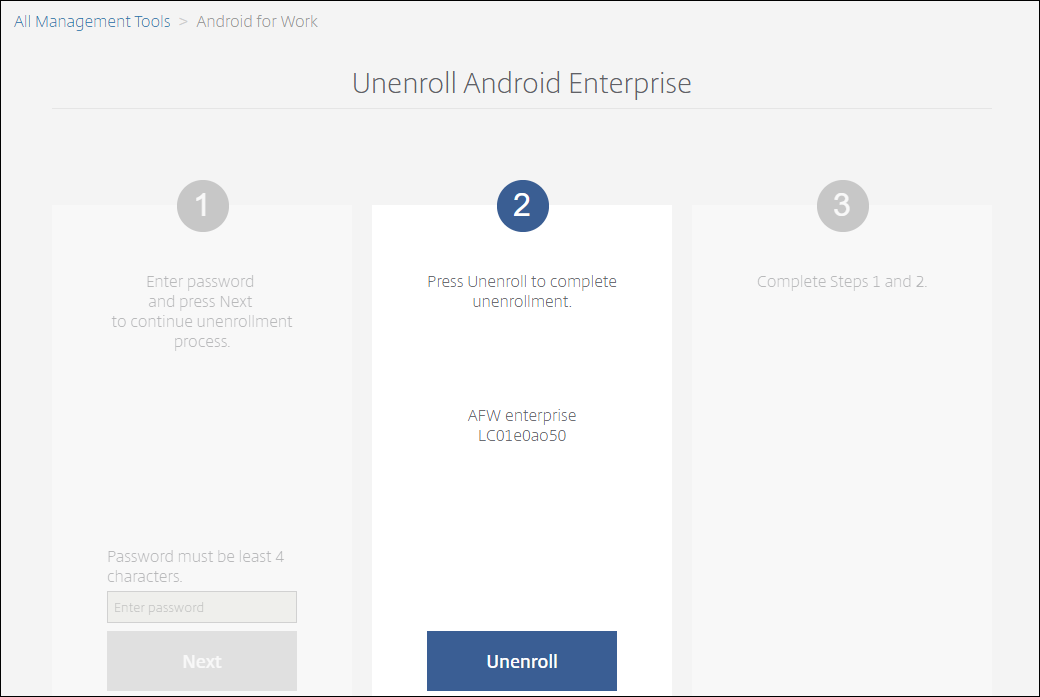
Klicken Sie auf Unternehmen entfernen.
-
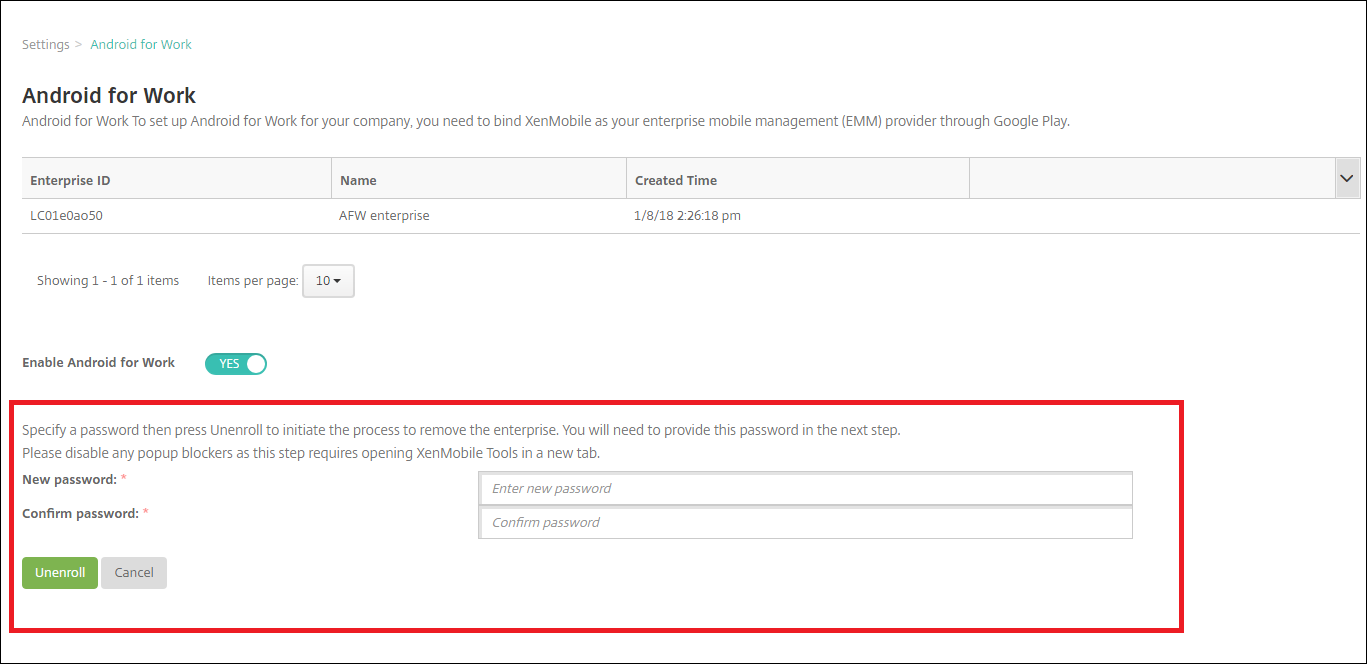
Geben Sie ein Kennwort an. Sie benötigen dieses Kennwort für den nächsten Schritt, um die Aufhebung der Registrierung abzuschließen. Klicken Sie dann auf Registrierung aufheben.
-
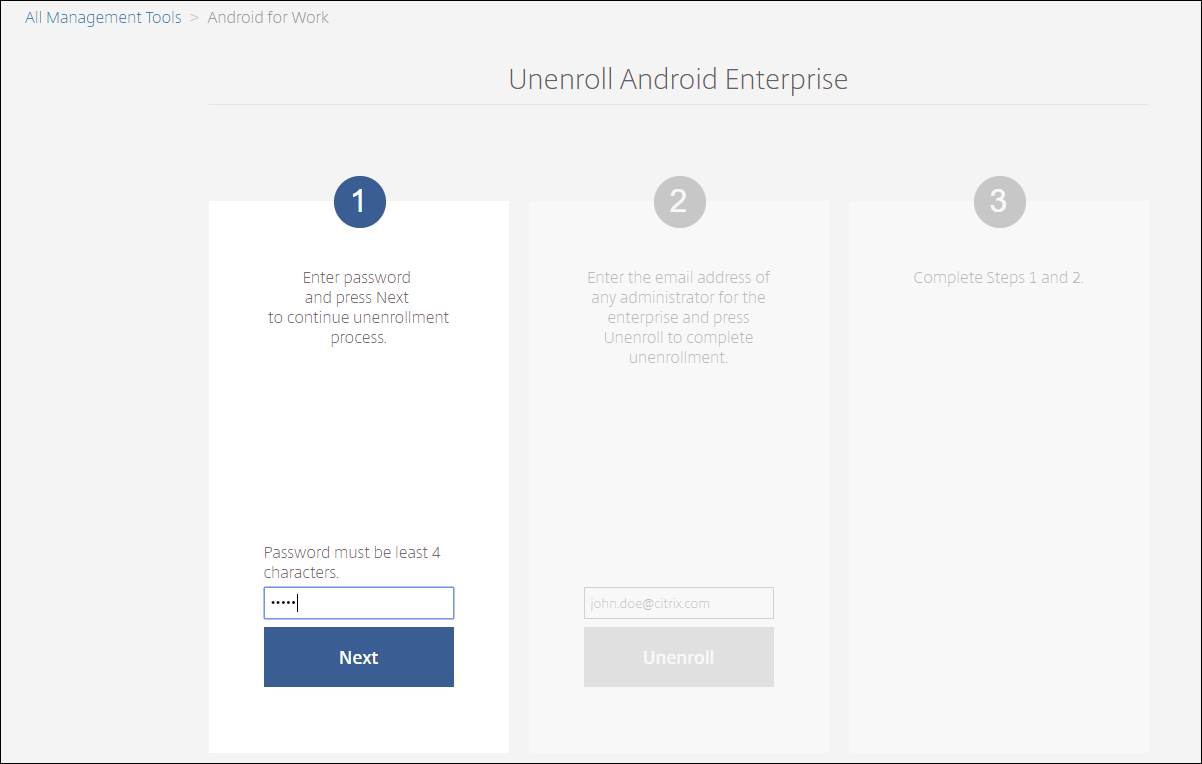
Wenn die Seite „XenMobile-Tools“ geöffnet wird, geben Sie das Kennwort ein, das Sie im vorherigen Schritt erstellt haben.
-
Klicken Sie auf Registrierung aufheben.
Bereitstellung vollständig verwalteter Geräte in Android Enterprise
Nur unternehmenseigene Geräte können vollständig verwaltete Geräte für Android Enterprise sein. Auf vollständig verwalteten Geräten wird das gesamte Gerät, nicht nur das Arbeitsprofil, vom Unternehmen oder der Organisation gesteuert. Vollständig verwaltete Geräte werden auch als arbeitsverwaltete Geräte bezeichnet.
XenMobile unterstützt die folgenden Registrierungsmethoden für vollständig verwaltete Geräte:
-
afw#xenmobile: Bei dieser Registrierungsmethode gibt der Benutzer die Zeichen „afw#xenmobile“ bei der Geräteeinrichtung ein. Dieses Token identifiziert das Gerät als von XenMobile verwaltet und lädt den Secure Hub herunter.
-
QR-Code: Die QR-Code-Bereitstellung ist eine einfache Möglichkeit, eine verteilte Geräteflotte bereitzustellen, die NFC nicht unterstützt, wie z. B. Tablets. Die QR-Code-Registrierungsmethode kann auf Flottengeräten verwendet werden, die auf ihre Werkseinstellungen zurückgesetzt wurden. Die QR-Code-Registrierungsmethode richtet vollständig verwaltete Geräte ein und konfiguriert sie, indem ein QR-Code aus dem Einrichtungsassistenten gescannt wird.
-
NFC-Bump (Near Field Communication): Die NFC-Bump-Registrierungsmethode kann auf Flottengeräten verwendet werden, die auf ihre Werkseinstellungen zurückgesetzt wurden. Ein NFC-Bump überträgt Daten zwischen zwei Geräten mittels Nahfeldkommunikation. Bluetooth, Wi-Fi und andere Kommunikationsmodi sind auf einem auf Werkseinstellungen zurückgesetzten Gerät deaktiviert. NFC ist das einzige Kommunikationsprotokoll, das das Gerät in diesem Zustand verwenden kann.
afw#xenmobile
Die Registrierungsmethode wird nach dem Einschalten neuer oder auf Werkseinstellungen zurückgesetzter Geräte für die Ersteinrichtung verwendet. Benutzer geben „afw#xenmobile“ ein, wenn sie aufgefordert werden, ein Google-Konto einzugeben. Diese Aktion lädt Secure Hub herunter und installiert es. Benutzer folgen dann den Secure Hub-Einrichtungsaufforderungen, um die Registrierung abzuschließen.
Diese Registrierungsmethode wird den meisten Kunden empfohlen, da die neueste Version von Secure Hub aus dem Google Play Store heruntergeladen wird. Im Gegensatz zu anderen Registrierungsmethoden müssen Sie Secure Hub nicht zum Download vom XenMobile Server bereitstellen.
Voraussetzungen:
-
Unterstützt auf allen Android-Geräten, die mit Android 5.0 und höher laufen.
QR-Code
Um ein Gerät im Gerätemodus mittels QR-Code zu registrieren, generieren Sie einen QR-Code, indem Sie ein JSON erstellen und das JSON in einen QR-Code umwandeln. Gerätekameras scannen den QR-Code, um das Gerät zu registrieren.
Voraussetzungen:
-
Unterstützt auf allen Android-Geräten, die mit Android 7.0 und höher laufen.
QR-Code aus einem JSON erstellen
Erstellen Sie ein JSON mit den folgenden Feldern.
Diese Felder sind erforderlich:
Key: android.app.extra.PROVISIONING_DEVICE_ADMIN_COMPONENT_NAME
Wert: com.zenprise/com.zenprise.configuration.AdminFunction
Schlüssel: android.app.extra.PROVISIONING_DEVICE_ADMIN_SIGNATURE_CHECKSUM
Wert: qn7oZUtheu3JBAinzZRrrjCQv6LOO6Ll1OjcxT3-yKM
Schlüssel: android.app.extra.PROVISIONING_DEVICE_ADMIN_PACKAGE_DOWNLOAD_LOCATION
Wert:
https://path/to/securehub.apk
Hinweis:
Wenn Secure Hub als Unternehmens-App auf den Citrix XenMobile Server hochgeladen wird, kann es von
https://<fqdn>:4443/*instanceName*/worxhome.apk heruntergeladen werden. Der Pfad zur Secure Hub APK muss über die WLAN-Verbindung zugänglich sein, mit der sich das Gerät während der Bereitstellung verbindet.
Diese Felder sind optional:
-
android.app.extra.PROVISIONING_LOCALE: Geben Sie Sprach- und Ländercodes ein.Die Sprachcodes sind zweistellige Kleinbuchstaben-ISO-Sprachcodes (z. B. en), wie sie von ISO 639-1 definiert sind. Die Ländercodes sind zweistellige Großbuchstaben-ISO-Ländercodes (z. B. US), wie sie von ISO 3166-1 definiert sind. Geben Sie beispielsweise en_US für Englisch, wie es in den Vereinigten Staaten gesprochen wird, ein.
-
android.app.extra.PROVISIONING_TIME_ZONE: Die Zeitzone, in der das Gerät ausgeführt wird.Geben Sie einen Olson-Namen der Form Bereich/Ort ein. Zum Beispiel America/Los_Angeles für die Pazifische Zeit. Wenn Sie keinen eingeben, wird die Zeitzone automatisch ausgefüllt.
-
android.app.extra.PROVISIONING_LOCAL_TIME: Zeit in Millisekunden seit der Epoche.Die Unix-Epoche (oder Unix-Zeit, POSIX-Zeit oder Unix-Zeitstempel) ist die Anzahl der Sekunden, die seit January 1, 1970 (Mitternacht UTC/GMT) vergangen sind. Die Zeit beinhaltet keine Schaltsekunden (in ISO 8601: 1970-01-01T00:00:00Z).
-
android.app.extra.PROVISIONING_SKIP_ENCRYPTION: Auf true setzen, um die Verschlüsselung während der Profilerstellung zu überspringen. Auf false setzen, um die Verschlüsselung während der Profilerstellung zu erzwingen.
Ein typisches JSON sieht wie folgt aus:

Validieren Sie das erstellte JSON mit einem beliebigen JSON-Validierungstool, z. B. https://jsonlint.com. Konvertieren Sie diese JSON-Zeichenfolge mit einem beliebigen Online-QR-Code-Generator, z. B. https://goqr.me, in einen QR-Code.
Dieser QR-Code wird von einem auf Werkseinstellungen zurückgesetzten Gerät gescannt, um das Gerät im Modus für geschäftlich verwaltete Geräte zu registrieren.
So registrieren Sie das Gerät
Um ein Gerät als vollständig verwaltetes Gerät zu registrieren, muss sich das Gerät im Zustand der Werkseinstellungen befinden.
-
Tippen Sie auf dem Begrüßungsbildschirm sechsmal auf den Bildschirm, um den QR-Code-Registrierungsablauf zu starten.
-
Wenn Sie dazu aufgefordert werden, stellen Sie eine Verbindung zum WLAN her. Der Download-Speicherort für Secure Hub im QR-Code (im JSON codiert) ist über dieses WLAN-Netzwerk zugänglich.Sobald das Gerät erfolgreich eine WLAN-Verbindung hergestellt hat, lädt es einen QR-Code-Leser von Google herunter und startet die Kamera.
-
Richten Sie die Kamera auf den QR-Code, um den Code zu scannen.Android lädt Secure Hub vom Download-Speicherort im QR-Code herunter, validiert die Signatur des Signaturzertifikats, installiert Secure Hub und legt es als Gerätebesitzer fest.
Weitere Informationen finden Sie in diesem Google-Leitfaden für Android EMM-Entwickler:
<https://developers.google.com/android/work/prov-devices#qr_code_method>.
NFC-Bump
Um ein Gerät als vollständig verwaltetes Gerät mithilfe von NFC-Bumps zu registrieren, sind zwei Geräte erforderlich: Eines, das auf die Werkseinstellungen zurückgesetzt wurde, und eines, auf dem das XenMobile Provisioning Tool ausgeführt wird.
Voraussetzungen:
-
Unterstützt auf allen Android-Geräten mit Android 5.0, Android 5.1, Android 6.0 und höher.
-
Eine XenMobile Server-Version 10.4, die für Android Enterprise aktiviert ist.
-
Ein neues oder auf Werkseinstellungen zurückgesetztes Gerät, das für Android Enterprise als vollständig verwaltetes Gerät bereitgestellt wurde. Schritte zum Erfüllen dieser Voraussetzung finden Sie später in diesem Artikel.
-
Ein weiteres Gerät mit NFC-Funktion, auf dem das konfigurierte Bereitstellungstool ausgeführt wird. Das Bereitstellungstool ist in Secure Hub 10.4 oder auf der Citrix-Downloadseite verfügbar.
Jedes Gerät kann nur ein Android Enterprise-Profil haben, das von einer EMM-App (Enterprise Mobility Management) verwaltet wird. In XenMobile ist Secure Hub die EMM-App. Pro Gerät ist nur ein Profil zulässig. Der Versuch, eine zweite EMM-App hinzuzufügen, entfernt die erste EMM-App.
Datenübertragung per NFC-Bump
Für die Bereitstellung eines auf Werkseinstellungen zurückgesetzten Geräts müssen Sie die folgenden Daten per NFC-Bump senden, um Android Enterprise zu initialisieren:
-
Paketname der EMM-Anbieter-App, die als Gerätebesitzer fungiert (in diesem Fall Secure Hub).
-
Intranet-/Internet-Speicherort, von dem das Gerät die EMM-Anbieter-App herunterladen kann.
-
SHA1-Hash der EMM-Anbieter-App, um zu überprüfen, ob der Download erfolgreich war.
-
WLAN-Verbindungsdetails, damit ein auf Werkseinstellungen zurückgesetztes Gerät die EMM-Anbieter-App verbinden und herunterladen kann. Hinweis: Android unterstützt für diesen Schritt kein 802.1x WLAN mehr.
-
Zeitzone für das Gerät (optional).
-
Geografischer Standort für das Gerät (optional).
Wenn die beiden Geräte aneinandergehalten werden, werden die Daten vom Bereitstellungstool an das auf Werkseinstellungen zurückgesetzte Gerät gesendet. Diese Daten werden dann verwendet, um Secure Hub mit Administratoreinstellungen herunterzuladen. Wenn Sie keine Zeitzonen- und Standortwerte eingeben, konfiguriert Android die Werte auf dem neuen Gerät automatisch.
Konfigurieren des XenMobile Bereitstellungstools
Bevor Sie einen NFC-Bump durchführen, müssen Sie das Bereitstellungstool konfigurieren. Diese Konfiguration wird dann während des NFC-Bumps auf das auf Werkseinstellungen zurückgesetzte Gerät übertragen.
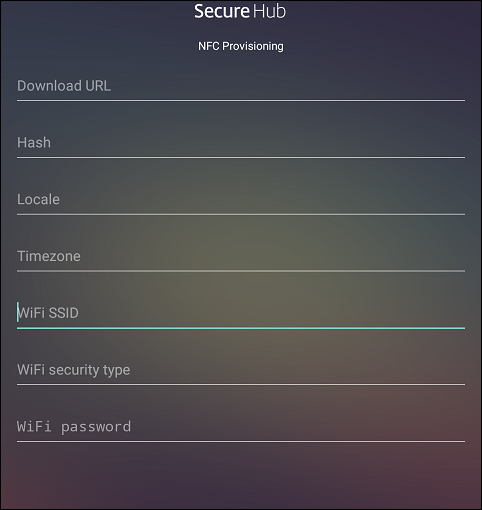
Sie können Daten in die erforderlichen Felder eingeben oder diese über eine Textdatei füllen. Die Schritte im nächsten Verfahren beschreiben, wie die Textdatei konfiguriert wird, und enthalten Beschreibungen für jedes Feld. Die App speichert keine Informationen, nachdem Sie sie eingegeben haben, daher sollten Sie eine Textdatei erstellen, um die Informationen für die zukünftige Verwendung aufzubewahren.
So konfigurieren Sie das Bereitstellungstool mithilfe einer Textdatei
Nennen Sie die Datei nfcprovisioning.txt und legen Sie die Datei im Ordner /sdcard/ auf der SD-Karte des Geräts ab. Die App kann dann die Textdatei lesen und die Werte füllen.
Die Textdatei muss die folgenden Daten enthalten:
android.app.extra.PROVISIONING_DEVICE_ADMIN_PACKAGE_DOWNLOAD_LOCATION=<download_location>
Diese Zeile ist der Intranet-/Internet-Speicherort der EMM-Anbieter-App. Nachdem sich das auf Werkseinstellungen zurückgesetzte Gerät nach dem NFC-Bump mit dem WLAN verbunden hat, muss das Gerät Zugriff auf diesen Speicherort zum Herunterladen haben. Die URL ist eine reguläre URL, für die keine spezielle Formatierung erforderlich ist.
android.app.extra.PROVISIONING_DEVICE_ADMIN_PACKAGE_CHECKSUM=<SHA1 hash>
Diese Zeile ist die Prüfsumme der EMM-Anbieter-App. Diese Prüfsumme wird verwendet, um zu überprüfen, ob der Download erfolgreich war. Schritte zum Abrufen der Prüfsumme werden später in diesem Artikel besprochen.
android.app.extra.PROVISIONING_WIFI_SSID=<wifi ssid>
Diese Zeile ist die verbundene WLAN-SSID des Geräts, auf dem das Bereitstellungstool ausgeführt wird.
android.app.extra.PROVISIONING_WIFI_SECURITY_TYPE=<wifi security type>
Unterstützte Werte sind WEP und WPA2. Wenn das WLAN ungeschützt ist, muss dieses Feld leer bleiben.
android.app.extra.PROVISIONING_WIFI_PASSWORD=<wifi password>
Wenn das WLAN ungeschützt ist, muss dieses Feld leer bleiben.
android.app.extra.PROVISIONING_LOCALE=<locale>
Geben Sie Sprach- und Ländercodes ein. Die Sprachcodes sind zweibuchstabige ISO-Sprachcodes in Kleinbuchstaben (z. B. en), wie sie von ISO 639-1 definiert sind. Die Ländercodes sind zweibuchstabige ISO-Ländercodes in Großbuchstaben (z. B. US), wie sie von ISO 3166-1 definiert sind. Geben Sie beispielsweise en_US für Englisch, wie es in den Vereinigten Staaten gesprochen wird, ein. Wenn Sie keine Codes eingeben, werden Land und Sprache automatisch ausgefüllt.
android.app.extra.PROVISIONING_TIME_ZONE=<timezone>
Die Zeitzone, in der das Gerät ausgeführt wird. Geben Sie einen Olson-Namen der Form Bereich/Ort ein. Zum Beispiel America/Los_Angeles für die Pazifische Zeit. Wenn Sie keinen Namen eingeben, wird die Zeitzone automatisch ausgefüllt.
android.app.extra.PROVISIONING_DEVICE_ADMIN_PACKAGE_NAME=<package name>
Diese Daten sind nicht erforderlich, da der Wert als Secure Hub fest in die App codiert ist. Sie werden hier nur der Vollständigkeit halber erwähnt.
Wenn ein WLAN mit WPA2 geschützt ist, könnte eine ausgefüllte Datei nfcprovisioning.txt wie folgt aussehen:
android.app.extra.PROVISIONING_DEVICE_ADMIN_PACKAGE_DOWNLOAD_LOCATION=https://www.somepublicurlhere.com/path/to/securehub.apk
android.app.extra.PROVISIONING_DEVICE_ADMIN_PACKAGE_CHECKSUM=ga50TwdCmfdJ72LGRFkke4CrbAk\u003d
android.app.extra.PROVISIONING_WIFI_SSID=Protected_WiFi_Name
android.app.extra.PROVISIONING_WIFI_SECURITY_TYPE=WPA2
android.app.extra.PROVISIONING_WIFI_PASSWORD=wifiPasswordHere
android.app.extra.PROVISIONING_LOCALE=en_US
android.app.extra.PROVISIONING_TIME_ZONE=America/Los_Angeles
Wenn ein ungeschütztes WLAN vorhanden ist, könnte eine ausgefüllte nfcprovisioning.txt-Datei wie folgt aussehen:
android.app.extra.PROVISIONING_DEVICE_ADMIN_PACKAGE_DOWNLOAD_LOCATION=https://www.somepublicurlhere.com/path/to/securehub.apk
android.app.extra.PROVISIONING_DEVICE_ADMIN_PACKAGE_CHECKSUM=ga50TwdCmfdJ72LGRFkke4CrbAk\u003d
android.app.extra.PROVISIONING_WIFI_SSID=Unprotected_WiFi_Name
android.app.extra.PROVISIONING_LOCALE=en_US
android.app.extra.PROVISIONING_TIME_ZONE=America/Los_Angeles
So erhalten Sie die Secure Hub-Prüfsumme
Um die Prüfsumme einer beliebigen App zu erhalten, fügen Sie die App als Unternehmens-App hinzu.
-
Gehen Sie in der XenMobile-Konsole zu Konfigurieren > Apps und klicken Sie dann auf Hinzufügen.Das Fenster Apps hinzufügen wird angezeigt.
-
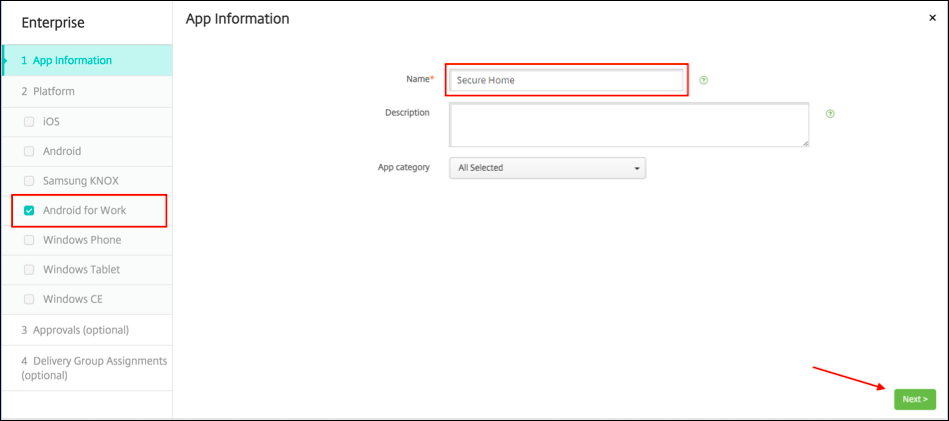
Klicken Sie auf Unternehmen.Die Seite App-Informationen wird angezeigt.

-
Wählen Sie die folgende Konfiguration aus und klicken Sie dann auf Weiter.Die Seite Android Enterprise Unternehmens-App wird angezeigt.
-
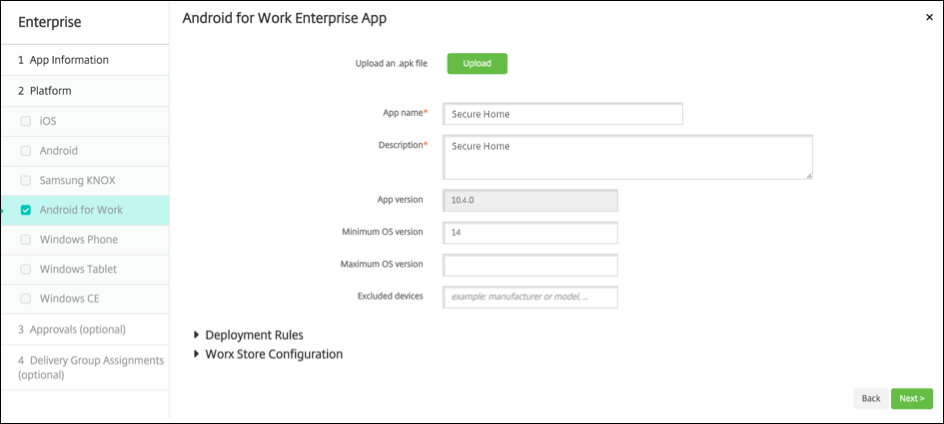
Geben Sie den Pfad zur .apk-Datei an und klicken Sie dann auf Weiter, um die Datei hochzuladen.Sobald der Upload abgeschlossen ist, werden die Details des hochgeladenen Pakets angezeigt.
-
Klicken Sie auf Weiter, um die Seite zum Herunterladen der JSON-Datei zu öffnen, die Sie dann zum Hochladen in Google Play verwenden. Für Secure Hub ist das Hochladen in Google Play nicht erforderlich, Sie benötigen die JSON-Datei jedoch, um den SHA1-Wert daraus auszulesen.
 Eine typische JSON-Datei sieht wie folgt aus:
-
Kopieren Sie den file_sha1_base64-Wert und verwenden Sie ihn im Feld Hash im Provisioning Tool.Hinweis:Der Hash muss URL-sicher sein.
-
Konvertieren Sie alle +-Symbole in -
-
Konvertieren Sie alle /-Symbole in _
-
Ersetzen Sie das nachgestellte \\u003d durch =
Wenn Sie den Hash in der Datei nfcprovisioning.txt auf der SD-Karte des Geräts speichern, führt die App die Sicherheitskonvertierung durch. Wenn Sie den Hash jedoch manuell eingeben, sind Sie dafür verantwortlich, die URL-Sicherheit zu gewährleisten. -
Verwendete Bibliotheken
Das Bereitstellungstool verwendet die folgenden Bibliotheken in seinem Quellcode:
-
v7 appcompat library, Design support library und v7 Palette library von Google unter Apache-Lizenz 2.0Weitere Informationen finden Sie unter Support Library Features Guide.
-
Butter Knife von Jake Wharton unter Apache-Lizenz 2.0
Bereitstellen eines Arbeitsprofilgeräts in Android Enterprise
Auf Arbeitsprofilgeräten in Android Enterprise trennen Sie die Unternehmens- und persönlichen Bereiche auf einem Gerät sicher. Zum Beispiel können BYOD-Geräte Arbeitsprofilgeräte sein. Die Registrierungserfahrung für Arbeitsprofilgeräte ähnelt der Android-Registrierung in XenMobile. Benutzer laden Secure Hub von Google Play herunter und registrieren ihre Geräte.
Standardmäßig sind die Einstellungen für USB-Debugging und unbekannte Quellen auf einem Gerät deaktiviert, wenn es in Android Enterprise als Arbeitsprofilgerät registriert wird.
Tipp:
Wenn Sie Geräte in Android Enterprise als Arbeitsprofilgeräte registrieren, gehen Sie immer zu Google Play. Aktivieren Sie dort Secure Hub, damit es im persönlichen Profil des Benutzers angezeigt wird.