
Von der Geräteverwaltung zu Android Enterprise migrieren
Dieser Artikel behandelt Überlegungen und Empfehlungen für die Migration von der älteren Android-Geräteverwaltung zu Android Enterprise. Google stellt die Unterstützung für die Android Device Administration API ein. Diese API unterstützte Unternehmens-Apps auf Android-Geräten. Android Enterprise ist die moderne Verwaltungslösung, die von Google und Citrix empfohlen wird.
XenMobile® wechselt zu Android Enterprise als Standard-Registrierungsmethode für Android-Geräte. Nachdem Google die APIs eingestellt hat, schlägt die Registrierung für Android Q-Geräte im Geräteverwaltungsmodus fehl.
Android Enterprise unterstützt vollständig verwaltete und Arbeitsprofil-Gerätemodi. Die Google-Veröffentlichung, Android Enterprise Migration Bluebook, erklärt detailliert, wie sich die ältere Geräteverwaltung und Android Enterprise unterscheiden. Wir empfehlen Ihnen, die Migrationsinformationen von Google zu lesen.
Diese Veröffentlichung beschreibt auch die vier Phasen der Geräteverwaltungs-Migration und enthält das folgende Diagramm. Dieser Artikel enthält Empfehlungen speziell für XenMobile für die Migrationsphasen.
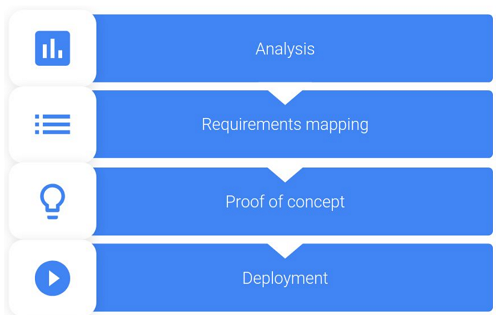
Diagramm aus dem Android Enterprise Migration Bluebook. Wiederveröffentlicht mit Genehmigung von Google.
Auswirkungen der Einstellung der Geräteverwaltung
Google stellt die Unterstützung für die folgenden Device Administration APIs ein. Diese APIs funktionieren auf Geräten mit Android Q nicht mehr, nachdem Sie Secure Hub aktualisiert haben, um das Android Q API-Level anzusteuern:
-
Kamera deaktivieren: Steuert den Zugriff auf Gerätekameras.
-
Kennwortablauf: Zwingt Benutzer, ihr Kennwort nach einem konfigurierbaren Zeitraum zu ändern.
-
Kennwort einschränken: Legt restriktive Kennwortanforderungen fest.
Die eingestellten APIs haben keine Auswirkungen auf Geräte, die im Citrix MAM-only-Modus registriert sind.
Empfehlungen
Die folgenden Empfehlungen gelten für Geräte, die bereits im älteren Android-Geräteverwaltungsmodus registriert sind, für nicht registrierte Geräte und für Geräte, die im Citrix MAM-only-Modus registriert sind.
| Geräteregistrierungsstatus | Empfohlene Aktion |
|---|---|
| Ein vorhandenes Gerät ist im Geräteregistrierungsmodus registriert und auf Android Q aktualisierbar. | Bevor Sie das Gerät auf Android Q aktualisieren, migrieren Sie vom Geräteregistrierungsmodus zu Android Enterprise. |
| Ein vorhandenes Gerät ist im Geräteregistrierungsmodus registriert. Das Gerät kann nicht auf Android Q aktualisiert werden. | Das Gerät kann im Geräteregistrierungsmodus verbleiben. Planen Sie jedoch, das Gerät bei einer Geräteaktualisierung auf Android Enterprise umzustellen. |
| Ein vorhandenes Gerät ist im Geräteregistrierungsmodus registriert und wurde auf Android Q aktualisiert. | Migrieren Sie vom Geräteregistrierungsmodus zu Android Enterprise, bevor Google die APIs einstellt. Eine Warnmeldung für diese Geräte wird in der XenMobile-Konsole angezeigt. |
| Neues Gerät, das mit Android Q ausgeliefert und im Geräteregistrierungsmodus registriert wurde. | Migrieren Sie vom Geräteregistrierungsmodus zu Android Enterprise, bevor Google die APIs einstellt. Eine Warnmeldung für diese Geräte wird in der XenMobile-Konsole angezeigt. |
| Neues Gerät, das mit Android Q ausgeliefert oder auf Android Q aktualisierbar ist. Das Gerät ist nicht registriert. | Verwenden Sie Android Enterprise für alle neuen Geräte. |
| Neue oder vorhandene Geräte unter Android Q werden im Geräteregistrierungsmodus registriert, nachdem Google die APIs eingestellt hat. | Um die Auswirkungen eingestellter Google-APIs zu vermeiden, empfiehlt Citrix, vor der Einstellung der APIs zu Android Enterprise zu migrieren. Nach diesem Datum schlagen Registrierungen dieser Geräte fehl. |
| Neue oder vorhandene Geräte, die im Citrix MAM-only-Modus registriert sind | Keine Aktion erforderlich. Die veralteten Google APIs haben keine Auswirkungen auf Geräte im MAM-only-Modus. |
Analyse
Die Analysephase der Migration umfasst:
-
Verständnis Ihrer älteren Android-Einrichtung
-
Dokumentation Ihrer älteren Einrichtung, damit Sie ältere Funktionen Android Enterprise-Funktionen zuordnen können
Empfohlene Analyse
-
Evaluieren Sie Android Enterprise unter XenMobile: Vollständig verwaltet, vollständig verwaltet mit Arbeitsprofil, dediziertes Gerät, Arbeitsprofil (BYOD).
-
Analysieren Sie Ihre aktuellen Geräteverwaltungsfunktionen im Vergleich zu Android Enterprise.
-
Dokumentieren Sie Ihre Anwendungsfälle für die Geräteverwaltung.
So dokumentieren Sie Ihre Anwendungsfälle für die Geräteverwaltung:
-
Erstellen Sie eine Tabelle und listen Sie die aktuellen Richtliniengruppen in Ihrer XenMobile-Konsole auf.
-
Erstellen Sie separate Anwendungsfälle basierend auf den vorhandenen Richtliniengruppen.
-
Dokumentieren Sie für jeden Anwendungsfall Folgendes:
-
Name
-
Geschäftsinhaber
-
Benutzeridentitätsmodell
-
Geräteanforderungen
-
Sicherheit
-
Verwaltung
-
Benutzerfreundlichkeit
-
-
Gerätebestand
-
Hersteller und Modell
-
Betriebssystemversion
-
-
Apps
-
-
Listen Sie für jede App Folgendes auf:
-
App-Name
-
Paketname
-
Hosting-Methode
-
Ob die App öffentlich oder privat ist
-
Ob die App obligatorisch ist (wahr/falsch)
-
Anforderungszuordnung
Bestimmen Sie basierend auf der abgeschlossenen Analyse Ihre Android Enterprise-Funktionsanforderungen.
Empfohlene Anforderungszuordnung
-
Bestimmen Sie den Verwaltungsmodus und die Registrierungsmethode:
-
Arbeitsprofil (BYOD): Erfordert erneute Registrierung. Kein Zurücksetzen auf Werkseinstellungen erforderlich.
-
Vollständig verwaltet: Erfordert Zurücksetzen auf Werkseinstellungen. Registrieren Sie Geräte mithilfe von QR-Code, Near Field Communication (NFC)-Bump, Geräte-Policy-Controller (DPC)-Identifikator, Zero Touch.
-
-
Erstellen Sie eine App-Migrationsstrategie.
-
Ordnen Sie Anwendungsfallanforderungen Android Enterprise-Funktionen zu. Dokumentieren Sie die Funktion für jede Geräteanforderung, die der Anforderung und ihrer entsprechenden Android-Version am nächsten kommt.
-
Bestimmen Sie das minimale Android-Betriebssystem basierend auf den Funktionsanforderungen (7.0, 8.0, 9.0).
-
Wählen Sie ein Identitätsmodell:
-
Empfohlen: Verwaltetes Google Play-Konto
-
Verwenden Sie Google G-Suite-Konten nur, wenn Sie ein Google Cloud Identity-Kunde sind.
-
-
Erstellen Sie eine Gerätestrategie:
-
Keine Aktion: Wenn Geräte das minimale Betriebssystemniveau erfüllen
-
Upgrade: Wenn Geräte das unterstützte Betriebssystem unterstützen und darauf aktualisiert werden können
-
Ersetzen: Wenn Geräte nicht auf die unterstützte Betriebssystemebene aktualisiert werden können
-
Empfohlene Strategie zur App-Migration
Nachdem Sie die Anforderungszuordnung abgeschlossen haben, verschieben Sie die Apps von der Android-Plattform auf die Android Enterprise-Plattform. Weitere Informationen zum Veröffentlichen von Apps finden Sie unter Apps hinzufügen.
-
Apps aus dem öffentlichen Store
-
Wählen Sie die zu migrierenden Apps aus und bearbeiten Sie sie dann, um die Google Play-Einstellung zu löschen und Android Enterprise als Plattform auszuwählen.
-
Wählen Sie die Bereitstellungsgruppe aus. Wenn eine App obligatorisch ist, verschieben Sie die App in der Bereitstellungsgruppe in die Liste Erforderliche Apps.
Nachdem Sie eine App gespeichert haben, wird sie im Google Play Store angezeigt. Wenn Sie ein Arbeitsprofil haben, werden Apps im Google Play Store im Arbeitsprofil angezeigt. -
-
Private (Unternehmens-)AppsPrivate Apps werden intern oder von einem Drittanbieter entwickelt. Wir empfehlen, private Apps über Google Play zu veröffentlichen.
-
Wählen Sie die zu migrierenden Apps aus und bearbeiten Sie sie dann, um Android Enterprise als Plattform auszuwählen.
-
Laden Sie die APK-Datei hoch und konfigurieren Sie dann die App-Einstellungen.
-
Veröffentlichen Sie die App in der erforderlichen Bereitstellungsgruppe.
-
-
MDX-Apps
-
Wählen Sie die zu migrierenden Apps aus und bearbeiten Sie sie dann, um Android Enterprise als Plattform auszuwählen.
-
Laden Sie die MDX-Datei hoch. Durchlaufen Sie den App-Genehmigungsprozess.
-
Wählen Sie die MDX-Richtlinien aus.
Für Enterprise MDX-Apps empfehlen wir, diese in MDX SDK-Modus-Wrapped-Apps zu ändern:-
Option 1: Hosten Sie die APK in Google Play mit einem Entwicklerkonto, das privat Ihrer Organisation zugewiesen ist. Veröffentlichen Sie die MDX-Datei in XenMobile.
-
Option 2: Veröffentlichen Sie die App von XenMobile als Unternehmens-App. Veröffentlichen Sie die APK in XenMobile und wählen Sie die Plattform Android Enterprise für die MDX-Datei aus.
-
Migration der Citrix Geräterichtlinie
Für Richtlinien, die sowohl für die Android- als auch für die Android Enterprise-Plattform verfügbar sind: Bearbeiten Sie die Richtlinie und wählen Sie die Plattform Android Enterprise aus.
Berücksichtigen Sie für Android Enterprise den Registrierungsmodus. Einige Richtlinienoptionen sind nur für Geräte im Arbeitsprofilmodus oder im vollständig verwalteten Modus verfügbar.
Machbarkeitsstudie
Nachdem Sie die Apps zu Android Enterprise migriert haben, können Sie einen Migrationstest einrichten, um zu überprüfen, ob die Funktionen wie beabsichtigt funktionieren.
Empfohlene Einrichtung für eine Machbarkeitsstudie
-
Richten Sie die Bereitstellungsinfrastruktur ein:
-
Erstellen Sie eine Bereitstellungsgruppe für Ihre Android Enterprise-Tests.
-
Konfigurieren Sie Android Enterprise in XenMobile.
-
-
Richten Sie Benutzer-Apps ein.
-
Konfigurieren Sie Android Enterprise-Funktionen.
-
Weisen Sie Richtlinien der Android Enterprise-Bereitstellungsgruppe zu.
-
Funktionen testen und bestätigen.
-
Führen Sie eine Geräteeinrichtung für jeden Anwendungsfall durch.
-
Dokumentieren Sie die Schritte zur Benutzereinrichtung.
Bereitstellung
Sie können nun Ihr Android Enterprise-Setup bereitstellen und Ihre Benutzer auf die Migration vorbereiten.
Empfohlene Bereitstellungsstrategie
Die von Citrix empfohlene Bereitstellungsstrategie besteht darin, alle Ihre Produktionssysteme für Android Enterprise zu testen und die Gerätemigration später abzuschließen.
-
In diesem Szenario verwenden Benutzer weiterhin ältere Geräte mit ihrer aktuellen Konfiguration. Sie richten neue Geräte für die Android Enterprise-Verwaltung ein.
-
Migrieren Sie vorhandene Geräte nur, wenn ein Upgrade oder Austausch erforderlich ist.
-
Migrieren Sie vorhandene Geräte am Ende ihres üblichen Lebenszyklus zur Android Enterprise-Verwaltung. Oder migrieren Sie diese Geräte, wenn sie aufgrund von Verlust oder Beschädigung ersetzt werden müssen.