
Apple Volume Purchase
Sie können die Lizenzierung von iOS-Apps mithilfe von Apple iOS Volume Purchase verwalten. Die Volume Purchase-Lösung vereinfacht den Prozess zum Suchen, Kaufen und Verteilen von Apps und anderen Daten in großen Mengen für ein Unternehmen.
Mit Volume Purchase können Sie XenMobile® verwenden, um öffentliche App Store-Apps zu verteilen.
-
Volume Purchase wird für die MAM-Registrierung nicht unterstützt. Sie müssen Volume Purchase-Geräte in MDM oder MDM+MAM registrieren.
-
Volume Purchase wird für Citrix® Mobile Productivity Apps nicht unterstützt.
-
Obwohl Sie die öffentlichen XenMobile Store-Apps mit Volume Purchase verteilen können, ist die Bereitstellung nicht optimal. Zur Behebung der Einschränkungen sind Verbesserungen an XenMobile und dem Secure Hub Store erforderlich.
-
Eine Liste der bekannten Probleme bei der Verteilung der öffentlichen XenMobile Store-Apps über Volume Purchase finden Sie unter CTX222633 im Citrix Knowledge Center.
Mit Volume Purchase können Sie die entsprechenden Apps direkt auf Ihre Geräte verteilen. Oder Sie weisen Ihren Benutzern Inhalte mithilfe von einlösbaren Codes zu. Sie konfigurieren die spezifischen Einstellungen für den iOS Volume Purchase in XenMobile.
XenMobile importiert Volume Purchase-Lizenzen regelmäßig von Apple neu, um sicherzustellen, dass die Lizenzen alle Änderungen widerspiegeln. Solche Änderungen umfassen das manuelle Löschen einer importierten App aus dem Volume Purchase. Standardmäßig aktualisiert XenMobile die Volume Purchase-Lizenzbasis mindestens alle 1440 Minuten (24 Stunden). Sie können das Volume Purchase-Basisintervall über die Servereigenschaft
VPP.baseline ändern. Siehe Servereigenschaften.
Die Einstellung App-Auto-Update basiert ebenfalls auf der Servereigenschaft
VPP.baseline, und die Apps werden nach dem in dieser Eigenschaft festgelegten Zeitplan aktualisiert.
Dieser Artikel konzentriert sich auf die Verwendung von Volume Purchase mit verwalteten Lizenzen, wodurch Sie XenMobile zum Verteilen von Apps verwenden können. Wenn Sie derzeit Einlösecodes verwenden und zu einer verwalteten Verteilung wechseln möchten, lesen Sie dieses Apple Support-Dokument Migrieren von Einlösecodes zur verwalteten Verteilung mit Volume Purchase.
Informationen zum iOS Volume Purchase finden Sie unter
<https://volume.itunes.apple.com/us/store>. Um sich für Volume Purchase anzumelden, gehen Sie zu <https://deploy.apple.com/qforms/open/register/index/avs>. Um auf Ihren Volume Purchase Store in iTunes zuzugreifen, gehen Sie zu <https://volume.itunes.apple.com/?l=en>.
Nachdem Sie diese iOS Volume Purchase-Einstellungen in XenMobile gespeichert haben, werden die gekauften Apps auf der Seite Konfigurieren > Apps in der XenMobile-Konsole angezeigt.
-
Klicken Sie in der XenMobile-Konsole auf das Zahnradsymbol oben rechts. Die Seite Einstellungen wird angezeigt.
-
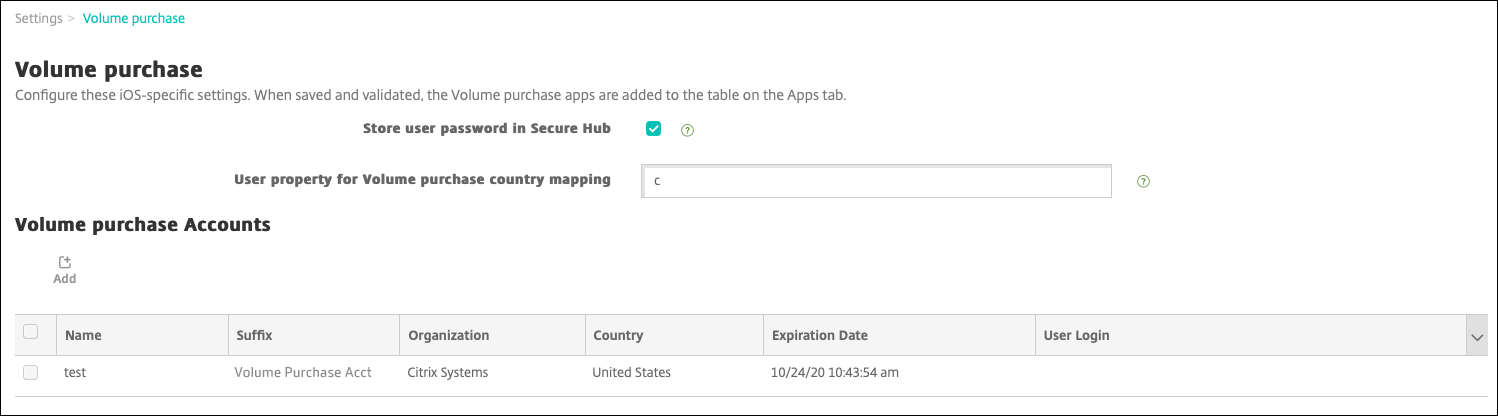
Klicken Sie auf Volume Purchase. Die Konfigurationsseite Volume Purchase wird angezeigt.
-
Konfigurieren Sie diese Einstellungen:
-
Benutzerkennwort in Secure Hub speichern: Wählen Sie aus, ob ein Benutzername und ein Kennwort in Secure Hub für die XenMobile-Authentifizierung gespeichert werden sollen. Standardmäßig werden die Informationen mit dieser sicheren Methode gespeichert.
-
Benutzereigenschaft für die Zuordnung von Volumenlizenz-Ländern: Geben Sie einen Code ein, damit Benutzer Apps aus länderspezifischen App Stores herunterladen können.
XenMobile verwendet diese Zuordnung, um den Eigenschaftspool der Volumenlizenz auszuwählen. Wenn die Benutzereigenschaft beispielsweise „Vereinigte Staaten“ ist, kann dieser Benutzer keine Apps herunterladen, wenn der Volumenlizenzcode für das Vereinigte Königreich gilt. Wenden Sie sich an Ihren Administrator für Volumenlizenzen, um weitere Informationen zum Länderzuordnungscode zu erhalten. -
-
Klicken Sie für jedes Volumenlizenzkonto, das Sie hinzufügen möchten, auf Hinzufügen. Das Dialogfeld Volumenlizenzkonto hinzufügen wird angezeigt.

-
Konfigurieren Sie diese Einstellungen für jedes Konto, das Sie hinzufügen:Hinweis:Wenn Sie Apple Configurator 1 verwenden, laden Sie eine Lizenzdatei hoch: Gehen Sie zu Konfigurieren > Apps, wechseln Sie zu einer Plattformseite und erweitern Sie dann Volumenlizenz.
-
Name: Geben Sie den Namen des Volumenlizenzkontos ein.
-
Suffix: Geben Sie das Suffix ein, das mit den App-Namen angezeigt werden soll, die über das Volumenlizenzkonto bezogen wurden. Wenn Sie beispielsweise VP eingeben, wird die Secure Mail-App in der App-Liste als Secure Mail - VP angezeigt.
-
Firmentoken: Kopieren Sie den von Apple erhaltenen Volumenlizenz-Diensttoken und fügen Sie ihn ein. So erhalten Sie den Token: Klicken Sie auf der Seite Kontozusammenfassung des Apple Volumenlizenzportals auf die Schaltfläche Herunterladen, um die Volumenlizenzdatei zu generieren und herunterzuladen. Die Datei enthält den Diensttoken und weitere Informationen, wie den Ländercode und das Ablaufdatum. Speichern Sie die Datei an einem sicheren Ort.
-
Benutzeranmeldung: Geben Sie einen optionalen autorisierten Administratornamen für das Volumenlizenzkonto ein, der zum Importieren benutzerdefinierter B2B-Apps verwendet wird.
-
Benutzerkennwort: Geben Sie das Administratorpasswort des Volumenlizenzkontos ein.
-
App-Auto-Update: Wenn Ein, werden Volumenlizenz-Apps automatisch aktualisiert, sobald ein Update im Apple Store verfügbar ist. Standard ist Aus.
-
-
Klicken Sie auf Speichern, um das Dialogfeld zu schließen.
-
Klicken Sie auf Speichern, um die Volumenlizenzkonfiguration zu speichern.Es wird eine Meldung angezeigt, dass XenMobile die Apps zur Liste auf der Seite Konfigurieren > Apps hinzufügt. Beachten Sie auf dieser Seite, dass die App-Namen aus Ihrem Volumenlizenzkonto das Suffix enthalten, das Sie in der vorhergehenden Konfiguration angegeben haben.
Sie können nun die Einstellungen für Volumenlizenz-Apps konfigurieren und anschließend Ihre Bereitstellungsgruppe und Geräterichtlinieneinstellungen für Volumenlizenz-Apps optimieren. Nachdem Sie diese Konfigurationen abgeschlossen haben, können Benutzer ihre Geräte registrieren. Die folgenden Hinweise enthalten Überlegungen zu diesen Prozessen.
-
Aktivieren Sie beim Konfigurieren der Einstellungen für Volumenlizenz-Apps (Konfigurieren > Apps) die Option Lizenzzuordnung zum Gerät erzwingen.Ein Vorteil der Verwendung des Apple Volumenlizenz- und Bereitstellungsprogramms mit betreuten Geräten: Die Möglichkeit, XenMobile zum Zuweisen der App auf Geräte- (und nicht auf Benutzerebene) zu verwenden. Dadurch müssen Sie keine Apple-ID verwenden. Außerdem erhalten Benutzer keine Einladung, am Apple Volumenlizenzprogramm teilzunehmen. Benutzer können die Apps auch herunterladen, ohne sich bei ihrem iTunes-Konto anzumelden.
 Um die Volumenlizenzinformationen für diese App anzuzeigen, erweitern Sie Volumenlizenz. Beachten Sie in der Tabelle Volumenlizenzschlüssel, dass die Lizenz einem Gerät zugeordnet ist. Wenn der Benutzer das Token entfernt und dann erneut importiert, wird aufgrund der Apple-Datenschutzbestimmungen das Wort Ausgeblendet anstelle der Seriennummer angezeigt.
 Um eine Lizenz zu trennen, klicken Sie auf die Zeile der Lizenz und dann auf Zuordnung aufheben.
 Wenn Sie Volumenlizenzen Benutzern zuordnen, integriert XenMobile Benutzer in Ihr Volumenlizenzkonto. Außerdem wird deren iTunes-ID mit dem Volumenlizenzkonto verknüpft. Die iTunes-ID der Benutzer ist für Ihr Unternehmen oder den XenMobile Server niemals sichtbar. Apple erstellt die Zuordnung transparent, um die Privatsphäre der Benutzer zu wahren. Sie können einen Benutzer aus dem Apple Volumenlizenzprogramm entfernen, um alle Lizenzen vom Benutzerkonto zu trennen. Um einen Benutzer zu entfernen, gehen Sie zu Verwalten > Geräte.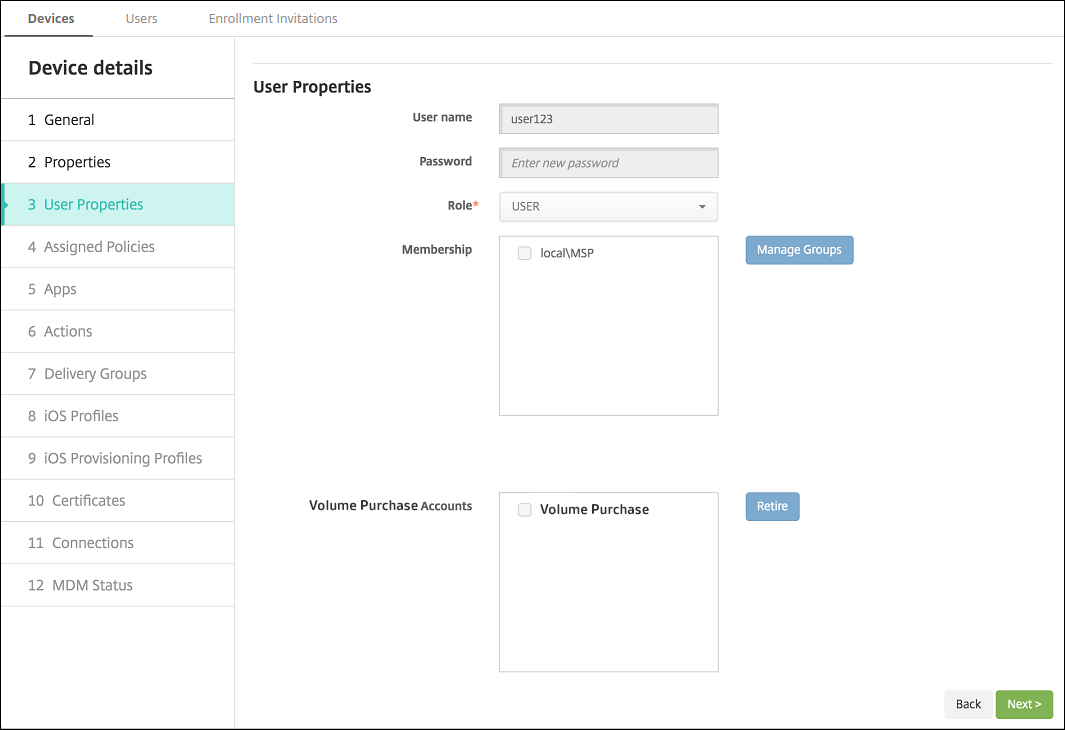
-
Wenn Sie einer Bereitstellungsgruppe eine App zuweisen, identifiziert XenMobile die App standardmäßig als optionale App. Um sicherzustellen, dass XenMobile eine App auf Geräten bereitstellt, gehen Sie zu Konfigurieren > Bereitstellungsgruppen. Verschieben Sie auf der Seite Apps die App in die Liste Erforderliche Apps.
-
Wenn ein Update für eine App verfügbar ist, überträgt der Volumenkauf das Update an die App und aktualisiert die App auf den Geräten automatisch. Weitere Informationen finden Sie unter Nach App-Updates suchen.
 XenMobile zeigt eine Warnung zum Ablauf der Lizenz an, wenn der Apple-Volumenkauf abgelaufen ist.
Nach App-Updates suchen
Wenn Sie die Einstellung App-Auto-Update beim Hinzufügen eines Volumenkaufkontos aktivieren, prüft XenMobile Server regelmäßig auf neue Versionen der über Volumenkauf erworbenen Apps (erforderliche Apps) und der optionalen Apps, die über den Citrix Secure Hub Store abonniert wurden, und aktualisiert diese. Sobald XenMobile Server eine neue Version einer erforderlichen App erhält, überträgt er die neue Version automatisch zur Installation auf das Gerät, ohne dass Sie zur manuellen Aktualisierung aufgefordert werden. Um jedoch die optionalen Apps automatisch zu aktualisieren, muss die Eigenschaft
apple.ios.optional_app_update auf True gesetzt sein. Andernfalls müssen Sie die optionalen Apps manuell aktualisieren. Weitere Informationen finden Sie unter Servereigenschaften.
Um manuell nach einer neuen Version einer App zu suchen und diese zu aktualisieren, führen Sie die folgenden Schritte aus:
-
Klicken Sie auf Konfigurieren > Apps.Die Seite Apps wird angezeigt.
-
Wählen Sie eine App aus und klicken Sie auf Bearbeiten.
-
Gehen Sie zur Seite Plattform und klicken Sie dann auf die Schaltfläche Nach Updates suchen neben Version.
-
Wenden Sie im Dialogfeld Update das Update an, wenn eine neue Version verfügbar ist.