
Geräterichtlinie für die Launcher-Konfiguration
Mit Citrix Launcher können Sie die Benutzererfahrung für Android-Geräte anpassen, die von XenMobile bereitgestellt werden. Citrix Launcher und die Geräterichtlinie für die Launcher-Konfiguration sind nicht mit Android Enterprise kompatibel.
Sie können eine Launcher-Konfigurationsrichtlinie hinzufügen, um diese Citrix Launcher-Funktionen zu steuern:
-
Android-Geräte verwalten, sodass Benutzer nur auf die von Ihnen angegebenen Apps zugreifen können.
-
Optional ein benutzerdefiniertes Logo-Bild für das Citrix Launcher-Symbol und ein benutzerdefiniertes Hintergrundbild für Citrix Launcher angeben.
-
Ein Kennwort angeben, das Benutzer eingeben müssen, um den Launcher zu beenden.
Während Citrix Launcher es Ihnen ermöglicht, diese gerätebezogenen Einschränkungen anzuwenden, gewährt der Launcher den Benutzern die erforderliche operative Flexibilität durch integrierten Zugriff auf Geräteeinstellungen wie WLAN-Einstellungen, Bluetooth-Einstellungen und Gerätekenncode-Einstellungen. Citrix Launcher ist nicht als zusätzliche Sicherheitsebene gedacht, die über das hinausgeht, was die Geräteplattform bereits bietet.
Nachdem Sie Citrix Launcher bereitgestellt haben, installiert XenMobile es und ersetzt den Standard-Android-Launcher.
Um diese Richtlinie hinzuzufügen oder zu konfigurieren, wechseln Sie zu Konfigurieren > Geräterichtlinien. Weitere Informationen finden Sie unter Geräterichtlinien.
Android-Einstellungen
-
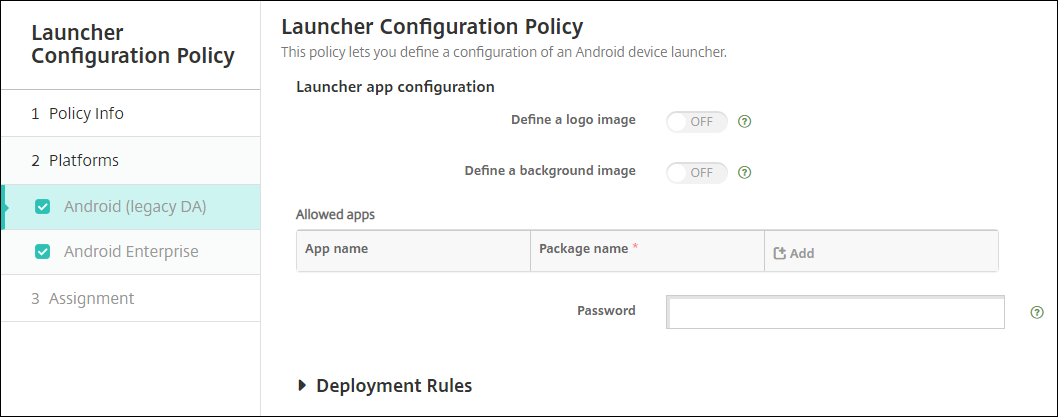
Logo-Bild definieren: Wählen Sie aus, ob ein benutzerdefiniertes Logo-Bild für das Citrix Launcher-Symbol verwendet werden soll. Die Standardeinstellung ist Aus.
-
Logo-Bild: Wenn Sie Logo-Bild definieren aktivieren, wählen Sie die Bilddatei aus, indem Sie auf Durchsuchen klicken und zum Speicherort der Datei navigieren. Unterstützte Dateitypen sind PNG, JPG, JPEG und GIF.
-
Hintergrundbild definieren: Wählen Sie aus, ob ein benutzerdefiniertes Bild für den Citrix Launcher-Hintergrund verwendet werden soll. Die Standardeinstellung ist Aus.
-
Hintergrundbild: Wenn Sie Hintergrundbild definieren aktivieren, wählen Sie die Bilddatei aus, indem Sie auf Durchsuchen klicken und zum Speicherort der Datei navigieren. Unterstützte Dateitypen sind PNG, JPG, JPEG und GIF.
-
Zulässige Apps: Klicken Sie für jede App, die Sie in Citrix Launcher zulassen möchten, auf Hinzufügen und führen Sie dann die folgenden Schritte aus:
-
Neue App hinzufügen: Geben Sie den vollständigen Namen der hinzuzufügenden App ein. Beispiel: com.android.calendar für die Android-Kalender-App.
-
Klicken Sie auf Speichern, um die App hinzuzufügen, oder auf Abbrechen, um das Hinzufügen der App abzubrechen.
-
-
Kennwort: Das Kennwort, das ein Benutzer eingeben muss, um Citrix Launcher zu beenden.
Android Enterprise-Einstellungen
-
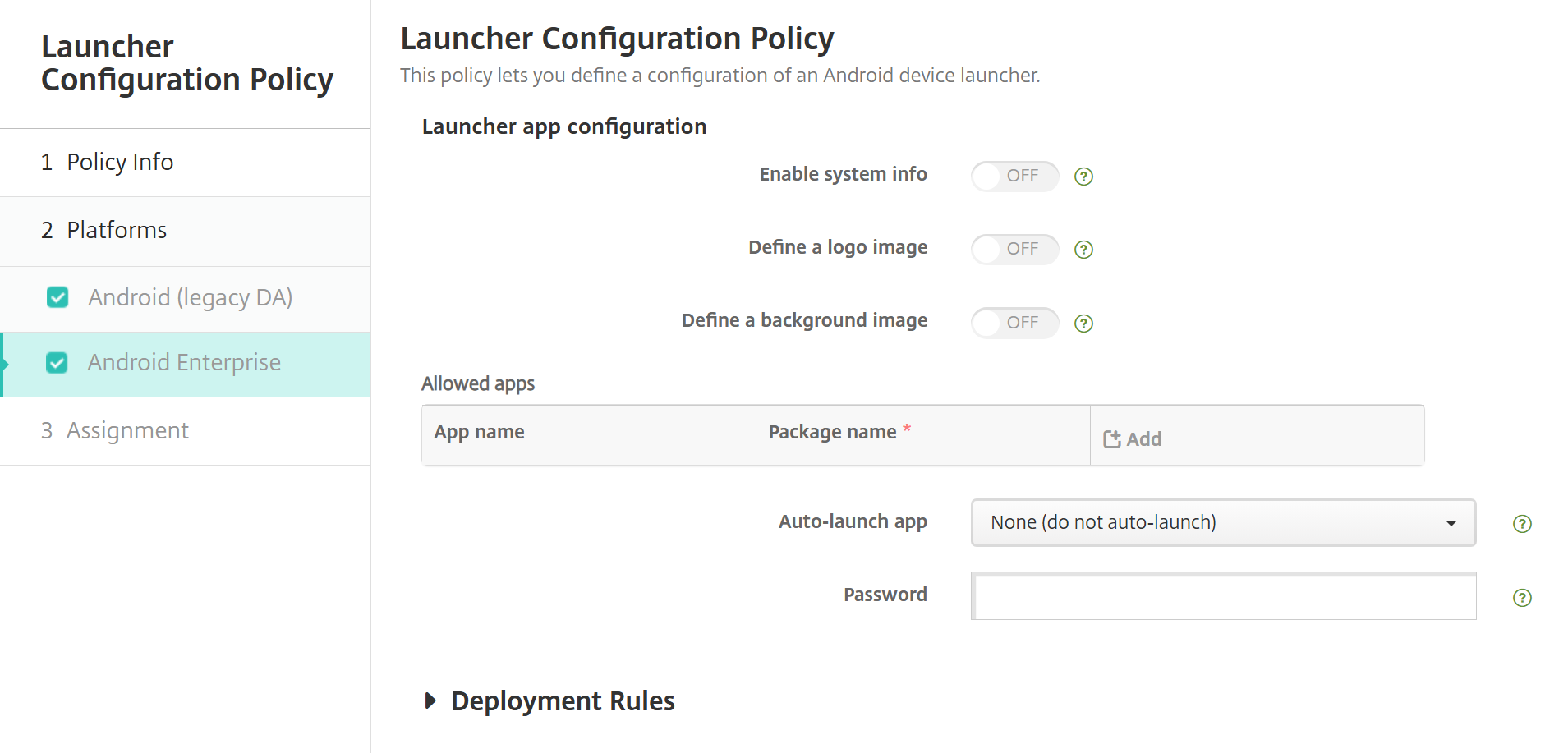
Systeminformationen aktivieren: Wählen Sie aus, ob die Systeminformationen in der Statusleiste von Citrix Launcher angezeigt werden sollen. Die Standardeinstellung ist Aus. Erfordert Secure Hub 26.8 oder höher.
-
Logobild definieren: Wählen Sie aus, ob ein benutzerdefiniertes Logobild für das Citrix Launcher-Symbol verwendet werden soll. Die Standardeinstellung ist Aus.
-
Logobild: Wenn Sie Logobild definieren aktivieren, wählen Sie die Bilddatei aus, indem Sie auf Durchsuchen klicken und zum Speicherort der Datei navigieren. Unterstützte Dateitypen sind PNG, JPG, JPEG und GIF.
-
Hintergrundbild definieren: Wählen Sie aus, ob ein benutzerdefiniertes Bild für den Citrix Launcher-Hintergrund verwendet werden soll. Die Standardeinstellung ist Aus.
-
Hintergrundbild: Wenn Sie Hintergrundbild definieren aktivieren, wählen Sie die Bilddatei aus, indem Sie auf Durchsuchen klicken und zum Speicherort der Datei navigieren. Unterstützte Dateitypen sind PNG, JPG, JPEG und GIF.
-
Zulässige Apps: Klicken Sie für jede App, die Sie in Citrix Launcher zulassen möchten, auf Hinzufügen und führen Sie dann die folgenden Schritte aus:
-
Neue App hinzufügen: Geben Sie den vollständigen Namen der hinzuzufügenden App ein. Beispiel: com.android.calendar für die Android-Kalender-App.
-
Klicken Sie auf Speichern, um die App hinzuzufügen, oder auf Abbrechen, um das Hinzufügen der App abzubrechen.
-
-
App automatisch starten: Wählen Sie eine der zulässigen Apps aus, die automatisch gestartet werden soll, wenn Citrix Launcher gestartet wird. Die Standardeinstellung ist Keine (kein automatischer Start). Erfordert Citrix Launcher 26.8 oder höher.
-
Passwort: Das Passwort, das ein Benutzer eingeben muss, um Citrix Launcher zu beenden.