
Standort-Geräterichtlinie
Sie erstellen Standort-Geräterichtlinien in XenMobile, um geografische Grenzen durchzusetzen. Wenn Benutzer die definierte Grenze, auch Geofence genannt, überschreiten, kann XenMobile bestimmte Aktionen ausführen. Sie können die Richtlinie beispielsweise so konfigurieren, dass eine Warnmeldung an Benutzer ausgegeben wird, wenn sie den definierten Perimeter überschreiten. Sie können die Richtlinie auch so konfigurieren, dass die Unternehmensdaten der Benutzer sofort oder nach einer Verzögerung gelöscht werden, wenn sie einen Perimeter überschreiten. Informationen zu Sicherheitsaktionen, wie dem Aktivieren der Nachverfolgung und dem Lokalisieren eines Geräts, finden Sie unter Sicherheitsaktionen.
Um diese Richtlinie hinzuzufügen oder zu konfigurieren, gehen Sie zu Konfigurieren > Geräterichtlinien. Weitere Informationen finden Sie unter Geräterichtlinien.
iOS-Einstellungen
-
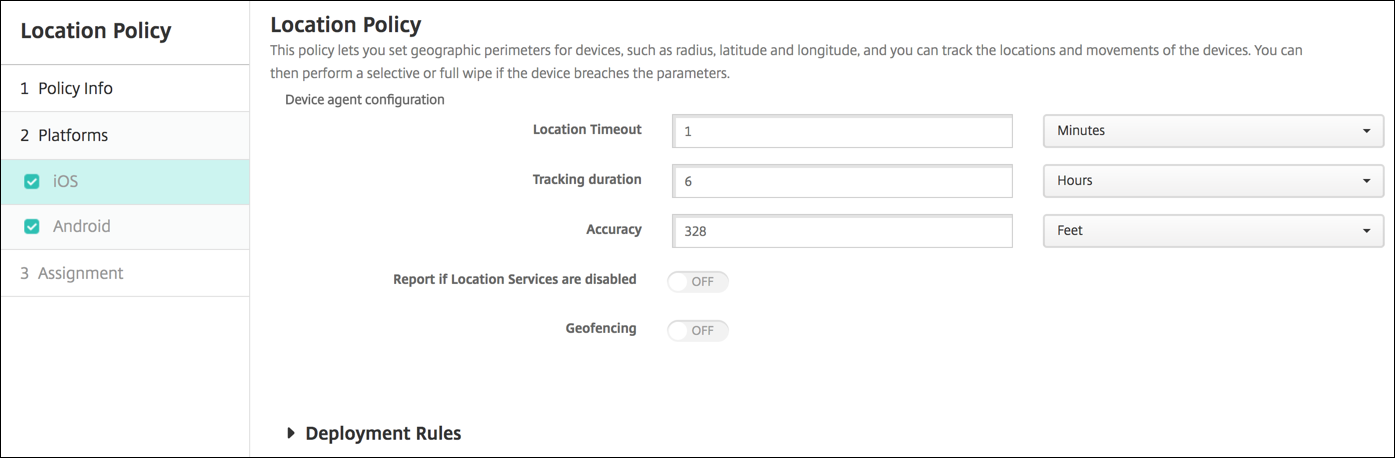
Standort-Timeout: Geben Sie eine Zahl ein und klicken Sie dann in der Liste auf Sekunden oder Minuten, um festzulegen, wie oft XenMobile® versucht, den Standort des Geräts zu ermitteln. Gültige Werte sind 60–900 Sekunden oder 1–15 Minuten. Der Standardwert ist 1 Minute.
-
Nachverfolgungsdauer: Geben Sie eine Zahl ein und klicken Sie dann in der Liste auf Stunden oder Minuten, um festzulegen, wie lange XenMobile das Gerät nachverfolgt. Gültige Werte sind 1–6 Stunden oder 10–360 Minuten. Der Standardwert ist 6 Stunden.
-
Genauigkeit: Geben Sie eine Zahl ein und klicken Sie dann in der Liste auf Meter, Fuß oder Yards, um festzulegen, wie nah an einem Gerät XenMobile das Gerät nachverfolgt. Gültige Werte sind 10–5000 Yards oder Meter oder 30–15000 Fuß. Der Standardwert ist 328 Fuß.
-
Bericht senden, wenn Ortungsdienste deaktiviert sind: Wählen Sie aus, ob das Gerät einen Bericht an XenMobile sendet, wenn GPS deaktiviert ist. Der Standardwert ist Aus.
-
Geofencing
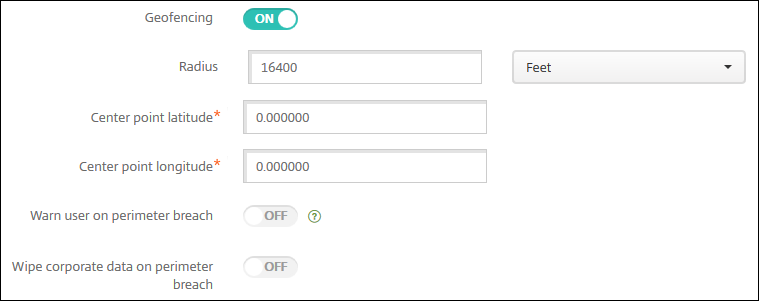
Wenn Sie Geofencing aktivieren, konfigurieren Sie diese Einstellungen:
-
Radius: Geben Sie eine Zahl ein und klicken Sie dann in der Liste auf die Einheiten, die zur Messung des Radius verwendet werden sollen. Der Standardwert ist 16.400 Fuß. Gültige Werte für den Radius sind:
-
164–164.000 Fuß
-
50–50.000 Meter
-
54–54680 Yards
-
1–31 Meilen
-
-
Breitengrad des Mittelpunkts: Geben Sie einen Breitengrad ein, z. B. 37.787454, um den Breitengrad des Geofence-Mittelpunkts zu definieren.
-
Längengrad des Mittelpunkts: Geben Sie einen Längengrad ein, z. B. 122.402952, um den Längengrad des Geofence-Mittelpunkts zu definieren.
-
Benutzer bei Perimeterverletzung warnen: Wählen Sie aus, ob eine Warnmeldung ausgegeben werden soll, wenn Benutzer den definierten Perimeter verletzen. Standard ist Aus. Zum Anzeigen der Warnmeldung ist keine Verbindung zu XenMobile erforderlich.
-
Unternehmensdaten bei Perimeterverletzung löschen: Wählen Sie aus, ob die Geräte der Benutzer gelöscht werden sollen, wenn sie den Perimeter verletzen. Standard ist Aus. Wenn Sie diese Option aktivieren, wird das Feld Verzögerung bei lokaler Löschung angezeigt.
-
Geben Sie eine Zahl ein und klicken Sie dann in der Liste auf Sekunden oder Minuten, um die Zeitspanne festzulegen, die vor dem Löschen von Unternehmensdaten von den Geräten der Benutzer gewartet werden soll. Diese Einstellung gibt Benutzern die Möglichkeit, zum zulässigen Standort zurückzukehren, bevor XenMobile ihre Geräte selektiv löscht. Standard ist 0 Sekunden.
-
Android-Einstellungen
-
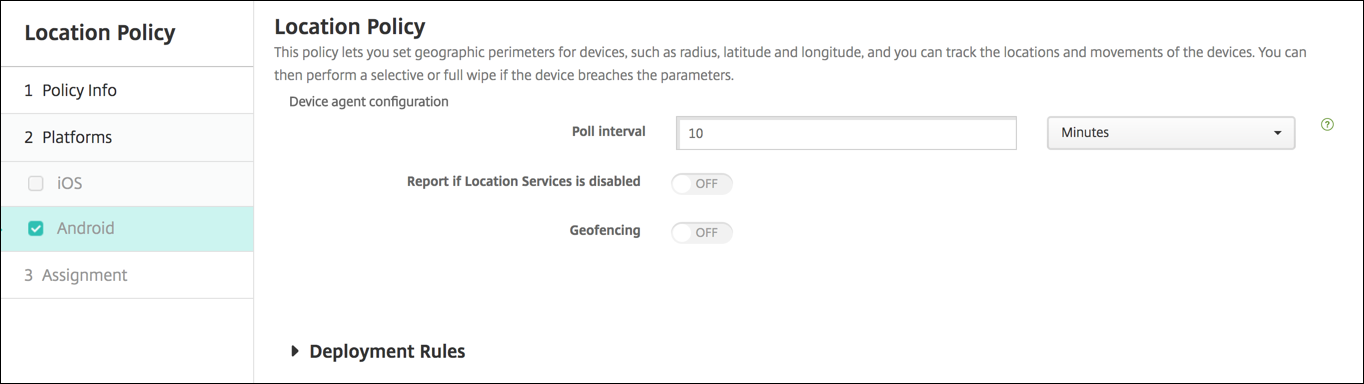
Abfrageintervall: Geben Sie eine Zahl ein und klicken Sie dann in der Liste auf Minuten, Stunden oder Tage, um festzulegen, wie oft XenMobile versucht, den Standort des Geräts zu ermitteln. Gültige Werte sind 1–1440 Minuten, 1–24 Stunden oder eine beliebige Anzahl von Tagen. Standard ist 10 Minuten. Das Festlegen dieses Werts auf weniger als 10 Minuten kann die Akkulaufzeit des Geräts negativ beeinflussen.
-
Bericht senden, wenn Ortungsdienste deaktiviert sind: Wählen Sie aus, ob das Gerät einen Bericht an XenMobile sendet, wenn GPS deaktiviert ist. Standard ist Aus.
-
Geofencing
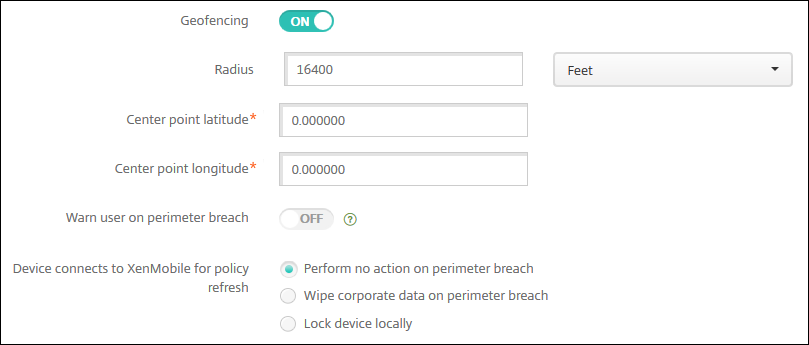
Wenn Sie Geofencing aktivieren, konfigurieren Sie diese Einstellungen:
-
Radius: Geben Sie eine Zahl ein und klicken Sie dann in der Liste auf die Einheiten, die zur Messung des Radius verwendet werden sollen. Standard ist 16.400 Fuß. Gültige Werte für den Radius sind:
-
164–164000 Fuß
-
1–50 Kilometer
-
50–50000 Meter
-
54–54680 Yards
-
1–31 Meilen
-
-
Breitengrad des Mittelpunkts: Geben Sie einen Breitengrad ein, z. B. 37.787454, um den Breitengrad des Mittelpunkts des Geofence zu definieren.
-
Längengrad des Mittelpunkts: Geben Sie einen Längengrad ein, z. B. 122.402952, um den Längengrad des Mittelpunkts des Geofence zu definieren.
-
Benutzer bei Perimeterverletzung warnen: Wählen Sie, ob eine Warnmeldung ausgegeben werden soll, wenn Benutzer den definierten Perimeter verletzen. Standard ist Aus. Es ist keine Verbindung zu XenMobile erforderlich, um die Warnmeldung anzuzeigen.
-
Gerät stellt für Richtlinienaktualisierung Verbindung mit XenMobile her: Wählen Sie eine der folgenden Optionen aus, wenn Benutzer den Perimeter verletzen:
-
Keine Aktion bei Perimeterverletzung ausführen: Nichts tun. Diese Einstellung ist die Standardeinstellung.
-
Unternehmensdaten bei Perimeterverletzung löschen: Unternehmensdaten nach einer bestimmten Zeitspanne löschen. Wenn Sie diese Option aktivieren, wird das Feld Verzögerung bei lokaler Löschung angezeigt.
-
Geben Sie eine Zahl ein und klicken Sie dann in der Liste auf Sekunden oder Minuten, um die Verzögerungszeit festzulegen, bevor Unternehmensdaten von den Geräten der Benutzer gelöscht werden. Diese Einstellung gibt Benutzern die Möglichkeit, zum zulässigen Standort zurückzukehren, bevor XenMobile ihre Geräte selektiv löscht. Standard ist 0 Sekunden.
-
-
Verzögerung bei Sperrung: Geräte der Benutzer nach einer bestimmten Zeitspanne sperren. Wenn Sie diese Option aktivieren, wird das Feld Verzögerung bei Sperrung angezeigt.
-
Geben Sie eine Zahl ein und klicken Sie dann in der Liste auf Sekunden oder Minuten, um die Verzögerungszeit festzulegen, bevor die Geräte der Benutzer gesperrt werden. Diese Einstellung gibt Benutzern die Möglichkeit, zum zulässigen Standort zurückzukehren, bevor XenMobile ihre Geräte sperrt. Standard ist 0 Sekunden.
-
-
Android Enterprise-Einstellungen
Damit die Standortverfolgung für Android funktioniert, stellen Sie sicher, dass die folgenden Anforderungen erfüllt sind:
-
Android 8.5 oder höher
-
Die Einstellung Standortfreigabe zulassen in der Geräterichtlinie „Einschränkungen“ für Android Enterprise ist aktiviert.
-
Verbindungsplanung (Firebase Cloud Messaging empfohlen)
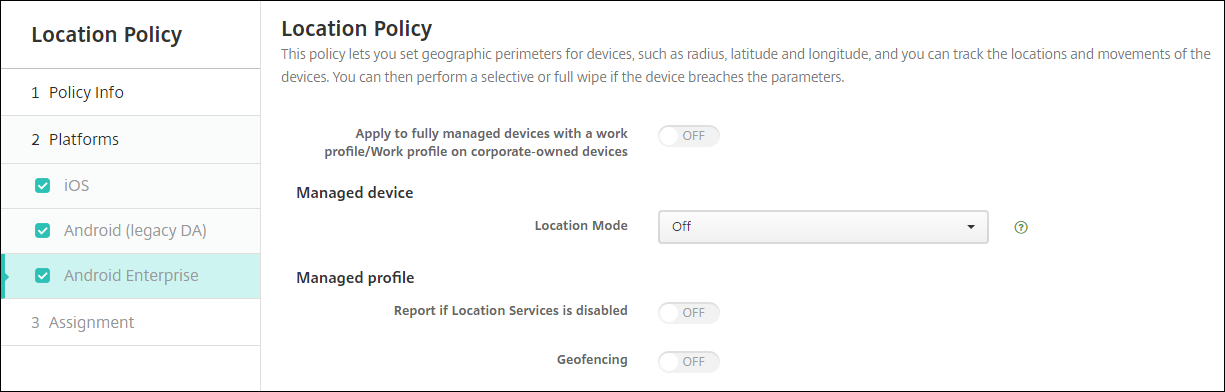
Auf vollständig verwaltete Geräte mit einem Arbeitsprofil anwenden
Für vollständig verwaltete Geräte mit Arbeitsprofilen ist nur die Einstellung für den Standortmodus verfügbar.
-
Auf vollständig verwaltete Geräte mit einem Arbeitsprofil/Arbeitsprofil auf unternehmenseigenen Geräten anwenden: Ermöglicht die Konfiguration des Standortmodus für vollständig verwaltete Geräte mit Arbeitsprofilen. Wenn diese Einstellung aktiviert ist, konfigurieren Sie die Einstellungen für den Standortmodus für das Arbeitsprofil:
-
Melden, wenn Ortungsdienste deaktiviert sind: Wählen Sie, ob das Gerät einen Bericht an den XenMobile Server sendet, wenn der Benutzer GPS ausschaltet. Die Standardeinstellung ist Aus.
-
Geofencing: Siehe die Einstellungen in diesem Artikel unter Verwaltetes Gerät.
-
Wenn Auf vollständig verwaltete Geräte mit einem Arbeitsprofil/Arbeitsprofil auf unternehmenseigenen Geräten anwenden deaktiviert ist, gelten die Einstellungen für das verwaltete Gerät und das Arbeitsprofil, wie in den folgenden Abschnitten gezeigt. Die Standardeinstellung ist Aus.
Verwaltetes Gerät
-
Standortmodus: Geben Sie den Grad der zu aktivierenden Standorterkennung an. Sie können die Sicherheitsaktion Suchen nur verwenden, wenn der Standortmodus auf „Hohe Genauigkeit“ oder „Akku sparen“ eingestellt ist. Die Standardeinstellung ist „Hohe Genauigkeit“.
-
Hohe Genauigkeit: Aktiviert alle Standorterkennungsmethoden, einschließlich GPS, Netzwerke und andere Sensoren.
-
Nur Sensoren: Aktiviert nur GPS und andere Sensoren.
-
Akku sparen: Aktiviert nur den Netwerkstandort-Anbieter.
-
Aus: Deaktiviert die Standorterkennung.
-
-
Geofencing:
Abbildung von Geofencing für Android Enterprise(/en-us/xenmobile/server/media/device-policy-location-android-enterprise-geofencing.png)
Wenn Sie Geofencing aktivieren, konfigurieren Sie diese Einstellungen:
-
Abfrageintervall: Geben Sie eine Zahl ein und klicken Sie dann auf Minuten, Stunden oder Tage, um festzulegen, wie oft der XenMobile Server versucht, den Standort des Geräts zu ermitteln. Gültige Werte sind 1–1440 Minuten, 1–24 Stunden oder eine beliebige Anzahl von Tagen. Der Standardwert ist 10 Minuten. Wenn Sie diesen Wert auf weniger als 10 Minuten einstellen, kann dies die Akkulaufzeit des Geräts beeinträchtigen.
-
Radius: Geben Sie eine Zahl ein und klicken Sie dann auf die Einheiten, die zur Messung des Radius verwendet werden sollen. Der Standardwert ist 16400 Fuß (5000 Meter). Gültige Werte für den Radius sind:
-
164–164000 Fuß
-
1–50 Kilometer
-
50–50000 Meter
-
54–54680 Yards
-
1–31 Meilen
-
-
Breitengrad des Mittelpunkts: Geben Sie einen Breitengrad ein, z. B. 37.787454, um den Breitengrad des Geofence-Mittelpunkts zu definieren. Um den Wert nachzuschlagen, gehen Sie zu Verwalten > Geräte, wählen Sie das Gerät aus, klicken Sie auf Sichern und dann auf Suchen. Nach dem Auffinden des Geräts meldet der XenMobile Server den Gerätestandort auf der Seite Details > Allgemein des Geräts unter Sicherheit.
-
Längengrad des Mittelpunkts: Geben Sie einen Längengrad ein, z. B. 122.402952, um den Längengrad des Geofence-Mittelpunkts zu definieren.
-
Benutzer bei Perimeterverletzung warnen: Wählen Sie aus, ob eine Warnmeldung ausgegeben werden soll, wenn Benutzer den definierten Perimeter verletzen. Der Standardwert ist Aus. Es ist keine Verbindung zum XenMobile Server erforderlich, um die Warnmeldung anzuzeigen.
-
Gerät stellt Verbindung zum XenMobile Server für die Richtlinienaktualisierung her: Wählen Sie eine der folgenden Optionen aus, wenn Benutzer den Perimeter verletzen:
-
Keine Aktion bei Perimeterverletzung durchführen: Nichts tun. Diese Einstellung ist die Standardeinstellung.
-
Unternehmensdaten bei Perimeterverletzung löschen: Unternehmensdaten nach einer bestimmten Zeitspanne löschen. Wenn Sie diese Option aktivieren, wird das Feld Verzögerung bei lokaler Löschung angezeigt.
-
Geben Sie eine Zahl ein und klicken Sie dann auf Sekunden oder Minuten, um die Zeitspanne festzulegen, die vor dem Löschen von Unternehmensdaten von Benutzergeräten gewartet werden soll. Die Verzögerung gibt Benutzern die Möglichkeit, zum zulässigen Standort zurückzukehren, bevor der XenMobile Server ihre Geräte selektiv löscht. Der Standardwert ist 0 Sekunden.
-
-
Gerät lokal sperren: Sperrt die Geräte der Benutzer nach einer bestimmten Zeitspanne. Wenn Sie diese Option aktivieren, wird das Feld Verzögerung bei Sperrung angezeigt.
-
Geben Sie eine Zahl ein und klicken Sie dann auf Sekunden oder Minuten, um die Zeitspanne festzulegen, die vor dem Sperren von Benutzergeräten gewartet werden soll. Die Verzögerung gibt Benutzern die Möglichkeit, zum zulässigen Standort zurückzukehren, bevor der XenMobile Server ihre Geräte sperrt. Der Standardwert ist 0 Sekunden.
-
-
Verwaltetes Profil
-
Melden, wenn Ortungsdienste deaktiviert sind: Wählen Sie aus, ob das Gerät einen Bericht an den XenMobile Server sendet, wenn der Benutzer GPS ausschaltet. Der Standardwert ist Aus.
-
Geofencing: Siehe die Einstellungen in diesem Artikel unter Verwaltetes Gerät.