
E-Mail-Geräterichtlinie
Sie können in XenMobile® eine E-Mail-Geräterichtlinie hinzufügen, um ein E-Mail-Konto auf iOS- oder macOS-Geräten zu konfigurieren.
Um diese Richtlinie hinzuzufügen oder zu konfigurieren, navigieren Sie zu Konfigurieren > Geräterichtlinien. Weitere Informationen finden Sie unter Geräterichtlinien.
iOS- und macOS-Einstellungen
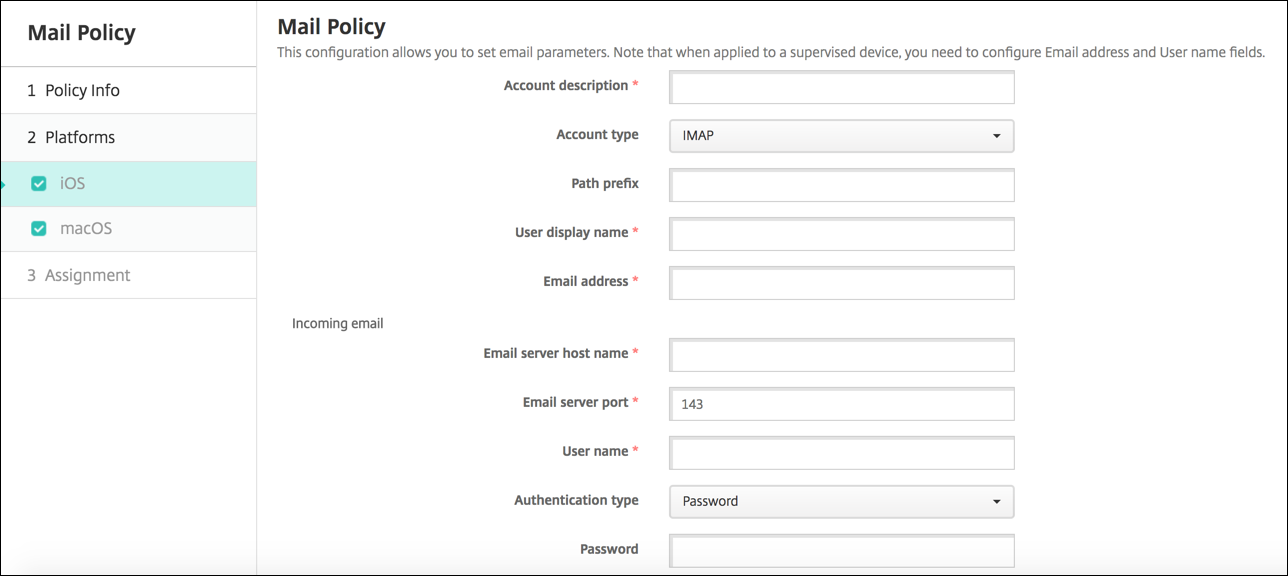
-
Kontobeschreibung: Geben Sie eine Kontobeschreibung ein, die in den Mail- und Einstellungen-Apps angezeigt wird. Dieses Feld ist erforderlich.
-
Kontotyp: Wählen Sie entweder IMAP oder POP, um das für Benutzerkonten zu verwendende Protokoll auszuwählen. Die Standardeinstellung ist IMAP. Wenn Sie POP auswählen, verschwindet die folgende Option für das Pfad-Präfix.
-
Pfadpräfix: Geben Sie INBOX oder das Pfadpräfix Ihres IMAP-E-Mail-Kontos ein. Dieses Feld ist erforderlich.
-
Anzeigename des Benutzers: Geben Sie den vollständigen Benutzernamen ein, der für Nachrichten und andere Zwecke verwendet werden soll. Dieses Feld ist erforderlich.
-
E-Mail-Adresse: Geben Sie die vollständige E-Mail-Adresse für das Konto ein. Dieses Feld ist erforderlich.
-
Einstellungen für eingehende E-Mails
-
Hostname des E-Mail-Servers: Geben Sie den Hostnamen oder die IP-Adresse des eingehenden E-Mail-Servers ein. Dieses Feld ist erforderlich.
-
E-Mail-Server-Port: Geben Sie die Portnummer des eingehenden E-Mail-Servers ein. Der Standardwert ist 143. Dieses Feld ist erforderlich.
-
Benutzername: Geben Sie den Benutzernamen für das E-Mail-Konto ein. Dieser Name ist im Allgemeinen derselbe wie die E-Mail-Adresse bis zum Zeichen @. Dieses Feld ist erforderlich.
-
Authentifizierungstyp: Wählen Sie den zu verwendenden Authentifizierungstyp aus. Die Standardeinstellung ist Passwort. Wenn Keine ausgewählt ist, verschwindet das folgende Feld Passwort.
-
Kennwort: Geben Sie ein optionales Kennwort für den Posteingangsserver ein.
-
SSL verwenden: Wählen Sie aus, ob der Posteingangsserver die Secure Socket Layer-Authentifizierung verwendet. Die Standardeinstellung ist Aus.
-
-
Einstellungen für ausgehende E-Mails
-
Hostname des E-Mail-Servers: Geben Sie den Hostnamen oder die IP-Adresse des Postausgangsservers ein. Dieses Feld ist erforderlich.
-
Port des E-Mail-Servers: Geben Sie die Portnummer des Postausgangsservers ein. Wenn Sie keine Portnummer eingeben, wird der Standardport für das angegebene Protokoll verwendet.
-
Benutzername: Geben Sie den Benutzernamen für das E-Mail-Konto ein. Dieser Name ist in der Regel identisch mit der E-Mail-Adresse bis zum Zeichen „@“. Dieses Feld ist erforderlich.
-
Authentifizierungstyp: Wählen Sie den zu verwendenden Authentifizierungstyp aus. Die Standardeinstellung ist Kennwort.
-
Kennwort: Geben Sie ein optionales Kennwort für den Postausgangsserver ein.
-
Kennwort für ausgehende E-Mails wie für eingehende E-Mails: Wählen Sie aus, ob die Kennwörter für eingehende und ausgehende E-Mails identisch sind. Die Standardeinstellung ist Aus, was bedeutet, dass die Kennwörter unterschiedlich sind.
-
SSL verwenden: Wählen Sie aus, ob der Postausgangsserver die Secure Socket Layer-Authentifizierung verwendet. Die Standardeinstellung ist Aus.
-
-
Richtlinie
-
Verschieben von E-Mails zwischen Konten autorisieren: Wählen Sie aus, ob Benutzer E-Mails aus diesem Konto in ein anderes Konto verschieben und von einem anderen Konto aus weiterleiten und beantworten dürfen. Die Standardeinstellung ist Aus.
-
E-Mails nur über die Mail-App senden: Wählen Sie aus, ob Benutzer auf die iOS Mail-App zum Senden von E-Mails beschränkt werden sollen.
-
Synchronisierung der letzten E-Mail-Adressen deaktivieren: Wählen Sie aus, ob Benutzer daran gehindert werden sollen, die letzten Adressen zu synchronisieren. Die Standardeinstellung ist Aus. Diese Option gilt nur für iOS 6.0 und höher.
-
Mail Drop zulassen: Wählen Sie aus, ob die Verwendung von Apple Mail Drop für Geräte mit iOS 9.2 und höher zugelassen werden soll. Die Standardeinstellung ist Aus.
-
S/MIME-Signierung aktivieren: Wählen Sie aus, ob dieses Konto die S/MIME-Signierung unterstützt. Die Standardeinstellung ist Ein. Wenn auf Ein festgelegt, werden die folgenden Felder angezeigt.
-
Anmeldeinformationen für die Signierungsidentität: Wählen Sie die zu verwendenden Anmeldeinformationen für die Signierung aus.
-
S/MIME-Signierung durch Benutzer überschreibbar: Wenn auf Ein festgelegt, können Benutzer die S/MIME-Signierung in den Einstellungen ihrer Geräte ein- und ausschalten. Die Standardeinstellung ist Aus. Diese Option gilt für iOS 12.0 und höher.
-
S/MIME-Signaturzertifikat-UUID durch Benutzer überschreibbar: Wenn auf Ein festgelegt, können Benutzer in den Einstellungen ihrer Geräte die zu verwendenden Anmeldeinformationen für die Signierung auswählen. Die Standardeinstellung ist Aus. Diese Option gilt für iOS 12.0 und höher.
-
-
S/MIME-Verschlüsselung aktivieren: Wählen Sie aus, ob dieses Konto die S/MIME-Verschlüsselung unterstützt. Die Standardeinstellung ist Aus. Wenn auf Ein festgelegt, werden die folgenden Felder angezeigt.
-
Anmeldeinformationen für die Verschlüsselungsidentität: Wählen Sie die zu verwendenden Anmeldeinformationen für die Verschlüsselung aus.
-
S/MIME-Schalter pro Nachricht aktivieren: Wenn auf Ein festgelegt, wird Benutzern eine Option angezeigt, die S/MIME-Verschlüsselung für jede von ihnen verfasste Nachricht ein- oder auszuschalten. Die Standardeinstellung ist Aus.
-
S/MIME standardmäßig verschlüsseln durch Benutzer überschreibbar: Wenn auf Ein festgelegt, können Benutzer in den Einstellungen ihrer Geräte auswählen, ob S/MIME standardmäßig aktiviert ist. Die Standardeinstellung ist Aus. Diese Option gilt für iOS 12.0 und höher.
-
S/MIME-Verschlüsselungszertifikat-UUID durch Benutzer überschreibbar: Wenn auf Ein festgelegt, können Benutzer die S/MIME-Verschlüsselungsidentität und -Verschlüsselung in den Einstellungen ihrer Geräte ein- und ausschalten. Die Standardeinstellung ist Aus. Diese Option gilt für iOS 12.0 und höher.
-
-
-
Richtlinieneinstellungen
-
Richtlinie entfernen: Um die Richtlinie später zu entfernen, können Sie diese Einstellung so konfigurieren, dass die Richtlinie an einem ausgewählten Datum oder für eine Dauer bis zur Entfernung (in Stunden) entfernt wird.
-
Benutzer dürfen Richtlinie entfernen: Benutzern erlauben, die E-Mail-Richtlinie Immer, nur mit einem erforderlichen Passcode oder Nie zu entfernen.
-
Profilbereich: Nur für macOS: Wählen Sie, ob die Richtlinie auf Benutzerebene oder für das gesamte System gilt.
-