
Neuerungen in XenMobile Server 10.12
XenMobile Server 10.12 (PDF-Download)
Ankündigungen zur Einstellung von Funktionen
Eine Vorabinformation zu den Citrix XenMobile-Funktionen, die eingestellt werden, finden Sie unter Einstellung von Funktionen.
Bereiten Sie Ihre Android-Geräte auf bevorstehende Änderungen vor
Diese zuvor angekündigten Einstellungen wirken sich auf Ihre Android- und Android Enterprise-Geräte aus:
-
Registrierungen für die Geräteadministration (DA) für Android 10:
-
July 31, 2020: Citrix® stellt neue Registrierungen für den älteren Android-Geräteadministrationsmodus ein.
-
November 1, 2020: Google stellt die ältere Geräteadministrations-API ein. Android 10-Geräte, die im älteren Geräteadministrationsmodus ausgeführt werden, funktionieren dann nicht mehr.
-
-
MDX-Verschlüsselung:
-
August 1, 2020: Citrix beginnt, die Migration von der MDX-Verschlüsselung zur Plattformverschlüsselung für Citrix Mobile-Produktivitäts- und MDX-Drittanbieter-Apps zu erzwingen.
-
September 1, 2020: Die MDX-Verschlüsselung erreicht das Ende ihres Lebenszyklus.
-
Für Geräte, die in der älteren Geräteadministration (DA) registriert sind
-
Wenn Sie keine MDX-Verschlüsselung verwenden, ist keine Aktion erforderlich.
-
Wenn Sie MDX-Verschlüsselung verwenden, migrieren Sie Android-Geräte vor July 31, 2020 zu Android Enterprise. Geräte mit Android 10 müssen sich über Android Enterprise registrieren oder erneut registrieren. Diese Anforderung gilt auch für Android-Geräte im MAM-only-Modus. Siehe Migration von der Geräteadministration zu Android Enterprise.
Für Geräte, die bereits ab dem 31. Juli in Android Enterprise registriert wurden
-
Wenn Sie die Apps über die Android Enterprise-Plattform veröffentlicht haben, erfolgt die Verschlüsselung bereits über Android Enterprise. Es ist keine Aktion erforderlich.
-
Wenn Sie die Apps über die ältere Android-Plattform veröffentlicht haben, veröffentlichen Sie die Apps vor July 31, 2020 erneut über Android Enterprise.
Bevor Sie ein Upgrade auf XenMobile 10.12 (On-Premises) durchführen
Einige Systemanforderungen haben sich geändert. Weitere Informationen finden Sie unter Systemanforderungen und Kompatibilität und XenMobile-Kompatibilität.
-
Aktualisieren Sie Ihren Citrix Lizenzserver auf Version 11.16 oder höher, bevor Sie auf die neueste Version von XenMobile Server 10.12 aktualisieren.Die neueste Version von XenMobile erfordert Citrix Lizenzserver 11.16 (Mindestversion).Hinweis:Wenn Sie Ihre eigene Lizenz für die Vorschau verwenden möchten, beachten Sie, dass das Customer Success Services-Datum (zuvor Subscription Advantage-Datum) in XenMobile 10.12 der January 20, 2020 ist. Das Customer Success Services-Datum auf Ihrer Citrix-Lizenz muss nach diesem Datum liegen.Sie können das Datum neben der Lizenz im Lizenzserver anzeigen. Wenn Sie die neueste Version von XenMobile® mit einer älteren Lizenzserverumgebung verbinden, schlägt die Konnektivitätsprüfung fehl und Sie können den Lizenzserver nicht konfigurieren.Um das Datum Ihrer Lizenz zu erneuern, laden Sie die neueste Lizenzdatei vom Citrix Portal herunter und laden Sie die Datei auf den Lizenzserver hoch. Weitere Informationen finden Sie unter Customer Success Services.
-
Für eine Clusterumgebung: iOS-Richtlinien- und App-Bereitstellungen auf Geräten mit iOS 11 und höher haben die folgenden Anforderungen. Wenn Citrix Gateway für SSL-Persistenz konfiguriert ist, müssen Sie Port 80 auf allen XenMobile Server-Knoten öffnen.
-
Wenn die virtuelle Maschine, auf der der zu aktualisierende XenMobile Server ausgeführt wird, weniger als 4 GB RAM hat, erhöhen Sie den RAM auf mindestens 4 GB. Beachten Sie, dass der empfohlene Mindest-RAM für Produktionsumgebungen 8 GB beträgt.
-
Empfehlung: Bevor Sie ein XenMobile-Update installieren, verwenden Sie die Funktionalität Ihrer VM, um einen Snapshot Ihres Systems zu erstellen. Sichern Sie außerdem Ihre Systemkonfigurationsdatenbank. Wenn während eines Upgrades Probleme auftreten, ermöglichen vollständige Backups die Wiederherstellung.
Upgrade durchführen
Sie können direkt von XenMobile 10.11.x oder 10.10.x auf XenMobile 10.12 aktualisieren. Laden Sie für das Upgrade die neueste verfügbare Binärdatei herunter: Gehen Sie zu
<https://www.citrix.com/downloads>. Navigieren Sie zu Citrix Endpoint Management (XenMobile) > XenMobile Server > Product Software > XenMobile Server 10. Klicken Sie auf der Kachel für die XenMobile Server-Software für Ihren Hypervisor auf Download File.
Verwenden Sie zum Hochladen des Upgrades die Seite Release Management in der XenMobile-Konsole. Weitere Informationen finden Sie unter Upgrade über die Seite „Release Management“.
Nach dem Upgrade
Nach dem Upgrade auf XenMobile 10.12 (On-Premises):
Wenn Funktionen, die ausgehende Verbindungen betreffen, nicht mehr funktionieren und Sie Ihre Verbindungskonfiguration nicht geändert haben, überprüfen Sie das XenMobile Server-Protokoll auf Fehler wie die folgenden: „Unable to connect to the VPP Server: Host name '192.0.2.0' does not match the certificate subject provided by the peer“.
Der Zertifikatvalidierungsfehler weist darauf hin, dass Sie die Hostnamenüberprüfung auf dem XenMobile Server deaktivieren müssen. Standardmäßig ist die Hostnamenüberprüfung bei ausgehenden Verbindungen aktiviert, außer für den Microsoft PKI-Server. Wenn die Hostnamenüberprüfung Ihre Bereitstellung beeinträchtigt, ändern Sie die Servereigenschaft
disable.hostname.verification in true. Der Standardwert dieser Eigenschaft ist false.
Zusätzliche Unterstützung für iOS 13
XenMobile Server unterstützt Geräte, die auf iOS 13 aktualisiert wurden. Das Upgrade wirkt sich wie folgt auf Ihre Benutzer aus:
-
Während der Registrierung werden einige neue Bildschirme des iOS-Einrichtungsassistenten angezeigt. Apple hat iOS 13 einen neuen Bildschirm für die iOS-Einrichtungsassistentenoption hinzugefügt. Die neuen Optionen sind in dieser Version auf der Seite Settings > Apple Device Enrollment Program (DEP) enthalten. Sie können XenMobile Server so konfigurieren, dass diese Bildschirme übersprungen werden. Diese Seiten werden Benutzern auf iOS 13-Geräten angezeigt.
-
Einige Einstellungen der Geräterichtlinie „Einschränkungen“, die für frühere iOS-Versionen auf überwachten oder nicht überwachten Geräten verfügbar waren, sind für iOS 13+ nur auf überwachten Geräten verfügbar. Die aktuellen Tooltips der XenMobile Server-Konsole weisen noch nicht darauf hin, dass diese Einstellungen nur für überwachte Geräte mit iOS 13+ gelten.
-
Hardware-Steuerelemente zulassen:
-
FaceTime
-
Apps installieren
-
-
Apps zulassen:
-
iTunes Store
-
Safari
-
Safari > Autom. Ausfüllen
-
-
Netzwerk – iCloud-Aktionen zulassen:
-
iCloud-Dokumente & -Daten
-
-
Nur betreute Einstellungen – Zulassen:
-
Game Center > Freunde hinzufügen
-
Game Center > Multiplayer-Spiele
-
-
Medieninhalte – Zulassen:
-
Explizite Musik, Podcasts und iTunes U-Material
-
-
Diese Einschränkungen gelten wie folgt:
-
Wenn ein iOS 12-Gerät (oder niedriger) bereits in XenMobile Server registriert ist und dann auf iOS 13 aktualisiert wird, gelten die vorstehenden Einschränkungen für nicht betreute und betreute Geräte.
-
Wenn ein nicht betreutes iOS 13+-Gerät in XenMobile Server registriert wird, gelten die vorstehenden Einschränkungen nur für betreute Geräte.
-
Wenn ein betreutes iOS 13+-Gerät in XenMobile Server registriert wird, gelten die vorstehenden Einschränkungen nur für betreute Geräte.
Migration des Apple Volume Purchase Program zu Apple Business Manager (ABM) und Apple School Manager (ASM)
Unternehmen und Institutionen, die das Apple Volume Purchase Program (VPP) nutzen, müssen vor December 1, 2019 zu Apps und Bücher im Apple Business Manager oder Apple School Manager migrieren.
Bevor Sie VPP-Konten in XenMobile migrieren, lesen Sie diesen Apple Support-Artikel.
Wenn Ihre Organisation oder Schule nur das Volume Purchase Program (VPP) verwendet, können Sie sich bei ABM/ASM registrieren und dann bestehende VPP-Einkäufer zu Ihrem neuen ABM/ASM-Konto einladen. Navigieren Sie für ASM zu
<https://school.apple.com>. Navigieren Sie für ABM zu <https://business.apple.com>.
So aktualisieren Sie Ihr VPP-Konto in XenMobile:
-
Klicken Sie in der XenMobile-Konsole auf das Zahnradsymbol in der oberen rechten Ecke. Die Seite Einstellungen wird angezeigt.
-
Klicken Sie auf iOS-Einstellungen. Die Konfigurationsseite Volume Purchase Program wird angezeigt.
-
Stellen Sie sicher, dass Ihr ABM- oder ASM-Konto dieselbe App-Konfiguration wie Ihr vorheriges VPP-Konto hat.
-
Laden Sie im ABM- oder ASM-Portal ein aktualisiertes Token herunter.
-
Führen Sie in der XenMobile-Konsole folgende Schritte aus:
-
Bearbeiten Sie das bestehende Volume Purchase-Konto mit den aktualisierten Token-Informationen für diesen Standort.
-
Bearbeiten Sie Ihre ABM- oder ASM-Anmeldeinformationen. Ändern Sie nicht das Suffix.
-
Klicken Sie zweimal auf Speichern.
-
Weitere Informationen finden Sie unter:
Unterstützung für Android Enterprise COPE-Geräte
XenMobile Server unterstützt vollständig verwaltete Android Enterprise-Geräte mit Arbeitsprofilen, die früher als COPE-Geräte (Corporate-Owned Personally Enabled) bekannt waren. Diese Geräte sind ein Typ von vollständig verwalteten Android Enterprise-Geräten, die auch ein Arbeitsprofil besitzen. Sie können separate Richtlinieneinstellungen auf das Gerät und das Arbeitsprofil anwenden. Für diese Version gilt:
-
Sie können separate Einstellungen auf das Gerät und das Arbeitsprofil anwenden, indem Sie diese Geräterichtlinien verwenden: Anmeldeinformationen, Passcode und Einschränkungen.
-
Sie können die Einstellung des Standortmodus der Geräterichtlinie „Standort“ auf das COPE-Gerät selbst anwenden, jedoch nicht auf das Arbeitsprofil des COPE-Geräts. Andere Einstellungen in der Geräterichtlinie „Standort“ sind für COPE-Geräte nicht verfügbar.
-
Sie können die Sicherheitsaktion „Sperren“ separat auf das Gerät oder das Arbeitsprofil anwenden.
Geräterichtlinien
Für vollständig verwaltete Android Enterprise-Geräte mit Arbeitsprofilen (COPE-Geräte) können einige Geräterichtlinien separate Einstellungen auf das gesamte Gerät und das Arbeitsprofil anwenden. In der XenMobile Server-Konsole ermöglichen Ihnen einige Geräterichtlinien, die separaten Einstellungen anzuwenden. Sie können andere Geräterichtlinien verwenden, um Einstellungen nur auf das gesamte Gerät oder nur auf das Arbeitsprofil von vollständig verwalteten Geräten mit Arbeitsprofilen anzuwenden.
Sicherheitsaktionen
Für vollständig verwaltete Android Enterprise-Geräte mit Arbeitsprofilen (COPE-Geräte) können Sie Folgendes anwenden:
-
Die Sicherheitsaktion „Sperren“ separat auf das Gerät oder das Arbeitsprofil.
-
Alle anderen Sicherheitsaktionen auf das Gerät.
Registrierungsprofile steuern Registrierungsoptionen für Android-Geräte
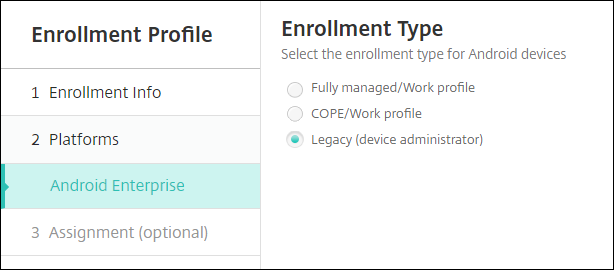
Registrierungsprofile steuern jetzt, wie Android-Geräte registriert werden, wenn Android Enterprise für Ihre XenMobile-Bereitstellung aktiviert ist. Registrierungsprofile bestimmen, ob Android-Geräte im Standard-Android Enterprise-Modus (vollständig verwaltet oder Arbeitsprofil) oder im Legacy-Modus (Geräteadministrator) registriert werden.
Standardmäßig registriert das globale Registrierungsprofil neue und auf Werkseinstellungen zurückgesetzte Android Enterprise-Geräte als vollständig verwaltete Geräte und BYOD-Android Enterprise-Geräte als Arbeitsprofilgeräte. Weitere Informationen finden Sie unter Android Enterprise.
Vorbereiten von älteren Android-Geräten für Android Enterprise als Standardregistrierung
Google stellt den Geräteadministrator-Modus der Geräteverwaltung ein und ermutigt Kunden, alle Android-Geräte im Gerätebesitzer-Modus oder Profilbesitzer-Modus zu verwalten. (Siehe Device admin deprecation in den Google Android Enterprise-Entwicklerhandbüchern.) Um diese Änderung zu unterstützen, ist Android Enterprise jetzt die Standardregistrierungsoption für Android-Geräte.
This change means that if Android Enterprise is enabled for your XenMobile deployment, all newly enrolled or re-enrolled Android devices are enrolled as Android Enterprise devices.
To prepare for this change, XenMobile now allows you to create enrollment profiles that control how Android devices are enrolled.
Ihre Organisation ist möglicherweise noch nicht bereit, ältere Android-Geräte im Geräteeigentümermodus oder Profilbesitzermodus zu verwalten. In diesem Fall können Sie sie weiterhin im Geräteadministratormodus verwalten. Erstellen Sie ein Registrierungsprofil für ältere Geräte und registrieren Sie alle registrierten älteren Geräte erneut.
So erstellen Sie ein Registrierungsprofil für ältere Geräte:
-
Gehen Sie in der XenMobile-Konsole zu Konfigurieren > Registrierungsprofile.
-
Um ein Registrierungsprofil hinzuzufügen, klicken Sie auf Hinzufügen. Geben Sie auf der Seite „Registrierungsinformationen“ einen Namen für das Registrierungsprofil ein.
-
Klicken Sie auf Weiter oder wählen Sie Android Enterprise unter Plattformen. Die Seite „Registrierungskonfiguration“ wird angezeigt.
-
Setzen Sie Verwaltung auf Legacy (Geräteadministration). Klicken Sie auf Weiter oder wählen Sie Zuweisung (Optionen). Der Bildschirm „Bereitstellungsgruppenzuweisung“ wird angezeigt.
-
Wählen Sie die Bereitstellungsgruppe oder Bereitstellungsgruppen aus, die die Administratoren enthalten, die die dedizierten Geräte registrieren. Klicken Sie dann auf Speichern.
Um ein älteres Gerät weiterhin im Geräteadministratormodus zu verwalten, registrieren oder registrieren Sie es erneut mit diesem Profil. Sie registrieren Geräteadministratoren ähnlich wie Geräte mit Arbeitsprofilen, indem Benutzer die Secure Hub herunterladen und eine Registrierungsserver-URL angeben.
Weitere Informationen zur Unterstützung von Endpoint Management beim Übergang zu Android Enterprise finden Sie im Blogbeitrag „Android Enterprise als Standard für den Citrix Endpoint Management-Dienst“.
Vereinfachte App-Verwaltung für Android Enterprise
Sie müssen nicht mehr zu verwaltetem Google Play oder dem Google Developer Portal gehen, um Apps für den XenMobile Server zu genehmigen oder zu veröffentlichen. Dadurch dauern die App-Genehmigung und -Veröffentlichung etwa 10 Minuten statt Stunden.
Android Enterprise-Apps für den Public App Store in der XenMobile Server-Konsole genehmigen. Sie können jetzt verwaltete Google Play Store-Apps genehmigen, ohne die XenMobile Server-Konsole zu verlassen. Nachdem Sie einen App-Namen in das Suchfeld eingegeben haben, wird die Benutzeroberfläche des verwalteten Google Play Store mit Anweisungen zur Genehmigung und Speicherung der App geöffnet. Ihre App wird dann in den Ergebnissen angezeigt, sodass Sie deren Details konfigurieren können. Siehe Eine Public App Store-App hinzufügen.
MDX-Apps für Android Enterprise hinzufügen. Die XenMobile Server-Konsole unterstützt jetzt Android Enterprise als Plattform für die Bereitstellung von MDX-Apps. Siehe MDX-App hinzufügen.
MDX-Apps für Android Enterprise in der XenMobile Server-Konsole genehmigen. Sie können jetzt verwaltete Google Play Store-Apps für Android Enterprise genehmigen, ohne die XenMobile Server-Konsole zu verlassen. Nachdem Sie eine MDX-Datei hochgeladen haben, wird die Benutzeroberfläche des verwalteten Google Play Stores mit Anweisungen zum Genehmigen und Speichern der App geöffnet. Siehe MDX-App hinzufügen.
Unterstützung für Always-On-VPN für Android Enterprise
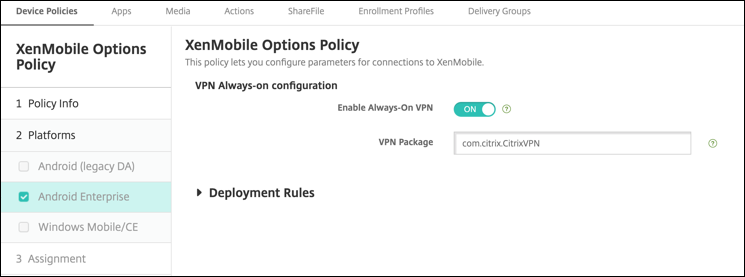
Die Geräterichtlinie für XenMobile Server-Optionen ermöglicht Ihnen jetzt die Aktivierung von Always-On-VPN für Android Enterprise.
Wenn Sie VPN-Profile für Android Enterprise konfigurieren, geben Sie im Standard-VPN-Profil den Namen des VPN-Profils ein. XenMobile verwendet dieses Profil, wenn Benutzer in der Benutzeroberfläche der Citrix SSO-App auf den Verbindungsschalter tippen, anstatt ein bestimmtes Profil auszuwählen. Wenn dieses Feld leer bleibt, wird das Hauptprofil für die Verbindung verwendet. Wenn nur ein Profil konfiguriert ist, wird es als Standardprofil markiert. Für ein Always-On-VPN muss dieses Feld auf den Namen des VPN-Profils gesetzt werden, das für die Einrichtung eines Always-On-VPN verwendet werden soll.
Produkt-Track für Ihre Android Enterprise-Apps konfigurieren
Beim Hinzufügen einer öffentlichen Store-App oder einer MDX-App für Android Enterprise konfigurieren Sie den Produkt-Track, den Sie auf Benutzergeräte übertragen möchten. Wenn Sie beispielsweise einen für Tests konzipierten Track haben, können Sie diesen auswählen und einer bestimmten Bereitstellungsgruppe zuweisen. Weitere Informationen zum Rollout Ihrer Version finden Sie im Google Play-Hilfezentrum. Informationen zum Konfigurieren des Produkt-Tracks finden Sie unter MDX-App hinzufügen oder Öffentliche App Store-App hinzufügen.
Passcode-Zurücksetzung für macOS-Benutzer erzwingen
Wenn ein macOS-Gerät ein Konfigurationsprofil mit einer Passcode-Richtlinie erhält, müssen Benutzer einen Passcode angeben, der den Richtlinieneinstellungen entspricht. Sie können jetzt eine Passcode-Zurücksetzung erzwingen, wenn sich ein Benutzer das nächste Mal authentifiziert. Aktivieren Sie in der Geräterichtlinie für Passcodes für macOS (10.13 und höher) die neue Einstellung Passcode-Zurücksetzung erzwingen. Weitere Informationen zur Richtlinie finden Sie unter Geräterichtlinie für Passcodes.